Creu Profion
Creu'r prawf
Gallwch greu profion ar ddechrau'r cwrs neu yn ystod y cwrs. Gallwch ychwanegu neu olygu cwestiynau a ffurfweddu gosodiadau'r prawf pan fyddwch yn creu prawf, neu unrhyw bryd cyn i chi ei wneud yn weladwy i fyfyrwyr. Ni all myfyrwyr gael mynediad i'r prawf nes i chi ei wneud yn weladwy.
Pan fyddwch yn creu prawf, caiff eitem llyfr graddau ei chreu yn awtomatig. Mae sgôr prawf yn cynnwys cyfanswm holl bwyntiau’r cwestiynau.
Ar dudalen Cynnwys y Cwrs, dewiswch yr arwydd plws lle bynnag rydych eisiau ychwanegu prawf.
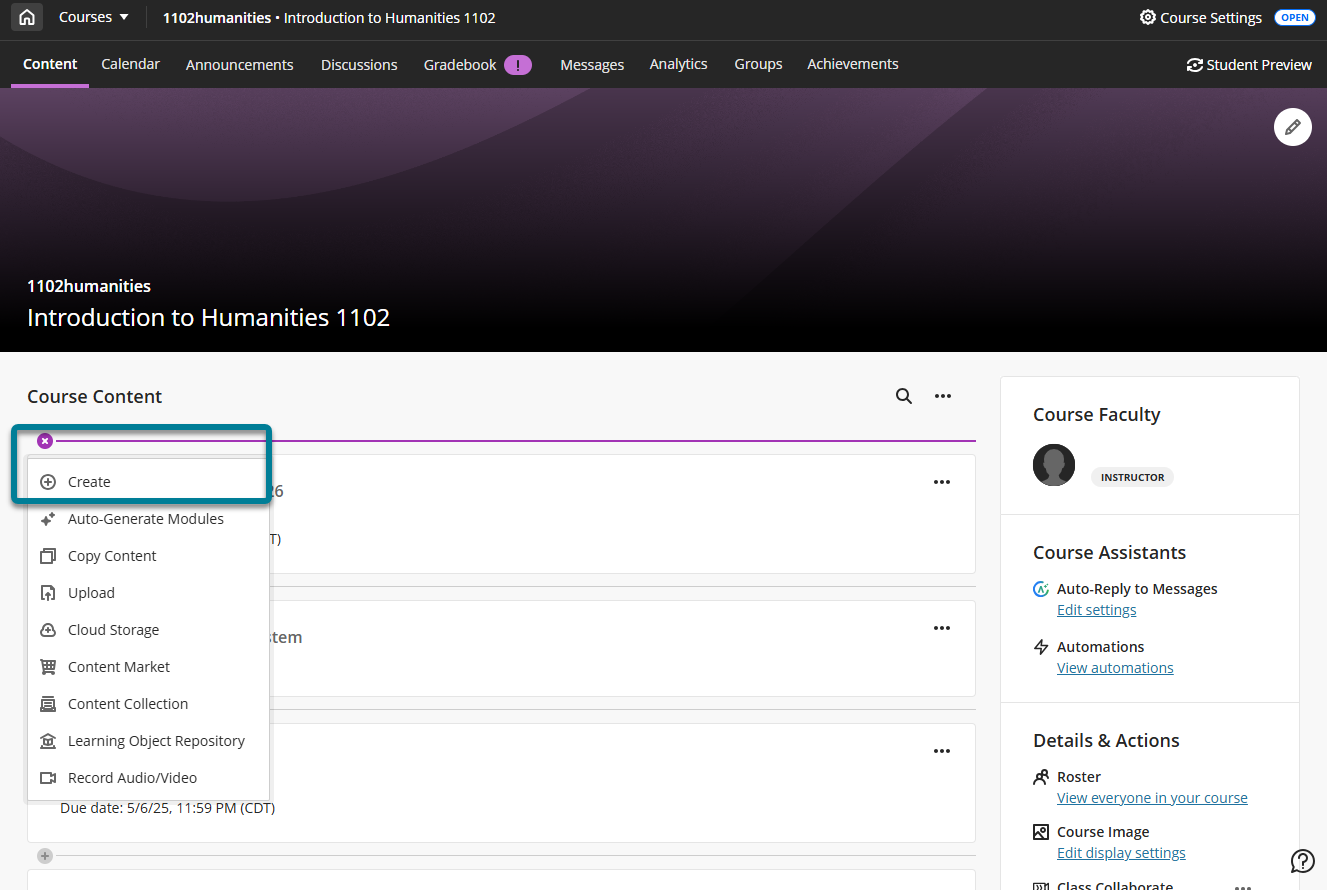
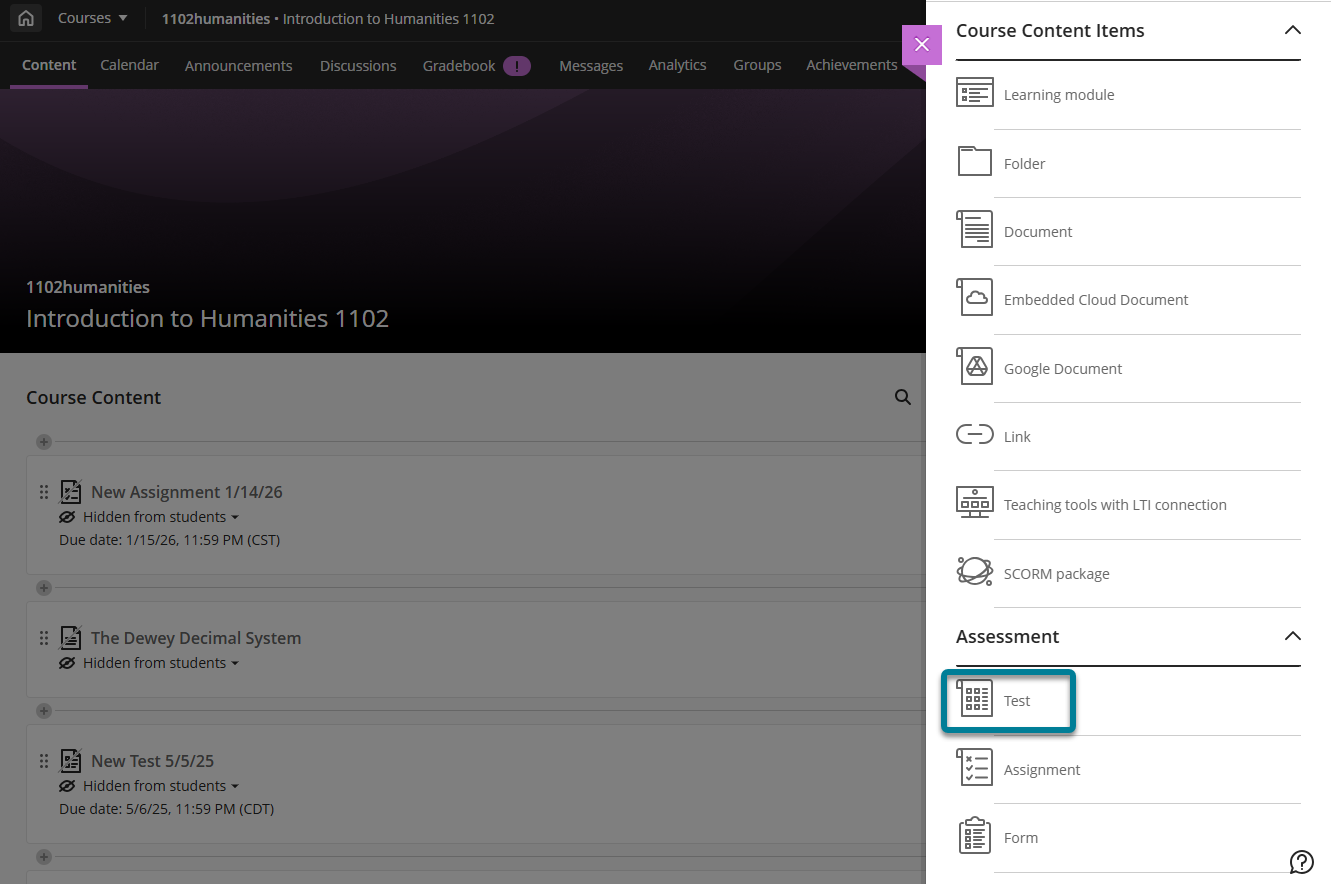
Yn y ddewislen, dewiswch Creu i agor y panel Creu Eitem a dewiswch Prawf. Bydd y dudalen Prawf Newydd yn agor.
Darparwch deitl disgrifiadol er mwyn i fyfyrwyr allu dod o hyd i'r prawf yn hawdd ymysg cynnwys eich cwrs. Ar y dudalen Cynnwys y Cwrs, bydd y teitl yn ymddangos fel y ddolen mae myfyrwyr yn ei dewis i weld y deunyddiau. Os nad ydych yn ychwanegu teitl, bydd "Prawf Newydd" a'r dyddiad yn ymddangos yn y rhestr cynnwys. Os nad ydych yn ychwanegu cynnwys, ni fydd y prawf yn ymddangos ar dudalen Cynnwys y Cwrs.
Gallwch newid teitl y prawf yn ddiweddarach unrhyw bryd nes i chi wneud y prawf yn weladwy i fyfyrwyr.
Ychwanegu cynnwys prawf
Gall cynnwys prawf gynnwys sawl math o gynnwys, gan gynnwys:
Cwestiynau wedi'u hailddefnyddio o asesiadau blaenorol neu o gronfa gwestiynau neu ffeil
Cwestiynau newydd
Testun, wedi'i adeiladu gyda'r Golygydd Cynnwys.
Ffeil leol neu ffeil o storfa cwmwl
I ychwanegu cynnwys at brawf, dewiswch yr arwydd plws i agor y ddewislen i ychwanegu cynnwys prawf, ac yna dewiswch y math o gynnwys.
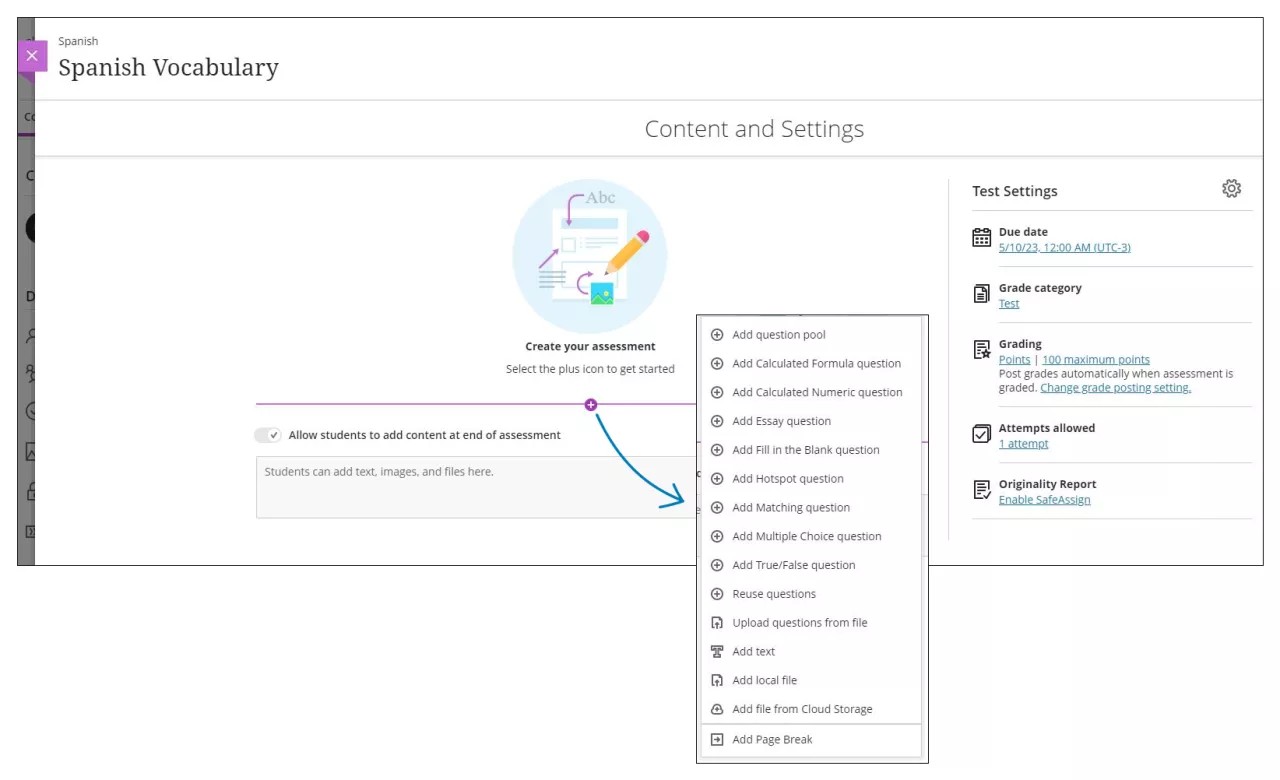
Os byddwch yn ychwanegu cwestiynau at brawf, ni allwch alluogi graddio cyfochrog.
Bydd y maes Cynnwys Prawf yn agor pan fyddwch yn teipio’r cwestiwn a’r dewisiadau o atebion os oes angen hynny, megis yn achos cwestiynau Aml-ddewis. Mae gan gwestiynau werth diofyn o 1 pwynt. Dewiswch y blwch Pwyntiau i deipio gwerth newydd.
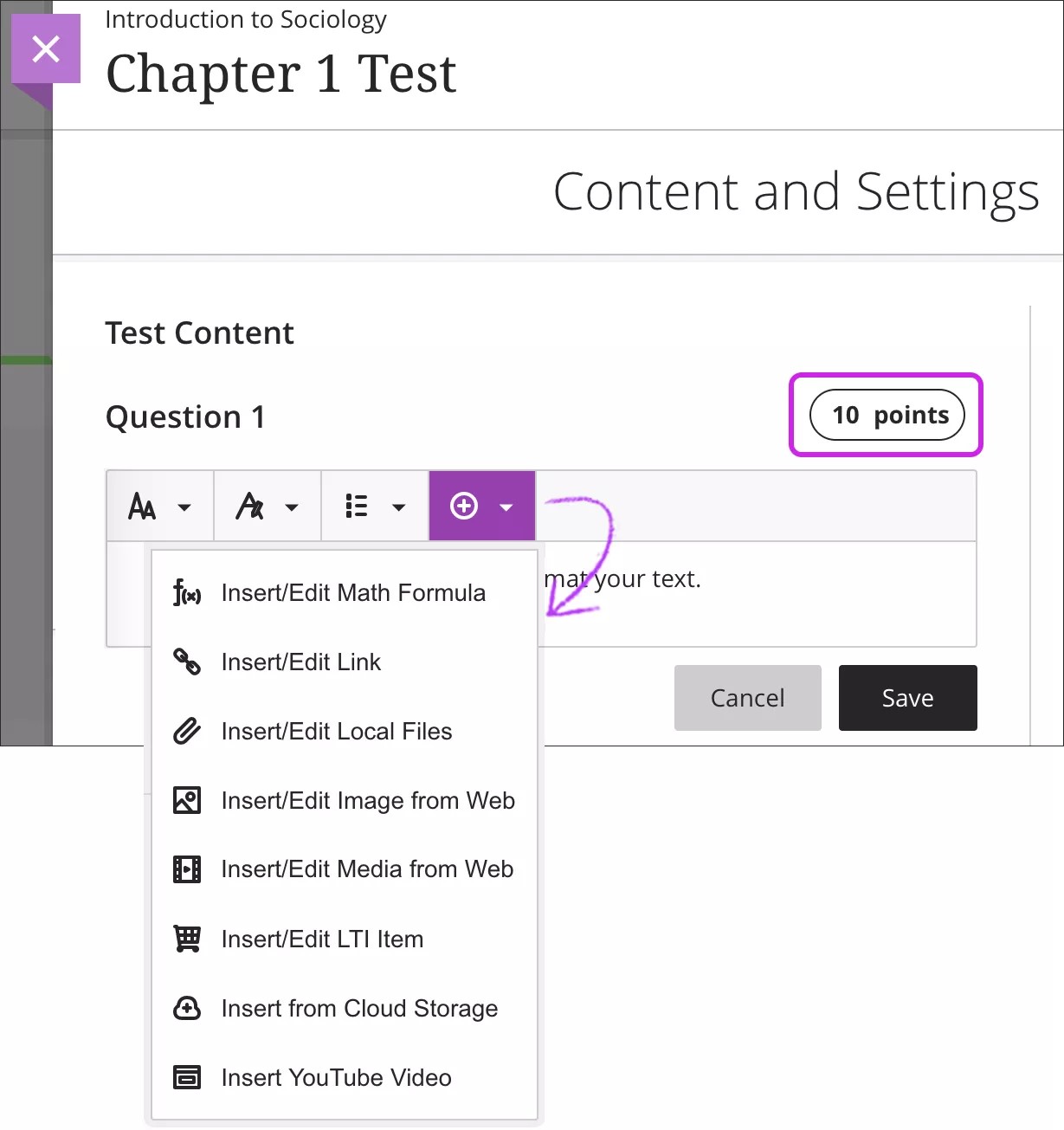
Gallwch ddefnyddio'r swyddogaethau yn y golygydd i fformatio testun.
Cynghoryn
I ddefnyddio'ch bysellfwrdd i neidio i far offer y golygydd, pwyswch ALT + F10. Ar Mac, pwyswch Fn + ALT + F10. Defnyddiwch fysellau'r saethau i ddewis opsiwn, megis rhestr â rhifau.
I helpu i gadw eich cynnwys prawf yn drefnus, gallwch ychwanegu ffeiliau o fewn cwestiynau unigol. Gwnewch ddewis o ddewislen Mewnosod Cynnwys y golygydd, megis Mewnosod o'r Storfa Cwmwl.
Cynhyrchu cwestiynau profion
Mae creu cwestiynau profion yn cymryd llawer iawn o amser. Gall yr AI Design Assistant gynnig awgrymiadau ar gyfer cwestiynau profion, gan roi amser ychwanegol i chi gael canolbwyntio ar dasgau mwy cymhleth. Mae'r AI Design Assistant o fudd ar gyfer asesiadau ffurfiannol a chrynodol. Cynhyrchir cwestiynau profion yn seiliedig ar gyd-destun y cwrs rydych yn ei ddewis.
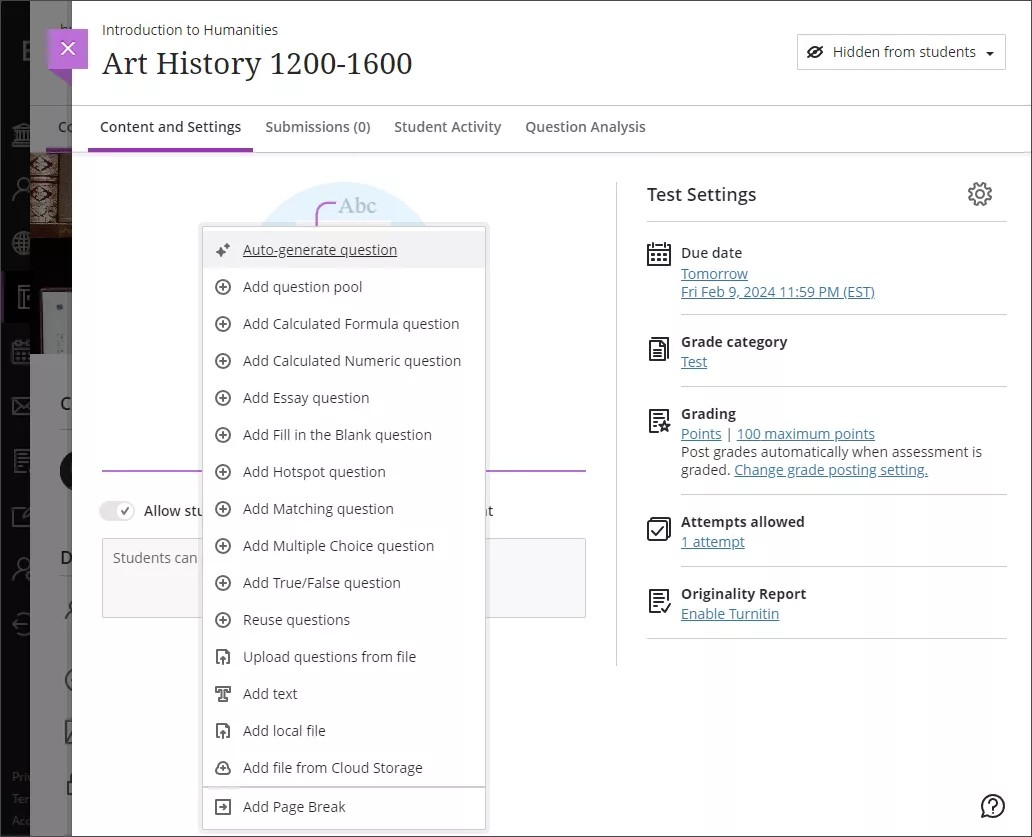
Ar y dudalen creu profion, dewiswch Awto-gynhyrchu cwestiwn o'r ddewislen cwestiwn newydd.
Mae gennych sawl ffordd o fireinio'r cwestiynau profion y mae'r AI Design Assistant yn eu cynhyrchu.
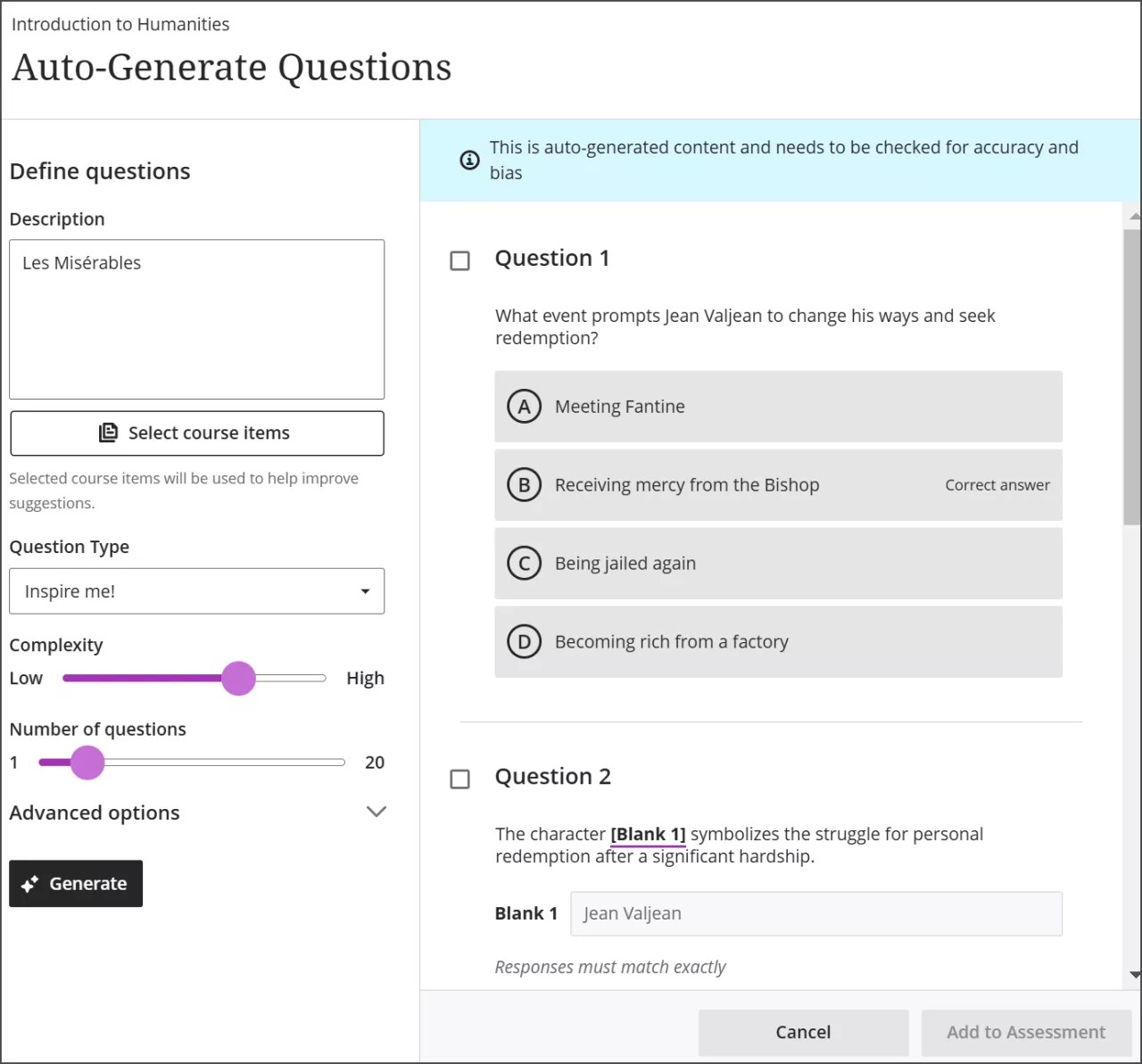
Cofnodi disgrifiad dewisol (wedi'i gyfyngu i 2000 nod) i gulhau ffocws y cwestiynau
Addasu cymhlethdod y cwestiynau
Dewis y nifer o gwestiynau
Dewiswch opsiynau Uwch i newid yr iaith allbwn
Gallwch ddewis o'r mathau canlynol o gwestiynau:
Traethawd
Llenwi'r bwlch
Cyfateb
Amlddewis
Gwir/Gau
Mae'r math o gwestiwn "Ysbrydolwch fi!" yn awgrymu amrywiaeth o fathau o gwestiynau i roi mwy o opsiynau i chi.
Yn ddewisol, gallwch ddewis pa eitemau cwrs yr hoffech i'r AI Design Assistant ddarparu cyd-destun ar eu cyfer ar gyfer cwestiynau prawf. Dewiswch Dewis eitemau cwrs i gychwyn arni.
Dewiswch y blwch wrth ochr unrhyw eitem o gynnwys cwrs i'w chynnwys yng nghyd-destun eich prawf.
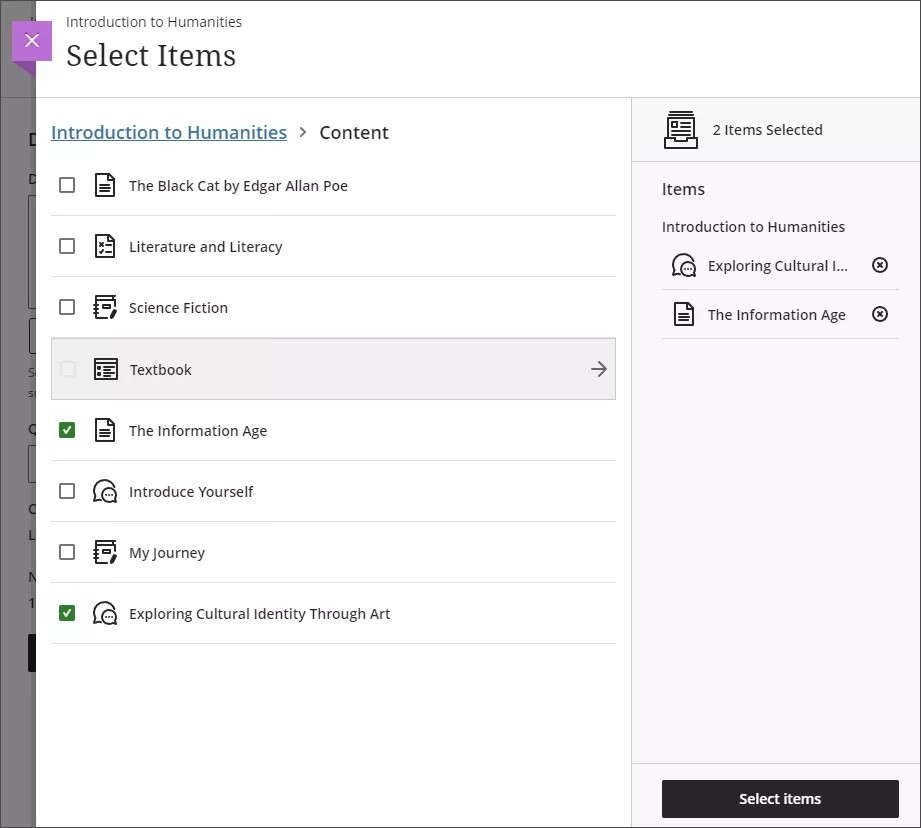
Gallwch ddewis ffolder neu fodiwl dysgu i gynnwys eitemau ohonynt. Ar ôl i chi orffen dewis eitemau ar gyfer cyd-destun, dewiswch Dewis eitemau i fynd yn ôl i gynhyrchu cwestiynau.
Nodyn
Nid yw'r dewisydd cyd-destun yn casglu cyd-destun o eitemau sydd wedi'u hatodi i ddogfen Ultra. Dim ond eitemau sy'n ymddangos ar ddewislen y dewisydd cyd-destun sy'n cael eu defnyddio gan y dewisydd cyd-destun.
Unwaith y byddwch wedi cwblhau pob un o'ch gosodiadau, dewiswch Cynhyrchu. Dewiswch y cwestiynau yr hoffech eu hychwanegu at eich asesiad, wedyn dewiswch Ychwanegu at Asesiad.
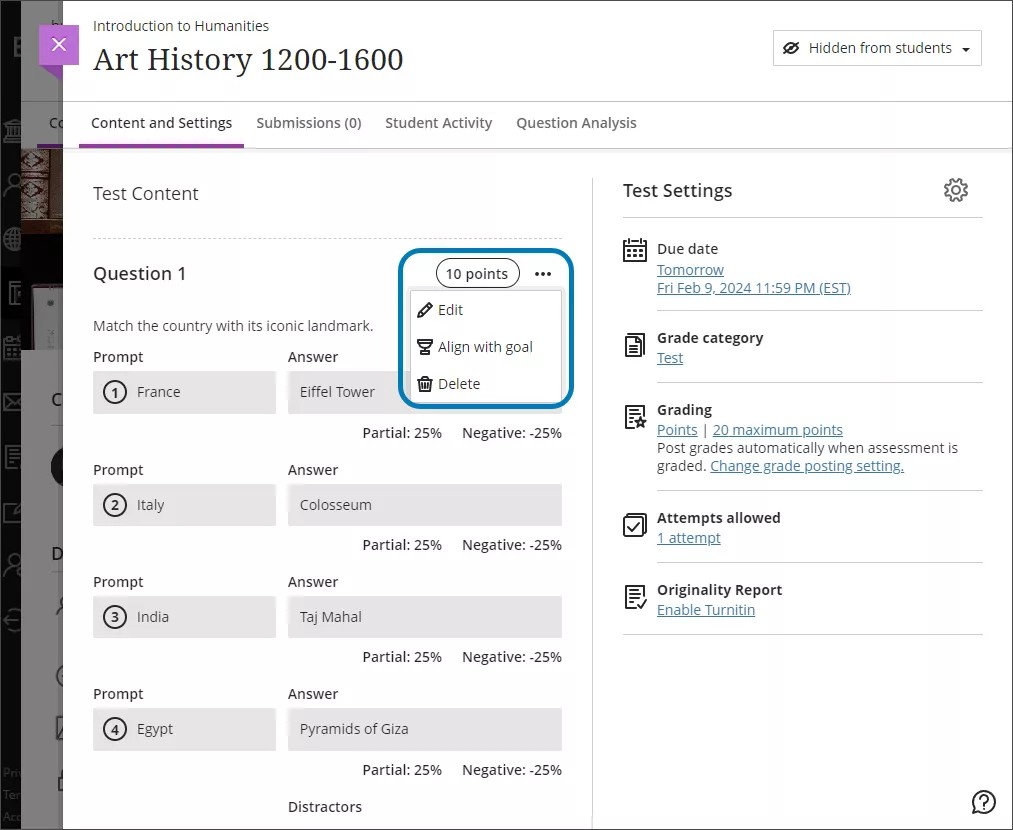
Adolygwch bob cwestiwn i sicrhau eu bod yn gywir ac a oes ganddynt ragfarn. Gallwch hefyd olygu cwestiynau i gyd-fynd â'ch nodau dysgu yn well.
Ychwanegu ffeiliau a blociau testun at brofion
Golygwch brawf. Dewiswch yr arwydd plws i agor y ddewislen lle bynnag rydych eisiau ychwanegu cwestiynau, testun neu ffeil. Gallwch ychwanegu cynifer o flociau testun a ffeiliau ag y mynnwch.
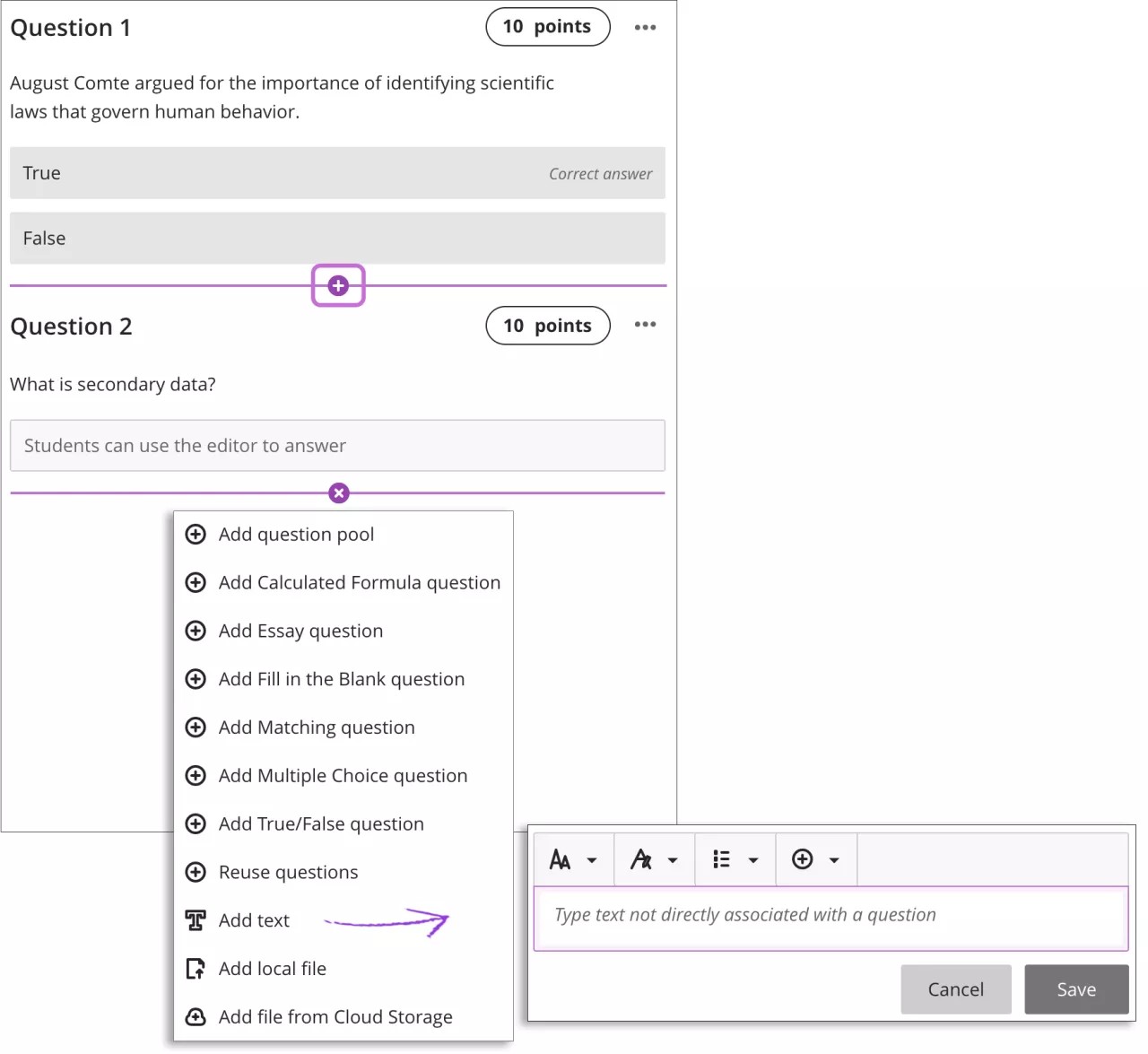
Ychwanegu blociau testun. Dewiswch Ychwanegu testun i agor y golygydd. Gallwch chi gynnwys cyfarwyddiadau ar gyfer rhan o’r prawf neu destun rhagarweiniol ar gyfer ffeil sain neu ddelwedd. Gallwch hefyd ludo testun o ddogfen Word.
Os byddwch chi’n creu prawf sy’n cynnwys blociau testun yn unig, gallwch newid Sgôr mwyaf yn y panel Gosodiadau Profion. Er enghraifft, efallai byddwch chi’n dymuno i fyfyrwyr lwytho cyflwyniadau i fyny neu ddefnyddio’r meysydd testun anstwrythuredig.
Ychwanegu ffeiliau. Dewiswch Atodi ffeil leol i bori am ffeiliau ar eich cyfrifiadur. Eich sefydliad sy'n rheoli maint mwyaf y ffeil y gallwch ei uwchlwytho. Ni allwch ychwanegu ffolder o ffeiliau.
Ychwanegu ffeil o Storio Cwmwl: Gallwch gysylltu ar unwaith â nifer o apiau gwe lle rydych yn storio ffeiliau, megis OneDrive. Bydd unrhyw ffeiliau a ychwanegir gennych yn gopïau. Os ydych am olygu ffeil a gedwir ar eich storfa cwmwl, bydd angen i chi uwchlwytho copi newydd ohono i’ch cwrs. Os yw’ch porwr yn ei ganiatáu, bydd ffeiliau cyfryngau yr ydych yn eu hychwanegu o’r storfa cwmwl yn cael eu dangos yn fewnol.
Cynghoryn
Opsiynau gwylio ffeil amlgyfrwng
Opsiynau gwylio ffeil amlgyfrwng
Os yw'ch porwr yn ei chaniatáu, mae ffeiliau amlgyfrwng yr ychwanegwch yn ymddangos yn fewnol yn ddiofyn. Os nad yw'ch porwr yn gallu arddangos ffeil amlgyfrwng yn fewnol, mae'n ymddangos fel atodiad. Bydd ffeiliau y byddwch chi'n eu hychwanegu o storfa cwmwl yn ymddwyn yn yr un modd.
Caiff delweddau sy’n ymddangos yn fewnol eu hymgorffori mewn bloc 768 picsel ger y torbwyntiau mwyaf. Yr agosaf yw'r delweddau i'r maint hwnnw, y lleiaf o badin sy'n ymddangos o'u hamgylch.
Ewch i ddewislen ffeil amlgyfrwng a dewiswch Golygu.
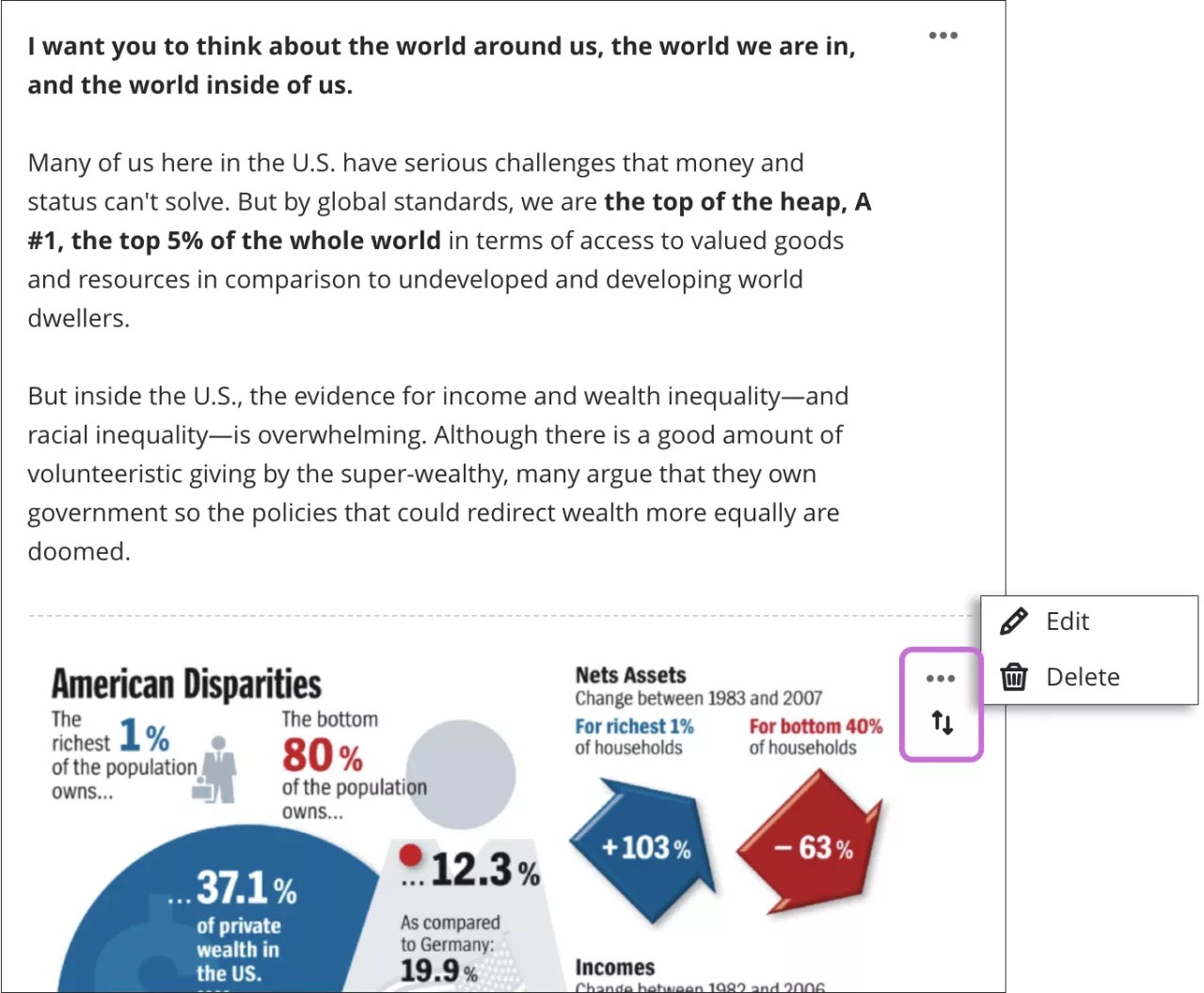
I olygu testun amgen neu ymddygiad arddangos y ffeil, dewiswch y ffeil yn y golygydd ac wedyn dewiswch yr eicon Golygu Atodiad.
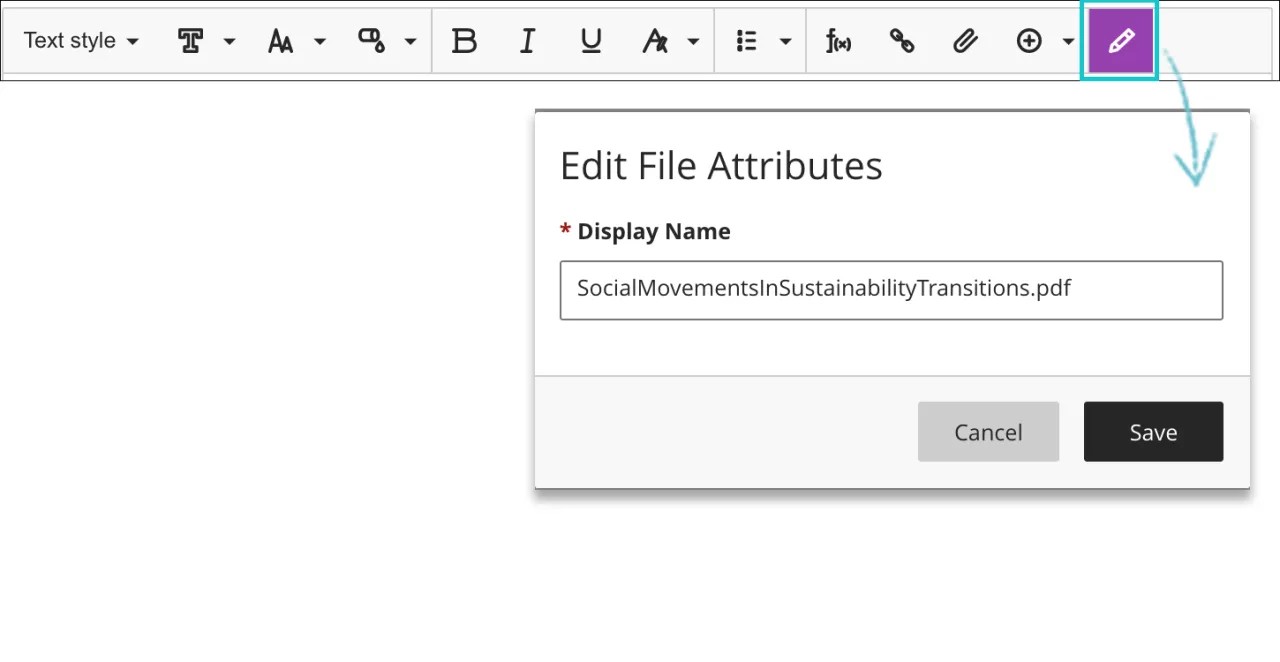
Yn y ffenestr Golygu Priodweddau’r Ffeil, gallwch ddewis sut mae eich ffeil fideo, sain, neu ddelwedd yn ymddangos yn yr asesiad: mewn llinell neu fel atodiad. Er enghraifft, gallwch chi arddangos ffeiliau mawr iawn fel atodiadau y gall myfyrwyr eu lawrlwytho. Galwch olygu enwau ffeiliau ar gyfer ffeiliau a ddangosir fel atodiadau.
Gallwch hefyd ychwanegu testun amgen i ddisgrifio'r delweddau ychwanegwch chi. Mae testun amgen yn disgrifio'r ddelwedd ar gyfer pobl sy'n defnyddio darllenyddion sgrin neu'n ymweld â thudalennau gwe gyda delweddau wedi'u diffodd.
Ar gyfer ffeiliau fideo a sain sy’n ymddangos yn fewnol, gall myfyrwyr chwarae, oedi a rheoli'r sain. Ar gyfer ffeiliau fideo, gall myfyrwyr weld y fideo mewn sgrin lawn.
Ar gyfer ffeiliau amlgyfrwng sy'n ymddangos fel atodiadau, mae myfyrwyr yn cyrchu'r ddewislen ac yn dewis Rhagolwg o'r Ffeil neu Lawrlwytho'r Ffeil Wreiddiol. Mae gan hyfforddwyr yr opsiynau ychwanegol o symud, golygu a dileu.
Ychwanegu toriadau tudalen at brofion
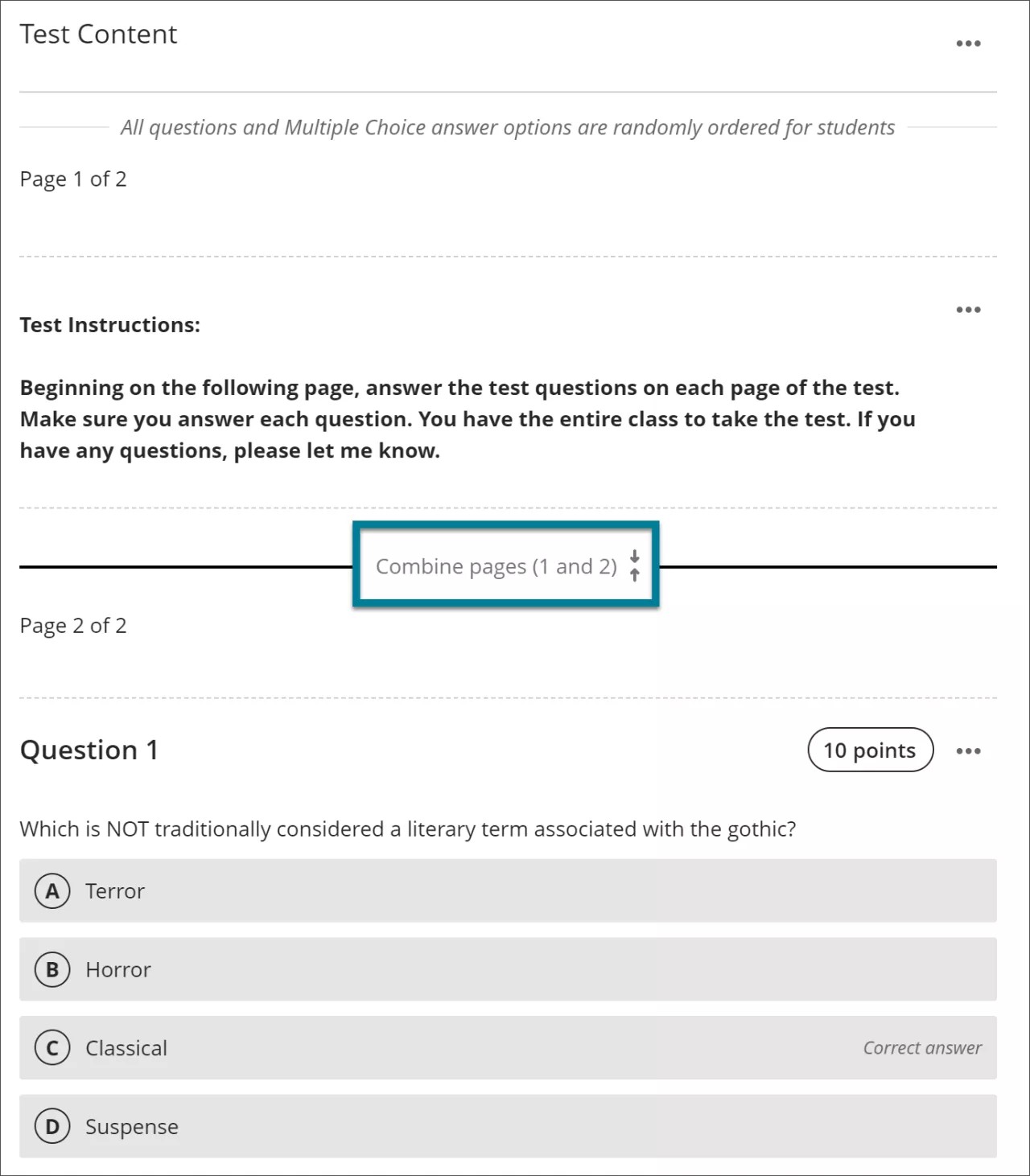
Mae toriadau tudalen yn caniatáu creu adrannau mewn asesiad yn hawdd ac yn cynnig hyblygrwydd o ran cyflwyno cynnwys asesiad. Er enghraifft, gallwch ychwanegu tudalen gyda chyfarwyddiadau testun ar ddechrau'r prawf, neu grwpio cwestiynau cysylltiedig am bwnc ar un dudalen. Pan fydd myfyrwyr yn llywio i brawf â thudalennau, byddant yn gweld yr holl wybodaeth yr ydych wedi'i hychwanegu at dudalen ar yr un pryd.
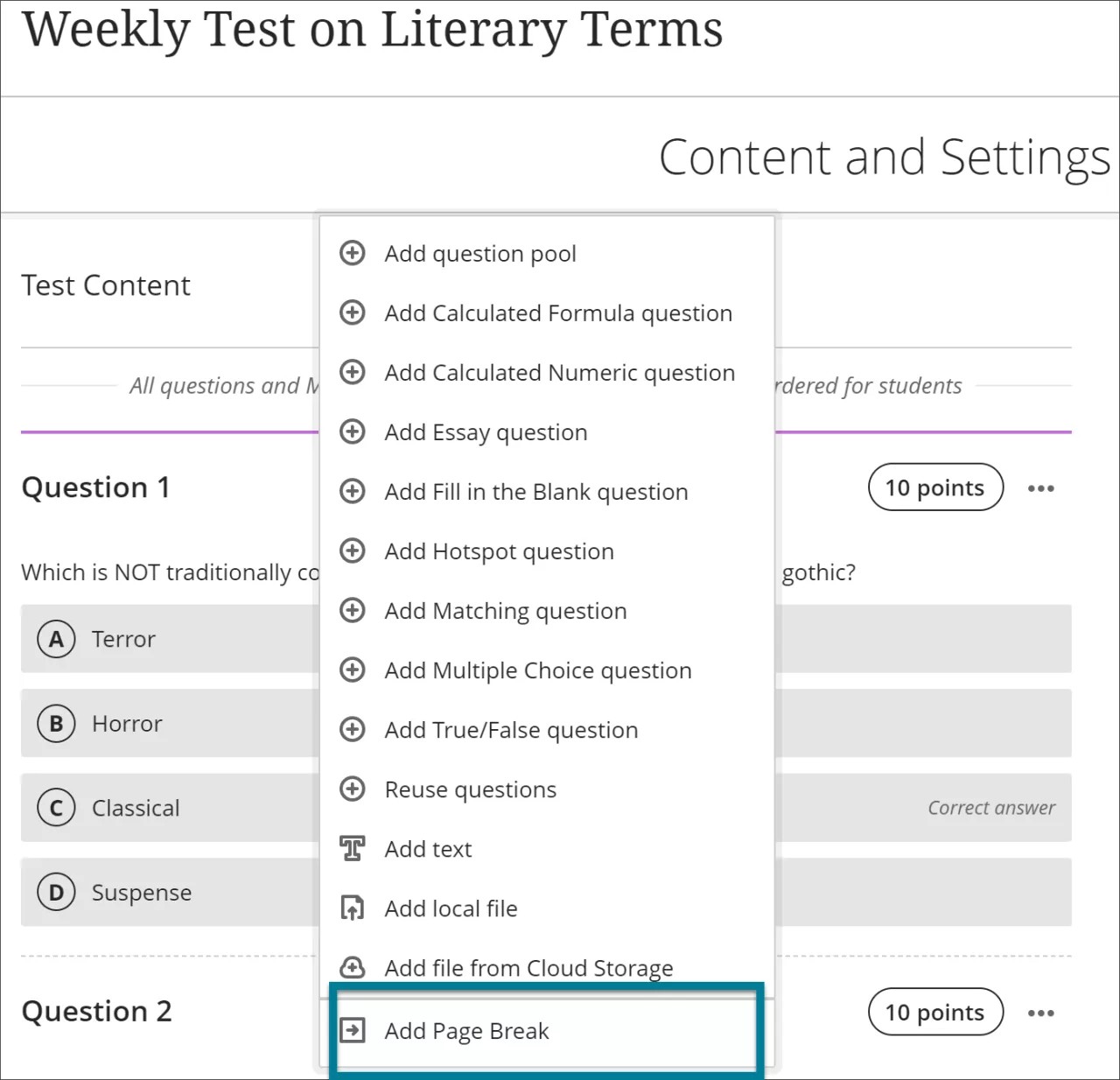
Dewiswch yr arwydd plws i agor y ddewislen lle bynnag rydych eisiau ychwanegu toriad tudalen. Mae Ychwanegu Toriad Tudalen ar waelod y ddewislen.
I gyfuno dwy dudalen wahanol, dewiswch Cyfuno tudalennau yn unrhyw fan ar hyd y llinell sy'n gwahanu'r ddwy dudalen hyn. Bydd dewis yr opsiwn hwn yn cyfuno'r ddwy dudalen hyn i greu un dudalen.
Alinio cwestiynau â nodau
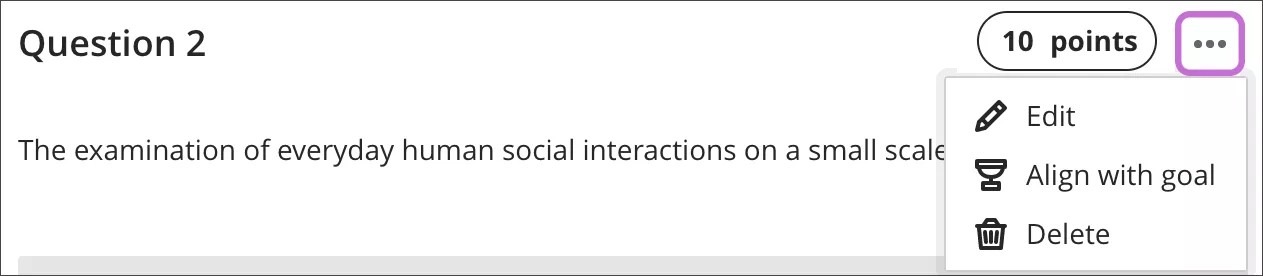
Gallwch alinio nodau â chwestiynau asesiadau unigol er mwyn helpu eich sefydliad i fesur cyrhaeddiad. Ar ôl ichi drefnu bod y prawf ar gael, gall myfyrwyr weld gwybodaeth am y nodau rydych chi'n eu halinio gyda chwestiynau fel eu bod yn gwybod eich disgwyliadau.
Ewch i ddewislen cwestiwn, dewiswch Alinio â nod, a dewiswch nodau.
Gosodiadau Prawf
Mae sawl man lle gallwch chi ffurfweddu gosodiadau profi.
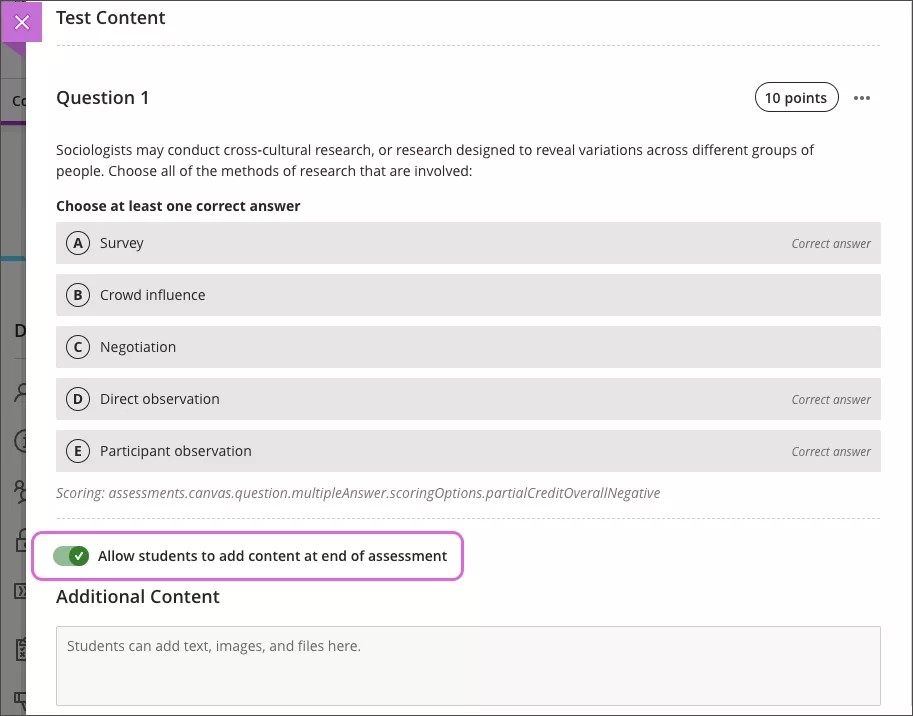
Ar y prawf ei hun, gallwch ddewis a ydych am i fyfyrwyr ychwanegu cynnwys ychwanegol, fel testun, ffeiliau ategol neu atodiadau. Yn ddiofyn, mae'r nodwedd hon wedi'i throi ymlaen ar gyfer eich prawf. Toglwch y nodwedd hon i'w diffodd os nad ydych eisiau i fyfyrwyr ychwanegu cynnwys ychwanegol.
Mae gosodiadau profion craidd yn yr ardal Prif Osodiadau Asesu. Mae'r gosodiadau craidd hyn yn cynnwys y dyddiad cau, y categori gradd, y graddio, yr ymdrechion a ganiateir, a'r adroddiad gwreiddioldeb.
Ar gyfer gosodiadau prawf ychwanegol, dewiswch yr eicon gosodiadau wrth ymyl Gosodiadau Asesu. Mae rhai o'r gosodiadau hyn yn effeithio ar osodiadau cwestiynau prawf unigol. Er enghraifft, mae dewis Hyblygrwydd ar hap yn dewis opsiynau ffurfweddu ychwanegol fel cloi ateb yn ei le ar gyfer cwestiynau amlddewis.
Aildrefnu cwestiynau, testun a ffeiliau mewn prawf
Caiff cwestiynau eu rhifo yn awtomatig yn y drefn yr ydych yn eu hychwanegu. Mae rhifau’r cwestiynau’n cael eu diweddaru pan fyddwch chi’n aildrefnu. Cyn i fyfyrwyr agor y prawf, gallwch ail-drefnu elfennau’r prawf.
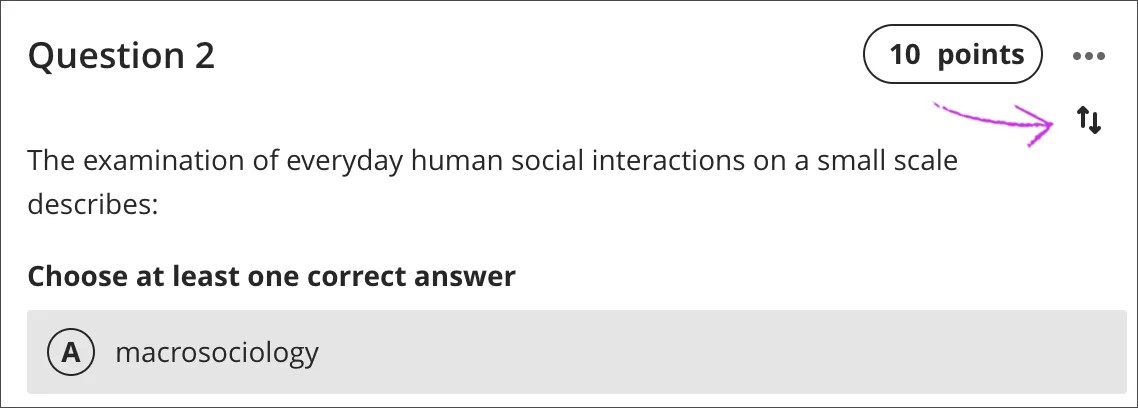
Pwyntiwch at un o eitemau’r prawf i gyrchu’r eicon Symud . Pwyswch a llusgwch y cwestiwn, bloc testun neu’r ffeil i leoliad newydd.
Cynghoryn
Gallwch ddefnyddio'ch bysellfwrdd i symud eitem.
Tabiwch i eicon Symud eitem.
Pwyswch Enter i alluogi’r modd symud.
Defnyddiwch y bysellau saethau i ddewis lleoliad.
Pwyswch Enter i ollwng yr eitem yn y lleoliad newydd.
Gwelededd Prawf
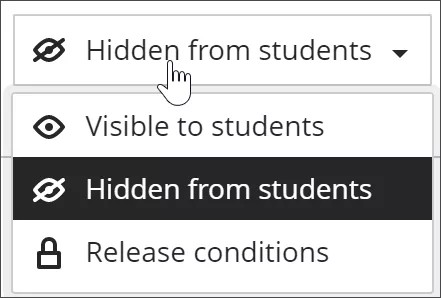
Ni all myfyrwyr weld na chael mynediad at brawf nes i chi ddewis ei ddangos. Gallwch greu'ch holl gynnwys ymlaen llaw a dewis beth rydych chi eisiau i fyfyrwyr ei weld yn seiliedig ar eich amserlen. Gallwch hefyd bennu amodau argaeledd yn seiliedig ar ddyddiad, amser a pherfformiad ar eitemau eraill yn llyfr graddau’r cwrs.
Pan fydd y prawf ar gael naill ai drwy'r gosodiad gwelededd neu pan fodlonir amod rhyddhau, mae'r prawf yn ymddangos ar dudalen Cynnwys y Cwrs i fyfyrwyr.
Profion a’r ffrwd gweithgarwch
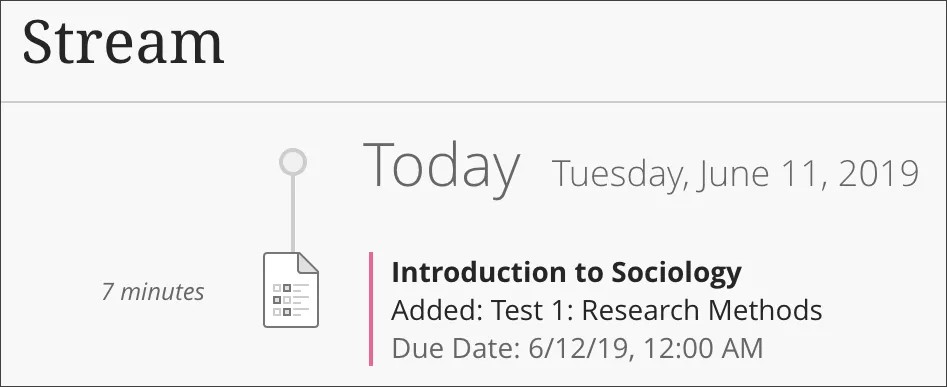
Pan fyddwch yn creu prawf ac yn ei wneud yn weladwy i fyfyrwyr, cânt eu hysbysu yn eu ffrydiau gweithgarwch.
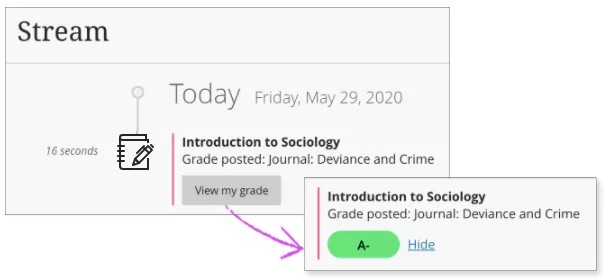
Ar ôl i chi bostio graddau profion, gall myfyrwyr ddewis Gweld eich gradd i arddangos eu graddau. Bydd unrhyw adborth a ddarparwch yn ymddangos wedi teitl y prawf.
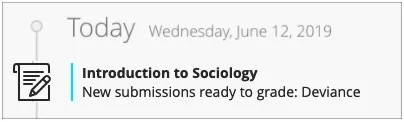
Byddwch yn gweld rhybudd yn y ffrwd pan fydd gennych gyflwyniadau i'w graddio. Dewiswch deitl y prawf i gychwyn graddio yn y dudalen cyflwyno profion.
Gwyliwch fideo am fformatio testun
Mae'r fideo canlynol â sylwebaeth yn rhoi cynrychiolaeth weledol a chlywedol o rywfaint o'r wybodaeth sydd wedi'i chynnwys ar y dudalen hon. I gael disgrifiad manwl o'r hyn sy'n cael ei bortreadu yn y fideo, agorwch y fideo ar Vimeo.