Grunnleggende om utviklere
Note
Denne dokumentasjonen er oversatt ved hjelp av AI-støttet maskinoversettelse. Oversettelsene leveres «som de er», uten garanti for nøyaktighet. Den engelske versjonen av dette innholdet er den offisielle og autoritative kilden.
Få tilgang til Snowflake med Blackboard-påloggingsinformasjonen din
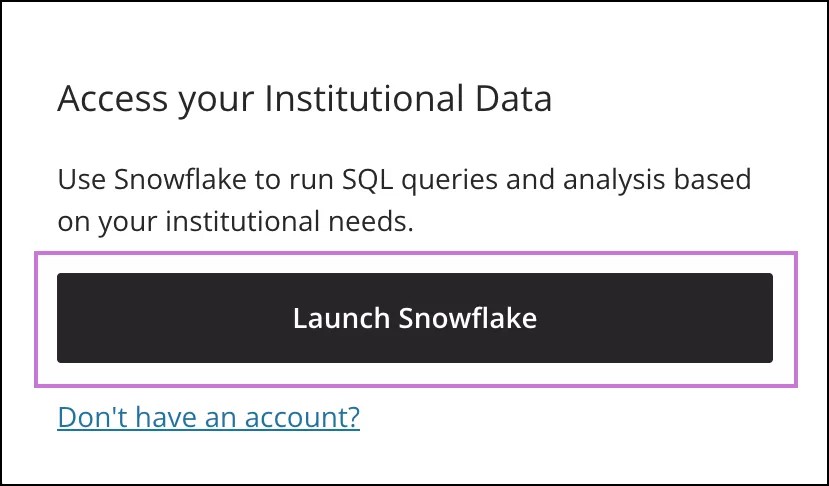
Velg Start Snowflake.
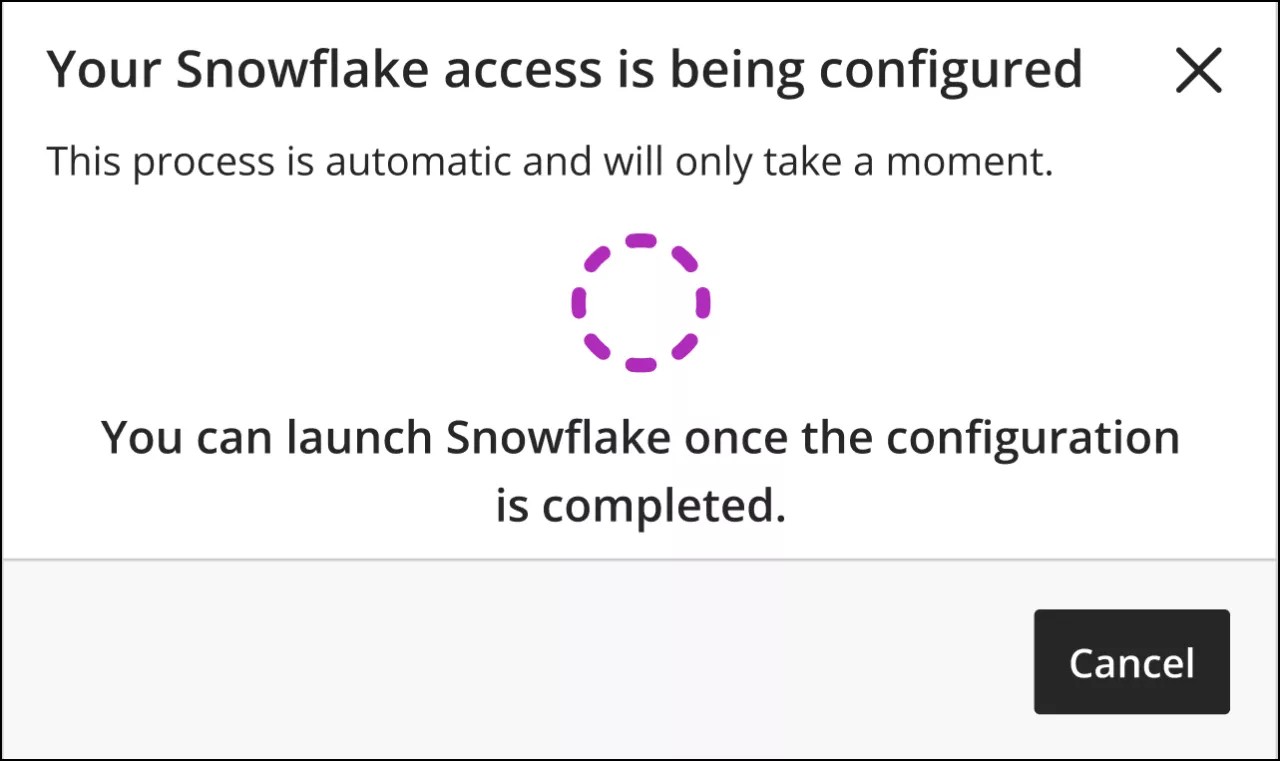
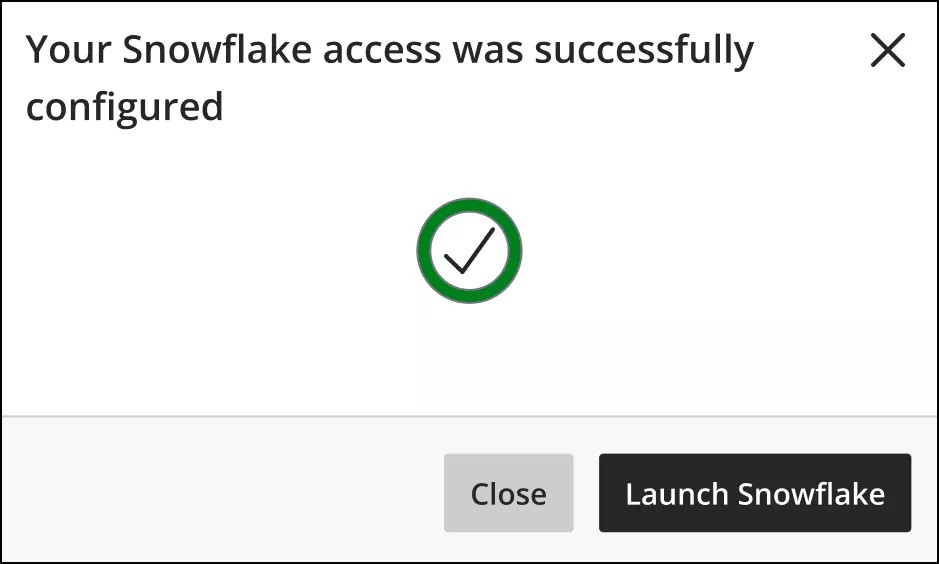
Hvis du prøver å logge på for første gang, konfigureres Snowflake-tilgangen din automatisk. Vent til prosessen er fullført.
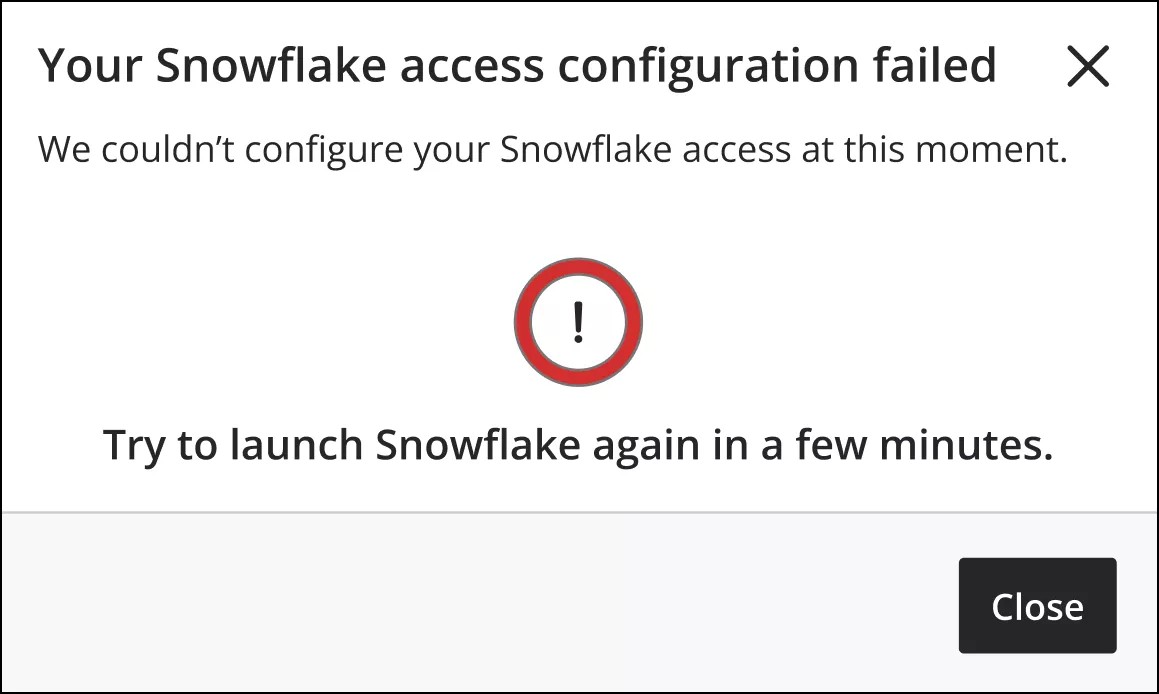
Viktig
Hvis Snowflake-tilgangskonfigurasjonen din feiler, gjenta prosessen fra steg 1.
Når Snowflake-kontoen din er konfigurert, vil du bli omdirigert til Snøfnugg i en ny fane i nettleseren din.
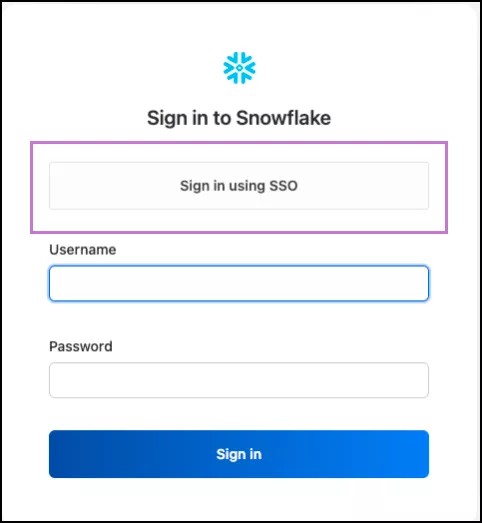
I Snøfnugg må du velge Sing inn med Enkel pålogging, og du vil bli omdirigert til autentiseringssiden.
Logg på med Blackboard-påloggingsinformasjonen din på godkjenningssiden.
Velg Logg på.
Begrens tilgang til Snowflake og innstillinger
Nye Blackboard Illuminate-brukere har som standard tilgang til rapportering, utvikler og Innstillinger. Brukere med tilgang til Innstillinger kan administrere påloggingsinformasjon for tjenestekontoer som brukes i maskin-til-maskin-tilkoblinger, for eksempel PowerBI.
Du kan begrense tilgangen til Utvikler og Innstillinger til spesifikke roller eller personer, samtidig som du lar dem få tilgang til Rapportering, hvis institusjonen din bruker Blackboard Login for autentisering.
Tildel en annen systemrolle i Blackboard for brukere av Utvikler og Rapportering. Hver bruker som trenger tilgang må ha den relevante systemrollen tildelt i Blackboard:
Utvikler (tilgang til Snøfnugg, Innstillinger og Rapportering): velg Systemadministrator
Kun rapportering: velg en annen rolle. Vi anbefaler at du oppretter en ny rolle.
Sjekk at disse brukerne er en del av riktig innloggingsgruppe som gir tilgang til Blackboard Illuminate via Blackboard Login.
Registrer en supporthenvendelse med forespørsel om kartlegging av Blackboard Illuminate-brukergrupper, og oppgi detaljene om dine valgte systemroller.
Viktig
Hvis institusjonen din ikke bruker Blackboard Login, må du endre autentiseringsmetoden for Blackboard Illuminate for å utnytte tilgangsbegrensninger.
Å endre autentiseringsmetoden for Blackboard Illuminate påvirker ikke autentiseringsmetoden for Blackboard. Når dette er gjort, følg trinnene ovenfor for å begrense tilgangen til Utvikler og Innstillinger.
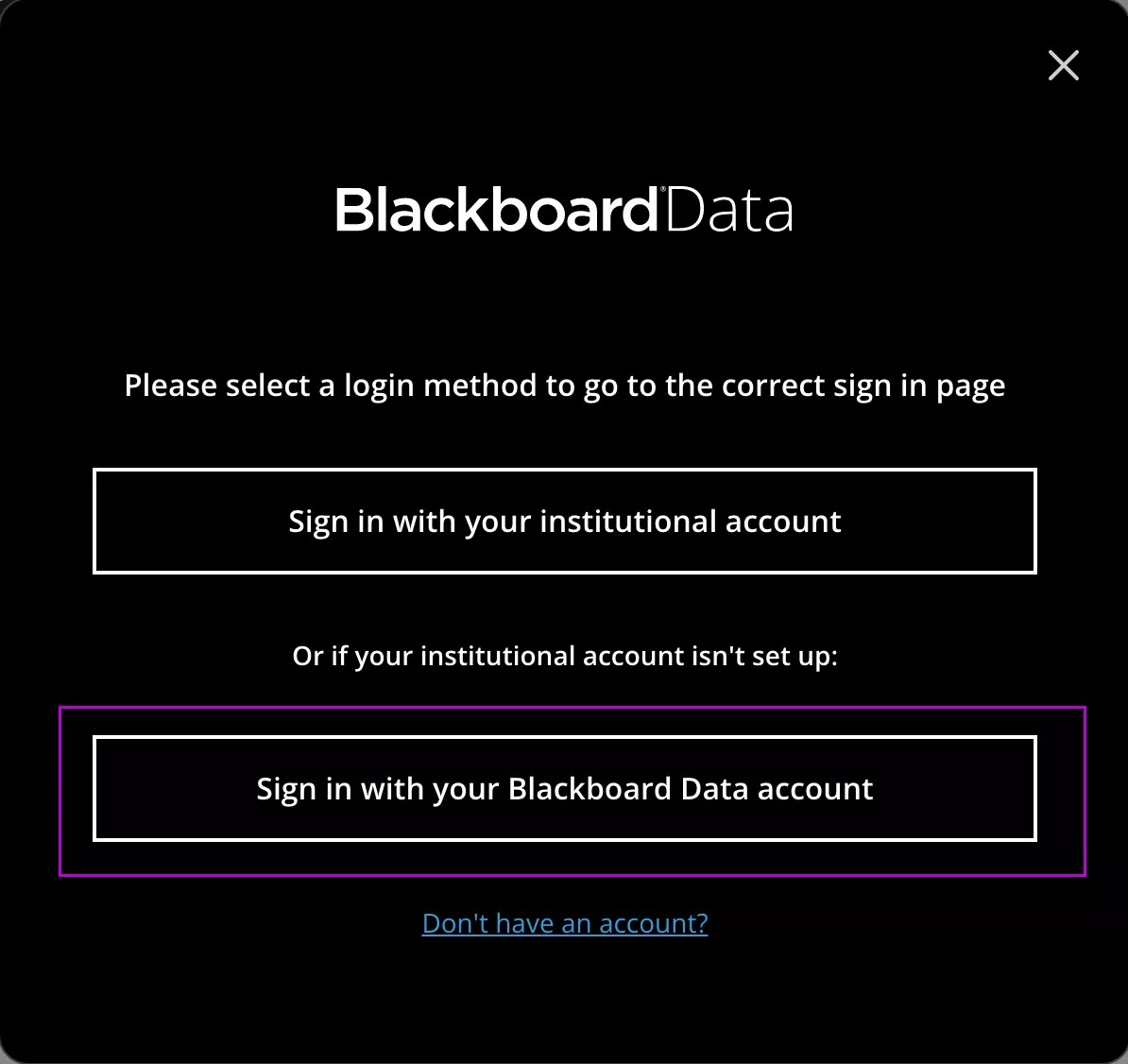
Hvis du logger inn på Blackboard Illuminate med alternativet Logg inn med institusjonens konto, bruker institusjonen din Blackboard Login.
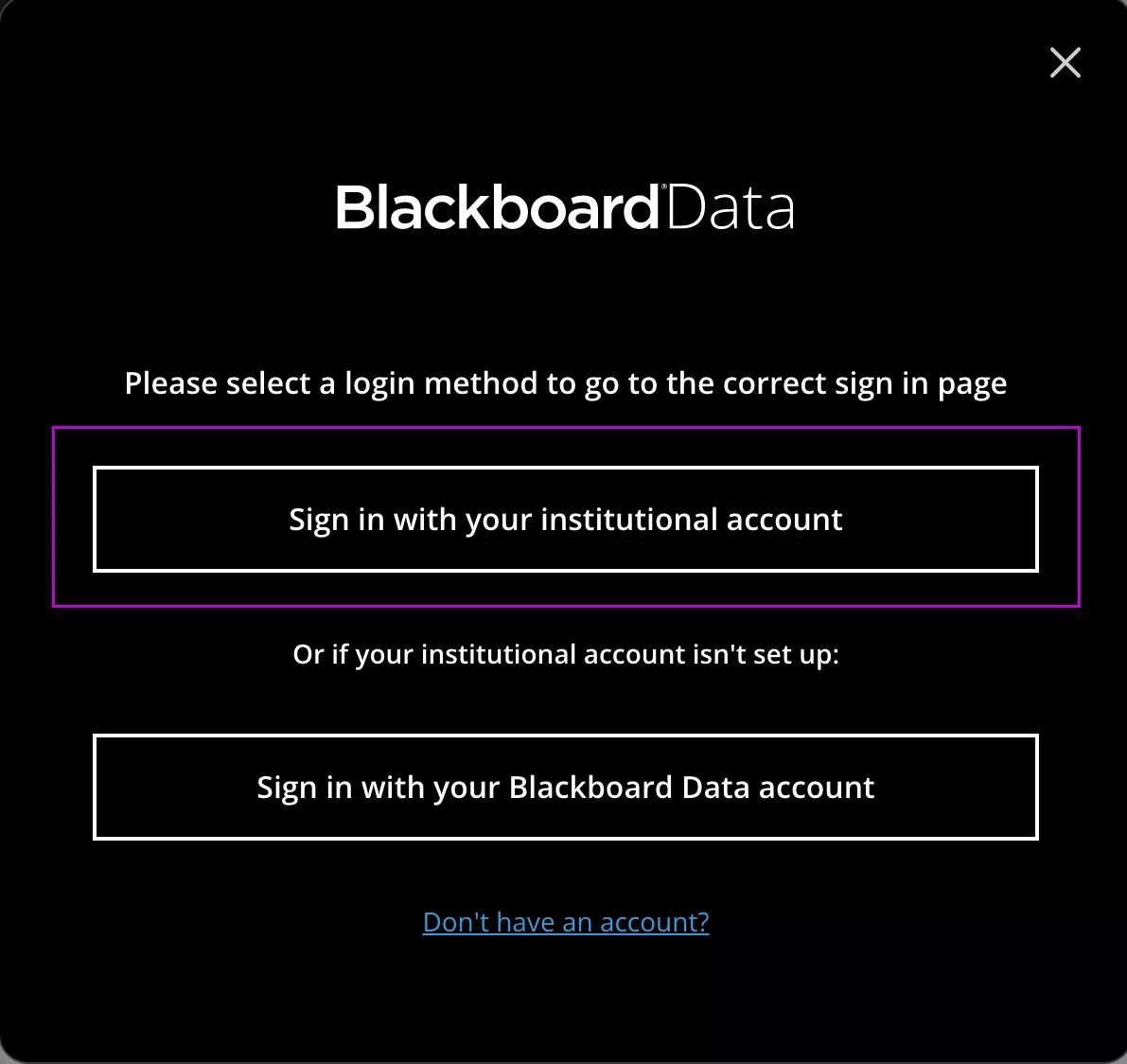
Hvis du logger inn på Blackboard Illuminate med Logg inn med din Blackboard Illuminate-konto, bruker ikke institusjonen din Blackboard Login.