Utilizzare i ruoli per limitare l'accesso ai report
Note
Questa documentazione è stata tradotta utilizzando una traduzione automatica assistita dall'intelligenza artificiale. Le traduzioni sono fornite "così come sono", senza alcuna garanzia circa la loro accuratezza. La versione inglese di questo contenuto è la fonte ufficiale e di riferimento.
L'accesso basato sui ruoli in Blackboard Illuminate Reporting garantisce che ogni utente possa accedere solo ai report consentiti per il proprio ruolo.
Illuminate Reporting dispone di una serie di rapporti destinati alla leadership istituzionale di alto livello, come i rettori, i responsabili dell'apprendimento a distanza/online, i presidi e i leader del successo studentesco. Tuttavia, per supportare e facilitare pienamente una cultura decisionale basata sui dati, il vostro istituto potrebbe voler consentire ad altri utenti un accesso limitato ad alcuni tipi di rapporti.
Fornendo un maggiore accesso a Illuminate Reporting all'interno della struttura di gestione dell'insegnamento e dell'apprendimento, è possibile sostenere conversazioni informate sui dati senza la necessità di esportare e distribuire i dati di reporting. Consentendo agli utenti di accedere rapidamente ai dati, si possono prendere decisioni sicure e facilitare la delega, il feedback e la collaborazione tra i vari ruoli.
Autenticazione istituzionale: impostare l'accesso basato sui ruoli in Blackboard Illuminate.
Gli amministratori che utilizzano l'autenticazione istituzionale con SAML come identity provider possono concedere agli utenti le autorizzazioni per accedere alla reportistica e ai dati solo dai nodi a cui sono associati.
Suggerimento
Assicurarsi di configurare la gerarchia istituzionale (IH) e i corsi prima di impostare l'accesso basato sui ruoli.
Limitare l'accesso ai report di Illuminate per ruoli
Da Sviluppatore, Impostazioni, selezionare Gestisci licenze.
In Azioni, selezionare Modifica per l'utente da aggiornare. Nella pagina Modifica utente, sotto Ruoli utente, seleziona i ruoli da assegnare.
Amministratori: Hanno accesso completo alla piattaforma, comprese le impostazioni, l'accesso a Snowflake e l'accesso in lettura a tutti i report e ai dati precostituiti.
Autori (esclusivi per Illuminate Premium): Possono creare report personalizzati, hanno accesso a Snowflake e, per impostazione predefinita, possono visualizzare tutti i report e i dati predefiniti, con autorizzazioni configurabili.
Visualizzatori: Hanno accesso in sola lettura ai report predefiniti per garantire la sicurezza dei dati. Fornire accesso limitato
Nota
Gli utenti senza ruoli assegnati possono comunque accedere a Illuminate, ma non avranno alcun permesso all'interno della piattaforma. Questi utenti non occupano un posto utente con licenza, consentendo agli amministratori di gestire in modo efficiente la capacità delle licenze.
In Autorizzazioni per i report precostituiti, selezionare un'autorizzazione per i report da assegnare all'utente e selezionare Aggiungi. Per una descrizione di ciascuna autorizzazione, vedere Autorizzazioni predefinite per i rapporti sull’autenticazione dell’istituto.
Suggerimento
È possibile selezionare più di un'autorizzazione per un utente per creare un'esperienza più personalizzata.
In Gerarchia istituzionale, scegliere i nodi corrispondenti ai livelli istituzionali a cui l'utente può accedere. È possibile espandere ogni nodo per visualizzarne gli elementi figlio.
Selezionare Salva modifiche.
Importante
Attendere una notte per l'applicazione delle autorizzazioni.
Nota
Quando l'accesso basato sui ruoli viene assegnato a un utente, i suoi report appaiono inizialmente non filtrati e privi di dati a causa dell'accesso limitato dell'utente. L'utente deve selezionare i propri livelli gerarchici per popolare i report con le informazioni in base ai propri diritti di accesso.
Autorizzazioni predefinite per i rapporti sull’autenticazione dell’istituto
Ogni autorizzazione fornisce livelli di accesso specifici ai report:
Autorizzazioni | Descrizione |
|---|---|
Report principali - Dati limitati | L'accesso a tutti i report e ai dati di Leading è limitato dalle autorizzazioni concesse all'utente dalla gerarchia dell'istituto. |
Rapporti di apprendimento - Dati riservati | L'accesso a tutti i report e ai dati sull'apprendimento è limitato dalle autorizzazioni concesse all'utente dalla gerarchia dell'istituto. |
Report sull'insegnamento - Dati limitati | L'accesso a tutti i report e ai dati relativi all'insegnamento è limitato dalle autorizzazioni concesse all'utente dalla gerarchia dell'istituto. |
Tutti i report - Dati illimitati | Accesso a tutti i report e dati |
Tutti i rapporti - Dati riservati | L'accesso a tutti i report e ai dati è limitato dalle autorizzazioni concesse all'utente dalla gerarchia dell'istituto. |
Autenticazione nativa: impostazione dell'accesso basato sui ruoli in Blackboard LMS
Se l'istituto non ha abilitato l'autenticazione dell'istituto e utilizza Blackboard come fornitore di identità per Illuminate, è possibile concedere agli utenti le autorizzazioni per accedere alla reportistica e ai dati solo dai nodi a cui sono associati.
Questo metodo prevede due processi:
Assicurati che il report sia già impostato per supportare gli utenti con restrizioni. (Controlla la tabella dei rapporti supportati sopra).
Aggiungere il ruolo Dati - Con restrizioni a un utente esistente:
Suggerimento
Assicurarsi di configurare la Gerarchia istituzionale (IH) e i corsi prima di impostare l'accesso ai report basato sui ruoli.
Aggiungere il ruolo con dati limitati a un utente in Illuminate
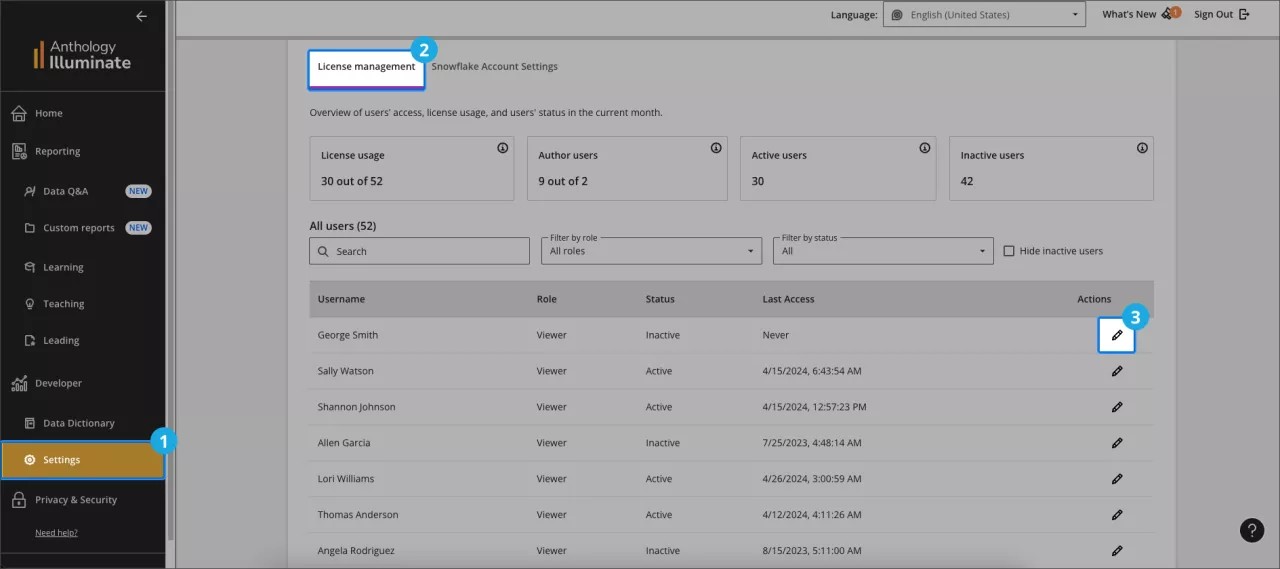
Da Blackboard Illuminate, selezionare Impostazioni.
Seleziona la scheda Gestione licenze e trova l'elenco degli utenti.
Seleziona Modifica nella colonna Azioni per permettere all'utente le modifiche.
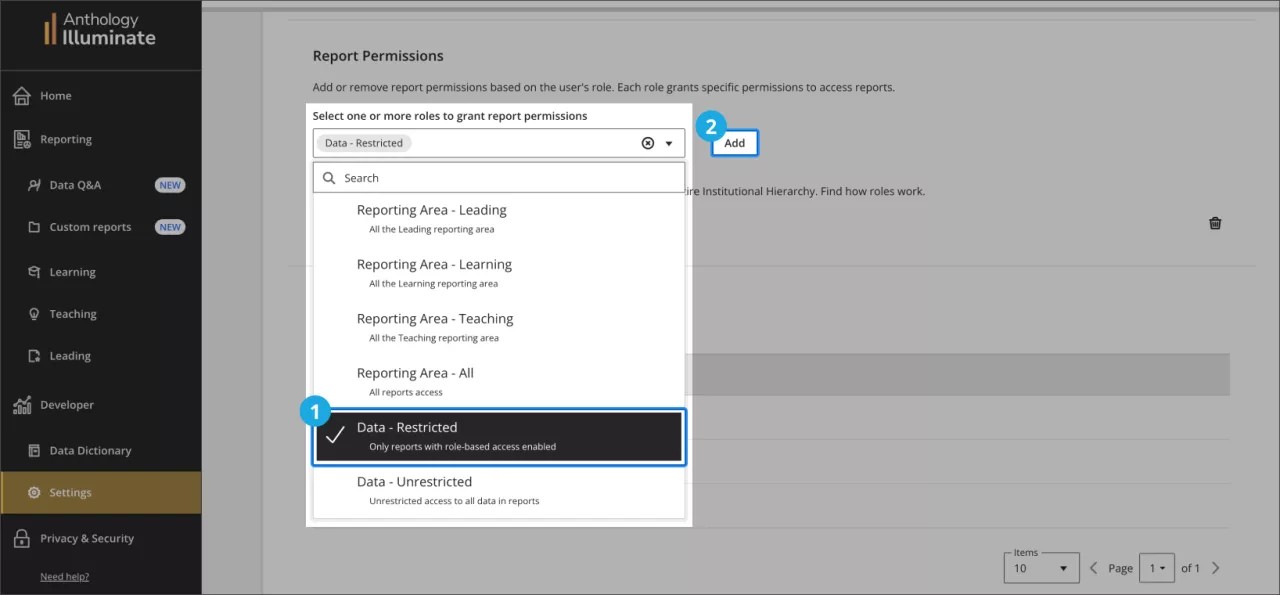
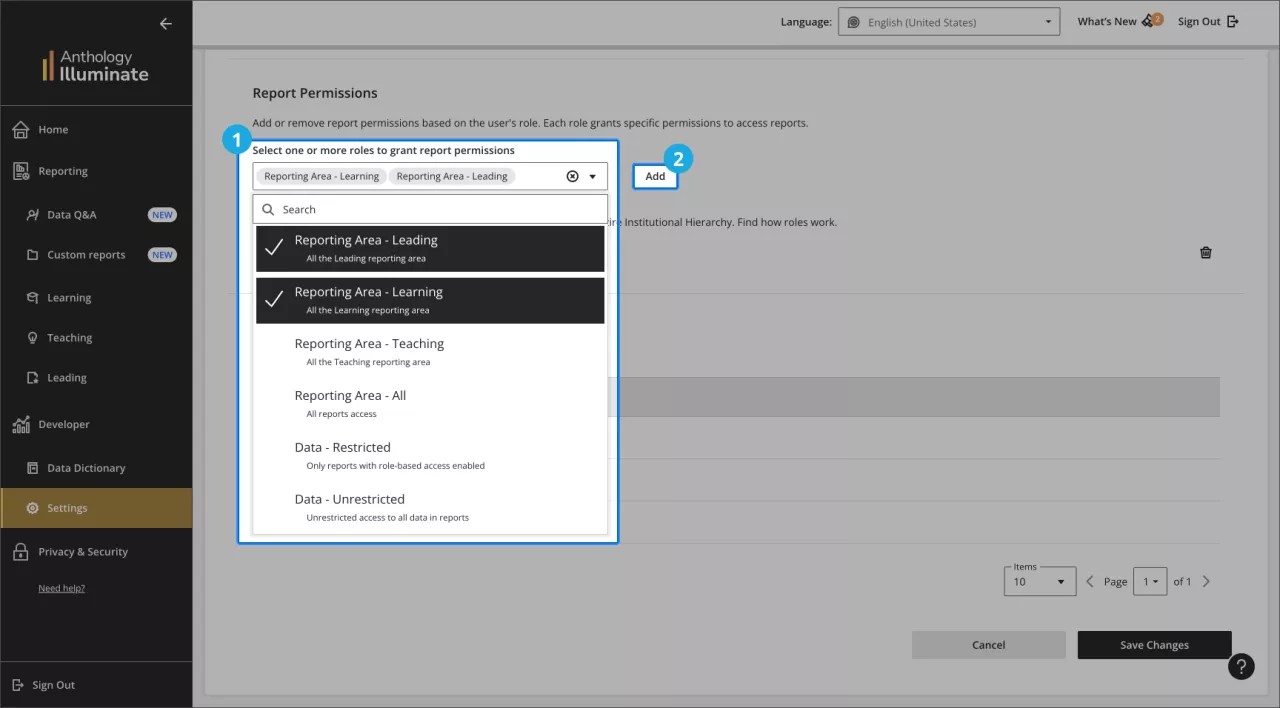
Nella pagina Modifica utente, vai alla sezione Autorizzazioni report e seleziona l'opzione Dati - con restrizioni dal menu a discesa. Quindi, seleziona Aggiungi.
Impostare l'accesso a livelli gerarchici di istituto in Blackboard LMS
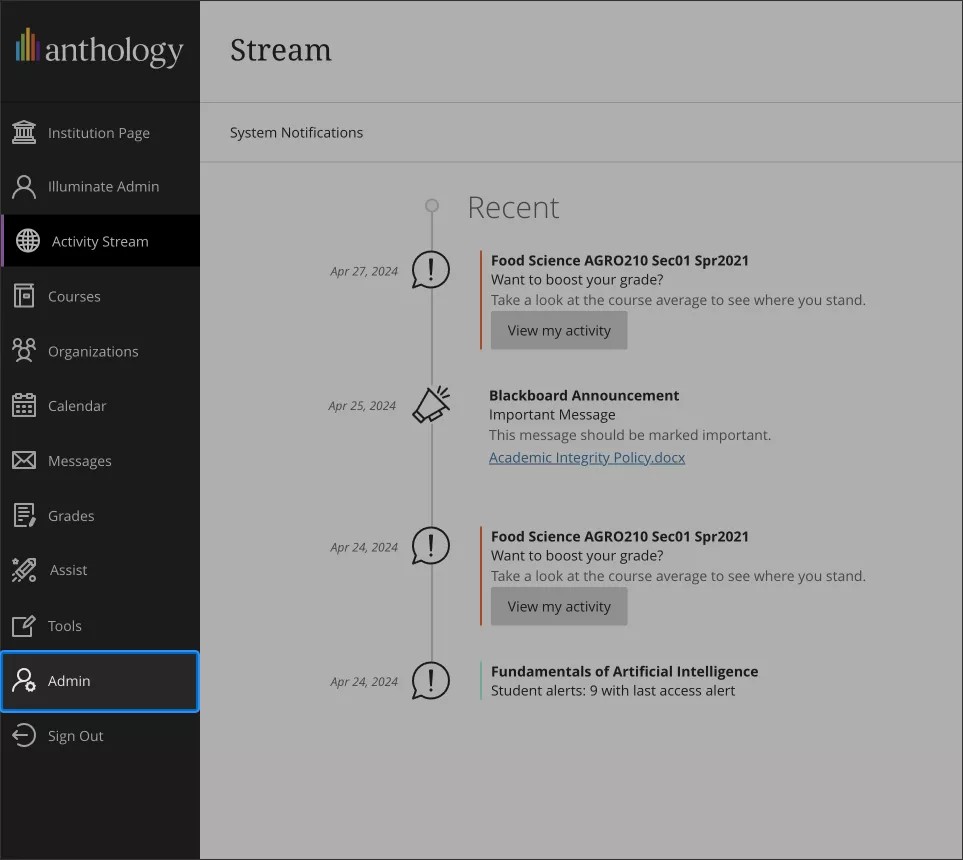
In Blackboard LMS, accedi al pannello Amministratore.
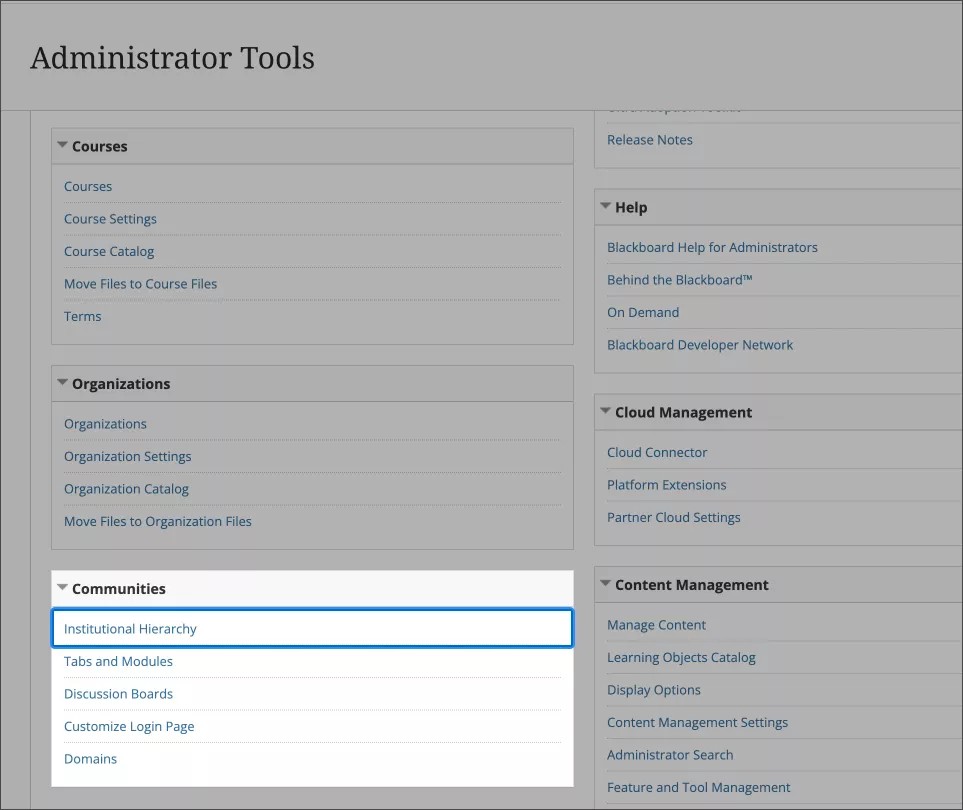
Alla voce Comunità selezionare Gerarchia dell'istituto.
Naviga nella tua gerarchia istituzionale e scegli i nodi e i nodi secondari a cui desideri concedere l'accesso all'utente.
Quando si configura l'accesso, è importante scegliere con cura il livello da assegnare a ciascun utente. Tieni presente che gli utenti possono accedere alle informazioni dal livello assegnato e di qualsiasi livello inferiore, ma non dello stesso livello o superiore.
Considera questo esempio:
Livello Istituzionale 1 - A
Livello Istituzionale 2 - B
Livello Istituzionale 3 - C
Livello Istituzionale 4 - D
Livello Istituzionale 4 - E
Data questa struttura, se si concede all'Utente1 accesso al Livello Istituzionale 3 - C, l'utente avrà accesso anche ai dati sia del Livello Istituzionale 4 - D che del Livello Istituzionale 4 - E. Ciò è dovuto al fatto che i livelli 4 - D e 4 - E sono nidificati sotto il livello 3 - C e i privilegi di accesso si estendono fino ai livelli inferiori.
Tuttavia, se si concede all'Utente2 l'accesso solo al Livello Istituzionale 4 - D, l'utente non sarà in grado di accedere ai dati dal Livello Istituzionale 4 - E. L'accesso al livello 4 - D è limitato solo a tale livello e non include altri nodi allo stesso livello o a livelli superiori.
Una volta selezionato il nodo desiderato, andare su Amministratori e selezionare Aggiungi amministratore.
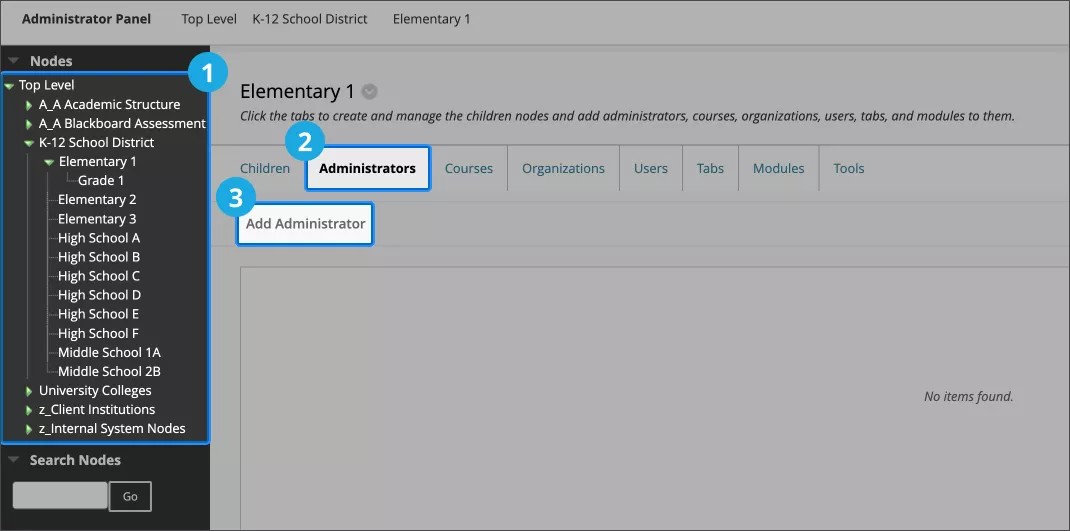
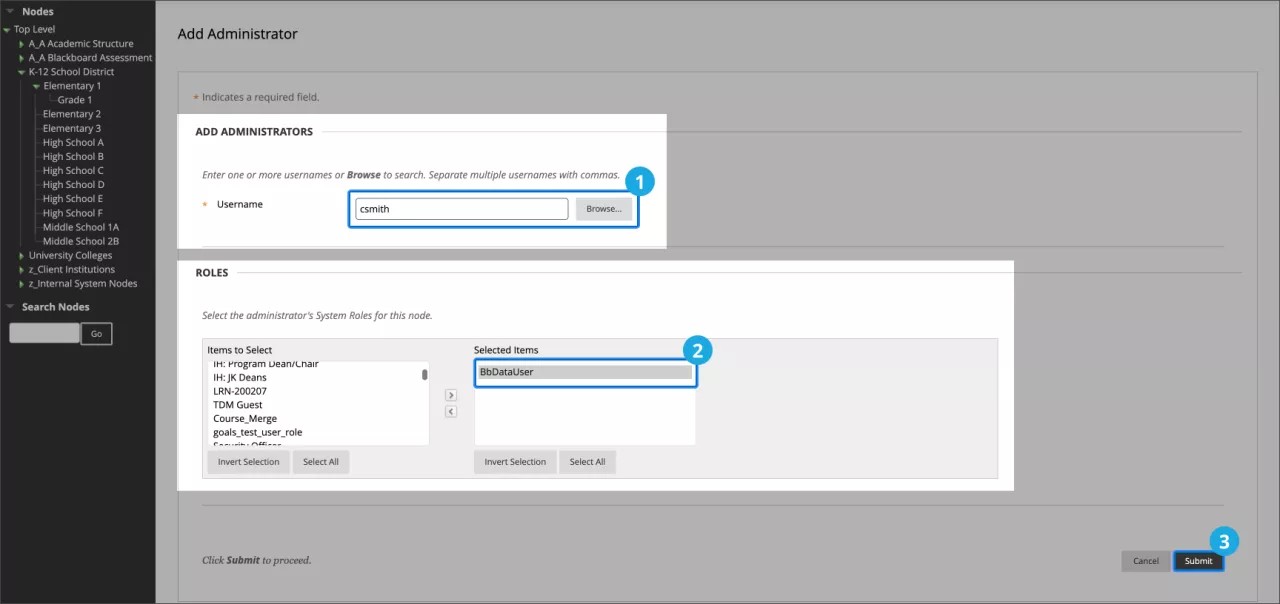
Dalla schermata Aggiungi amministratori:
Se si conosce il nome utente che si desidera aggiungere come amministratore, inserirlo nel campo Nome utente.
In caso contrario, selezionare il pulsante Sfoglia e cercare in base a campi quali Nome, Indirizzo e-mail o Ruolo di sistema. Seleziona tutti i risultati pertinenti e quindi Invia.
Nella sezione Ruoli, selezionare il ruolo di sistema dell'amministratore da utilizzare nel nodo.
Importante
Il ruolo specifico non è rilevante per la creazione di report compartimentati in Illuminate, ma influisce sulle autorizzazioni dell'utente all'interno del nodo in Blackboard LMS.
È possibile modificare l'associazione in qualsiasi momento cambiando le associazioni dell'amministratore del nodo o revocare completamente l'accesso rimuovendo il ruolo/gruppo di autenticazione dell'istituto dell'utente o disabilitando il suo account di accesso SSO.
Seleziona Invia.
Avvertimento
Attendere la notte per l'applicazione delle regole.
Segnala le autorizzazioni per l'autenticazione nativa
Suggerimento
È possibile selezionare più di un'autorizzazione per un utente per creare un'esperienza più personalizzata.
Ogni ruolo fornisce livelli di accesso specifici ai report:
Ruolo utente | Autorizzazioni |
|---|---|
Area di reporting - Principale | Accesso a tutti i rapporti principali |
Area di reporting - Learning | Accesso a tutti i report di apprendimento |
Area di reporting - Insegnamento | Accesso a tutti i report sull'insegnamento |
Area di reporting - Tutte | Accesso a tutti i report |
Dati - Limited | Accesso ai dati limitato dalle autorizzazioni concesse all'utente dalla gerarchia dell'istituto. |
Dati - non vincolati | Accesso a tutti i dati di tutti i report disponibili per l'utente. |
Rimuovere le autorizzazioni per i report da un utente di Illuminate
Da Impostazioni.
Seleziona la scheda Gestione licenze e trova l'elenco degli utenti.
Seleziona Modifica accanto all'utente che desideri modificare.
Per assegnare le autorizzazioni per i report, passa alla sezione Autorizzazioni report, seleziona uno o più ruoli, quindi seleziona Aggiungi .
Report che supportano l'accesso basato sui ruoli
Prima di impostare l'accesso basato sui ruoli, controlla questa tabella per verificare che il report sia supportato.
Area | Report | Stato |
|---|---|---|
Apprendimento | Impegno dello Studente | Sostenuto |
Apprendimento | Rendimento e Voti degli Studenti | Sostenuto |
Apprendimento | Impegno Sociale e Collaborativo | Sostenuto |
Apprendimento | Riepilogo dello Studente | Sostenuto |
Insegnamento | Pratiche Didattiche | Sostenuto |
Insegnamento | Valutazione e Voto | Sostenuto |
Insegnamento | Riassunto del Corso | Sostenuto |
Principale | Adozione degli Strumenti di Apprendimento | Sostenuto |
Principale | Attività della Sessione di Collaborate | Sostenuto |
Principale | Adozione della Piattaforma di Apprendimento | Lavori in corso |
Principale | Amministrazione del Corso | Sostenuto |