Basi di Developer
Note
Questa documentazione è stata tradotta utilizzando una traduzione automatica assistita dall'intelligenza artificiale. Le traduzioni sono fornite "così come sono", senza alcuna garanzia circa la loro accuratezza. La versione inglese di questo contenuto è la fonte ufficiale e di riferimento.
Accedi a Snowflake con le tue credenziali di accesso ad Blackboard
Seleziona Avvia Snowflake.
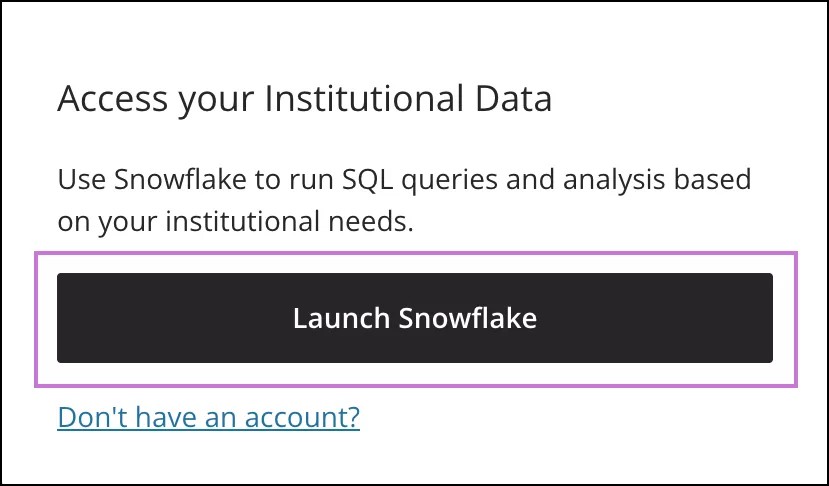
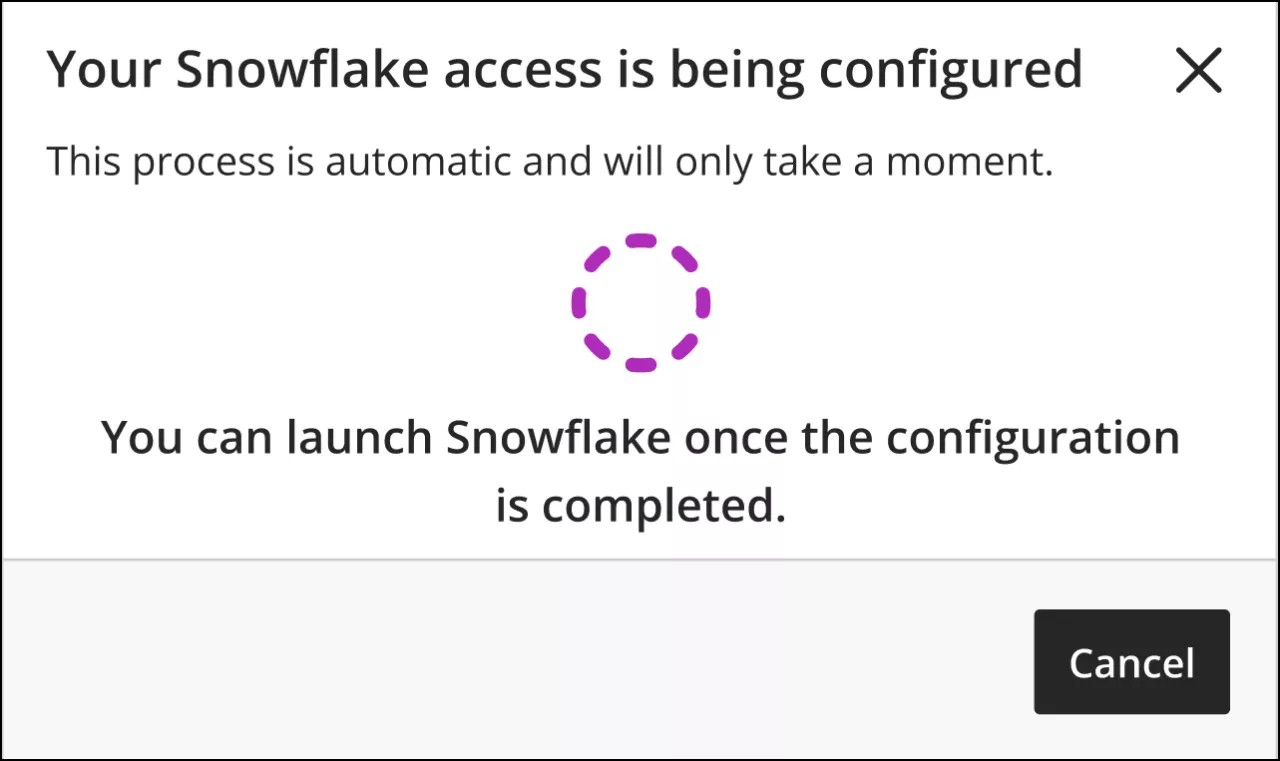
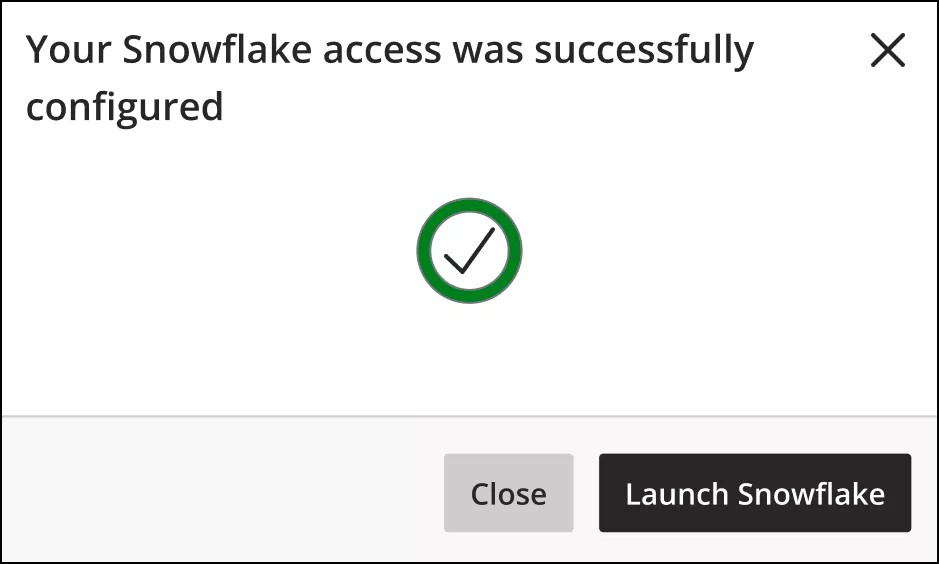
Se stai tentando di accedere per la prima volta, l'accesso a Snowflake verrà configurato automaticamente. Attendi che il processo venga completato correttamente.
Importante
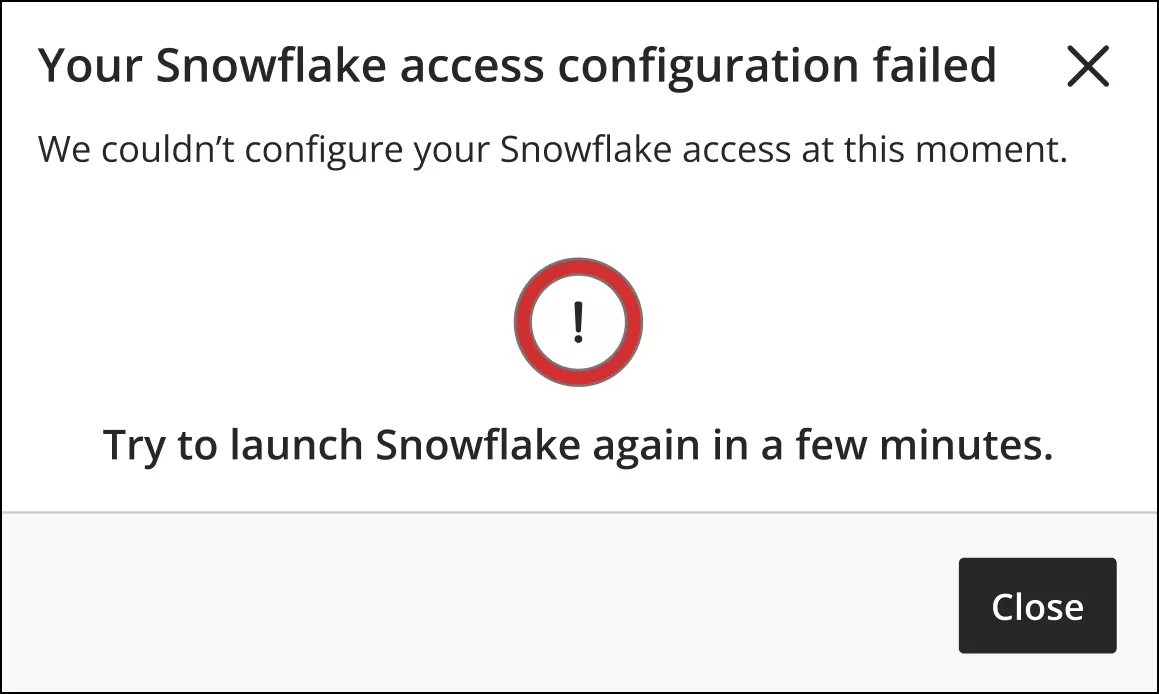
Se la configurazione dell'accesso a Snowflake non riesce, ripetere la procedura dal passaggio 1.
Una volta configurato correttamente il tuo account Snowflake, verrai reindirizzato a Snowflake in una nuova scheda del tuo browser.
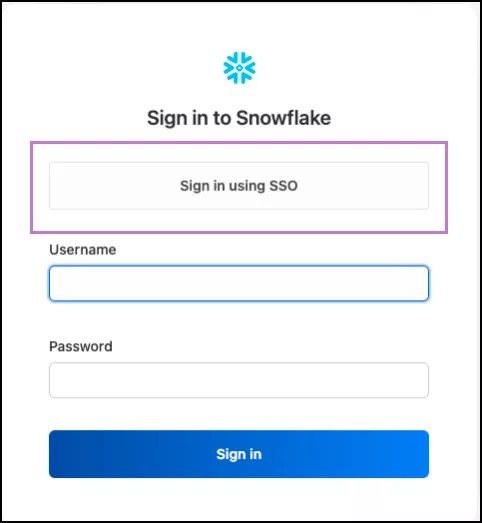
In Snowflake, devi selezionare Accedi utilizzando accesso SSO e verrai reindirizzato alla pagina di autenticazione.
Accedi utilizzando le tue credenziali di accesso a Blackboard nella pagina di autenticazione.
Seleziona Accedi.
Limitare l'accesso a Snowflake e alle impostazioni
Gli utenti di New Blackboard Illuminate hanno accesso a Report, Sviluppatore e Impostazioni per impostazione predefinita. Gli utenti con accesso a Impostazioni possono gestire le credenziali dell'account del servizio usate nelle connessioni da computer a computer, ad esempio PowerBI.
Puoi limitare l'accesso a Sviluppatore e Impostazioni a ruoli o individui specifici, consentendo loro di accedere a Report, se il tuo istituto utilizza Blackboard Login per l'autenticazione.
Assegna un ruolo di sistema diverso in Blackboard per gli utenti di Sviluppatore e Report. Ogni utente che richiede l'accesso deve avere il ruolo di sistema pertinente assegnato in Blackboard:
Sviluppatore (accesso a Snowflake, Impostazioni e Report): seleziona Amministratore di sistema
Report (solo): seleziona un altro ruolo. Ti consigliamo di creare un nuovo ruolo.
Verifica che questi utenti facciano parte del gruppo di accesso corretto che fornisce l'accesso a Blackboard Illuminate tramite Blackboard Login.
Registra un ticket di supporto che richiede la mappatura dei gruppi di utenti di Blackboard Illuminate e fornisci i dettagli dei ruoli di sistema scelti.
Importante
Se il tuo istituto non utilizza Blackboard Login, dovrai modificare il metodo di autenticazione per Blackboard Illuminate per sfruttare le restrizioni di accesso.
La modifica del metodo di autenticazione per Blackboard Illuminate non influisce sul metodo di autenticazione per Blackboard. Una volta completato, segui i passaggi precedenti per limitare l'accesso a Sviluppatore e Impostazioni.
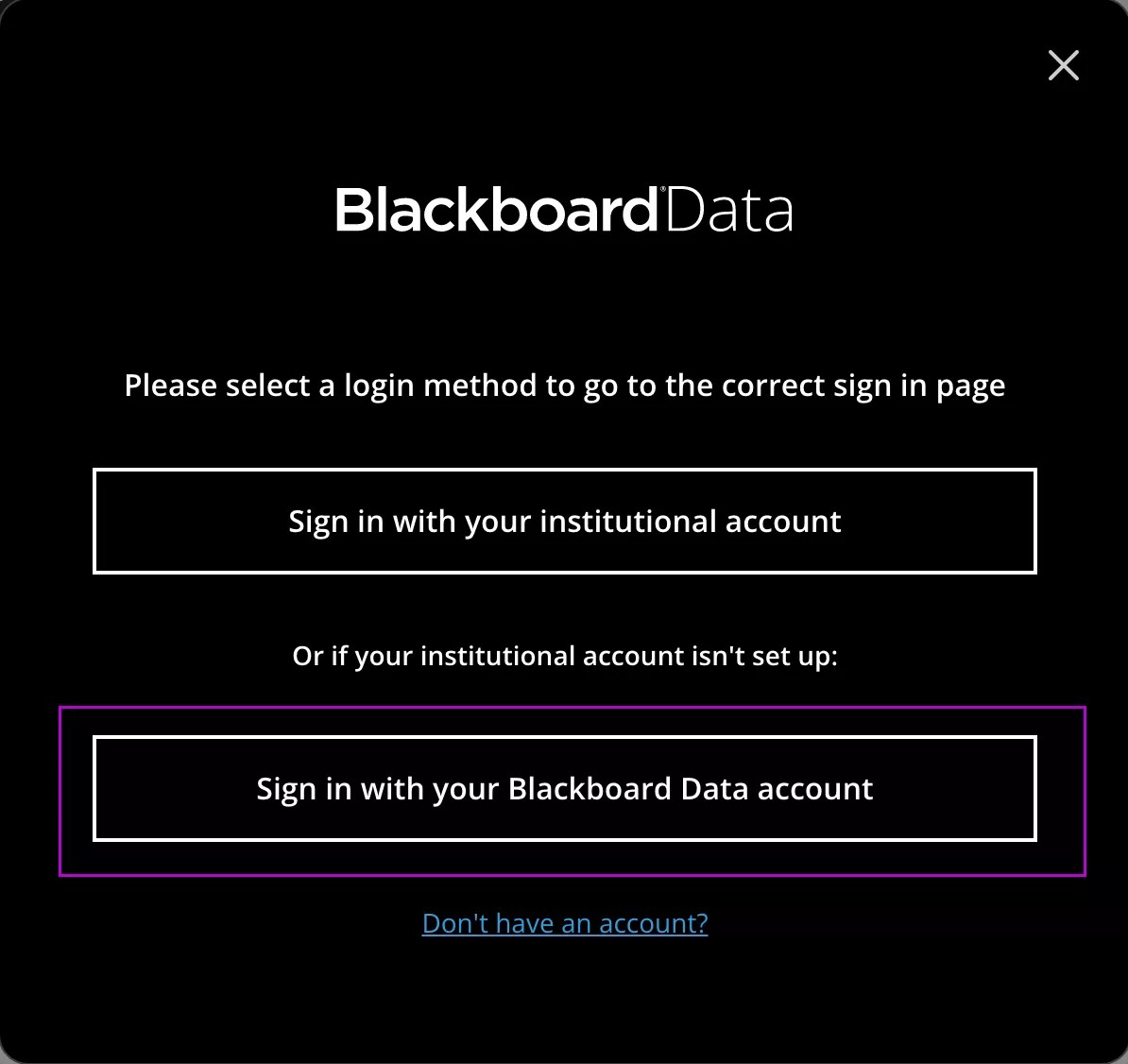
Se accedi ad Blackboard Illuminate utilizzando l'opzione Accedi con il tuo account istituzionale il tuo istituto utilizza Blackboard Login.
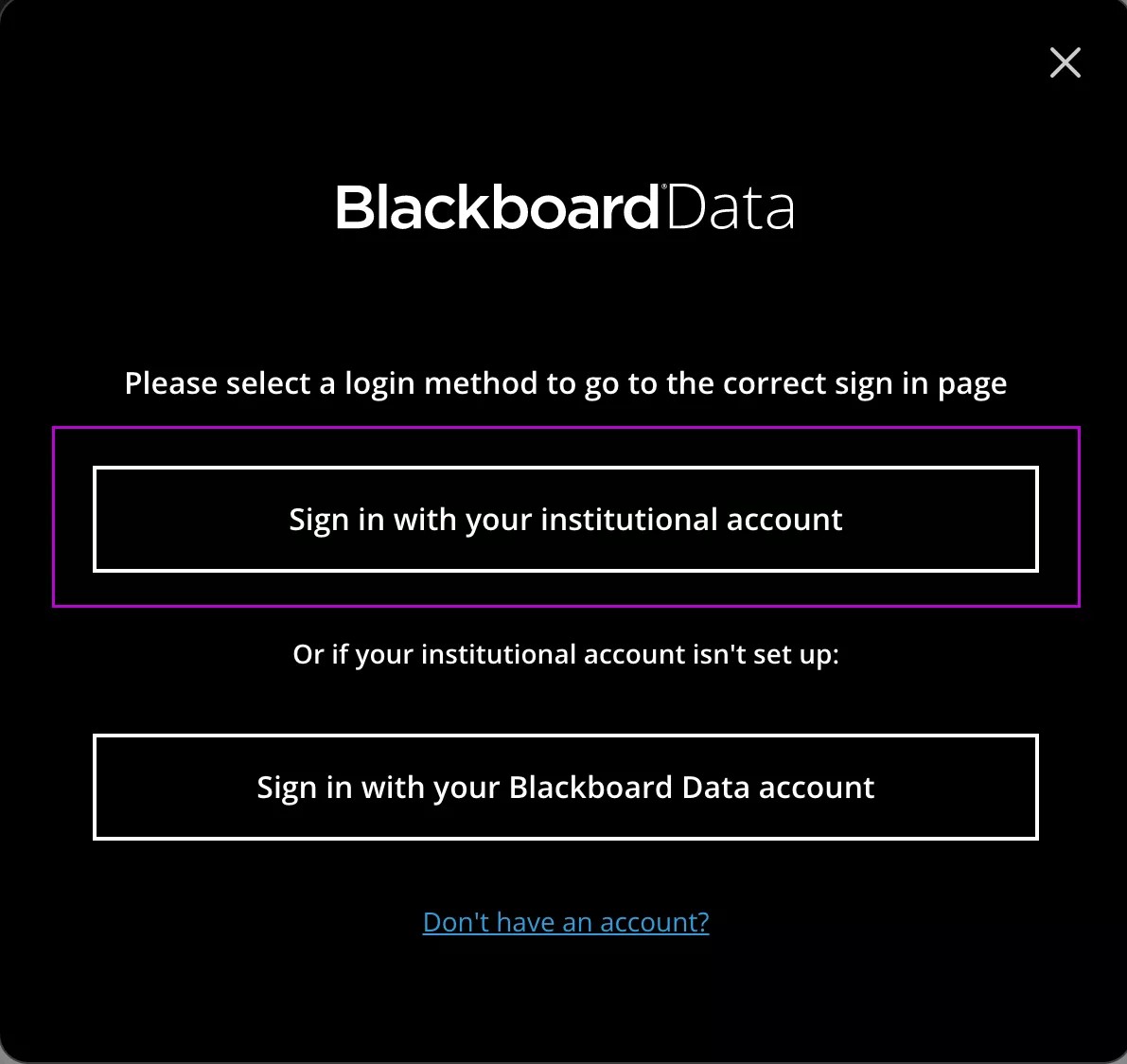
Se accedi ad Blackboard Illuminate utilizzando l'opzione Accedi con il tuo account Blackboard Illuminate il tuo istituto non utilizza Blackboard Login.