Dictionnaire de données
Note
Cette documentation a été traduite à l'aide d'un outil de traduction automatique assisté par l'IA. Les traductions sont fournies « telles quelles », sans aucune garantie quant à leur exactitude. La version anglaise de ce contenu fait office de source officielle et fait autorité.
Le dictionnaire de données de l'outil Développement d' Illuminate présente les définitions de tableaux et de colonnes dans un format facile à lire. Vous pouvez utiliser cette ressource pour créer des rapports. En savoir plus sur la source, l'utilisation et les relations des entités disponibles.
Note
Illuminate uses the Snowflake data warehouse. Visit the Snowflake documentation website for tutorials and help with all supported SQL commands, functions, and operators.
Browse by schema, table, or column
From the navigation bar, you can quickly access the Schemas and Entity Relationships.
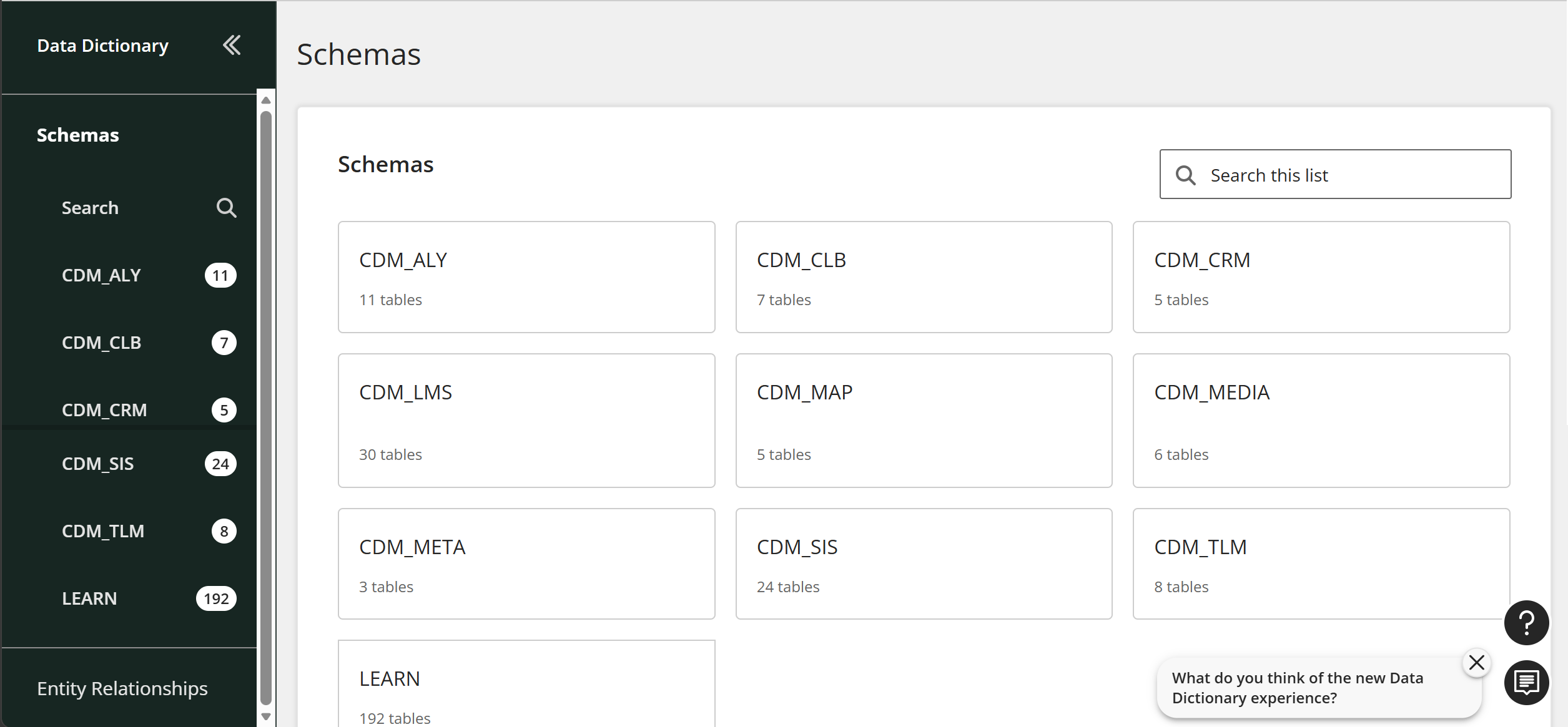
Schemas
Browse the list of schemas to view all available canonical data models.
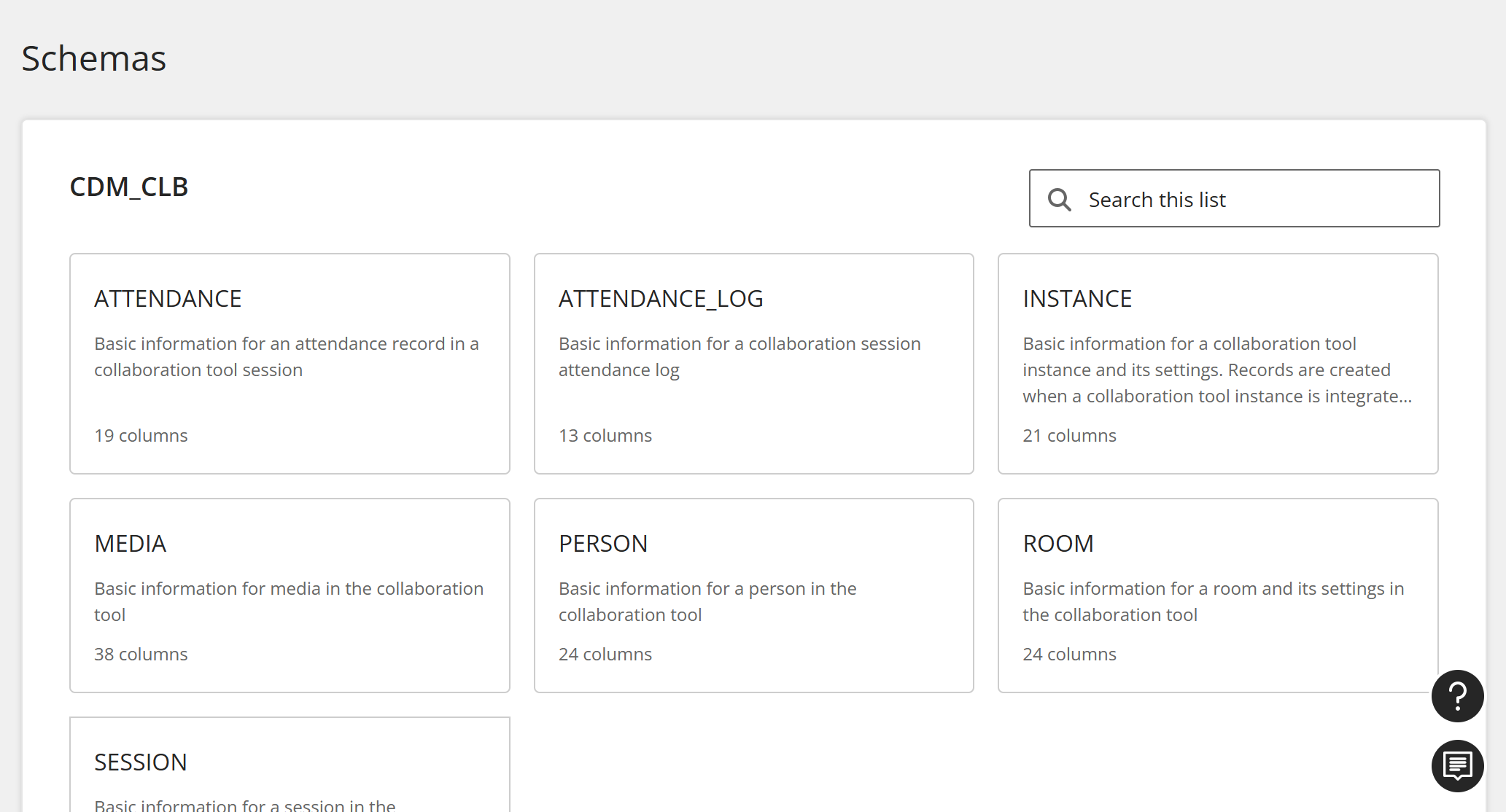
Tables
When you select a CDM, you can view all of its tables. Select a table.
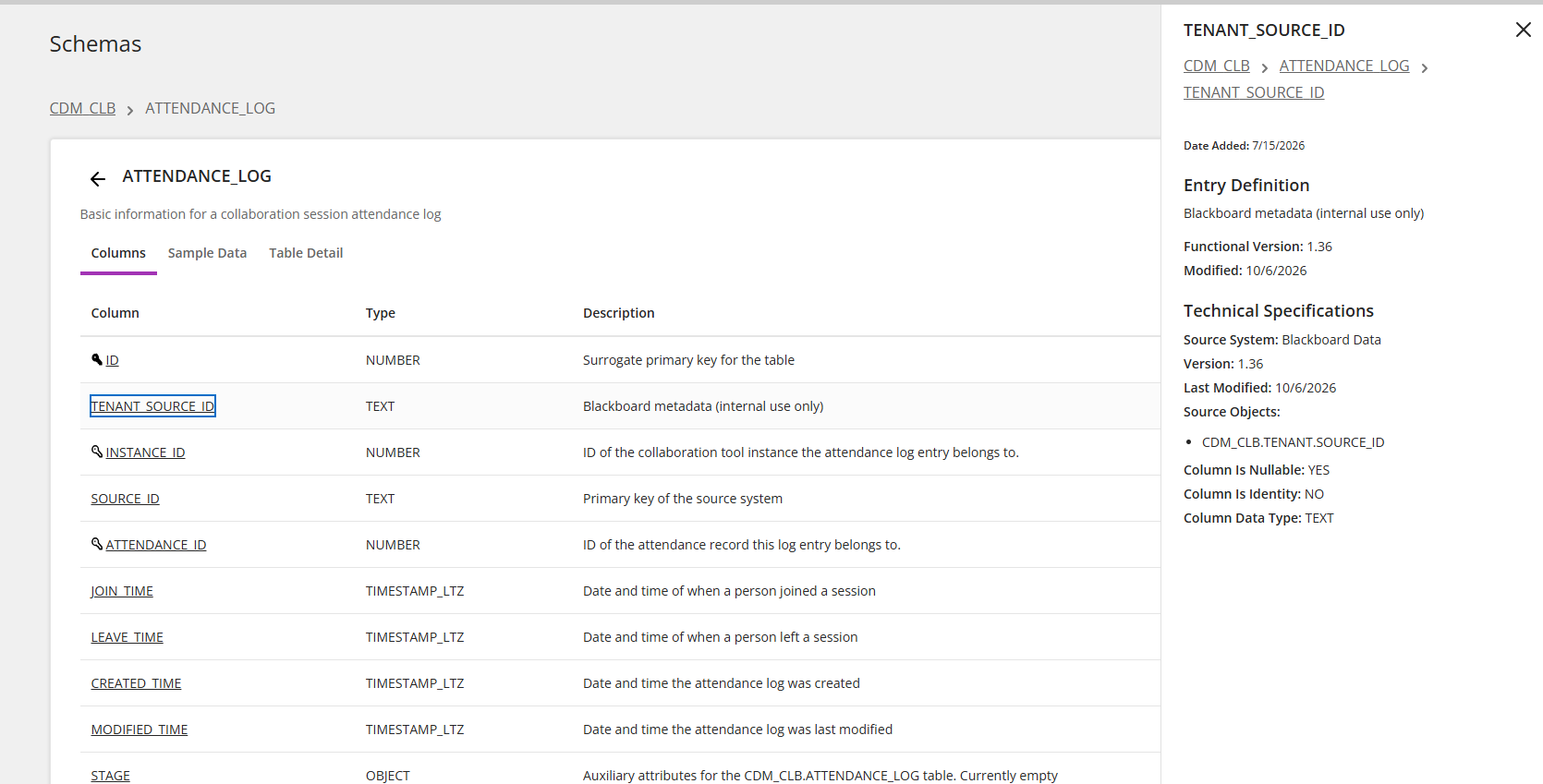
Each table has Columns, Sample Data, and Table Detail tabs.
Columns
From a table, select Columns. Then select a column to see its entry definition and technical specifications
Sample data
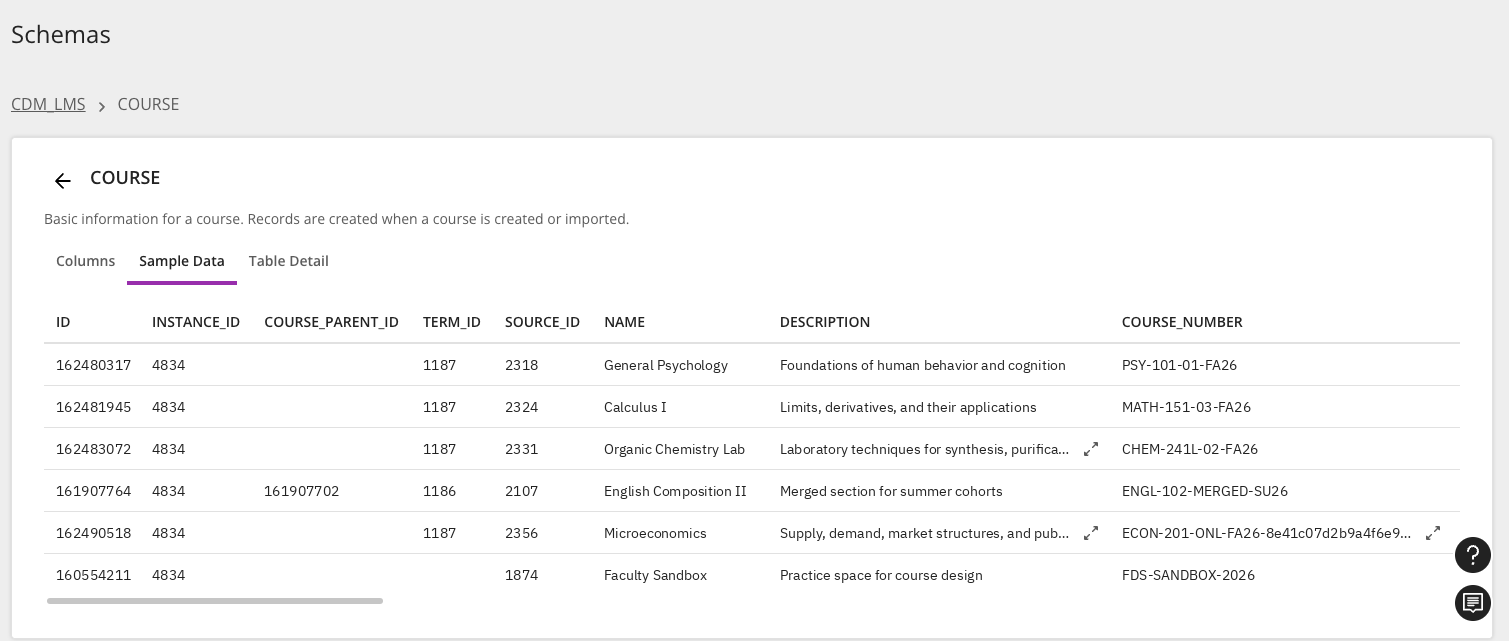
From a table, signed-in Administrators, Authors, or Developers can select Sample Data to view up to 100 example rows of their institution's own data. You can copy samples directly from the table. For longer description values, select the expand button and then copy the description from the window.
Note
Loading sample data for the first time can take a few seconds.
Entrée
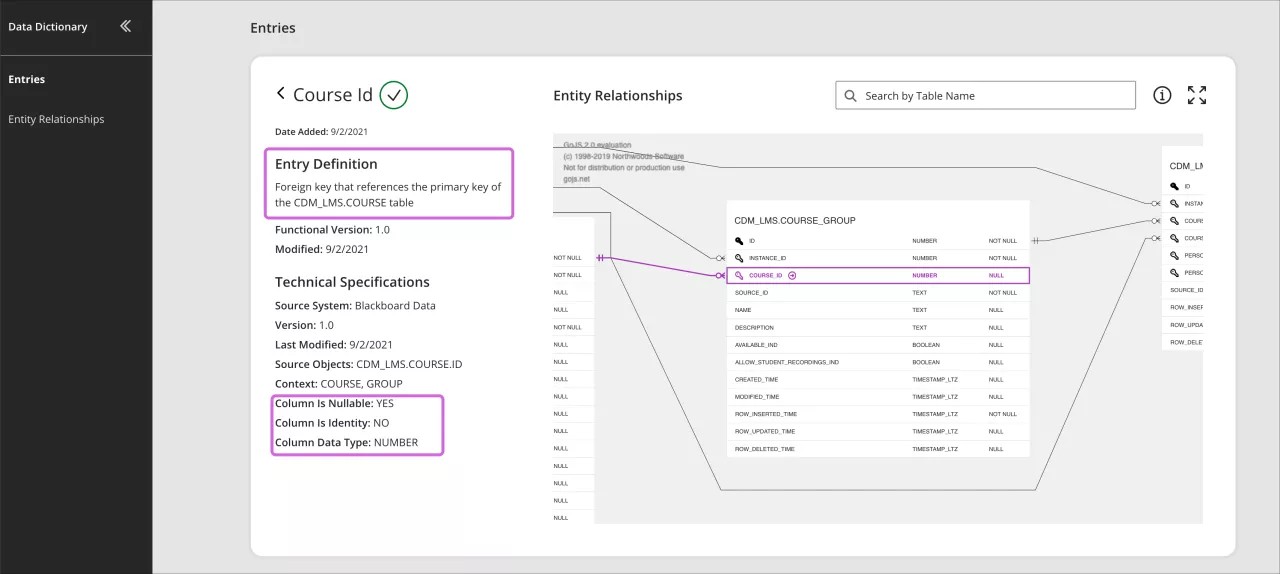
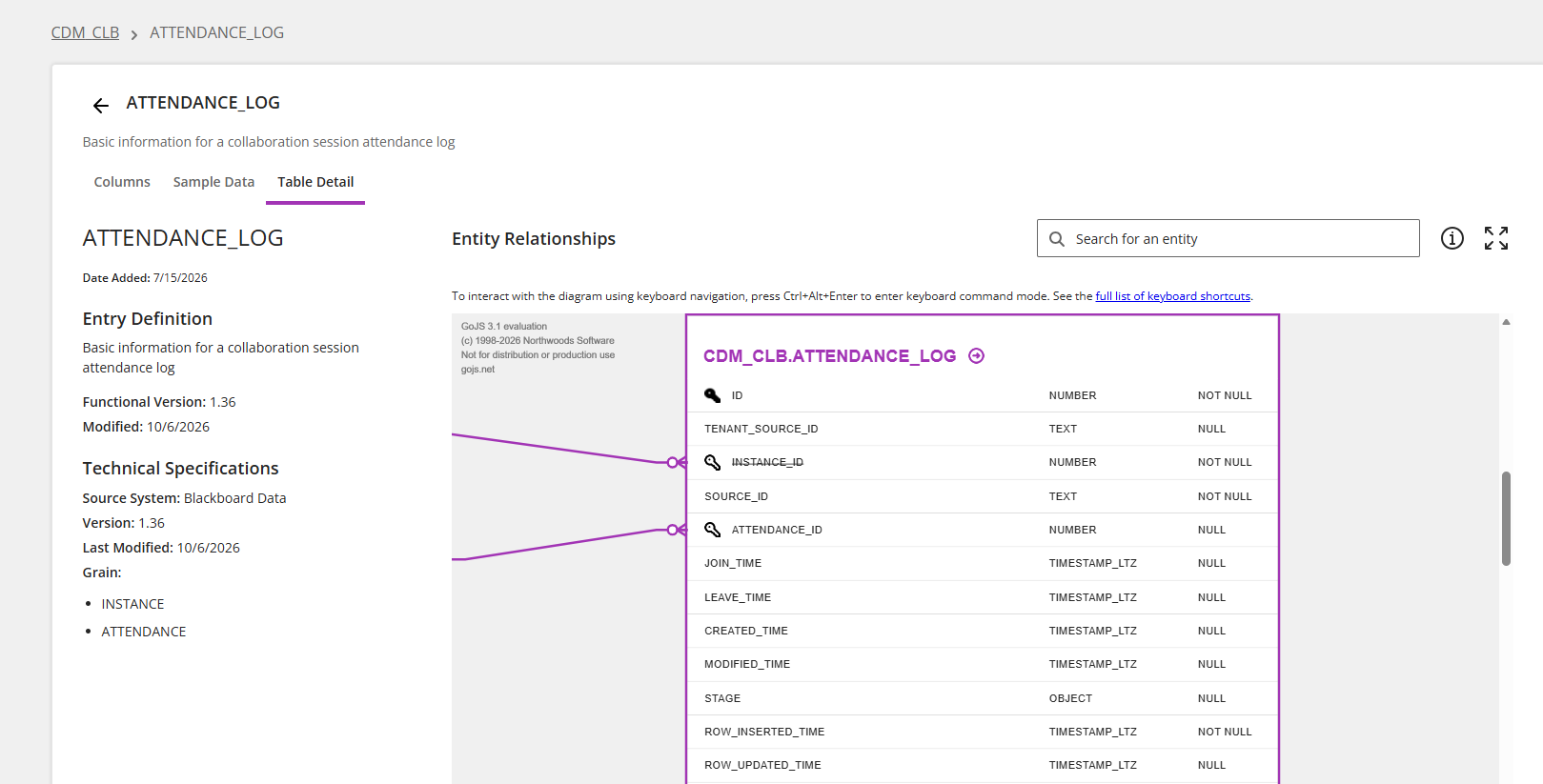
Les entrées composent les tableaux et colonnes. Sélectionnez une entrée pour voir sa définition, ses spécifications techniques et les relations d'entité associées.
Icône de coche vérifiée : vérifiez en un coup d'œil si une entrée est mapper et validée comme recommandé.
Définition de l'entrée : décrit le tableau ou la colonne dans un format facile à lire
Système source : identifie d'où proviennent les informations. Par exemple, Blackboard Learn.
Objets source : identifie le schéma, la table et la colonne d'où proviennent les informations.
Contexte : identifie où les entrées s'appliquent. Par exemple, dans un cours ou une session utilisateur.
La colonne peut avoir la valeur Null : vous indique si les données de colonne peuvent avoir la valeur Null.
La colonne est l'identité : vous indique si la colonne est une colonne d'identité.
Type de données de colonne : type de données de la colonne.
Relations d'entité : les diagrammes de relations d'entité (ERD) vous montrent la relation et le flux de données dans la base de données. Les ERD d' Illuminate se basent sur la notation pied de corbeau pour vous indiquer les relations.
Enhanced search
Using the Search field in the navigation bar, you can search across all tables and columns at one time. Use the toggles to filter which types of items to include in the search.
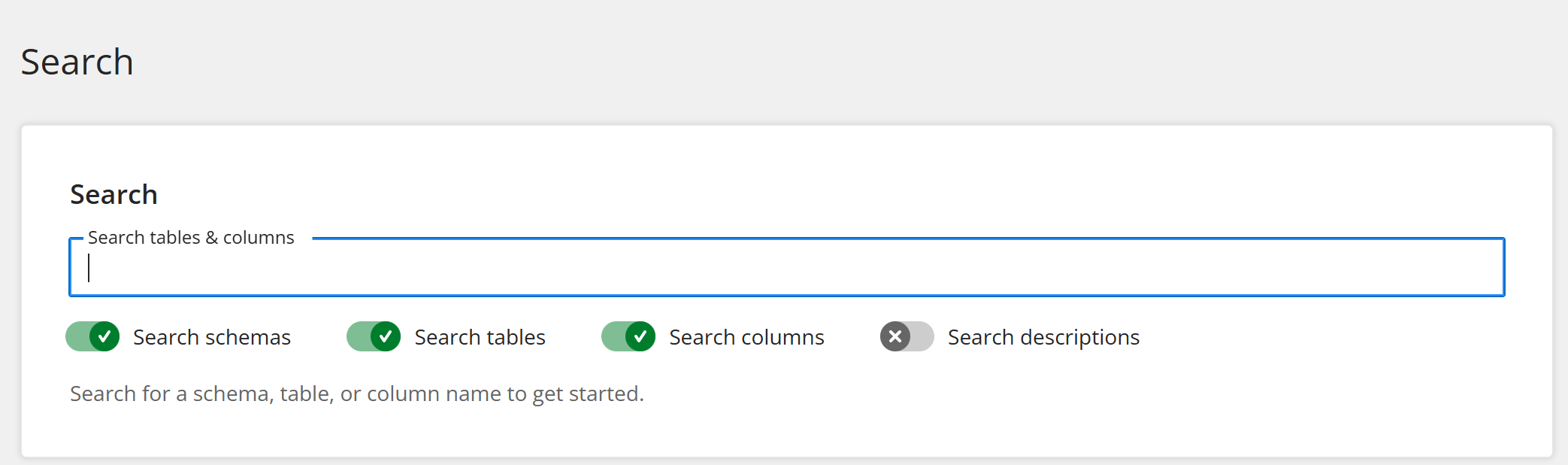
For a more granular search, you can use the search field found on each schema, table, or column page.
Astuce
If you receive no results when searching by name, select Search descriptions too to search descriptions as well.
Diagramme de relations d'entités (ERD)
Les ERD illustrent les relations et les flux de données.
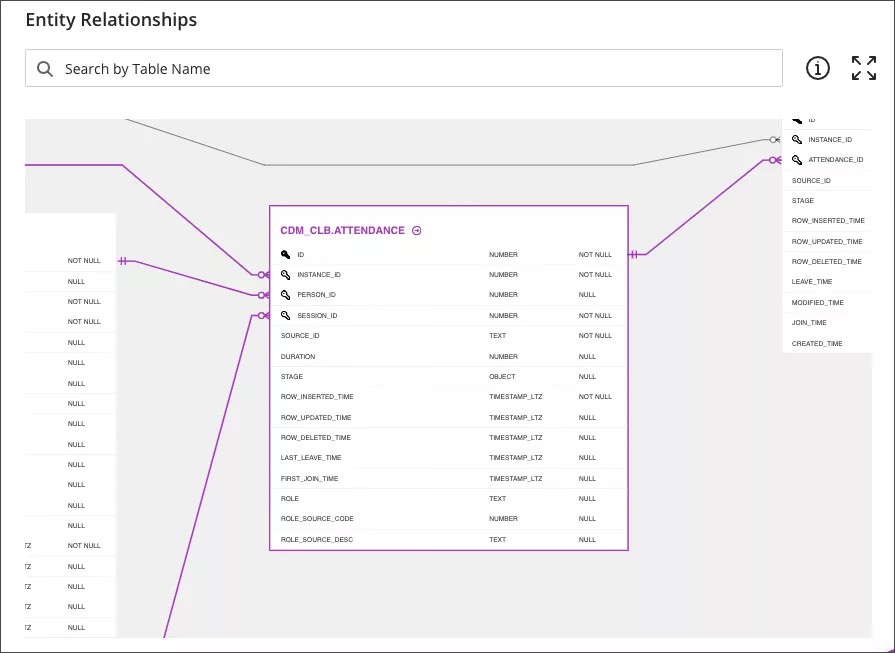
Les ERD sont interactifs.
Pour mettre en évidence les relations, sélectionnez un tableau ou une colonne pour mettre en évidence les relations.
Pour afficher une définition d'entrée, sélectionnez le lien à côté du nom de la table ou de la colonne.

Pour développer votre vue, sélectionnez Plein écran .

Pour voir une légende des icônes ERD, déplacez votre pointeur sur l'icône d'information.

Utilisez l'outil Rechercher pour trouver un tableau dans l'ERD.
Utilisez deux doigts ou faites défiler pour effectuer un zoom avant ou arrière.
Appuyez sur Ctrl et sélectionnez l'ERD pour le déplacer. Sur un Mac, appuyez sur Commande, puis sélectionnez l'ERD.
Astuce
L'ERD utilise la notation pied de corbeau pour afficher les relations.
Localisation
Vous pouvez utiliser le sélecteur de langue pour choisir la langue que vous préférez utiliser. Certaines périodes de cours ne sont actuellement pas localisées et resteront en anglais une fois que vous avez sélectionné une autre langue. La version localisée de ces termes sera livrée de manière progressive tout au long de 2021 et 2022, à l'exception des termes du dictionnaire de données liés à ces champs, qui resteront en anglais :
Description de l'entrée
La colonne est Nullable
La colonne est l'identité
Type de données de colonne