Migrer les comptes vers le système d'authentification universel (UAS)
Note
Cette documentation a été traduite à l'aide d'un outil de traduction automatique assisté par l'IA. Les traductions sont fournies « telles quelles », sans aucune garantie quant à leur exactitude. La version anglaise de ce contenu fait office de source officielle et fait autorité.
La méthode d'authentification standardisée d' intègre le fournisseur d'identité d'un établissement, le système d'authentification universel (SAU), dans les produits . Vous pouvez également le connaître sous le nom d ' authentification d'établissement .
Institutional Authentication is the recommended authentication method for Illuminate. It streamlines authentication by using your institution’s authentication system with existing usernames and passwords.
For institutions who use the older method called "native authentication," you can migrate your account to Institutional Authentication. Go to Settings and then select Snowflake Account Settings. A banner appears that says the migration is available.

Formulaire de migration
Pour migrer le compte lecteur de votre établissement vers l'authentification institutionnelle (authentification basée sur UAS), vous devez fournir un mappage d'utilisateurs entre les utilisateurs d' Illuminate et leurs utilisateurs d'authentification institutionnelle associés.
Note
La différence entre l'authentification Illuminate et l'authentification institutionnelle est que, dans l'authentification Illuminate, un utilisateur est identifié par une adresse e-mail, tandis que dans l'authentification institutionnelle, l'utilisateur est défini par l'attribut nom d'utilisateur qui n'est pas nécessairement le même que l'e-mail associé à l'utilisateur.
Log in to Blackboard Illuminate.
From the navigation bar, select Settings.
Select Snowflake Account Settings.
From the migration available banner, select Configure Migration. The Migration to Universal Authentication System (UAS) screen appears.
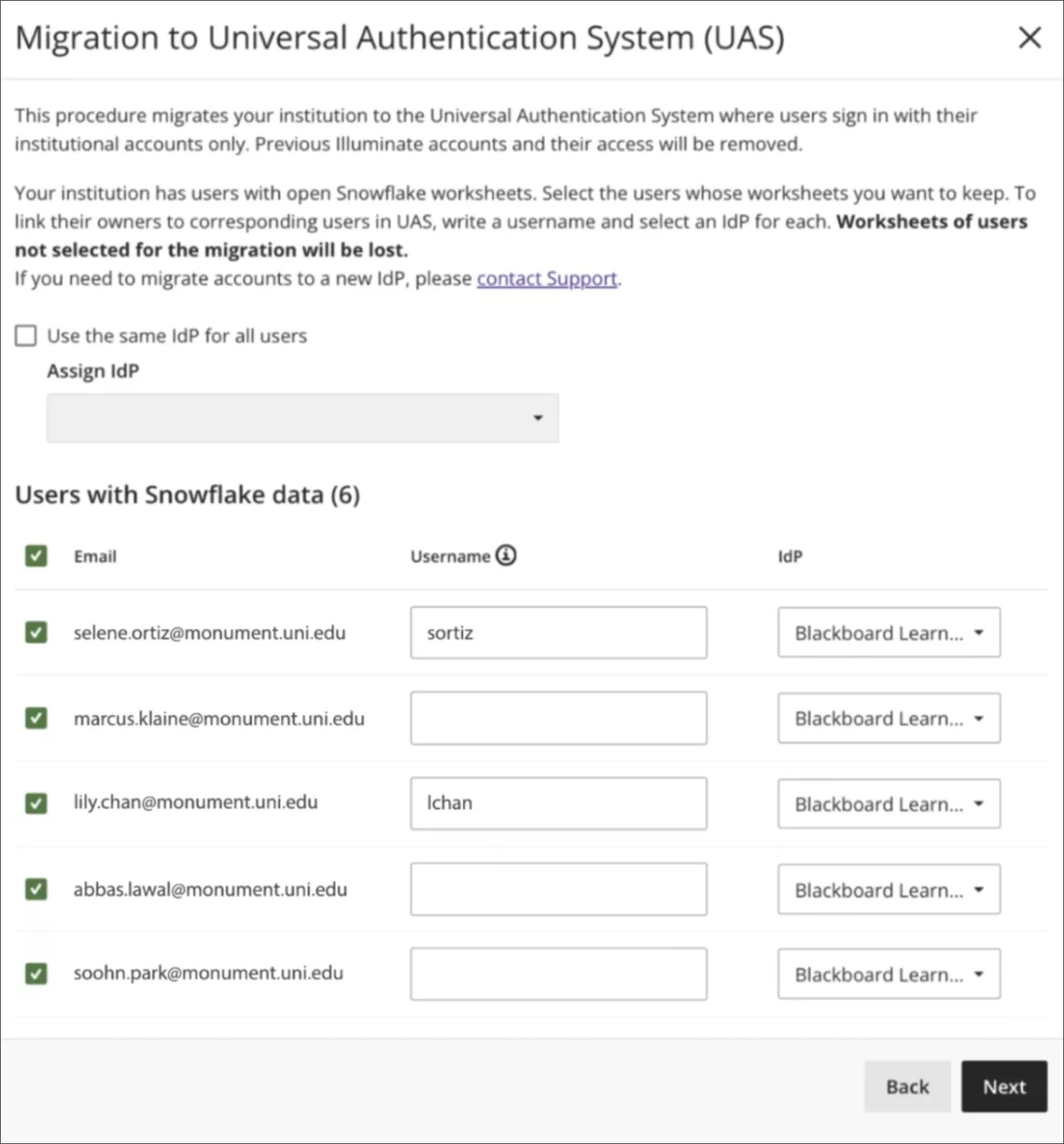
Under Users with Snowflake data select each user to migrate.
In the Username column, enter the existing username your UAS system assigned to the individual.
If your institution has multiple identity providers set up, you can select Use the same IdP for all users to apply the same one to all users.
Or you can select an IdP for each user in the IdP column. For more information, see Spécifications relatives aux fournisseurs d'identité.
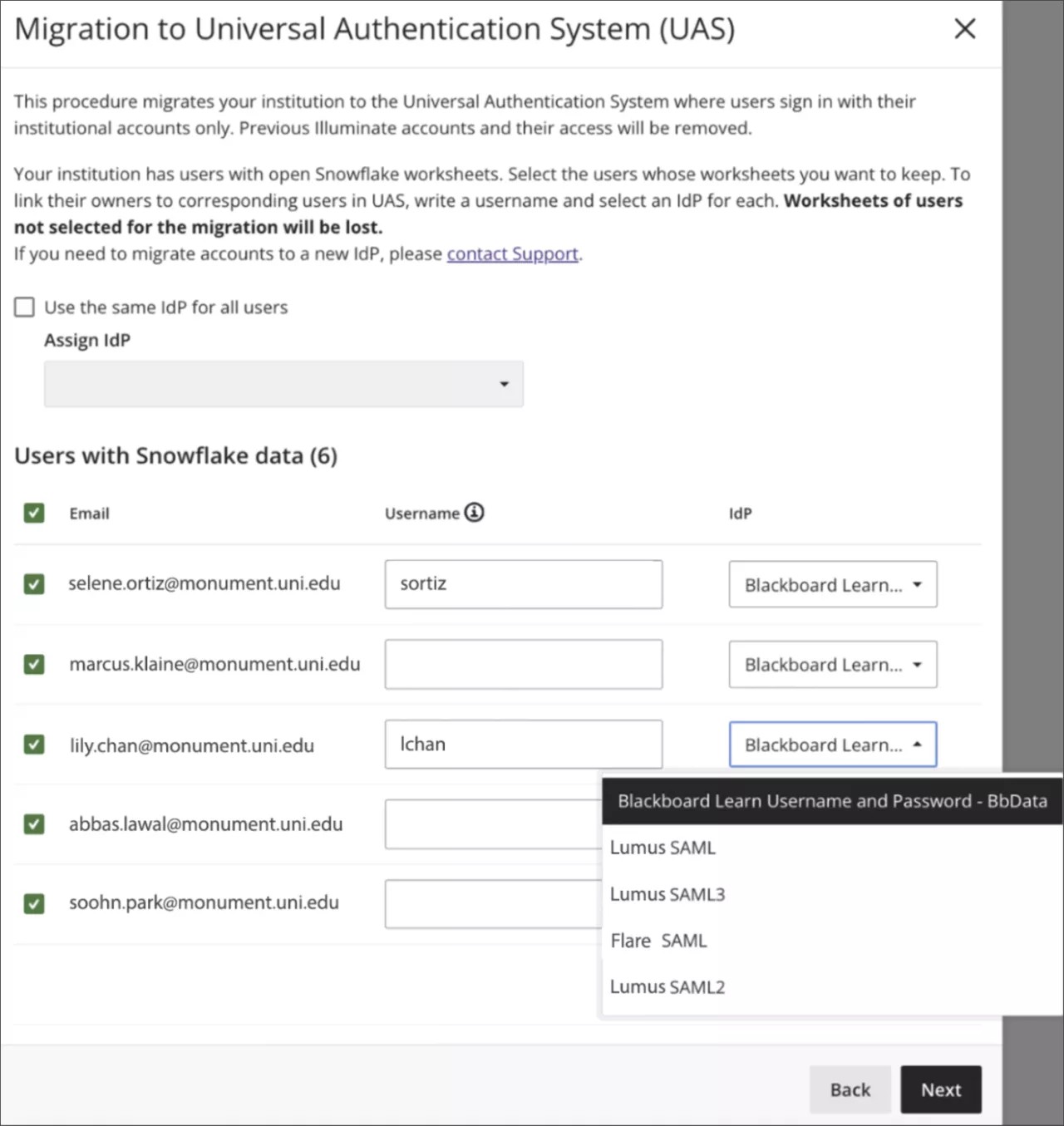
Select Next.
On the confirmation screen, review the list of users who will be migrated and removed.
Note
Users who aren't selected for migration are removed from Illuminate. They won't be able to use Illuminate credentials to log in to Snowflake, and they will lose all Snowflake data.
Users who migrate successfully will retain their content or tracking information from their reader accounts, such as Snowflake's worksheets, including SQL queries, activity history, etc.
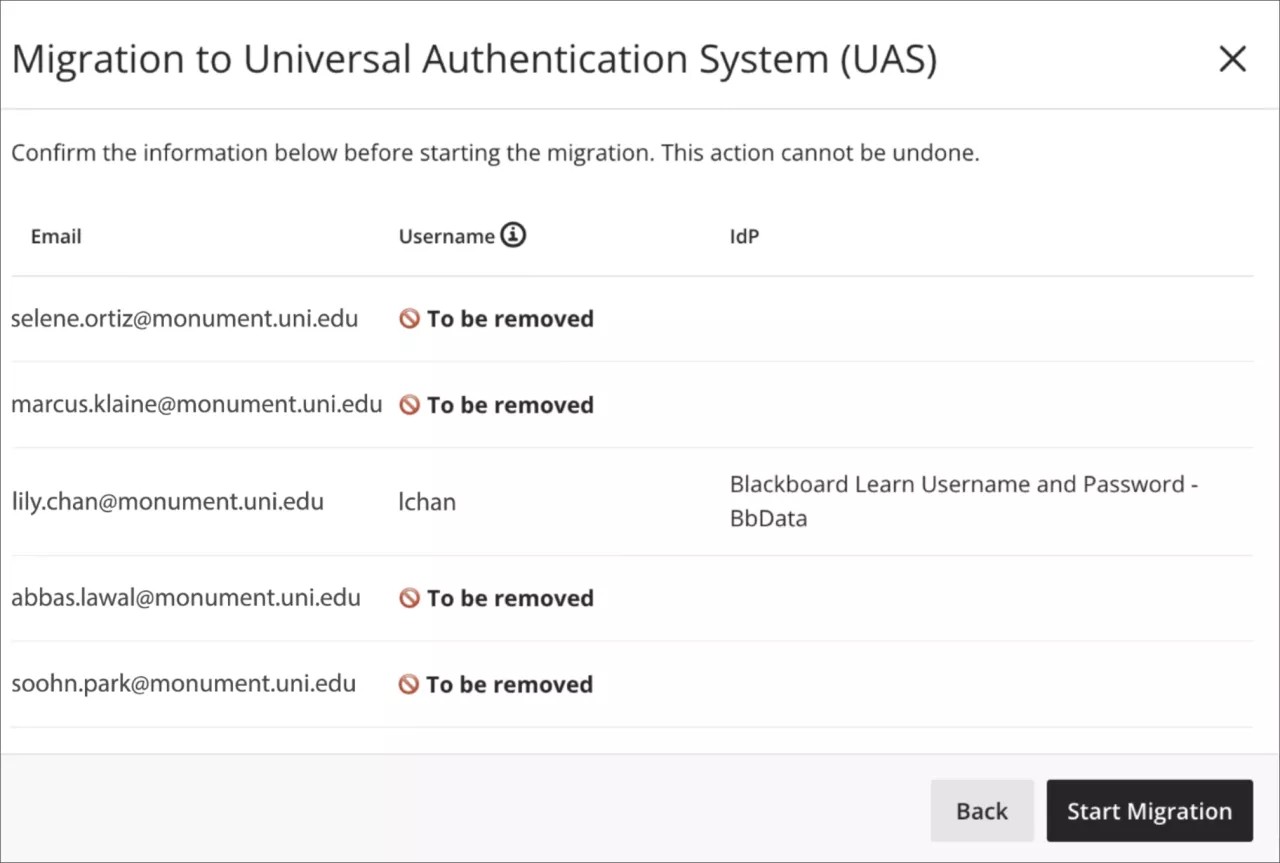
Select Start Migration.
As the migration processes, a status banner displays progress.
Bannière de progression : la migration est en cours. une fois terminée, la bannière passe à l'état de réussite ou d'échec.
Bannière de réussite : la migration a été effectuée il y a moins de (1 mois).
Bannière d'échec : l'exécution de la migration a échoué. S'il est possible de redémarrer le processus de migration, la bannière contiendra un bouton Reconfigurer la migration pour vous permettre de remplir à nouveau le formulaire avec des données correctes et valides avant de pouvoir redémarrer.
Spécifications relatives aux fournisseurs d'identité
prend en charge ces types de fournisseurs d'identité (IdP) :
Connecteur Learn : si un utilisateur correspondant se trouve dans la base de données des utilisateurs Learn, le nom d'utilisateur mappé sera prérempli avec une valeur valide suggérée.
SAML : certains établissements peuvent avoir construit leur propre infrastructure, y compris IdP, et par conséquent, ils doivent avoir leur propre IdP intégré. Nous ne pouvons pas suggérer ou vérifier un nom d'utilisateur mappé lorsque la migration s'effectue vers SAML.
Exécuter la migration
Pour confirmer l'exécution du formulaire, sélectionnez Démarrer la migration pour commencer la migration. La bannière d'état de la migration affiche la progression.
Développeur :
DATA_DRapports :
DATA_RVisionneuse restreinte :
DATA_RV, ouAuteur :
DATA_A
Pour plus d'informations, reportez-vous à la rubrique Accès par rôle.