Diccionario de datos
Note
Este documento se ha traducido mediante traducción automática asistida por IA. Las traducciones se proporcionan «tal cual», sin garantía alguna respecto a su exactitud. La versión en inglés de este contenido es la fuente oficial y con valor normativo.
El Diccionario de datos de Blackboard Illuminate Developer presenta definiciones de tablas y columnas en un formato sencillo. Utilice este recurso para crear informes. Obtenga más información sobre el origen, el uso y las relaciones de las entidades disponibles.
Nota
Illuminate uses the Snowflake data warehouse. Visit the Snowflake documentation website for tutorials and help with all supported SQL commands, functions, and operators.
Browse by schema, table, or column
From the navigation bar, you can quickly access the Schemas and Entity Relationships.
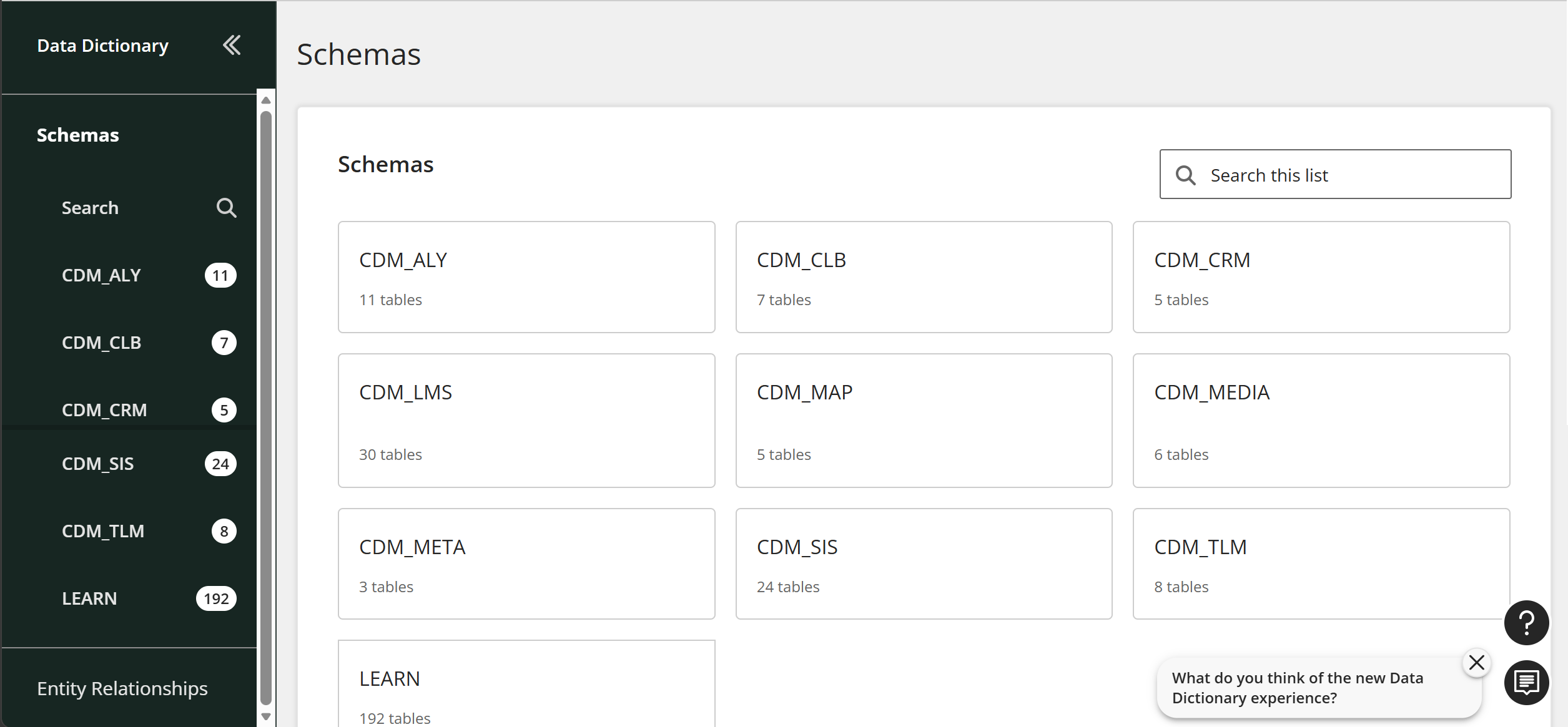
Schemas
Browse the list of schemas to view all available canonical data models.
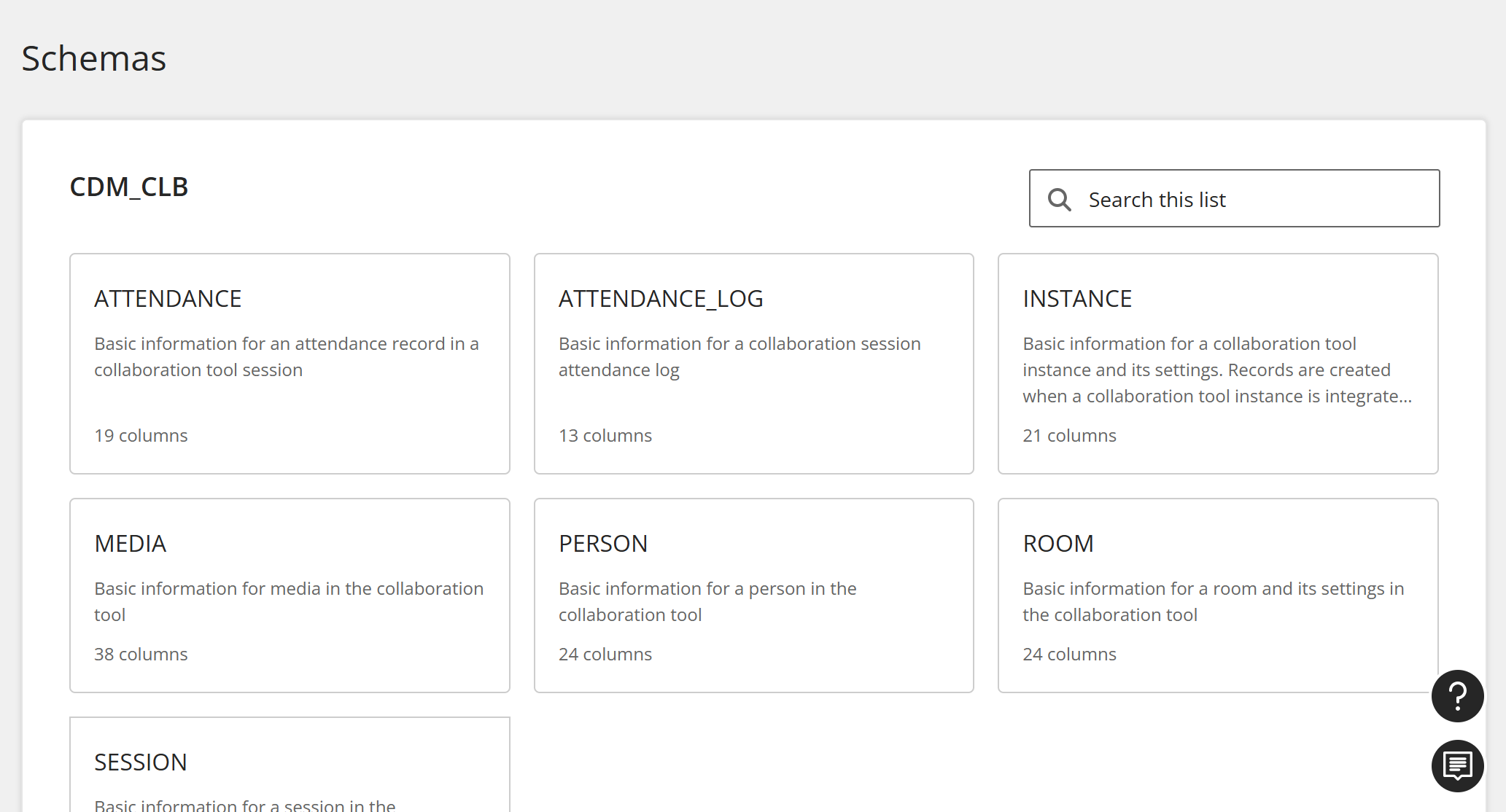
Tables
When you select a CDM, you can view all of its tables. Select a table.
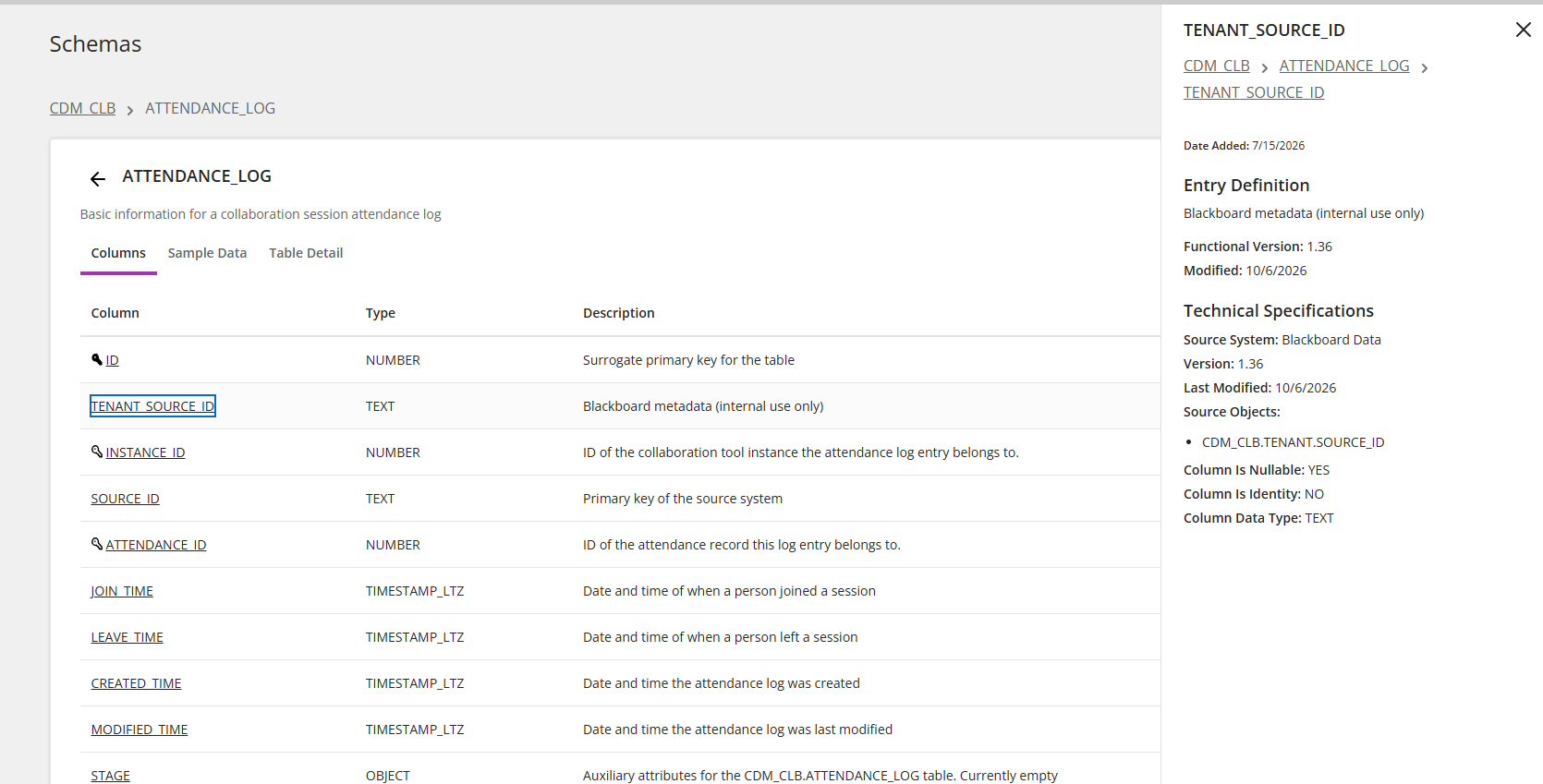
Each table has Columns, Sample Data, and Table Detail tabs.
Columns
From a table, select Columns. Then select a column to see its entry definition and technical specifications
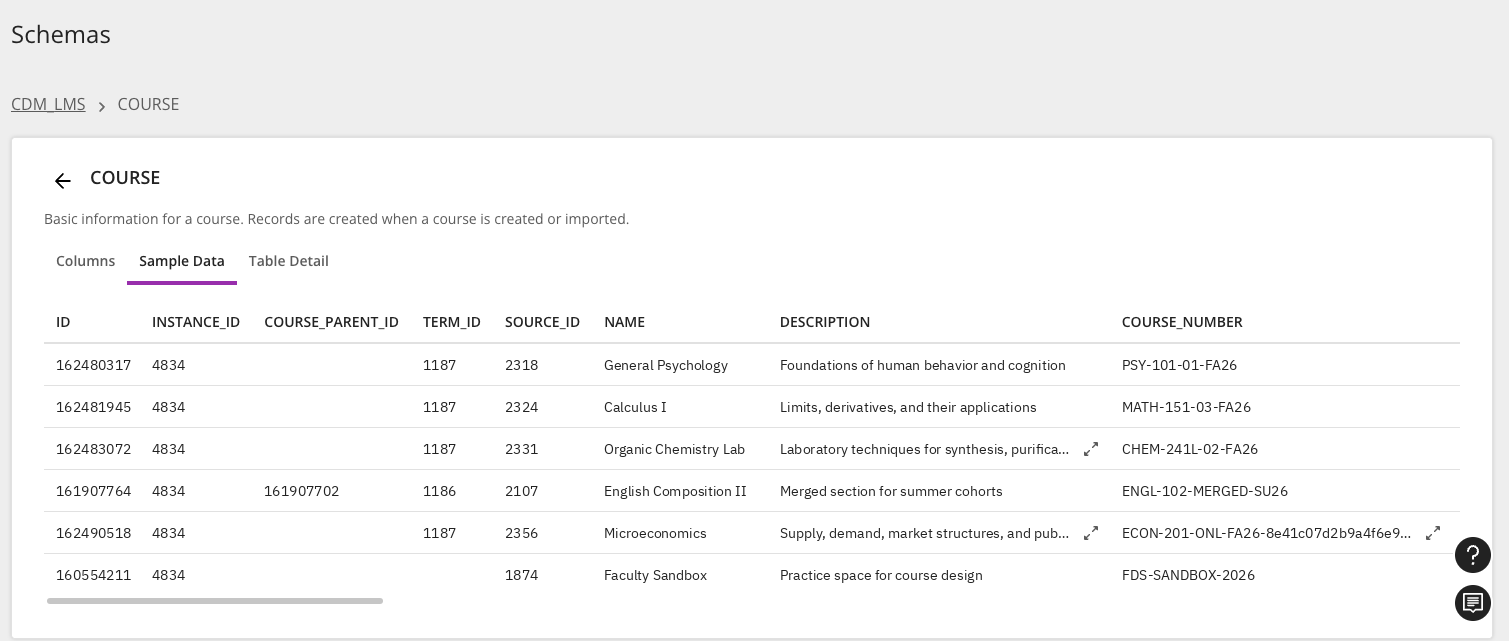
Sample data
From a table, signed-in Administrators, Authors, or Developers can select Sample Data to view up to 100 example rows of their institution's own data. You can copy samples directly from the table. For longer description values, select the expand button and then copy the description from the window.
Nota
Loading sample data for the first time can take a few seconds.
Entrada
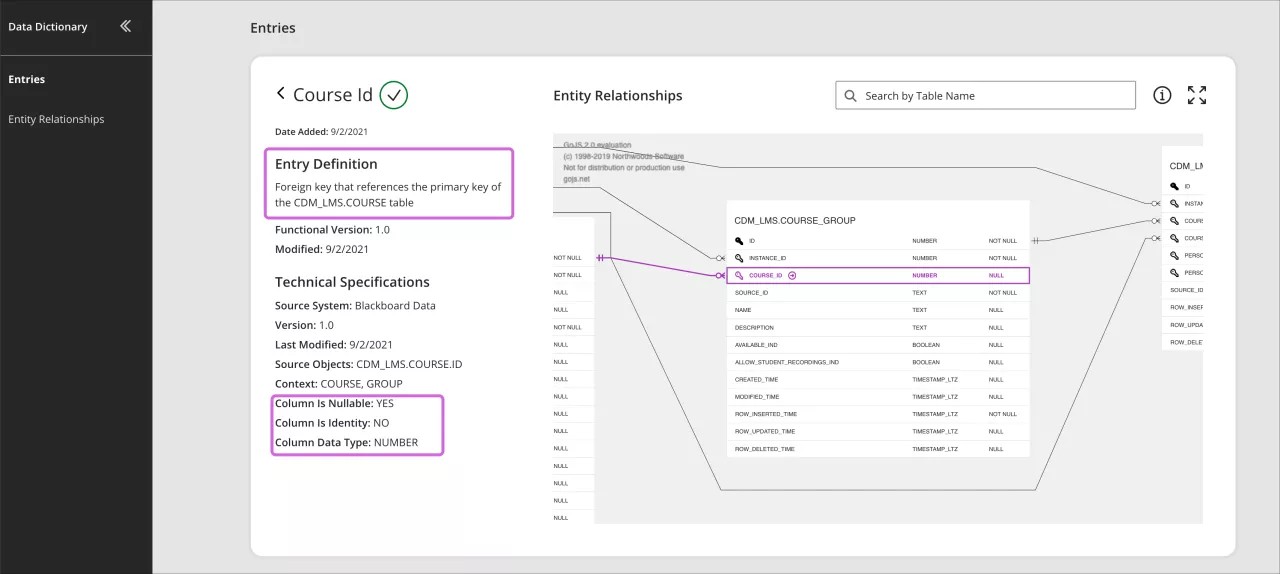
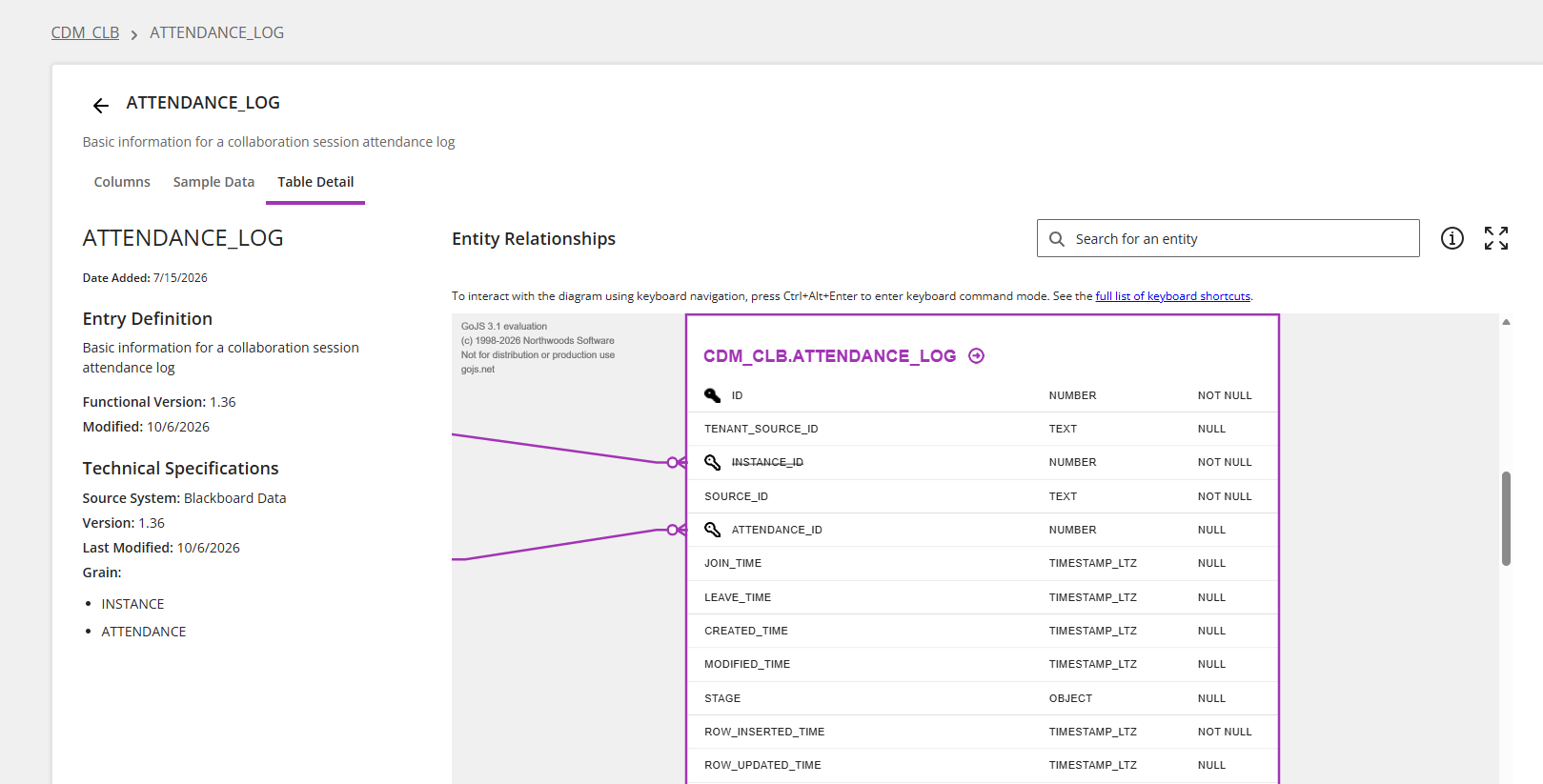
Las entradas documentan tablas y columnas. Seleccione una entrada para ver la definición, las especificaciones técnicas y las relaciones de las entidades para la entrada.
Icono de verificación de la marca de verificación: Ver de un vistazo si una entrada está mapeada y validada según lo recomendado.
Definición de entrada: Describe la tabla o columna en un formato fácil de leer
Sistema de origen: Identifica de dónde proviene la información. Por ejemplo, Blackboard Collaborate.
Objetos de origen: Identifica el esquema, la tabla y la columna de donde proviene la información.
Contexto: Identifica dónde se aplican las entradas. Por ejemplo, en un curso o en una sesión de usuario.
Column Is Nullable: Te indica si los datos de la columna pueden ser Null.
La columna es identidad: Te indica si la columna es una columna identidad.
Tipo de dato de columna: El tipo de datos en la columna.
Relaciones de Entidad: Los Diagramas de Relación Entidad (ERD) te muestran la relación y el flujo de datos en la base de datos. En el ERD de Blackboard Illuminate, se usan las notaciones de pata de gallo para mostrar las relaciones.
Enhanced search
Using the Search field in the navigation bar, you can search across all tables and columns at one time. Use the toggles to filter which types of items to include in the search.
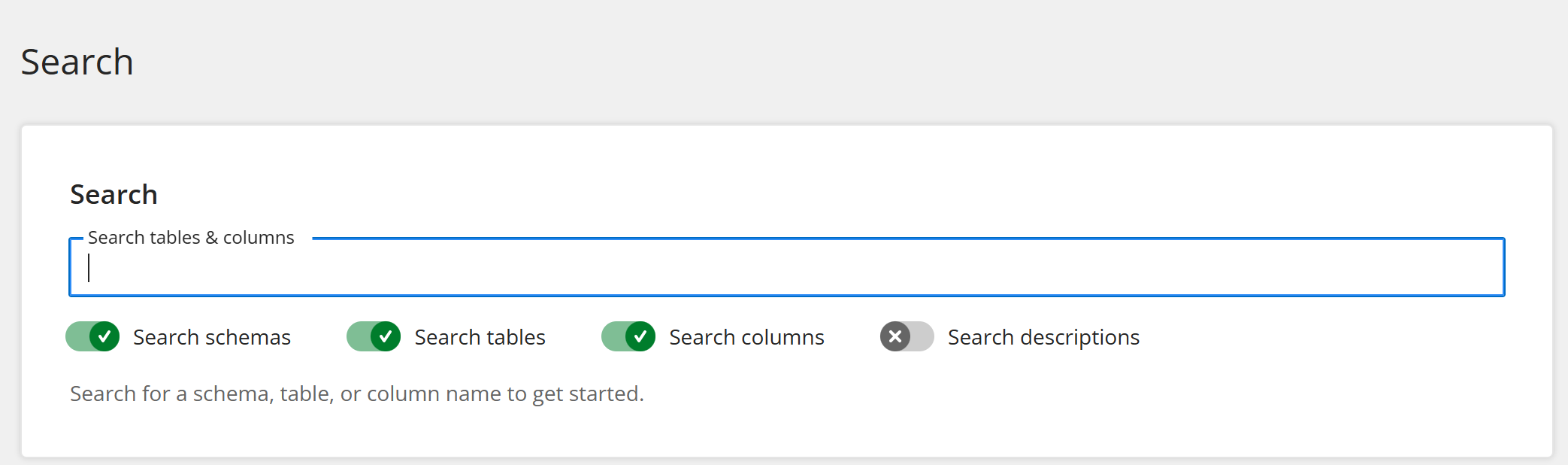
For a more granular search, you can use the search field found on each schema, table, or column page.
Sugerencia
If you receive no results when searching by name, select Search descriptions too to search descriptions as well.
Diagrama entidad-relación
Los diagramas entidad-relación muestran la relación y el flujo de datos.
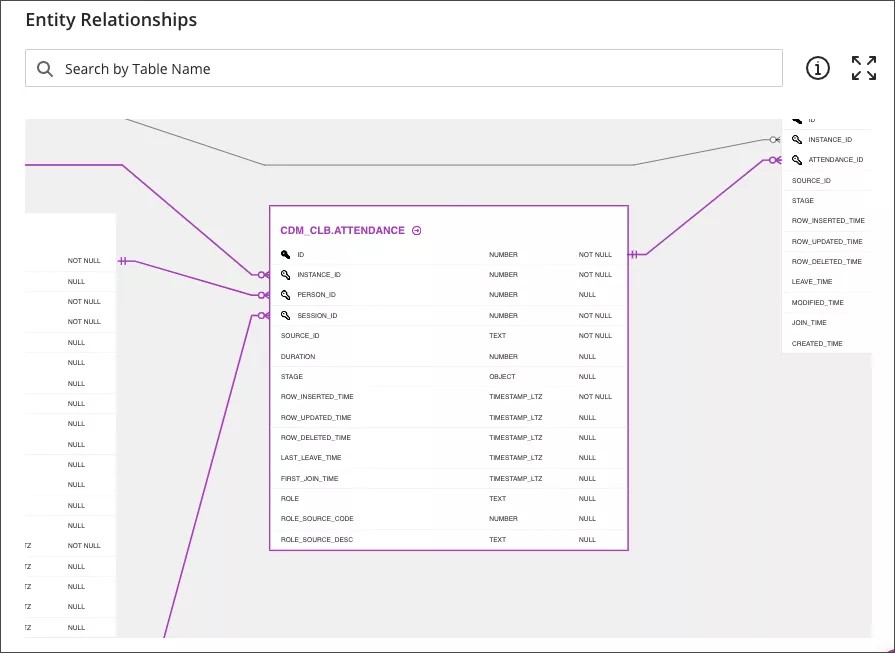
El ERD es interactivo.
Para resaltar las relaciones, selecciona una tabla o columna para resaltar las relaciones.
Para ver una definición de entrada, selecciona el enlace junto al nombre de la tabla o columna.

Para ampliar tu vista, selecciona Pantalla completa.

Para ver una leyenda de iconos ERD, mueve el puntero sobre el icono de información.

Use la herramienta de Búsqueda para buscar una tabla en el ERD.
Use dos dedos o la rueda de desplazamiento para acercar o alejar el ERD.
Presione la tecla Ctrl y seleccione el ERD para moverlo. En un dispositivo Mac, presione Comando y seleccione el ERD.
Sugerencia
En el ERD se usan las notaciones de pata de gallo para mostrar las relaciones.
Localización
Puede utilizar el selector de idioma para elegir el idioma que prefiera. Sin embargo, hay términos que no aún no están traducidos y que permanecerán en inglés después de que seleccione otro idioma. La versión localizada de estos períodos se entregará de forma progresiva durante 2021 y 2022, excepto los períodos del Diccionario de Datos relacionados con estos campos, que permanecerán en inglés:
Descripción de la entrada
La columna es nula
Columna es Identidad
Tipo de datos de columna