Migrar cuentas al Sistema de Autenticación Universal (UAS)
Note
Este documento se ha traducido mediante traducción automática asistida por IA. Las traducciones se proporcionan «tal cual», sin garantía alguna respecto a su exactitud. La versión en inglés de este contenido es la fuente oficial y con valor normativo.
El método de autenticación estandarizado de Blackboard integra el proveedor de identidad de una institución, el Sistema Universal de Autenticación (UAS), en los productos de Blackboard. También puede que lo conozcas como Autenticación de la Institución.
Institutional Authentication is the recommended authentication method for Illuminate. It streamlines authentication by using your institution’s authentication system with existing usernames and passwords.
For institutions who use the older method called "native authentication," you can migrate your account to Institutional Authentication. Go to Settings and then select Snowflake Account Settings. A banner appears that says the migration is available.

Formulario de migración
Para migrar la cuenta de lector de su institución a la autenticación institucional (autenticación basada en UAS), debe proporcionar una asignación de usuarios entre los usuarios de Blackboard Illuminate y los usuarios de la autenticación institucional asociados.
Nota
La diferencia entre Blackboard Illuminate y Autenticación Institucional es que en la Blackboard Illuminate un usuario se identifica mediante una dirección de correo electrónico, mientras que en la Autenticación Institucional el usuario se define por el atributo de usuario que no es necesariamente el mismo que el correo asociado al usuario.
Log in to Blackboard Illuminate.
From the navigation bar, select Settings.
Select Snowflake Account Settings.
From the migration available banner, select Configure Migration. The Migration to Universal Authentication System (UAS) screen appears.
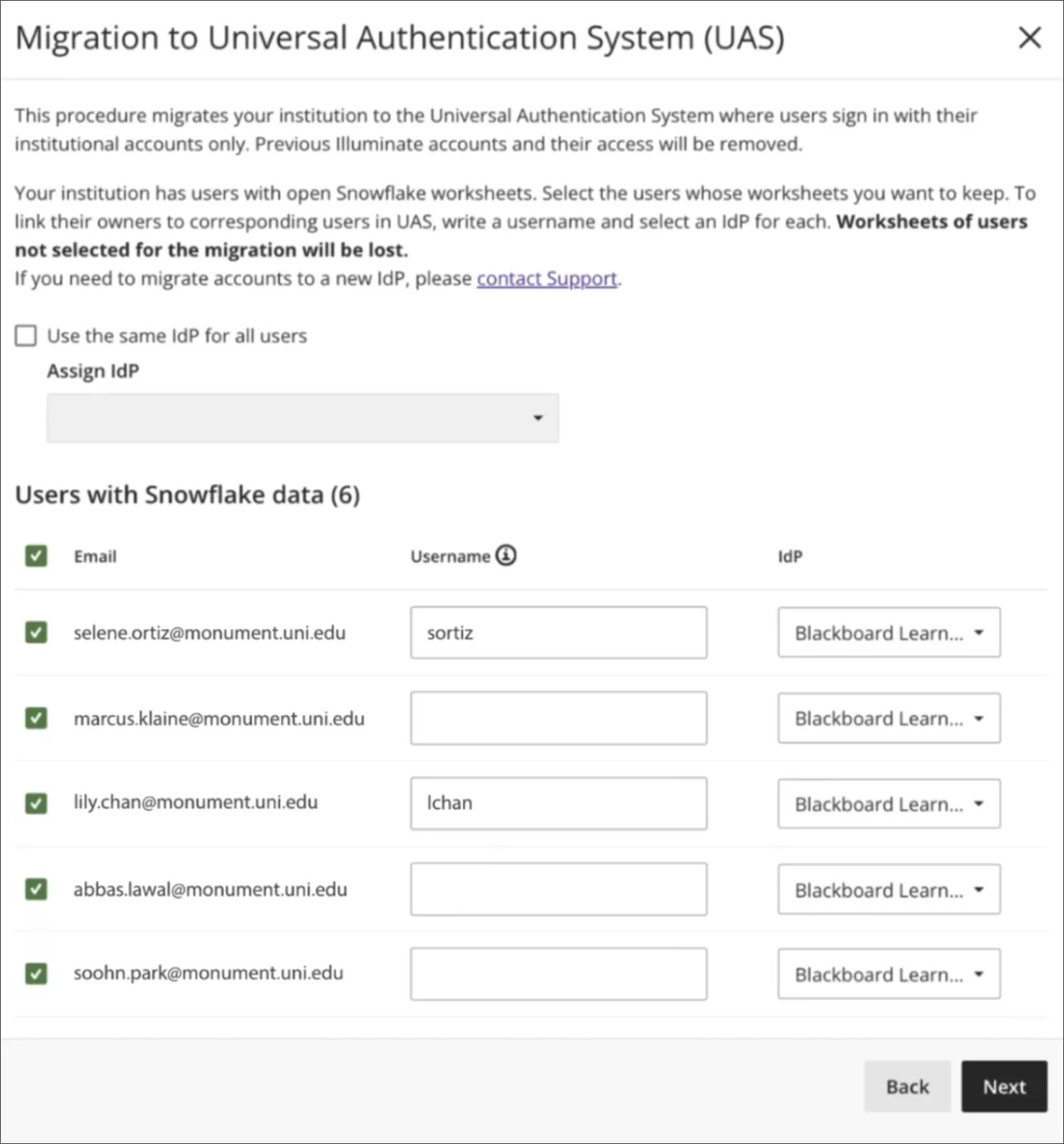
Under Users with Snowflake data select each user to migrate.
In the Username column, enter the existing username your UAS system assigned to the individual.
If your institution has multiple identity providers set up, you can select Use the same IdP for all users to apply the same one to all users.
Or you can select an IdP for each user in the IdP column. For more information, see Detalles del proveedor de identidad.
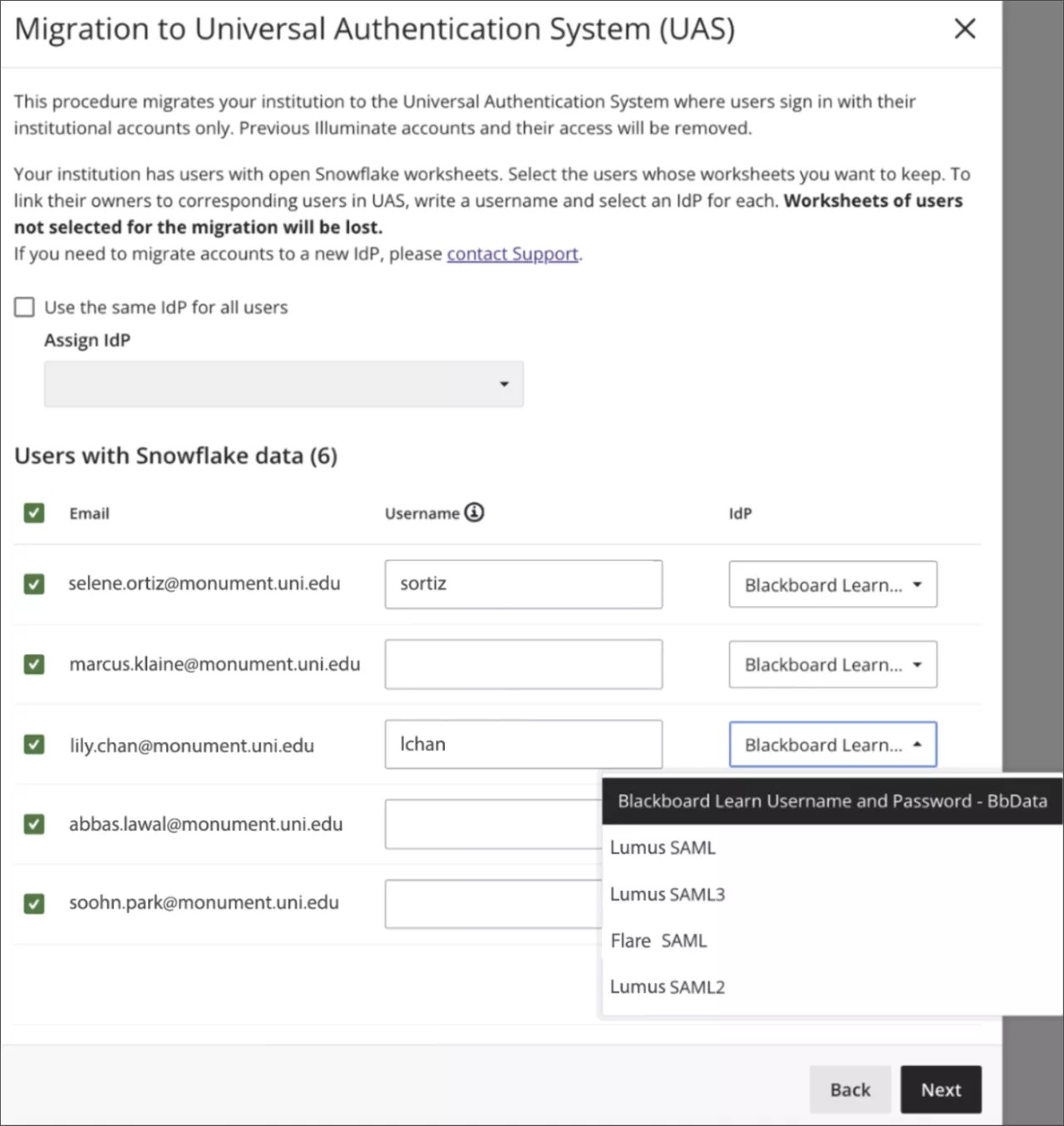
Select Next.
On the confirmation screen, review the list of users who will be migrated and removed.
Nota
Users who aren't selected for migration are removed from Illuminate. They won't be able to use Illuminate credentials to log in to Snowflake, and they will lose all Snowflake data.
Users who migrate successfully will retain their content or tracking information from their reader accounts, such as Snowflake's worksheets, including SQL queries, activity history, etc.
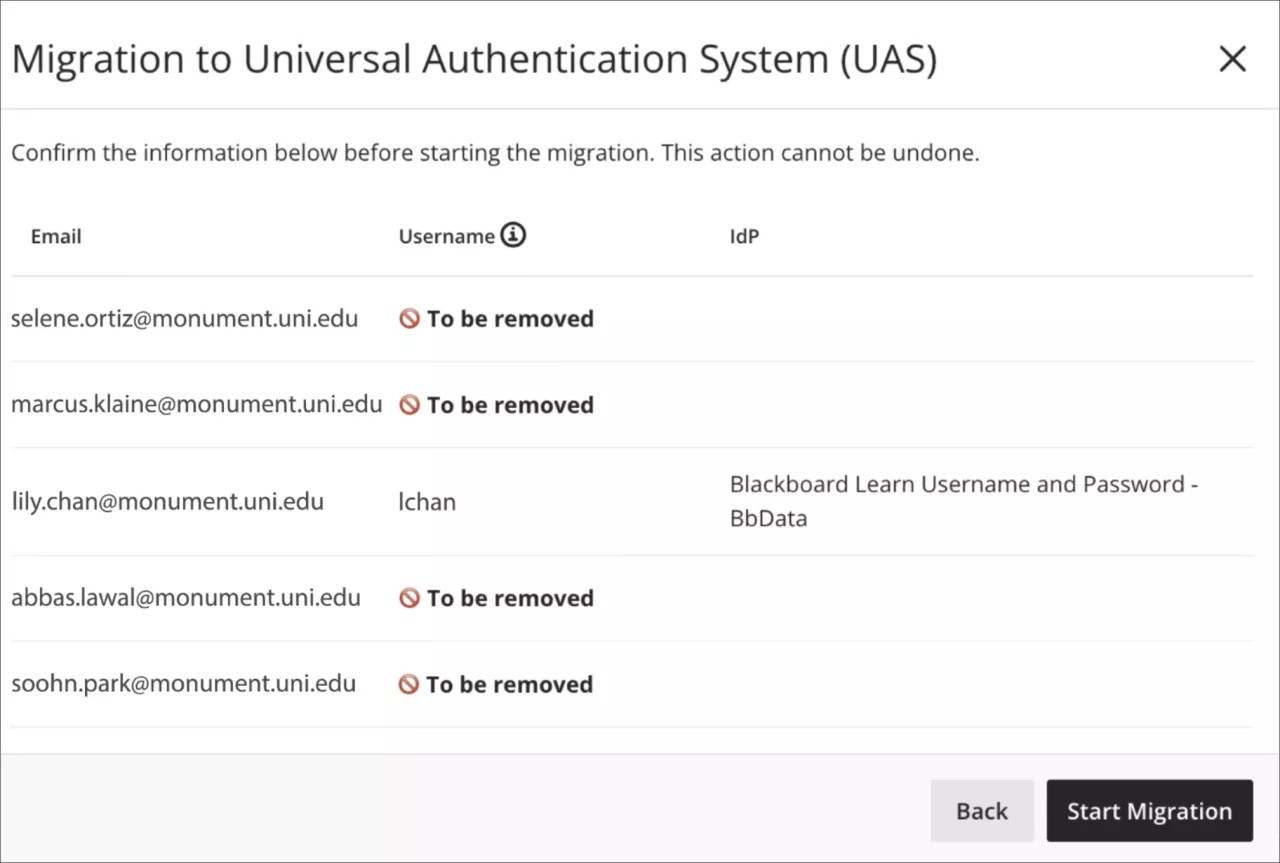
Select Start Migration.
As the migration processes, a status banner displays progress.
Banner de progreso: La migración está en marcha actualmente. Cuando termine, el banner cambiará al estado Correcto o Error.
Banner de migración correcta: la migración se realizó correctamente hace menos de (un mes).
Banner de error: se produjo un error en la ejecución de la migración. Si es posible reiniciar el proceso de migración, el banner tendrá el botón "Reconfigurar migración" para que pueda completar el formulario nuevamente con datos correctos y válidos antes de reiniciar la migración.
Detalles del proveedor de identidad
Blackboard admite estos tipos de Proveedor de Identidad (IdP):
Conector Learn: si hay un usuario que coincide en la base de datos de usuarios de Learn, el nombre de usuario asignado se completará previamente con un valor válido sugerido.
SAML: Algunas instituciones pueden haber construido su propia infraestructura, incluida la IdP, y por tanto, necesitan incorporar su propia IdP. No podemos sugerir ni verificar un nombre de usuario asignado cuando la migración es hacia SAML.
Ejecución de la migración
Para confirmar la ejecución del formulario, seleccione Iniciar migración para iniciar la migración. El banner de estado migratorio muestra el progreso.
Desarrollador:
DATA_DInforme:
DATA_REspectador restringido:
DATA_RV, oAutor:
DATA_A
Para más información, consulte Acceso por puesto.