Brutna länkar
Note
Denna dokumentation har översatts med hjälp av AI-stödd maskinöversättning. Översättningarna tillhandahålls ”i befintligt skick” utan någon garanti för deras riktighet. Den engelska versionen av detta innehåll är den officiella och giltiga källan.
Webbsidor använder länkar för att skicka besökare till nytt eller ytterligare innehåll. Länkar kan vara text och bilder. Länkar är kraftfulla navigeringsverktyg och stör inlärningsupplevelsen när de bryts.
Vad är en bruten länk?
Länkar har i allmänhet två informationsdelar:
URL: Webbadress dit länken skickar besökare när de väljer den
Visningstext: Synlig text som talar om för besökarna vad de kan förvänta sig att hitta om de väljer länken
I HTML-kod ser en länk till exempel ut så här: <a href="https://help.blackboard.com/Ally">Anthology Ally</a>.
En länk är bruten när sidan som länken går till inte kan hittas. Sidan finns inte eller finns inte längre. Länkar kan brytas när det länkade innehållet flyttas eller tas bort.
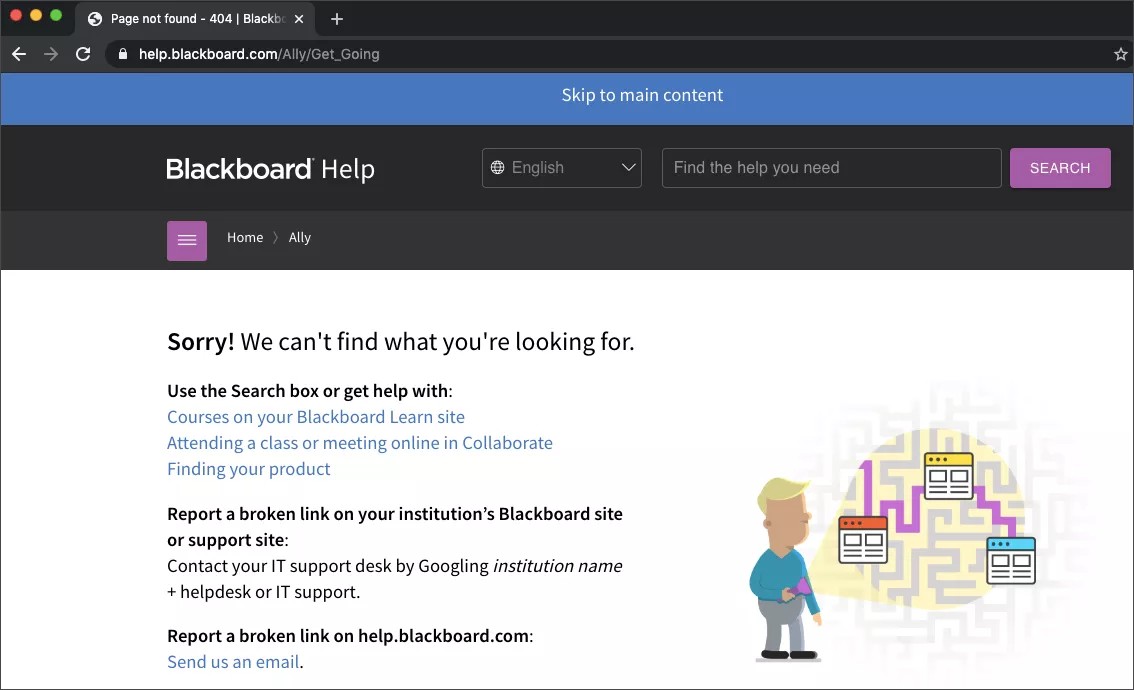
Ally identifierar när en länk är bruten. Ally letar efter felmeddelande 404 Page not found (sidan kan inte hittas). Använd tillgänglighetsrapporten för att upptäcka brutna länkar.
Använd Ally för att hitta trasiga länkar
Använd Allys tillgänglighetsrapport för att upptäcka och åtgärda tillgänglighetsproblem på din webbplats. Använd länken som anges för rapporten och logga in. Öppna rapporten och titta på listan över problem i tabellen Tillgänglighetsproblem.
Tips
Tabellen Tillgänglighetsproblem finns både på fliken Översikt och fliken Domän. Börja på fliken Domän för att se problem som är specifika för en domän.
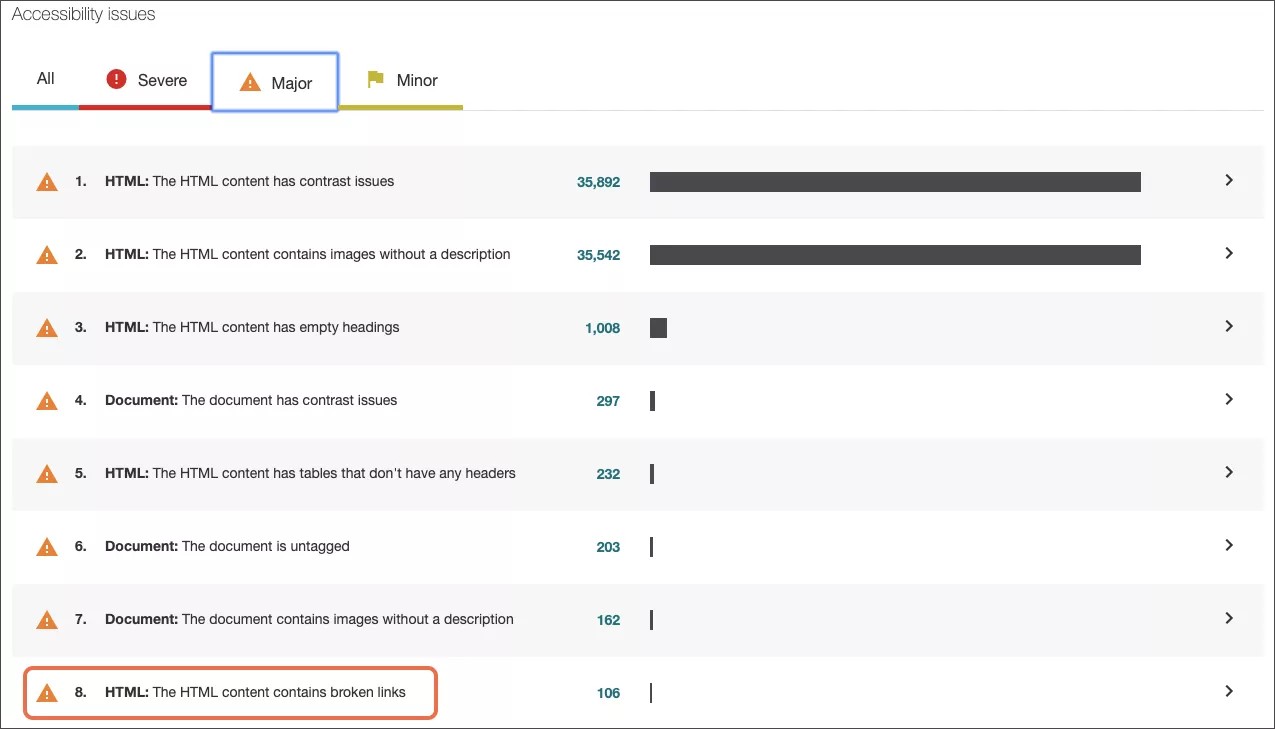
Länkar som är brutna flaggas som ett större problem. Använd fliken Större i tabellen Tillgänglighetsproblem för att se listan över större problem. Välj problemet brutna länkar.
Tips
Om du börjar i fliken Översikt markerar du problemet och sedan domänen med problemet.
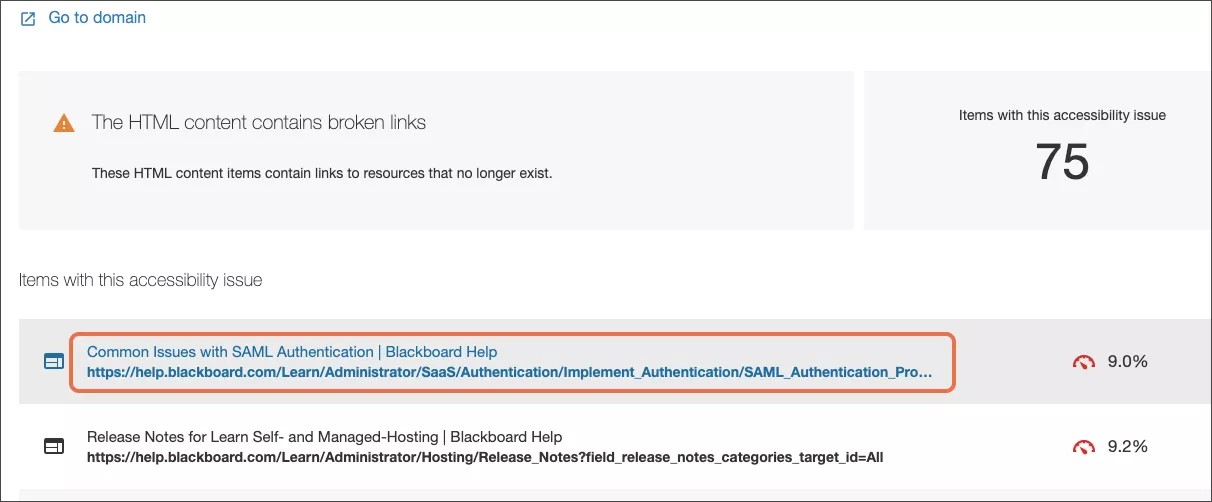
Från listan Objekt med det här tillgänglighetsproblemet väljer du webbsidans namn. Webbsidan öppnas. Åtgärda de trasiga länkarna på sidan i redigeringsläge.
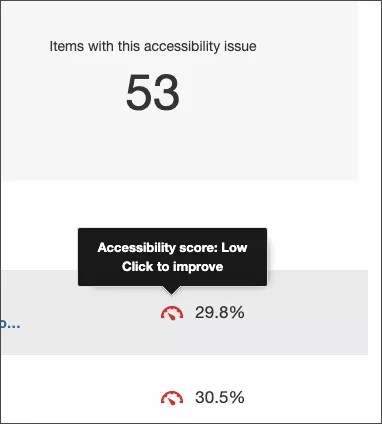
I listan över problem i domänen väljer du poängindikatorn bredvid ett objekt med problemet. Innehållsredigerarens återkopplingspanel öppnas.
Förhandsgranska de brutna länkarna
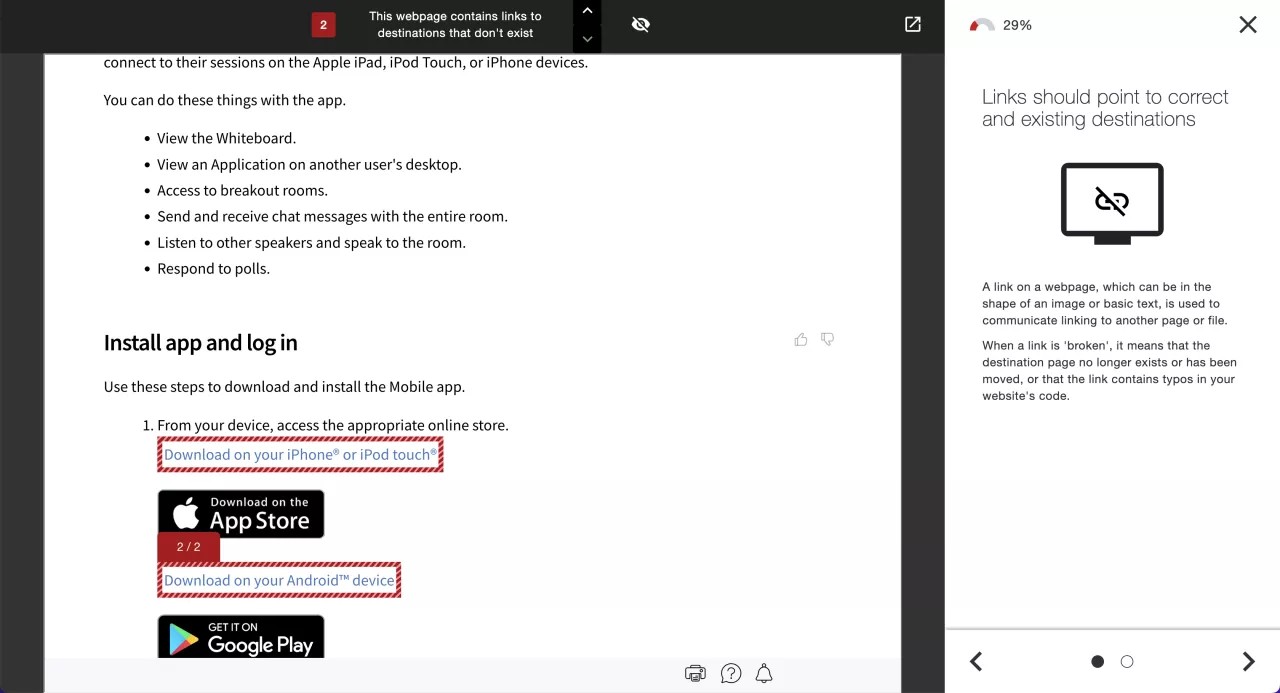
Allys återkopplingspanel visar en förhandsgranskning av innehållet samt detaljerad återkoppling och stöd för att hjälpa dig fixa dina tillgänglighetsproblem. Använd förhandsgranskningen för att se länkar som inte pekar på rätt och befintliga destinationer.
Förhandsgranskningen visar var specifika tillgänglighetsproblem finns i dokumentet. Markeringar visar varje förekomst av en problemtyp i taget. För problemet med brutna länkar, till exempel, markeras varje förekomst av det specifika problemet.
Förhandsgranskningsverktyg
Använd förhandsvisningsverktygen för att utforska problemen i ditt dokument.

Gå igenom förhandsvisningen sida för sida.
Se hur många gånger ett enskilt problem förekommer.
Hoppa mellan problemmarkeringar.
Dölj eller visa markeringarna.
Zooma in eller ut på förhandsvisningsinnehållet.
Om problemet finns i ett bifogat dokument laddar du ned originalfilen.
Följ Allys anvisningar för att åtgärda brutna länkar
Viktigt
Ally utgår från att du har grundläggande kunskaper om HTML och hur du använder ditt innehållshanteringssystem (CMS). För att följa instruktionerna behöver du veta hur man redigerar en webbsida i HTML-kod eller källkoden i ditt CMS.
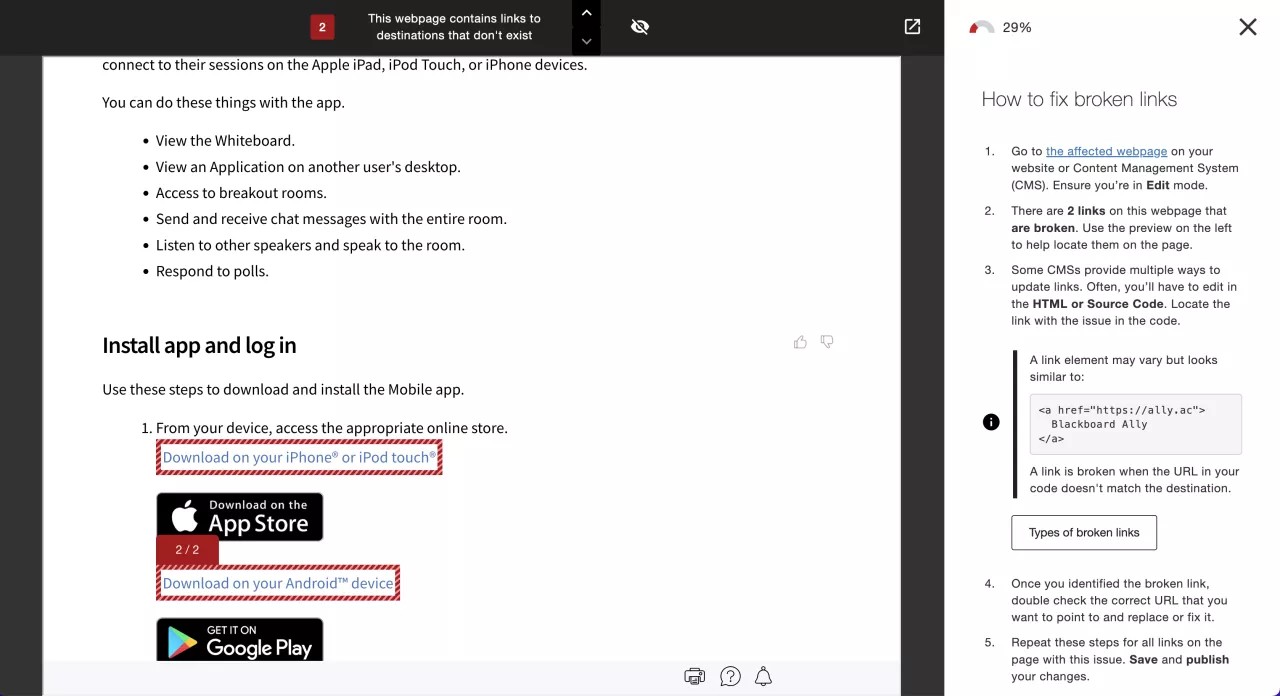
Tillsammans med förhandsgranskningen ger Ally dig stegvisa instruktioner om hur du åtgärdar problemet. Ally strukturerar denna återkoppling i ett beslutsträd. Läs anvisningarna och svara på uppmaningarna. Lär dig vad problemet är, varför det spelar roll och hur man korrigerar det korrekt.
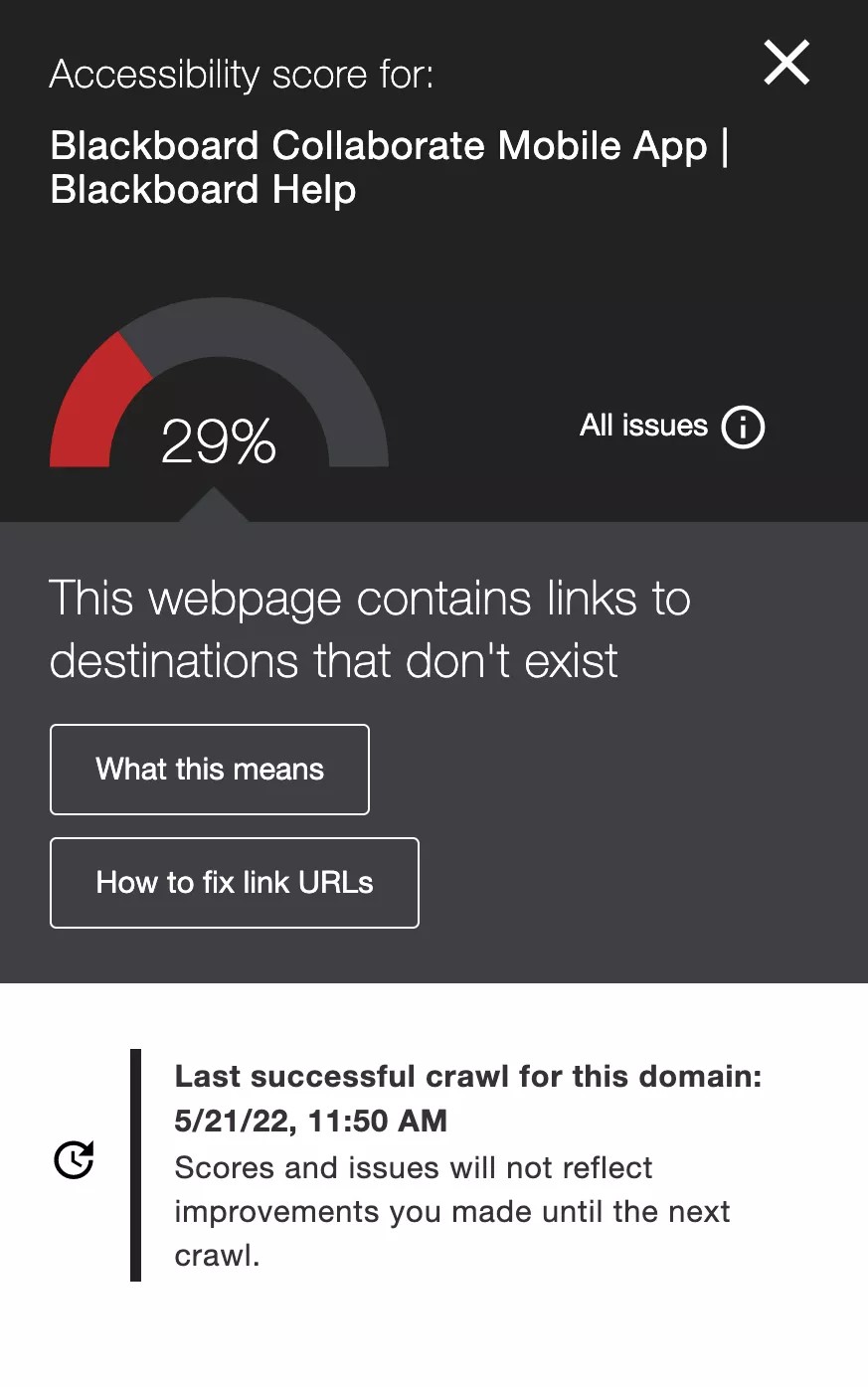
Välj Vad detta innebär för att veta mer om det här problemet och vikten av att åtgärda det.
Välj Så här åtgärdar du länk-URL:er för att följa de guidade stegen.
Åtgärda brutna länkar
Använd Ally för att hitta sidor med trasiga länkar på din webbplats.
Klicka på länkarna på sidan för att hitta länkar som är brutna. Länkar som är brutna kommer att gå till en sida med felmeddelandet 404 Page not found (sidan kan inte hittas).
Hitta rätt sida som länken ska gå till eller leta efter en ny sida att använda istället.
I redigeringsläget på din webbsida går du till den brutna länken.
Uppdatera länken med den nya webbadressen.
HTML: Leta reda på länken i HTML-koden eller källkoden. I HTML-koden börjar länkar med en
<a>-tagg, inkluderar URL:en och har text som talar om för besökarna vart länken skickar dem. Till exempel<a href="https://help.blackboard.com/Ally">Anthology Ally</a>. Uppdatera webbadressen inom citationstecknen till den nya webbadressen.RTE: Vissa CMS:er har en RTE-redigerare (Rich Text Editor) som kan ge dig användarvänliga sätt att åtgärda länkar. Markera länken och använd CMS-verktygen för att uppdatera webbadressen.
Du kan även ta bort länken om du inte kan hitta en ny sida att länka till.
HTML: Leta reda på länken i HTML-koden eller källkoden. Till exempel
<a href="https://help.blackboard.com/Ally">Anthology Ally</a>. Ta bort allt från<atill/a>.RTE: Välj länken och använd CMS-verktygen för att ta bort den.
Upprepa de här stegen för alla länkar på sidan med det här problemet.
Spara sidan.
Bästa praxis för länkar
Länkar är kraftfulla navigeringsverktyg och måste vara ordentligt strukturerade för bästa möjliga upplevelse.
WCAG (Web Content Accessibility Guidelines) är specifika definierade krav som säkerställer att innehållet är tillgängligt för alla. Enligt riktlinjerna WCAG 2.2 AA måste länkar ange syftet med länken så att besökare kan bestämma om de vill följa den. Länkar behöver ha urskiljbar text som berättar för besökarna vart länken tar dem.