Konfigurera Ally för webbplatser
Note
Denna dokumentation har översatts med hjälp av AI-stödd maskinöversättning. Översättningarna tillhandahålls ”i befintligt skick” utan någon garanti för deras riktighet. Den engelska versionen av detta innehåll är den officiella och giltiga källan.
Ally för webbplatskrypare
Sökroboten Ally for Websites infogar uttalandena Disallow i en webbplats robots.txt-fil. Dessa påståenden hjälper till att förhindra att kryparen fastnar i en oändlig kryploop på specifika typer av innehåll, till exempel söksidor, kalenderprogram och så vidare.
Allys krypare för webbplatser följer Undantagsstandard för robotar. Den specifika användaragenten som Ally använder är: blackboardally
Inaktivera alternativa format
Du kan stänga av alternativa format för enskilda innehållsobjekt om du vill. Lägg till attributet data-ally-af-disabled i den länkade filen i HTML-koden. Det här attributet gör att filen inte visas på panelen Alternativa format.
Om du till exempel lägger till den i en länkad fil kommer den länkade filen inte att visas i listan: <a data-ally-af-disabled href:"https://filename.pdf">PDF-fil</a>.
Ta bort attributet när som helst om du vill att innehållsobjektet ska visas i panelen Alternativa format.
Exempel:
<!doctype html>

<html lang="en">

  <head></head>

  <body>

    <p><a href="/example1.pdf">This link will show up</a></p>

    <p><a data-ally-af-disabled href="/example2.pdf">This link will not show up</a></p>

  </body>

</html>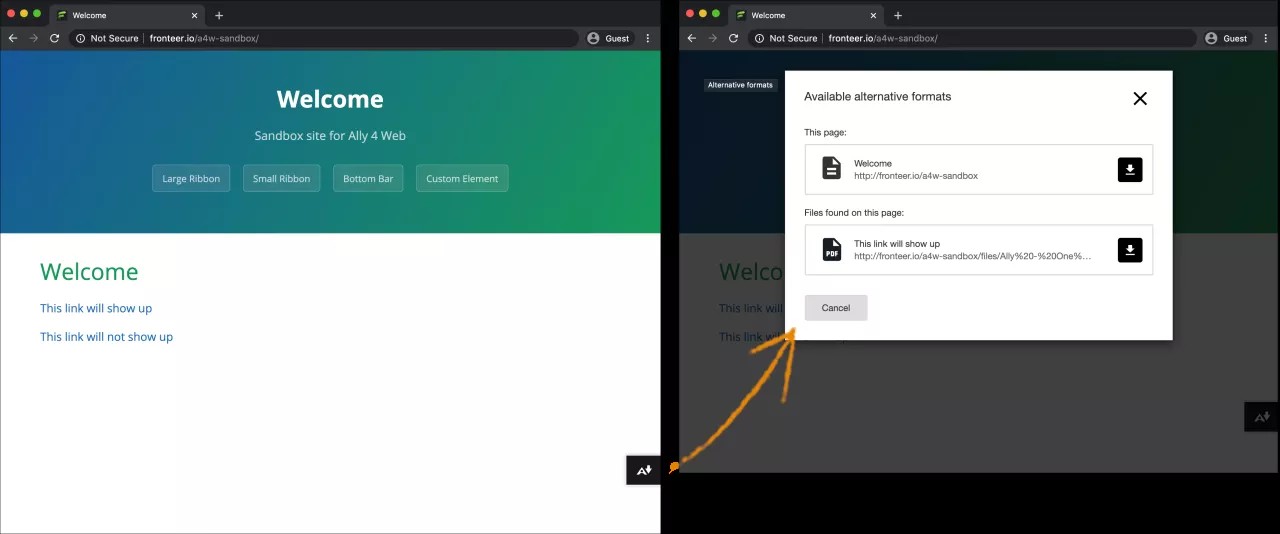
Utelämna delar av en webbsida
Du kan utelämna specifika delar av en webbsida från innehållet för alternativa format. Lägg till attributet data-ally-exclude i innehållselementet i HTML-koden. Det här attributet förhindrar att innehållet visas i det alternativa formatet som väljs.
Om du till exempel lägger till attributet till en bild på sidan visas inte bilden i det alternativa formatet för BeeLine Reader när du öppnar den.
Notera
Om det finns ett <huvudelement> på webbplatsen visas endast det som finns i det huvudelementet i det alternativa formatets innehåll. Allt utanför huvud elementet utesluts automatiskt. Du kan fortfarande använda attributet data-ally-exclude exkludera element inuti det huvudelementet.
Exempel:
<!doctype html>

<html lang="en">

  <head></head>

  <body>

    <p>This will show up</p>

    <p data-ally-exclude>This will not show up</p>

  </body>

</html>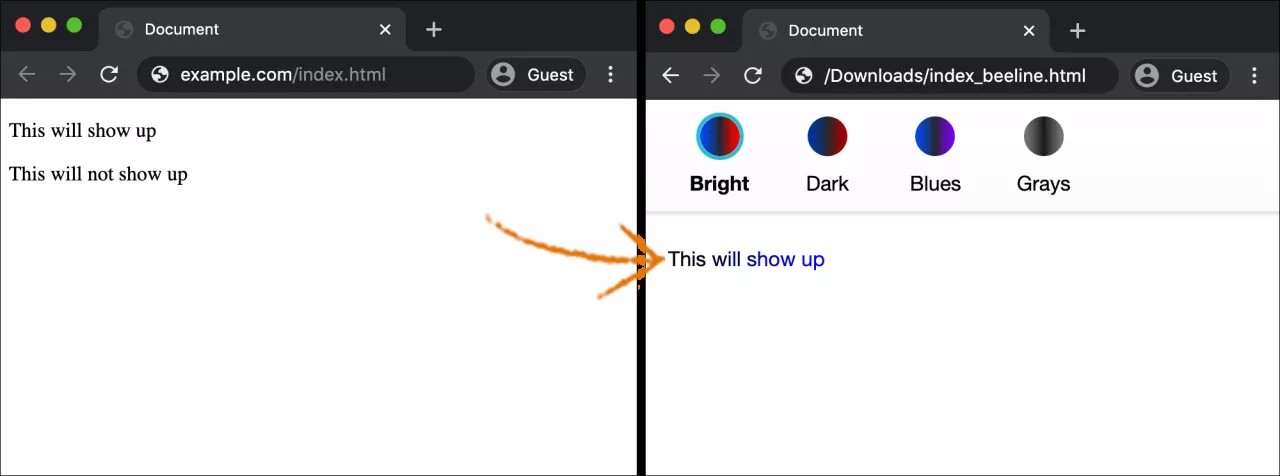
Ikon för nedladdning av konfigurera alternativa format
Bestäm hur du vill att ikonen för nedladdning av alternativa format ska se ut. Välj ett av följande alternativ:
Liten ikon till höger på sidan:
data-ally-af-style="flag_small"Stor ikon till höger på sidan:
data-ally-af-style="flag_large"Stapel längst ner på sidan:
data-ally-af-style="bar_bottom"
Använd det här skriptet för att anpassa utseendet.
<!--

    Ally Website Integration Script.

    "data-ally-af-style" can be one of the following values to customize the look and feel:

        - flag_small

        - flag_large

        - bar_bottom

-->

<script

  data-ally-loader

  data-ally-platform-name="web"

  data-ally-client-id="[ClientID]"

  data-ally-af-style="flag_small"

  src="https://[AllyRegionURL]/integration/api/ally.ui.js">

</script>
Notera
URL:en kan variera beroende på region.
[ClientID]: är klientidentifieringen som tillhandahålls av Ally-teamet när en ny instans skapas.
[AllyRegionURL]: är Ally-miljöns datacenter. Till exempel:
Datacenter i USA: prod.ally.ac
Kanadensiskt datacenter: prod-ca-central-1.ally.ac
Datacentral i Europa: prod-eu-central-1.ally.ac
Datacenter i Singapore: prod-ap-southeast-1.ally.ac
Datacenter i Australien: prod-ap-southeast-2.ally.ac
Konfigurera återkoppling från innehållsredigeraren
Konfigurera din webbplats för att se exakt var dina tillgänglighetsproblem finns. När du har konfigurerat sidorna på din webbplats går du till din tillgänglighetsrapporten och söker efter en domän med ett problem. Klicka på poängindikatorn för objektet med tillgänglighetsproblemet för att öppna redigerarens innehållsåterkopplingspanel. Se de problem som är markerade på din sida i förhandsgranskningsfönstret.
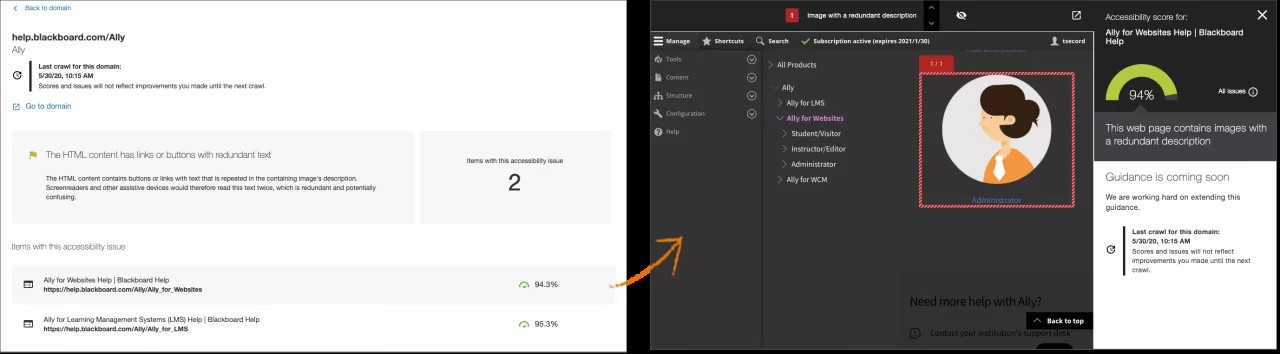
Sidorna på din webbplats måste ha de här inställningarna om du vill att ditt sidinnehåll ska visas i förhandsgranskningsfönstret.
Stöd för HTTPS
Lägg till AllyJS-skriptet
Tips
Det här skriptet krävs även för alternativa format. Om du vill se problemen markerade i förhandsgranskningsfönstret, men inte vill lägga till de alternativa formaten på din webbplats, använder du egenskapen
data-ally-af-style=none.Tillåt att sidan bäddas in i en iframe av Allys-domänen
Tillåt skript, format, bilder och underordnade iframes som Ally-domänen är värd för
Tillåt att Ally bäddar in dina sidor i en iframe
Om du vill dra full nytta av återkopplingspanelen för innehållsredigerare, som en betrodd partner, måste Ally ha behörighet att bädda i ditt innehåll i en iframe. Med den här behörigheten kan Ally visa ditt innehåll i förhandsgranskningsfönstret på återkopplingspanelen för innehållsredigerare. Panelen kan endast öppnas från din Tillgänglighetsrapport.
Om du begränsar din webbsida från att bäddas in i iframes (till exempel med rubrikerna X-Frame-Options eller Content-Security-Policy) måste du lägga till eller ändra din Content-Security-Policy-huvud för att lägga till https://*.ally.ac i direktivet frame-ancestors.
Exempel
Nuvarande konfiguration | Lägga till eller uppdatera direktivet |
|---|---|
|
|
|
|
|
|
|
|
Skapa domängruppsanvändare
Domängruppsanvändare har behörighet att se tillgänglighetsrapporten för de domäner som de är tilldelade. För att skapa domängruppsanvändare och grupper av domäner måste superadministratörerna för Ally for Web logga in i konfigurationspanelen för Ally for Web.
Länken till panelen tillhandahölls under din implementering. Det kommer att se ut som /launchclientconfig/yourclientID. Använd dina befintliga administratörsuppgifter för att logga in.
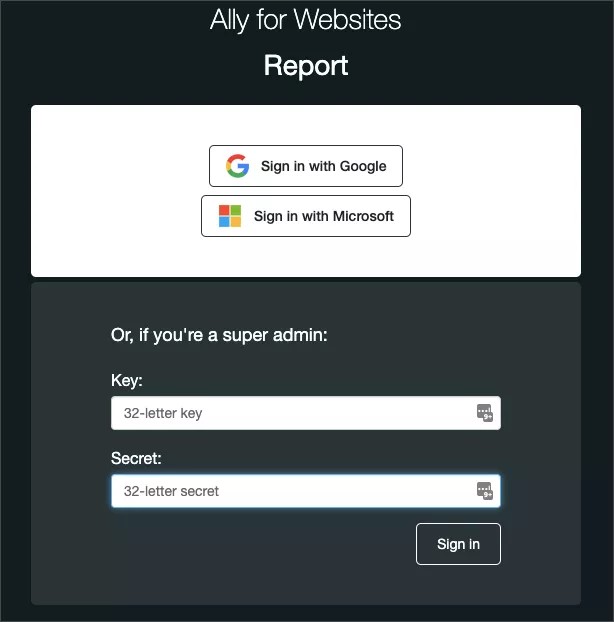
I konfigurationspanelen för Ally for Web kan den ursprungliga superadministratören konfigurera domängrupper och lägga till nya användare och sedan tilldela specifika domängrupper till dessa användare.
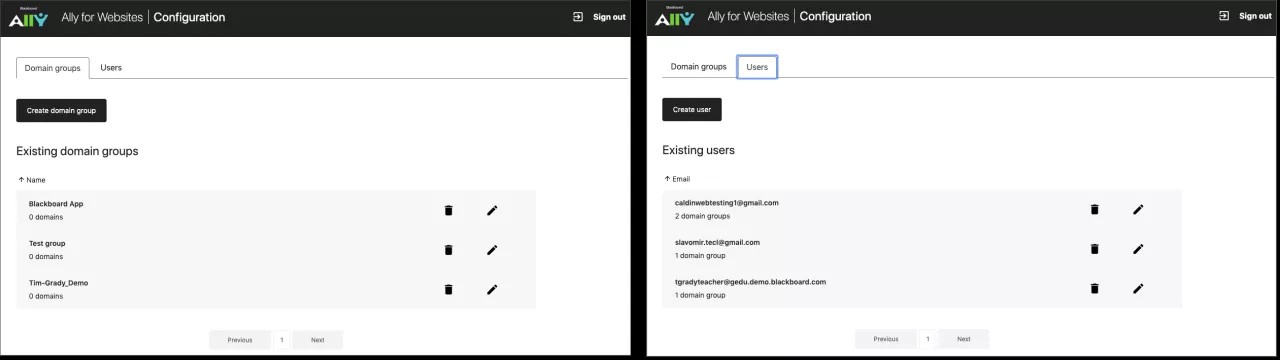
Som administratör kan du tilldela en ny användare tillgång till allt, inklusive möjligheten att konfigurera. Eller så kan du tilldela partiell åtkomst till specifika domängrupper. Användare kan ha fler än en domängrupp tillagd i sin åtkomst.
Tips
Om flera domäner tilldelats av superadministratören väljer användaren vilken domängruppsrapport som ska visas när de loggar in. Om endast en domängrupp är tilldelad går användaren direkt till rapporten för den gruppen.
När du har skapat användare och tilldelat domängrupper måste du meddela användarna om att de har ett konto.
Du kan använda våra e-postmallar för att meddela användarna om att de har konton.
E-postmall för Google-användare
Hej [namn],
Ett Ally-konto har skapats åt dig med din e-postadress: [emailUsed@inSignUp]
Med det här kontot kan du komma åt [Ally för webben – Rapportering] / [Ally för LMS – Konfiguration]/.. .
Innan du kan komma åt webbplatsen måste du länka den här e-postadressen till ett GoogleTM-konto. Ett Google-konto krävs för att logga in. Endast super- eller rotadministratörer kan använda Super Admin logga in på sidan.
Om din e-postadress redan är länkad behöver du inte göra något. Om din e-postadress inte är länkad ska du följa de här stegen.
Gå till Skapa ditt Google-konto.
Fyll i fälten. Använd
[emailUsed@inSignUp]i fältet Din e-postadress.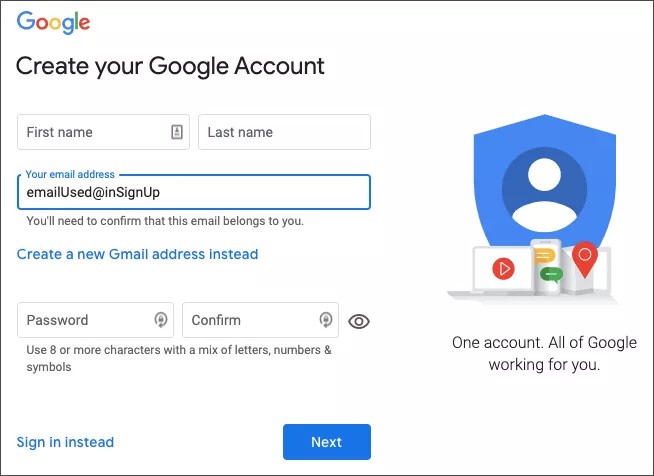
När du har fyllt i informationen skickar Google ett e-postmeddelande till din e-postadress för att bekräfta det. Slutför verifieringsprocessen i e-postmeddelandet för att länka e-postadressen till det Google-konto som du just skapade.
När du har länkat din e-postadress kan du använda Google-inloggningen på [Ally för webben – Rapportering] / [Ally för LMS – Konfiguration]/.. . för att komma åt dina rapporter.
E-postmall för Microsoft® Office-användare
Hej [namn],
Ett Ally-konto har skapats åt dig med din e-postadress: [emailUsed@inSignUp]
Med det här kontot kan du komma åt [Ally för webben – Rapportering] / [Ally för LMS – Konfiguration]/.. .
Klicka på länken och Logga in med Microsoft. Endast super- eller rotadministratörer kan använda Super Admin logga in på sidan.
Ge Microsoft behörighet att se din profil och underhålla data de har åtkomst till. Klicka på Acceptera.
Logga in med e-postadress och lösenord för ditt Microsoft-konto.
När du har loggat in ombeds du att bekräfta din e-postadress. Ally skickar ett e-postmeddelande med en kod. Ange koden för att verifiera din e-postadress. Du behöver endast verifiera din e-postadress första gången du loggar in.
Om du inte ser e-postmeddelandet från Ally direkt kan du behöva kontrollera din skräppostmapp.
Du kan nu komma åt din rapport.
Stäng rapportfliken eller fönstret för att logga ut från rapporten.