Integrera Ally API med ett externt rapporteringsverktyg
Note
Denna dokumentation har översatts med hjälp av AI-stödd maskinöversättning. Översättningarna tillhandahålls ”i befintligt skick” utan någon garanti för deras riktighet. Den engelska versionen av detta innehåll är den officiella och giltiga källan.
Integrera Ally API med ett externt rapporteringsverktyg
Externa rapporteringsverktyg erbjuder många fördelar, inklusive förbättrad datavisualisering, anpassningsalternativ och automatiserade rapporteringsprocesser. Lärosäten kan enkelt analysera komplexa datauppsättningar med hjälp av en mängd olika diagramtyper, diagram och paneler. Genom att anpassa vilka dataelement som visas kan de skräddarsy rapporter efter sina specifika behov. Med automatiserad rapportering sparar användarna värdefull tid och resurser, vilket effektiviserar rapportgenereringen.
Genom att kombinera Ally:s API-datahämtningsfunktioner med de avancerade visualiserings- och analysfunktionerna i populära rapporteringsverktyg kan lärosäten få insikter som underlättar datadrivna beslut.
Läs gärna den tekniska dokumentationen för Reporting API-slutpunkter för att lära dig hur du konfigurerar och anpassar dina slutpunkter på rätt sätt.
Innan du börjar
För att integrera Ally:s API med ditt föredragna rapporteringsverktyg behöver du följande:
Ett externt rapporteringsverktyg som Power BI, Tableau, Microsoft Excel eller SAP Analytics, bland andra
Tillgång till Ally:s lärosätesrapport (endast administratör)
API-token för auktorisering (finns i lärosätesrapporten)
Slutpunktens URL (tillgänglig på den här hjälpsidan)
Ditt Ally Klient-ID (kontakta vårt kundsupportteam om du inte har detta id)
Tänk på att du måste växla mellan den här hjälpsidan, lärosätesrapporten och det externa rapporteringsverktyget för att konfigurera allt.
Hur man integrerar Ally API med ett externt rapporteringsverktyg
Öppna din lärosätesrapport. Få reda på hur du får tillgång till lärosätesrapporten.
I fliken Översikt klickar du på knappen Exportera till höger.
Välj Anslut externt verktyg.
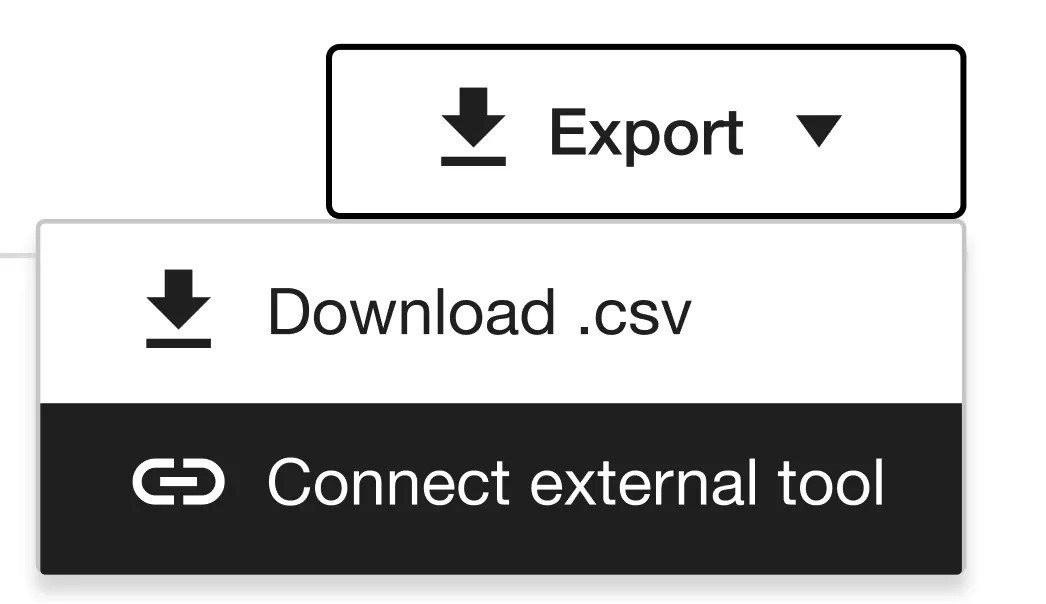
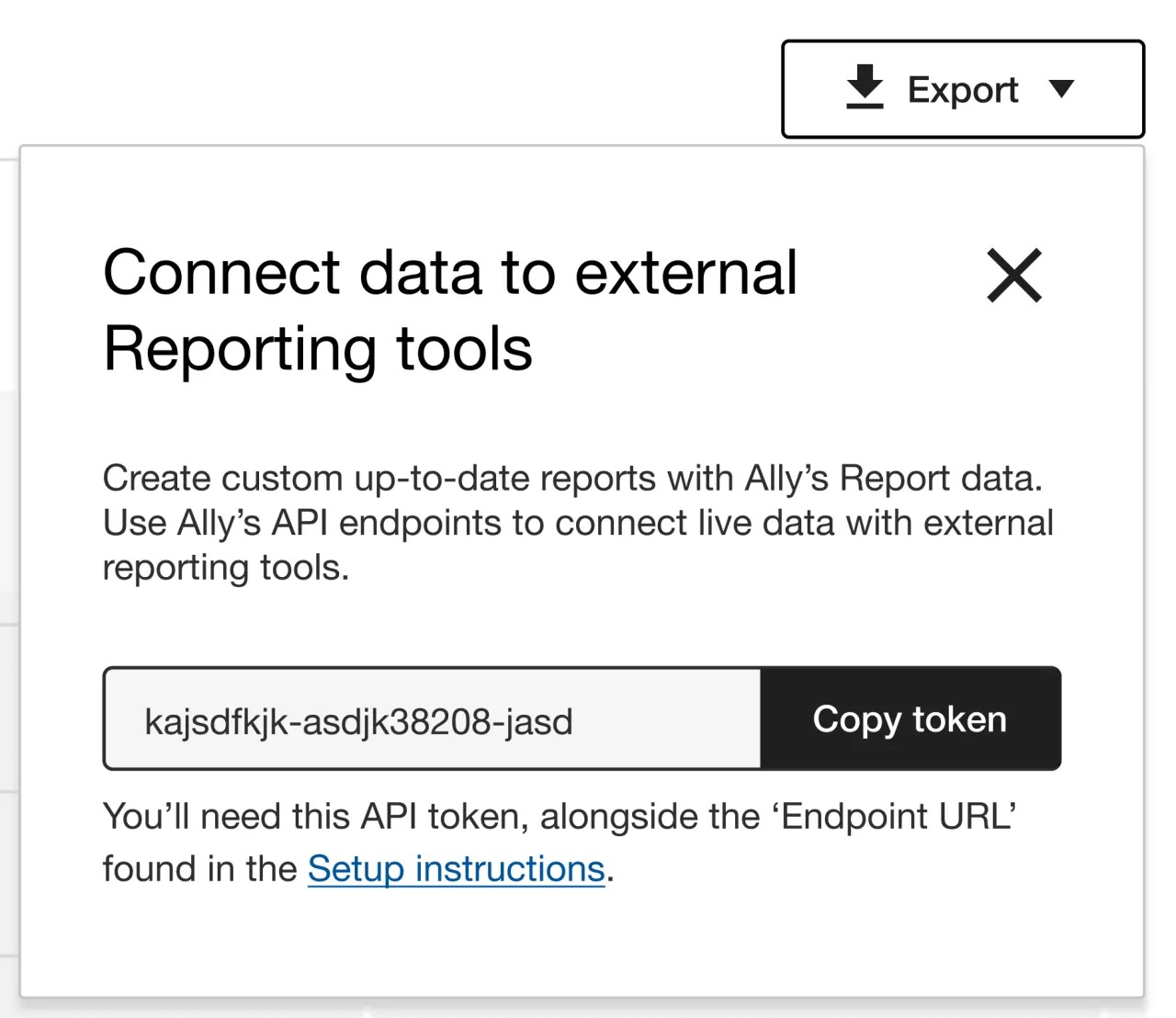
Ett fönster visas med en automatiskt genererad token. Välj Kopiera token.
Notera
En API-token löper ut efter ett år. Om du vill hämta en ny token följer du den här guiden för att konfigurera ditt externa rapporteringsverktyg igen.
Gå till önskat externt rapporteringsverktyg. I det här exemplet visar vi hur du ställer in Ally API med Power BI.
Viktigt
Andra externa rapporteringsverktyg har olika gränssnitt, men de följer steg som liknar de som visas nedan. Läs dokumentationen för rapporteringsverktyget om du behöver hjälp med att konfigurera datakällan.
Öppna Power BI Desktop
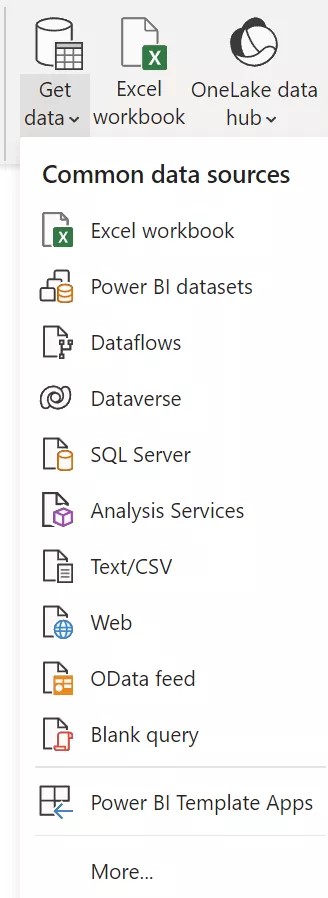
Välj Hämta data från alternativen på fliken Hem.
Välj Webb från listan som visas.
Välj alternativet Avancerat i fönstret Från webb.
Skriv Auktorisering i fältet sidhuvudsparameter för HTTP-begäran.
I textrutan till höger skriver du Ägare, lägger till ett blanksteg och klistrar in token från lärosätesrapporten.
Kopiera en av följande slutpunkts-URL:er:
https://[Region]/api/v2/clients/[Ally Client ID]/reports/overall
https://[Region]/api/v2/clients/[Ally Client ID]/reports/issues
Viktigt
Allys rapportdata kan delas upp i Översikt och Problem. Båda gäller för alla dina kurser på ditt lärosäte. Välj den slutpunkts-URL du föredrar.
Klistra in slutpunkts-URL:en i fältet URL-sökvägar i fönstret Från webben i Power BI.
Ersätt [Ally Client ID] med ditt unika Ally-ID
Varning
Kontakta vårt kundsupportteam om du inte har detta ID Kom ihåg att det är Ally klient-ID, inte LMS-ID.
Byt ut [Region] beroende på vilken region där Ally-miljön i ditt lärosäte är värd:
Datacenter i USA: prod.ally.ac
Kanadensiskt datacenter: prod-ca-central-1.ally.ac
Datacentral i Europa: prod-eu-central-1.ally.ac
Datacenter i Singapore: prod-ap-southeast-1.ally.ac
Datacenter i Australien: prod-ap-southeast-2.ally.ac
När de här stegen har slutförts bör fönstret Från webben i Power BI se ut såhär:
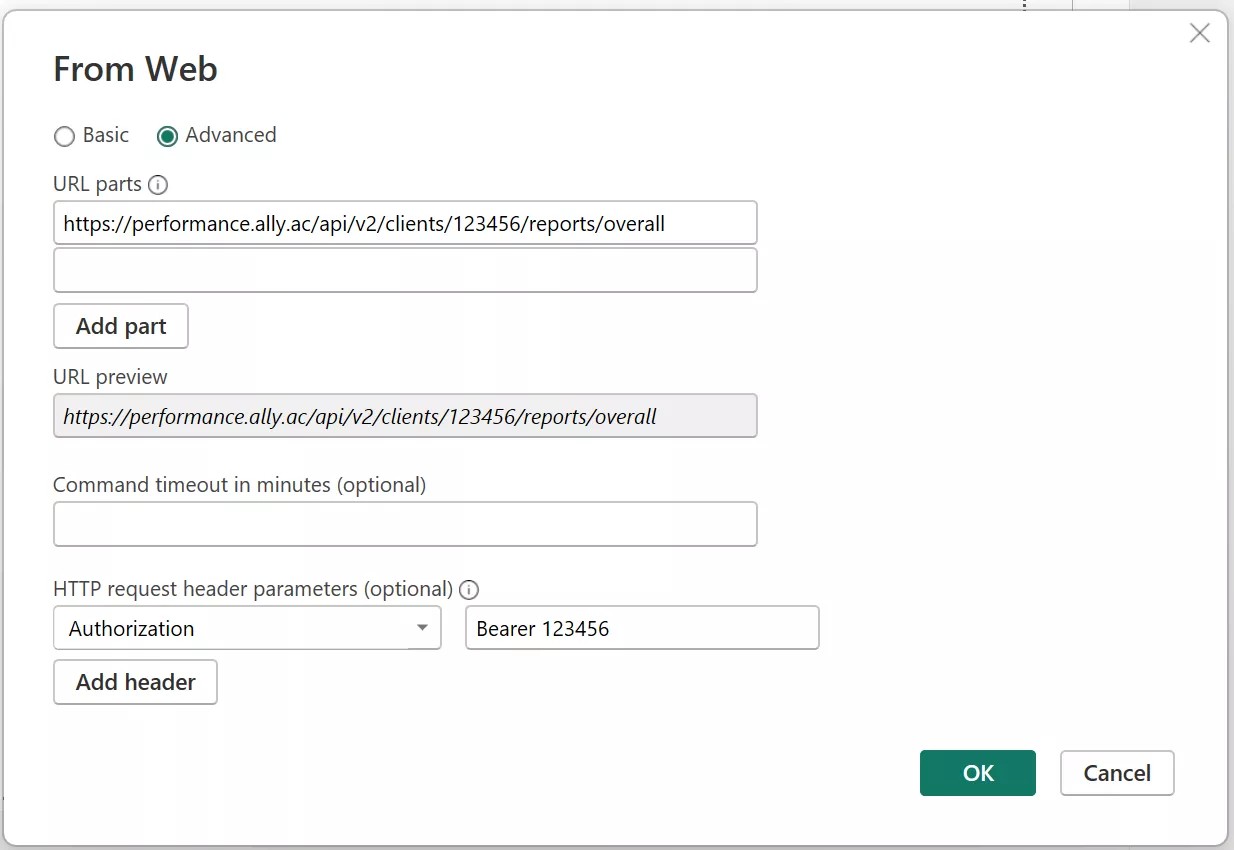
Klicka på OK för att starta förfrågan enligt den information som angetts.
Beroende på antalet poster kan datauppsättningen behöva lite förberedelsetid. Ally svarar med en ”status” som informerar användaren om uppgifterna fortfarande behandlas. I Power BI kan du se detta genom att välja "Utökade metadata" och söka i kolumnen metadata.status:
Medan statusen är ”Bearbetning” måste du vänta tills data är klara. Välj knappen ”Uppdatera förhandsgranskning” i det övre bandet för att ringa API igen och se om data är redo. Om datauppsättningen är klar visas alla poster och kolumnen metadata.status visar statusen ”Lyckades”.
Slutligen väljer du Stäng & Använd längst upp till vänster.
Tips
Uppdateringstid för data
Tips
Källdata uppdateras internt var 15:e minut för någon av slutpunkterna. Tänk på detta när du anropar slutpunkten för att hämta data för dina rapporter.
Varning
Svarsgräns
Varning
Tänk på att svarsgränsen per slutpunktsanrop är 10 000 poster. Om vissa poster inte visas i de första 10 000 posterna måste du använda filtrerings- eller sorteringsalternativ.