Återkopplingspanel
Note
Denna dokumentation har översatts med hjälp av AI-stödd maskinöversättning. Översättningarna tillhandahålls ”i befintligt skick” utan någon garanti för deras riktighet. Den engelska versionen av detta innehåll är den officiella och giltiga källan.
Öppna återkopplingspanelen
Ally tillhandahåller detaljerad återkoppling och stöd för tillgänglighetsarbete. Lär dig mer om tillgänglighetsproblem, varför de är viktiga och hur du fixar dem. Målet är grönt!
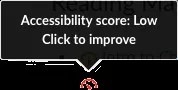
När du har laddat upp filer i kursen anger Ally en tillgänglighetspoäng för varje fil. I lektioner med flera filer visas tillgänglighetspoängen för varje fil. I det avsnitt där du kan öppna filer finns tillgänglighetsikonen till höger eller vänster om filen.
Klicka på Tillgänglighetspoängen för att öppna panelen med återkoppling.
Allys återkopplingspanel visar dig en förhandsgranskning av dokumentets innehåll såväl som en detaljerad återkoppling och stöd för att hjälpa dig att lösa dina tillgänglighetsproblem.
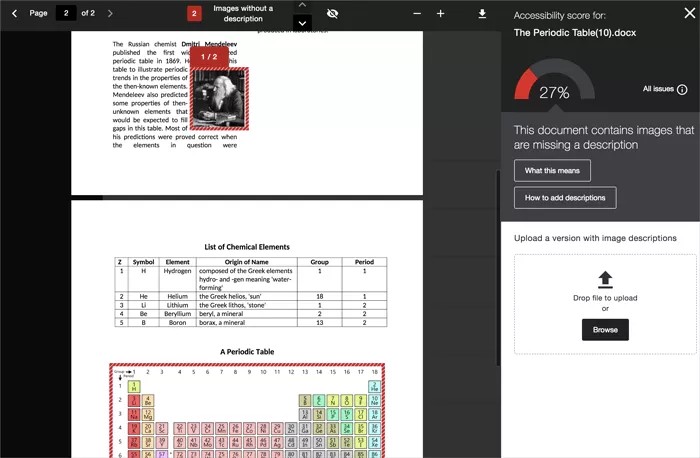
Förhandsgranska dokumentet
Läraråterkopplingen i webbläsaren förhandsgranskar innehållet i PDF-filer, Word-dokument och PowerPoint-dokument.
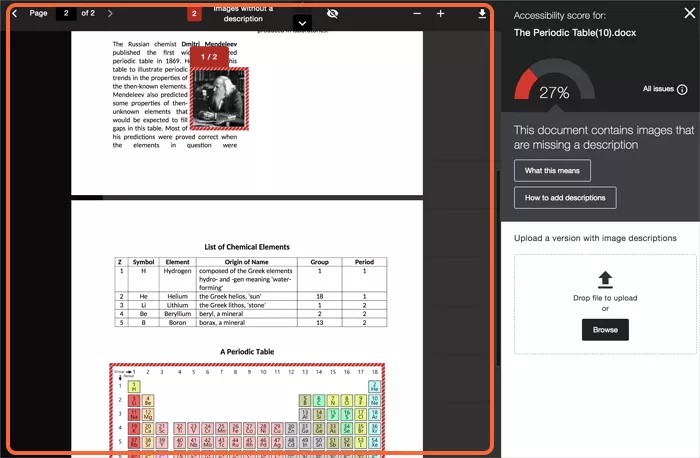
Markeringar
Förhandsvisningen visar var du kan hitta specifika tillgänglighetsproblem i dokumentet. Markeringar visar varje förekomst av en problemtyp i taget. Till exempel om dina bilder saknar alternativa beskrivningar, då visar markeringarna varje ställe där detta specifika problem förekommer. Om ditt dokument även har dålig textkontrast ska du välja problemet i återkopplingspanelen för att se hur många förekomster av problemet som har markerats.
Markeringar finns för dessa problem:
Bilder utan en lämplig alternativ beskrivning
Textfragment med otillräcklig kontrast
Tabeller utan tabellrubriker
Notera
Inga andra tillgänglighetsproblem markeras i förhandsgranskningen.
Beskrivning av text saknas
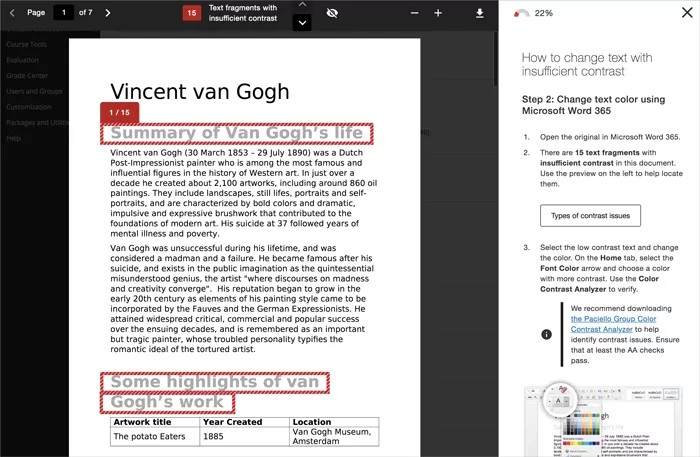
Kontrast till text
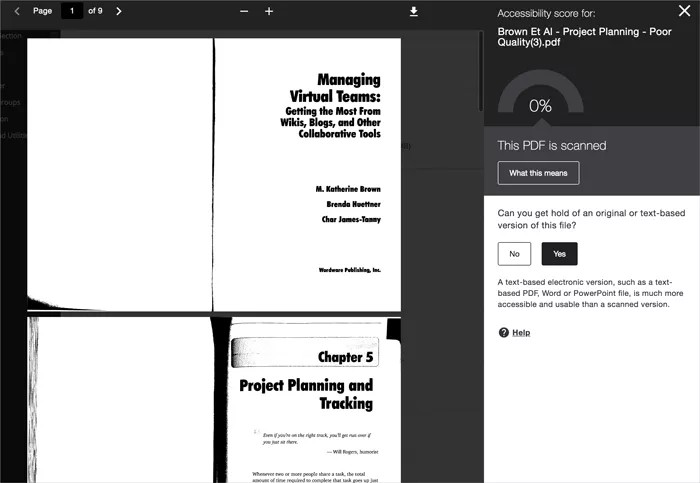
Skannad PDF
Förhandsgranskningsverktyg

Använd verktygen ovanför förhandsgranskningen för att utforska problemen i ditt dokument.
Rör dig genom dokumentförhandsgranskningen sida för sida.
Se hur många gånger ett specifikt problem förekommer i dokumentet.
Hoppa mellan problemmarkeringar.
Dölj eller visa markeringarna.
Zooma in eller ut på förhandsvisningsinnehållet.
Hämta den ursprungliga filen.
Steg-för-steg-vägledning
För tillgängliga filer talar Ally om för dig vad du gjorde korrekt. För filer med lågt till och med högt resultat visas de aktuella problemen och du får enkla råd om hur du åtgärdar dem.
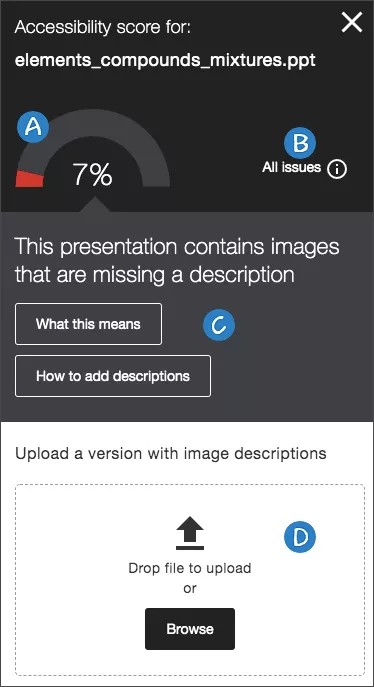
Tillgänglighetspoäng: Se den totala poängen för hela filen.
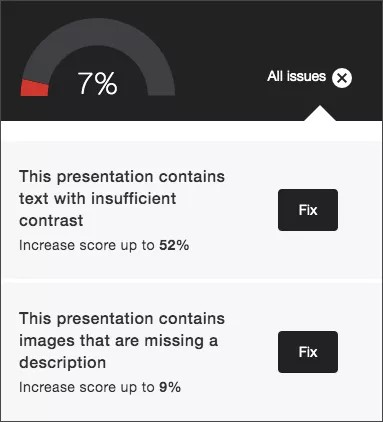
Alla problem: Välj Alla problem för att se alla problem i filen. I den här vyn ser du hur mycket poängen kan förbättras om du åtgärdar samtliga problem. Bestäm vilket problem du vill åtgärda och klicka på Fixa.
Beskrivning av problem och steg-för-steg-hjälp: Se beskrivningen av ett problem med filen. Ally organiserar denna återkoppling i ett beslutsträd, så allt du behöver göra är att läsa anvisningarna och svara på uppmaningarna. Lär dig vad problemet är, varför det spelar roll och hur man korrigerar det korrekt.
Klicka på Vad det här betyder om du vill läsa mer om problemet.
Välj Så här gör du och följ stegen för att förbättra filens tillgänglighet.
Tips
Anvisningarna ändras beroende på fil och vilka tillgänglighetsproblem som hittas. För en PDF-fil kan du till exempel se anvisningar om hur du skapar en taggad PDF-fil. Välj Så här skapar du en taggad PDF-fil.
Ladda upp: Ladda upp uppdaterade filer för att ersätta den befintliga.