Feedbackvenster
Note
Deze documentatie is vertaald met behulp van AI-ondersteunde machinevertaling. Vertalingen worden aangeboden ‘zoals ze zijn’, zonder garantie voor de juistheid ervan. De Engelse versie van deze inhoud is de officiële en bindende bron.
Feedbackvenster openen
Ally geeft je gedetailleerde feedback en ondersteuning om je te helpen je toegankelijkheidsscores te verbeteren. Leer meer over toegankelijkheidsproblemen, waarom ze belangrijk zijn en hoe je ze kunt verhelpen. Ga voor groen!
Nadat je bestanden hebt geüpload naar een cursus, genereert Ally een toegankelijkheidsscore voor elk bestand. In lessen met meerdere bestanden wordt voor elk bestand een score weergegeven. Op plekken waar je bestanden kunt openen, staat het toegankelijkheidspictogram rechts of links van het bestand.
Selecteer de toegankelijkheidsscore om het feedbackvenster te openen.
Het feedbackvenster van Ally geeft je een voorbeeld van de documentinhoud en gedetailleerde feedback en ondersteuning om je toegankelijkheidsproblemen op te lossen.
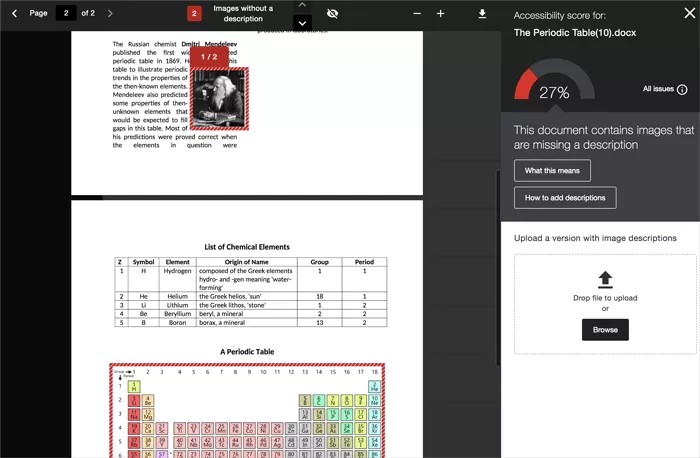
Bekijk het document
Het voorbeeld van de feedback voor cursusleider in browser geeft inhoud voor pdf's, Word-documenten en PowerPoint-documenten weer.
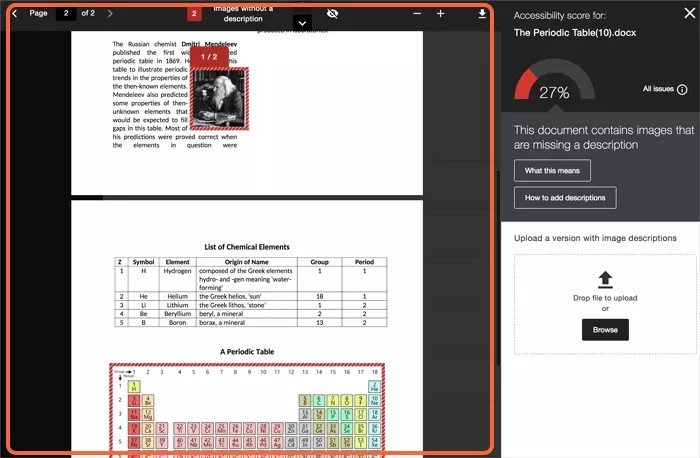
Hoogtepunten
In het voorbeeld worden markeringen weergegeven waar specifieke toegankelijkheidsproblemen in het document te vinden zijn. De markeringen geven één probleemtype per melding weer. Bijvoorbeeld: als er alternatieve beschrijvingen ontbreken bij je afbeeldingen, geven de markeringen steeds aan waar dit specifieke probleem voor komt. Als je document ook een slecht tekstcontrast heeft, selecteer je dat probleem in het deelvenster Feedback om de markeringen van dat probleem te bekijken.
De markeringen geven een melding van de volgende problemen:
Afbeeldingen zonder een geschikte alternatieve beschrijving
Tekstfragmenten met onvoldoende contrast
Tabellen zonder tabelkoppen
Opmerking
Alle andere toegankelijkheidsproblemen worden niet in het voorbeeld gemarkeerd.
Ontbrekende tekstbeschrijving
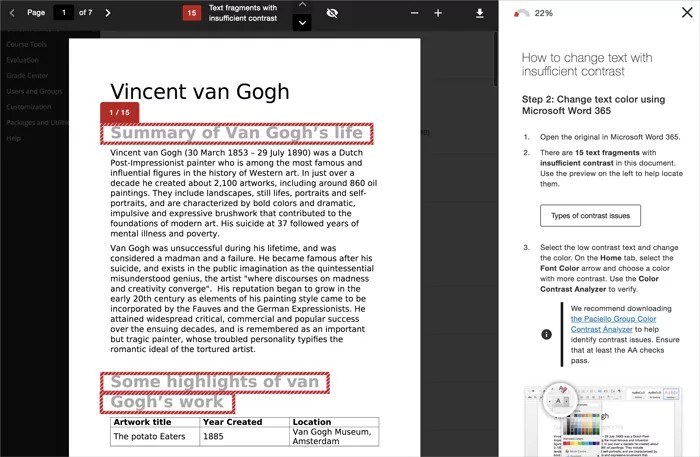
Tekstcontrast
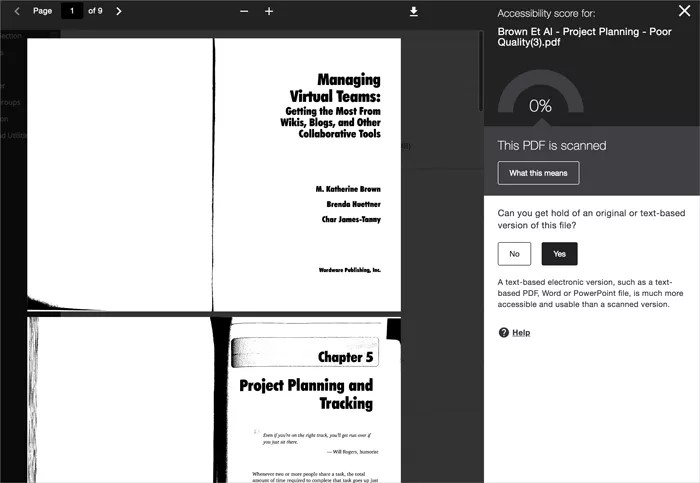
Gescande PDF
Voorbeeldtools

Gebruik de tools boven het voorbeeld om de problemen in je document te bekijken.
Navigeer per pagina door het document.
Bekijk hoe vaak een specifiek probleem in het document voor komt.
Navigeer tussen de probleemmarkeringen.
Geef de markeringen weer of verberg ze.
Zoom de voorbeeldinhoud in of uit.
Download het oorspronkelijke bestand.
Stapsgewijze begeleiding
Voor toegankelijke bestanden vertelt Ally je wat je correct hebt gedaan. Bij bestanden met een score tussen Laag en Hoog worden de problemen vermeld en zie je stapsgewijze instructies om deze op te lossen.
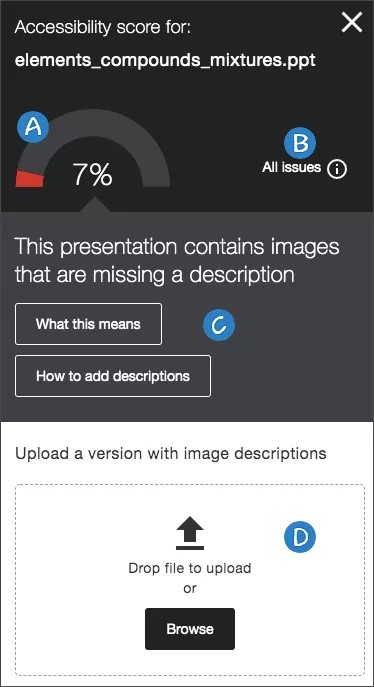
Toegankelijkheidsscore: Bekijk de totaalscore voor het hele bestand.
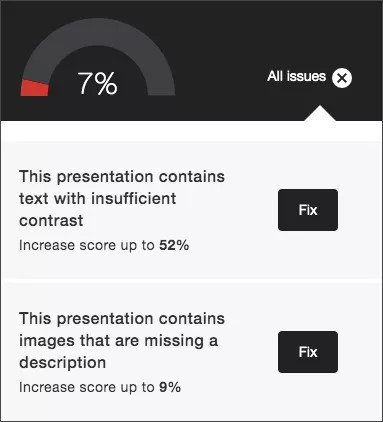
Alle problemen: Selecteer Alle problemen om elk probleem in het bestand te zien. In deze weergave zie je met hoeveel de score kan worden verbeterd als je een bepaald probleem oplost. Zoek het probleem dat je wilt oplossen en selecteer Oplossen.
Beschrijving van het probleem en stapsgewijze hulp: Zie de beschrijving voor een probleem met het bestand. De feedback wordt weergegeven in een beslisboom. Je hoeft alleen maar de instructies te volgen en te reageren op de vragen. Je ziet wat het probleem is, waarom dit een probleem is en hoe je het kunt oplossen.
Selecteer Wat dit betekent voor uitgebreide informatie over het probleem.
Selecteer Hoe do en volg de stappen om de toegankelijkheid van het bestand te verbeteren.
Tip
Deze instructies veranderen afhankelijk van het bestand en de gevonden toegankelijkheidsproblemen. Bij een pdf-bestand zie je bijvoorbeeld instructies om de pdf te taggen. Selecteer in dat geval Hoe tag je een pdf-bestand.
Uploaden: Upload bijgewerkte bestanden om de bestaande te vervangen.