Ally for Websites configureren
Note
Deze documentatie is vertaald met behulp van AI-ondersteunde machinevertaling. Vertalingen worden aangeboden ‘zoals ze zijn’, zonder garantie voor de juistheid ervan. De Engelse versie van deze inhoud is de officiële en bindende bron.
Crawler van Ally for Websites
De Ally for Websites-crawler verwerkt de Disallow statements in het robots.txt bestand van een website. Deze instructies helpen te voorkomen dat de crawler vastloopt in oneindige lussen bij het doorzoeken van specifieke typen inhoud, zoals zoekpagina's en agendatoepassingen.
De crawler van Ally for Websites voldoet aan REP (Robots Exclusion Protocol). De specifieke user agent die Ally gebruikt is: blackboardally
Alternatieve formaten uitschakelen
Je kunt alternatieve formaten indien gewenst uitschakelen voor individuele inhoudsitems. Voeg het attribuut data-ally-af-disabled toe aan het gekoppelde bestand in je HTML. Met dit kenmerk zorg je ervoor dat het bestand niet wordt weergegeven in het deelvenster Alternatieve formaten.
Als je het bijvoorbeeld toevoegt aan een gekoppeld bestand, verschijnt dat gekoppelde bestand niet in de lijst: <a data-ally-af-disabled href:"https://filename.pdf">PDF file</a>.
Je kunt het kenmerk altijd weer verwijderen om het inhoudsitem op te nemen in het deelvenster Alternatieve formaten.
Voorbeeld:
<!doctype html>

<html lang="en">

  <head></head>

  <body>

    <p><a href="/example1.pdf">This link will show up</a></p>

    <p><a data-ally-af-disabled href="/example2.pdf">This link will not show up</a></p>

  </body>

</html>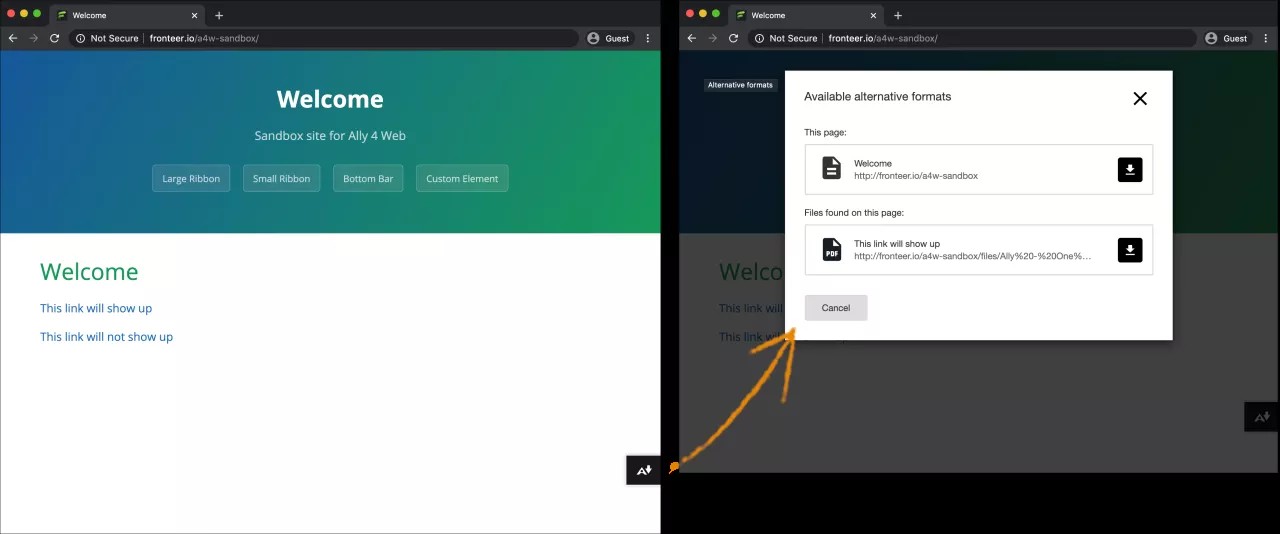
Gedeelten van een webpagina uitsluiten
Je kunt instellen dat bepaalde gedeelten van een webpagina niet worden gebruikt in een alternatief formaat. Voeg het attribuut data-ally-exclude toe aan het content-element in je HTML. Met dit kenmerk zorg je ervoor dat de inhoud niet wordt weergegeven in het geselecteerde alternatieve formaat.
Als je het kenmerk bijvoorbeeld toevoegt aan een afbeelding op de pagina, wordt die afbeelding niet weergegeven in het alternatieve formaat van BeeLine Reader wanneer je de afbeelding opent.
Opmerking
Als er een <main> element op de website staat, verschijnt alleen wat in dat hoofdelement zit in de inhoud van het alternatieve formaat. Alle items buiten het main-element worden automatisch uitgesloten. Je kunt nog steeds het attribuut data-ally-exclude uitsluiten elementen binnen dat hoofdelement gebruiken.
Voorbeeld:
<!doctype html>

<html lang="en">

  <head></head>

  <body>

    <p>This will show up</p>

    <p data-ally-exclude>This will not show up</p>

  </body>

</html>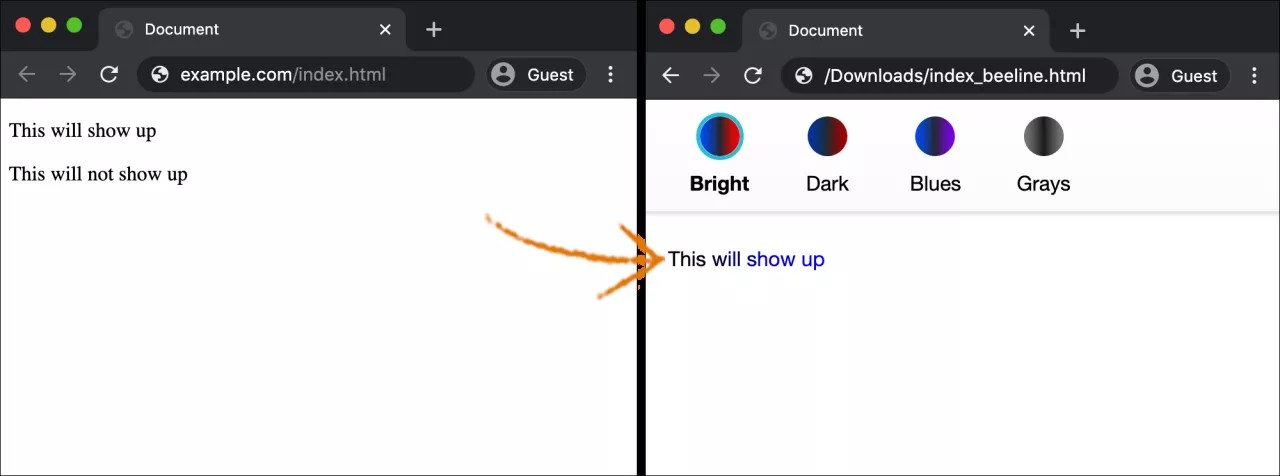
Downloadpictogram alternatieve formaten
Bepaal hoe het pictogram voor het downloaden van alternatieve formaten eruit moet zien. Kies een van deze opties:
Klein pictogram rechts op de pagina:
data-ally-af-style="flag_small"Groot pictogram rechts op de pagina:
data-ally-af-style="flag_large"Balk onderaan de pagina:
data-ally-af-style="bar_bottom"
Gebruik dit script om het uiterlijk aan te passen.
<!--

    Ally Website Integration Script.

    "data-ally-af-style" can be one of the following values to customize the look and feel:

        - flag_small

        - flag_large

        - bar_bottom

-->

<script

  data-ally-loader

  data-ally-platform-name="web"

  data-ally-client-id="[ClientID]"

  data-ally-af-style="flag_small"

  src="https://[AllyRegionURL]/integration/api/ally.ui.js">

</script>
Opmerking
De URL kan variëren afhankelijk van de regio.
[ClientID]: is de clientidentificatie die door het Ally-team wordt verstrekt wanneer een nieuwe instantie wordt aangemaakt.
[AllyRegionURL]: is het datacenter van de Ally-omgeving. Bijvoorbeeld:
Datacenters in de Verenigde Staten: prod.ally.ac
Datacenters in Canada: prod-ca-central-1.ally.ac
Datacenters in Europa: prod-eu-central-1.ally.ac
Datacenter in Singapore: prod-ap-southeast-1.ally.ac
Datacenters in Singapore: prod-ap-southeast-2.ally.ac
Feedback van de contenteditor configureert
Configureer je site om precies te zien waar je toegankelijkheidsproblemen zijn. Nadat je pagina's op je site hebt geconfigureerd, ga je naar je toegankelijkheidsrapport en zoek je een domein met een probleem. Selecteer de score-indicator voor het item met het toegankelijkheidsprobleem om het feedbackvenster Editorinhoud te openen. Bekijk de problemen die op je pagina zijn gemarkeerd in het previewvenster.
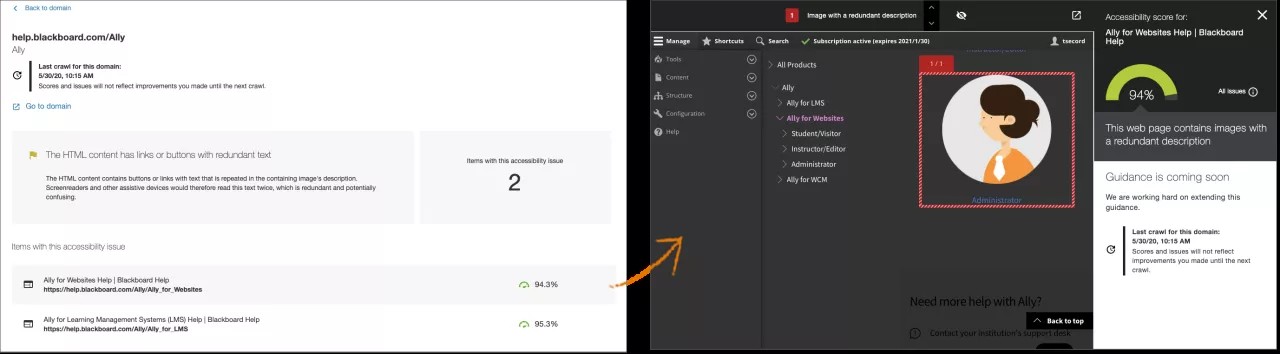
Pagina's op je site moeten deze instellingen hebben als je je pagina-inhoud wilt weergeven in het voorbeeldvenster.
Ondersteuning voor HTTPS
Het AllyJS-script toevoegen
Tip
Dit script is ook vereist voor alternatieve formaten. Als je de problemen in het previewvenster gemarkeerd wilt zien, maar de alternatieve formaten niet aan je site wilt toevoegen, gebruik dan de
data-ally-af-style=noneeigenschap.Toestaan dat de pagina wordt ingesloten in een iframe door het Ally-domein
Sta scripts, stijlen, afbeeldingen en child iframes toe die door het Ally-domein worden gehost
Toestaan dat Ally je pagina's in een iframe insluit
Als je volledig gebruik wilt maken van het feedbackvenster van de inhoudseditor heeft Ally, als vertrouwde partner, toestemming nodig om je inhoud in een iframe in te sluiten. Met deze machtiging kan Ally je inhoud weergeven in het voorbeeldvenster van het feedbackvenster van de inhoudseditor. Het deelvenster kan alleen worden geopend vanuit het Toegankelijkheidsrapport.
Als je je webpagina beperkt om in iframes te worden ingebed (bijvoorbeeld met de headers X-Frame-Options of Content-Security-Policy), moet je je Content-Security-Policy-header toevoegen of wijzigen om https://*.ally.ac toe te voegen aan de frame-ancestors richtlijn.
Voorbeelden
Huidige configuratie | Voeg |
|---|---|
|
|
|
|
|
|
|
|
Maak domeingroepgebruikers aan
Gebruikers van een domeingroep beschikken over de machtiging om het toegankelijkheidsrapport te bekijken voor de domeinen waaraan ze zijn toegewezen. Om domeingroepen en gebruikers van een domeingroep aan te maken, moeten superbeheerders van Ally voor Web inloggen op het configuratie-dashboard van Ally voor Web.
De link naar het dashboard is verstrekt tijdens de implementatie. Het zal eruitzien als /launchclientconfig/yourclientID. Gebruik je bestaande referenties van je beheerdersaccount om je aan te melden.
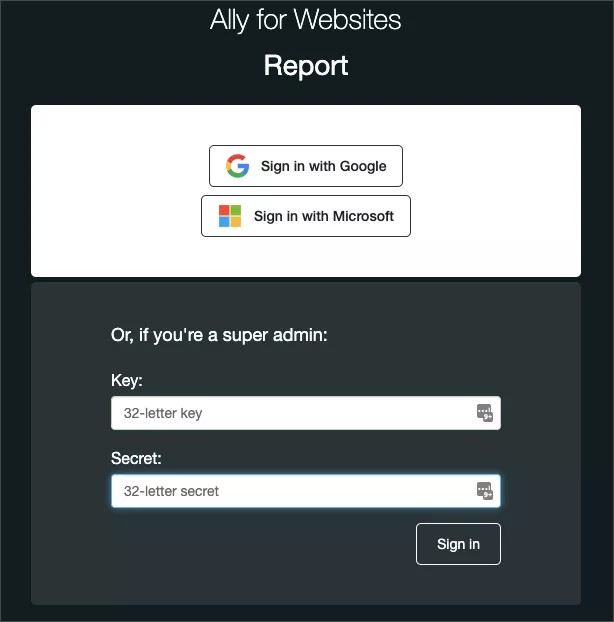
Vanuit het configuratie-dashboard van Ally voor web kan de originele superbeheerder domeingroepen configureren en nieuwe gebruikers toevoegen, voordat er specifieke domeingroepen aan deze gebruikers toegewezen worden.
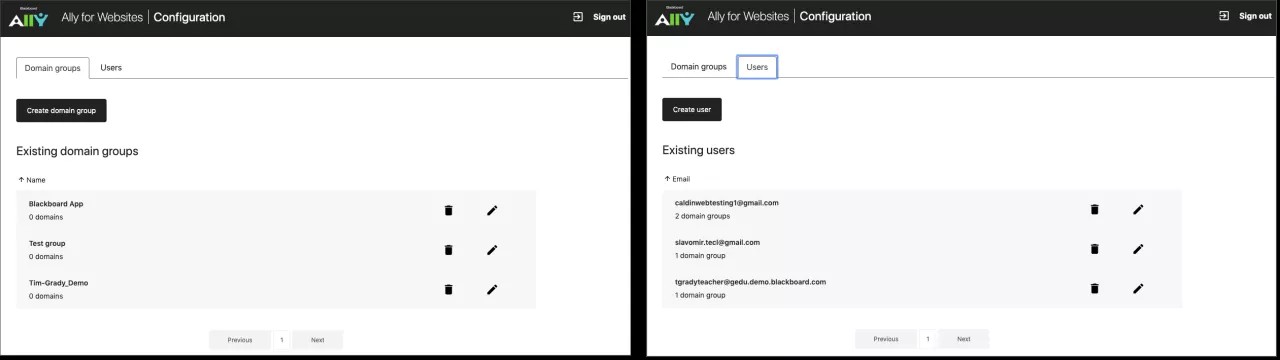
Als beheerder kun je een nieuwe gebruiker alle toegangsrechten toewijzen, waaronder de mogelijkheid om te configureren. Of je kunt gedeeltelijke toegang toewijzen aan specifieke domeingroepen. Gebruikers kunnen toegang krijgen tot meer dan één domeingroep.
Tip
Als de superbeheerder een groot aantal domeinen heeft toegewezen, kan de gebruiker kiezen welk domeingroeprapport weergegeven moet worden na het aanmelden. Als er maar één domeingroep is toegewezen, gaat de gebruiker rechtstreeks naar het rapport voor die groep.
Nadat je gebruikers hebt aangemaakt en deze aan domeingroepen hebt toegewezen, moet je de gebruikers laten weten dat ze een account hebben.
Je kunt onze e-mailsjablonen gebruiken om gebruikers te laten weten dat ze een account hebben.
E-mailsjabloon voor Google-gebruikers
Hallo [naam],
Er is een Ally-account voor je aangemaakt met je e-mailadres: [emailUsed@inSignUp]
Met dit account kunt u toegang krijgen tot [Ally for Web - Rapportage] / [Ally for LMS - Config]/.. .
Voordat je toegang krijgt tot de site, moet je dit e-mailadres koppelen aan een GoogleTM-account. Er is een Google-account nodig om je aan te melden. Alleen super- of hoofdbeheerders kunnen gebruikmaken van de aanmelding Superbeheerder op de pagina.
Als je e-mailadres al is gekoppeld, hoef je niets te doen. Als je e-mailadres niet is gekoppeld, volg je deze stappen.
Ga naar Je Google-account maken.
Vul de velden in. Gebruik
[emailUsed@inSignUp]in het veld Je e-mailadres.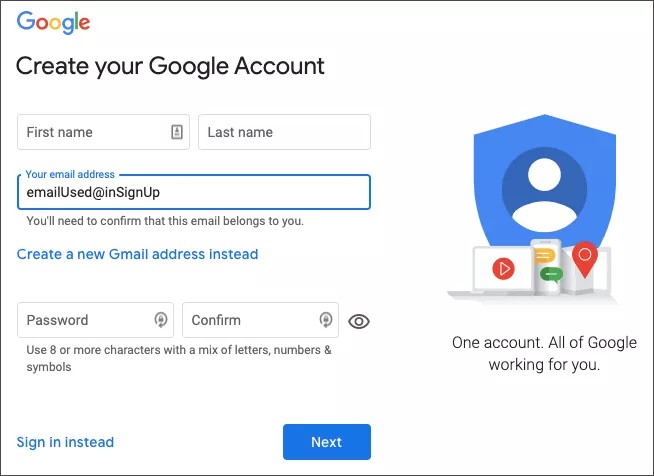
Nadat je de informatie hebt ingevuld, stuurt Google een e-mail naar je e-mailadres om het te verifiëren. Voltooi het verificatieproces in de e-mail om het e-mailadres te koppelen aan het Google-account dat je zojuist hebt gemaakt.
Nadat je je e-mailadres hebt gekoppeld, kun je de Google-login gebruiken op [Ally for Web - Reporting] / [Ally for LMS - Config]/.. . om toegang te krijgen tot uw rapporten.
E-mailsjabloon voor Microsoft® Office-gebruikers
Hallo [naam],
Er is een Ally-account voor je aangemaakt met je e-mailadres: [emailUsed@inSignUp]
Met dit account kunt u toegang krijgen tot [Ally for Web - Rapportage] / [Ally for LMS - Config]/.. .
Selecteer de koppeling Aanmelden met Microsoft. Alleen super- of hoofdbeheerders kunnen gebruikmaken van de aanmelding Superbeheerder op de pagina.
Geef Microsoft toestemming om je profiel te bekijken en om toegankelijke gegevens te behouden. Selecteer Accepteren.
Meld je aan met je e-mailadres en wachtwoord van Microsoft.
Als je bent aangemeld, word je gevraagd om je e-mailadres te verifiëren. Ally stuurt je een e-mail met een code. Voer de code in om je e-mailadres te verifiëren. Je hoeft je e-mailadres alleen te verifiëren wanneer je je voor de eerste keer aanmeldt.
Let op: Als je de e-mail van Ally niet meteen ziet, moet je mogelijk de map met ongewenste e-mail controleren.
Je hebt nu toegang tot je rapport.
Sluit het tabblad of venster van het rapport om je bij het rapport af te melden.