Gebruik
Note
Deze documentatie is vertaald met behulp van AI-ondersteunde machinevertaling. Vertalingen worden aangeboden ‘zoals ze zijn’, zonder garantie voor de juistheid ervan. De Engelse versie van deze inhoud is de officiële en bindende bron.
De rapporten Verbruik bevatten details over de manier waarop je bezoekers en de site-editors Ally gebruiken. Kom te weten hoe vaak bezoekers een alternatief formaat downloaden en editors toegankelijkheidsproblemen oplossen.
Het rapport is een werkblad dat is opgesplitst in vijf tabbladen.
Alternatieve indelingen openen
Wekelijkse alternatieve formaten
Uitgaven van inhoudsfeedback
Wekelijkse uitgaven van inhoudsfeedback
Gegevens
Elk tabblad bevat gegevens die betrekking hebben op een datumbereik dat je kiest.
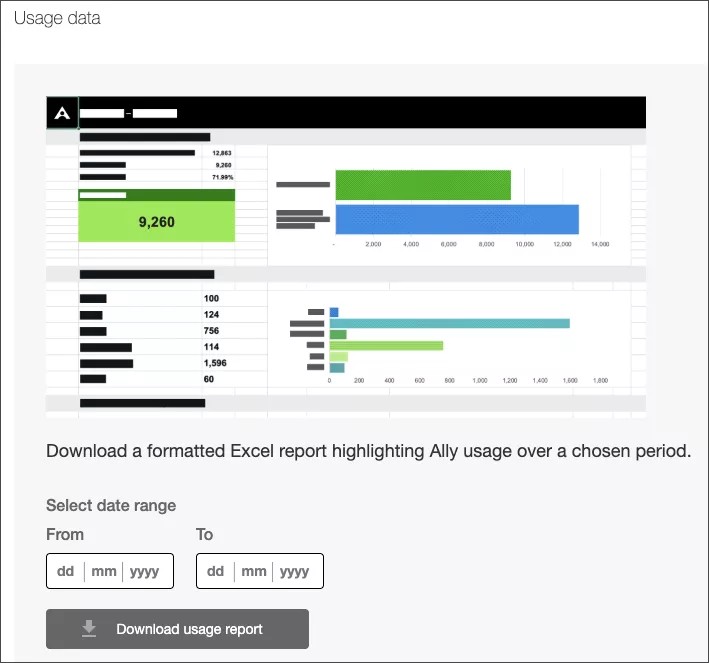
Maak een Gebruiksrapport aan
In het Ally-toegankelijkheidsrapport voor je instelling selecteer je het tabblad Gebruiksrapport.
Kies een datumbereik voor het rapport.
Selecteer de knop Gebruiksrapport downloaden.
Belangrijk
Het is mogelijk dat je geen gegevens ziet wanneer je het rapport voor het eerst opent. Het gedownloade bestand is mogelijk beveiligd. Schakel bewerken in om de gegevens te bekijken.
Alternatieve indelingen openen
Het tabblad Alternatieve indelingen openen toont betrokkenheid met alternatieve indelingen en de distributie over een bepaald datumbereik.
Betrokkenheid bij alternatieve indelingen
Het tabblad begint met details over hoe vaak het venster Alternatieve indelingen is geopend en hoe vaak een alternatieve indeling gedownload is.
Een omrekening toont het percentage downloads ten opzichte van het totale aantal keren dat het paneel is geopend.
Het totale aantal downloads van unieke gebruikers geeft het aantal unieke gebruikers weer in alle cursussen waarin alternatieve indelingen zijn gedownload in de specifieke tijdsperiode. Bijvoorbeeld:
Totaal aantal downloads: 100
Totaal aantal unieke gebruikersdownloads: 4
Gebruiker 0: 75 downloads
Gebruiker1: 15 downloads
Gebruiker2: 5 downloads
User3: 5 downloads

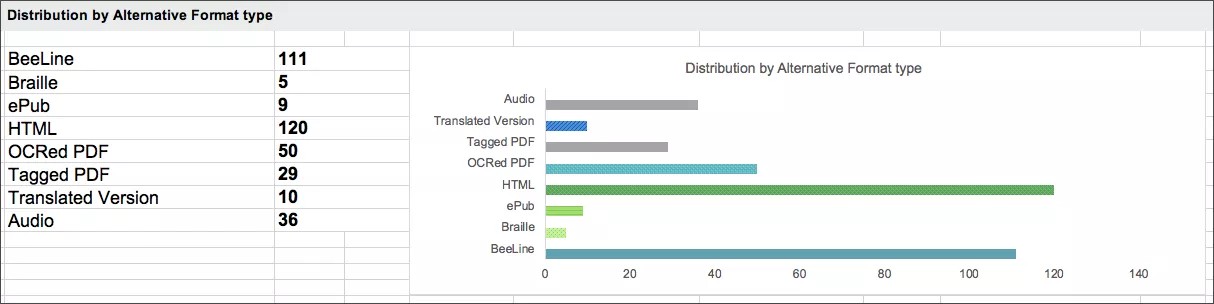
Distributie op basis van alternatieve indelingen
Bekijk welke alternatieve formaten populair zijn bij, of het vaakst gedownload worden door je bezoekers. Bij elk alternatief formaat wordt het aantal downloads weergegeven.
Domeinen waarbij alternatieve formaten zijn gedownload
Bekijk de domeinen waarbij bezoekers alternatieve formaten downloaden.

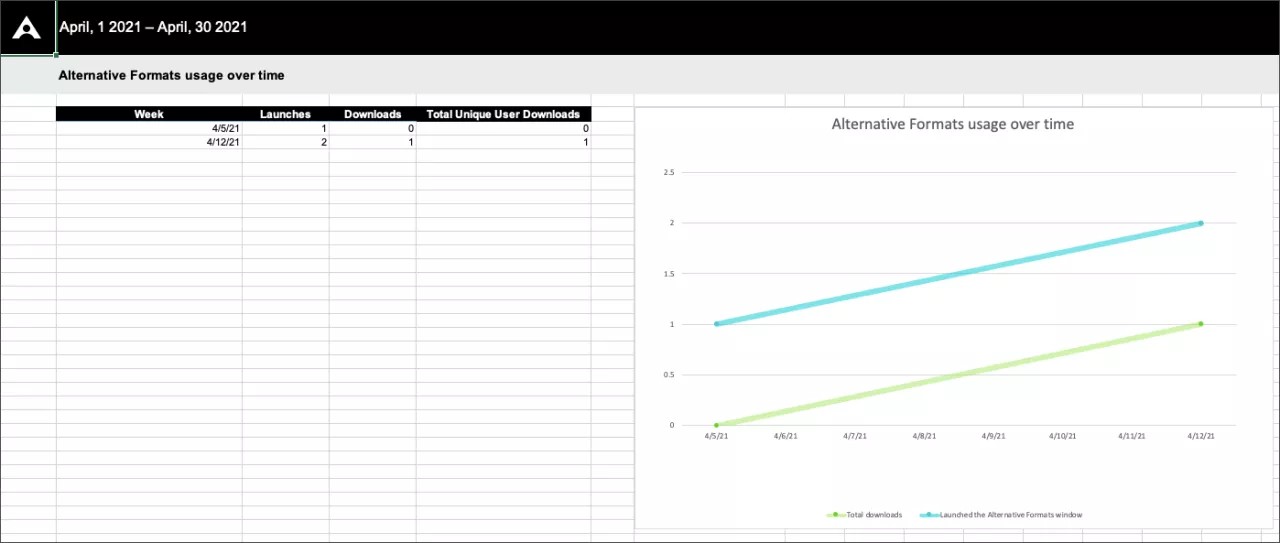
Wekelijkse alternatieve formaten
Het werkblad Wekelijkse alternatieve formaten toont de wekelijkse activiteit tijdens het datumbereik van het rapport. Je kunt elke week zien hoe vaak bezoekers het deelvenster hebben geopend. Je kunt ook van elke week zien hoe vaak ze een alternatief formaat hebben gedownload.
Tip
Weken beginnen op maandag. Je kunt geen rapport bekijken van de huidige dag.
Uitgaven van inhoudsfeedback
Het werkblad Content Feedback Launches toont de betrokkenheid en verspreiding van contentfeedback over een bepaalde datumperiode.
Betrokkenheid bij Inhoudsfeedback
Het werkblad toont als eerste de informatie over hoe vaak het deelvenster Feedback op inhoudseditor geopend is en hoe vaak editors een toegankelijkheidsprobleem hebben opgelost als gevolg hiervan.
Een conversieratio toont het percentage oplossingen ten opzichte van het totaal aantal keren dat het deelvenster is geopend.
Wekelijkse uitgaven van inhoudsfeedback
Het werkblad Wekelijkse inhoud toont de wekelijkse activiteit tijdens het datumbereik van het rapport. Je kunt elke week zien hoe vaak inhoudseditors het deelvenster hebben geopend. Je kunt ook zien hoe vaak per week ze toegankelijkheidsproblemen hebben opgelost.
Tip
Weken beginnen op maandag. Je kunt geen rapport bekijken van de huidige dag.
Gegevens
Het tabblad Gegevens toont precieze details voor elke keer dat het venster is geopend, een indeling is gedownload en een toegankelijkheidsprobleem is opgelost.
ID: De unieke ID voor de rij/gebeurtenis.
Domein id - De domein-ID.
Domeincode - De domeincode.
Domeinnaam - De domeinnaam.
Unieke gebruikershash - De unieke gebruikers-ID, een enkele gebruiker die met de applicatie interacteert.
Term ID: Het Semester-ID.
Term Naam: De naam van het semester.
Content ID: De content ID.
Gebeurtenis: Beschrijft de actie. Als iemand bijvoorbeeld het deelvenster Alternatieve formaten of Feedback inhoudseditor opent.
AFLaunch: Toont of iemand het Alternatieve Formaat-paneel heeft geopend of niet. 1 betekent dat het paneel is geopend. 0 betekent dat het paneel gesloten bleef.
Downloaden: Toont of iemand een alternatief formaat heeft gedownload. 1 betekent één of meer gedownloade formaten. 0 betekent geen formaat gedownload.
IFLaunch: Laat zien of iemand het deelvenster Feedback van inhoudseditor heeft geopend of niet. 1 betekent dat het deelvenster is geopend. 0 betekent dat het deelvenster gesloten bleef.
Oplossing: Toont of iemand een probleem met de toegankelijkheid heeft opgelost in het Content Editor Feedback paneel. 1 betekent dat één of meer problemen zijn opgelost. 0 betekent dat er niets is opgelost.
CARLaunch: met waarde 1 geeft aan of er een Cursus Toegankelijkheidsrapport is gelanceerd.
Tijdstempel: Geeft aan wanneer het evenement plaatsvond. De tijdstempel is het aantal seconden vanaf 1 januari 1970.
Cliënt: De klant-ID.
Bestandstype: Identificeert het bestandstype in het evenement. Bijvoorbeeld afbeelding of presentatie.
Formaattype: Identificeert het alternatieve formaat dat is gedownload. Type indeling is leeg wanneer Download 0 is.
Tip
TTS staat voor de audio-indeling.
Score Before: De toegankelijkheidsscore voor het domein vóór verbeteringen aan de content. Score vóór is leeg wanneer Hersteld 0 is.
Score daarna: De toegankelijkheidsscore voor het domein na verbeteringen aan de inhoud. Score After is leeg wanneer Fix 0 is.
Verbeterd: Toont of de toegankelijkheidsscore verbeterde nadat het bestand was gerepareerd. 1 betekent dat de score verbeterd is. 0 betekent dat de score niet verbeterd is. Verbeterd is leeg wanneer Hersteld 0 is.
Week: Toont de eerste dag van de week waarin het voorval plaatsvond. De week is het aantal dagen vanaf het begin van de week, vanaf 30 december 1899.
AF: Toont activiteit met het Alternatief Formaat-paneel. 1 betekent dat er activiteit was. Het deelvenster is mogelijk geopend of er is een formaat gedownload. 0 betekent dat er geen activiteit was.
IF: Toont activiteit met het Content Editor Feedback paneel. 1 betekent dat er activiteit was. Het deelvenster is mogelijk geopend of er zijn problemen opgelost. 0 betekent dat er geen activiteit was.