Importar e exportar grupos e membros
Note
Esta documentação foi traduzida utilizando tradução automática assistida por IA. As traduções são fornecidas "no estado em que se encontram", sem qualquer garantia quanto à sua precisão. A versão em inglês deste conteúdo é a fonte oficial e de referência.
Nota
The reimagined Groups experience is available if your institution’s Blackboard LMS administrators have turned it on. The new Groups experience becomes the default for all courses in January 2027. In that experience you start a CSV import by selecting New group set on the Groups page, then Import from CSV. The steps below describe the previous Groups experience.
Você pode criar grupos em massa ou adicionar membros do grupo em cursos Ultra importando um arquivo CSV (valores separados por vírgula). Esse recurso também permite que você exporte de grupos e membros para um arquivo CSV.
Acesse o painel Importar conjuntos de grupos na guia Grupos
Você pode criar conjuntos de grupos importando um arquivo CSV da guia Grupos. Quando você atribui uma avaliação a um conjunto de grupos, é possível importar um arquivo CSV. Isso permite que você atribua a um conjunto de grupos existente ou crie um novo ao elaborar uma avaliação.
Na guia Grupos, selecione Importar conjunto de grupos para abrir o painel lateral que contém os modelos a serem usados:
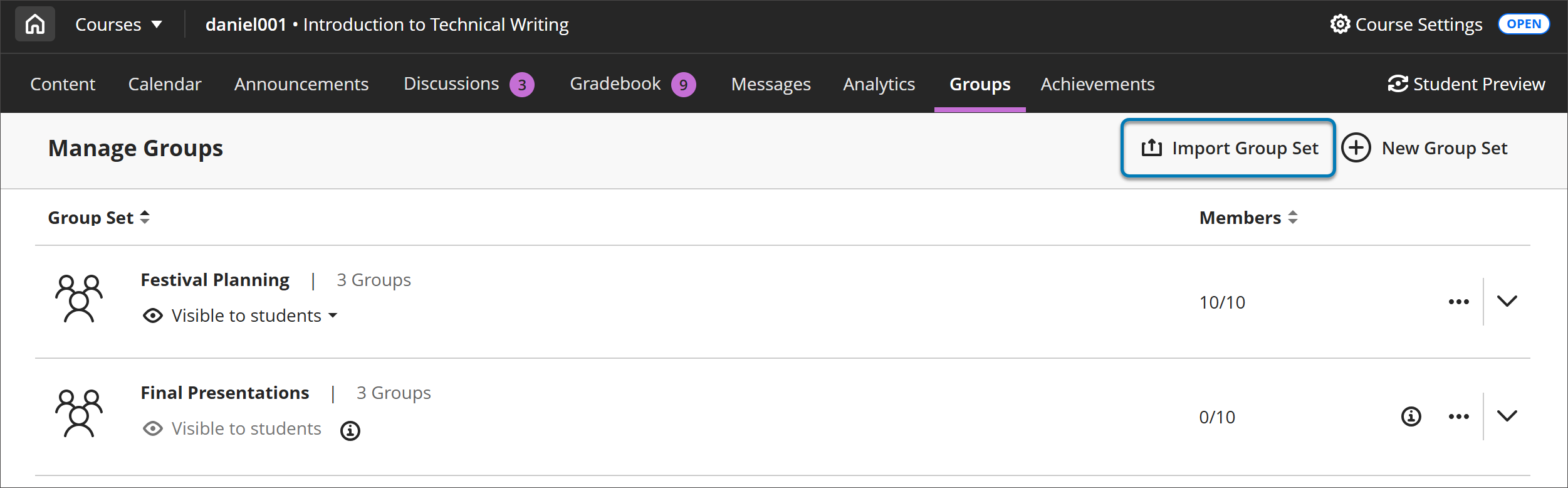
Importar conjuntos de grupos do painel Importar conjuntos de grupos
In the Import Group Sets panel, select Download Group Sets template to download the CSV template you need to import groups.
Fill out the CSV with the group sets you’d like to create. The CSV has five columns. Required columns are marked with an asterisk.
Código de grupo*
Título*
Descrição
Conjunto de grupos*
Autoinscrição*
You can now import the group sets by going to the Import Group Sets panel. Either select Upload File and browse for the CSV in your device or select and drag the file into the Upload File rectangle.
Select Import at the bottom of the panel.
A importação dos grupos levará algum tempo. Você pode atualizar sua tela para verificar se os grupos foram importados. Você também receberá um e-mail de confirmação quando a importação for concluída.
Acesse o painel Importar grupos ou membros na visualização Conjuntos de grupos
Selecione o grupo para o qual você gostaria de importar grupos ou membros na guia Grupos.
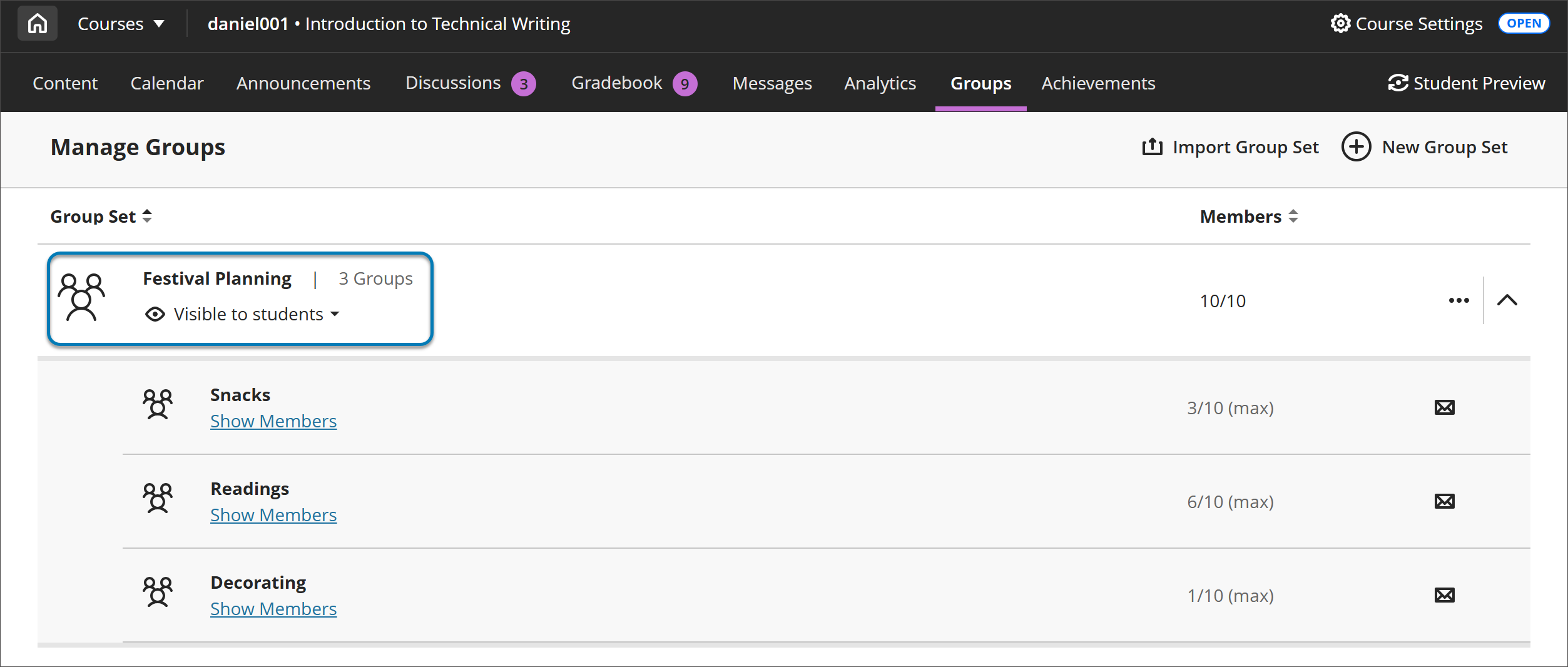
Agora você está na visualização Conjuntos de Grupos.
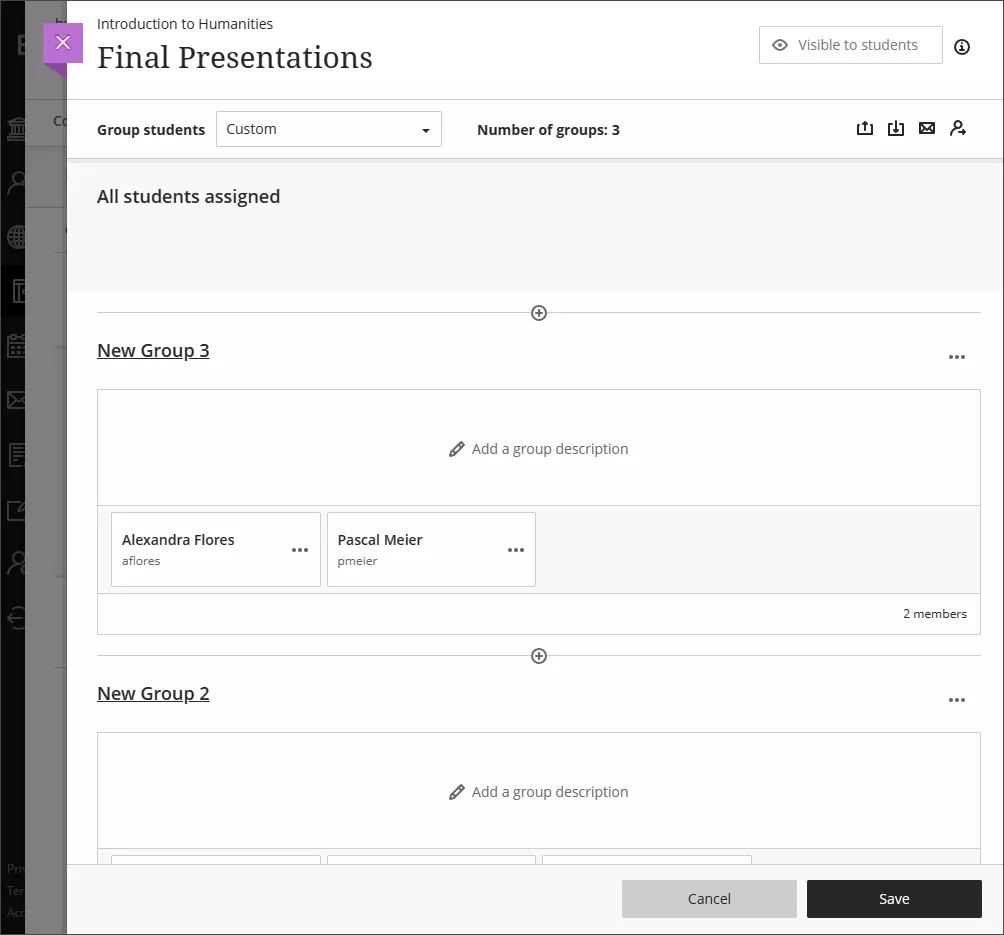
Importar conjuntos de grupos ou membros do painel Importar grupos ou membros
Você pode importar grupos ou membros do painel Importar grupos ou Membros. Você pode baixar dois modelos diferentes:
Um modelo para criar grupos.
Um modelo para importar membros para grupos Em ambos os modelos, todas as células obrigatórias são marcadas com um asterisco.
Modelo de criação de grupo
Selecione a guia Criar grupos no painel Importar grupos ou membros.
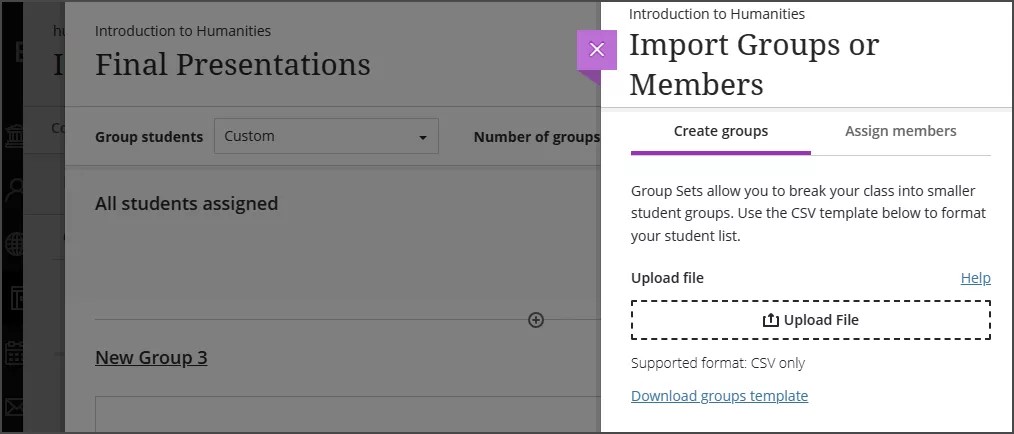
Selecione Baixar modelo de grupos e baixe o modelo. O CSV tem cinco colunas.
As colunas obrigatórias são marcadas com um asterisco.
Preencha o CSV com os conjuntos de grupos que você gostaria de criar. Acesse o painel Criar grupos. Selecione Carregar arquivo e procure o CSV no seu dispositivo ou selecione e arraste o arquivo para o retângulo Carregar arquivo. Selecione Importar na parte inferior do painel.
A importação dos grupos levará algum tempo. Você pode atualizar sua tela para verificar se os grupos foram importados. Você também receberá um e-mail de confirmação quando a importação for concluída.
Importar membros para o modelo de grupos
Selecione a guia Atribuir membros no painel Importar grupos ou Membros.
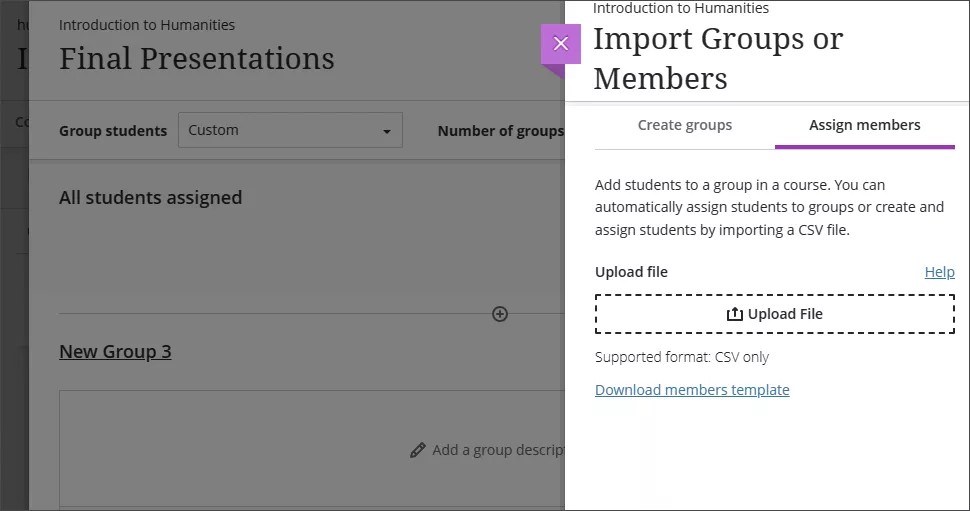
Selecione Baixar modelo de membros e baixe o modelo.
O CSV tem seis colunas. As colunas obrigatórias são marcadas com um asterisco.
Código de grupo*
Nome de usuário*
ID do aluno
Primeiro nome
Sobrenome
Conjunto de grupos
Preencha o CSV com os alunos que você gostaria de atribuir. Você deve atribuir todos os alunos a grupos. Acesse a guia Atribuir membros no painel Importar grupos ou membros. Selecione Carregar arquivo e procure o CSV no seu dispositivo ou selecione e arraste o arquivo para o retângulo Carregar arquivo. Selecione Importar na parte inferior do painel.
A importação de alunos levará algum tempo. Você pode atualizar sua tela para verificar se os alunos foram importados. Você também receberá um e-mail de confirmação quando a importação for concluída.
Exportar grupos
Depois que os grupos forem criados, você poderá exportá-los da página Conjuntos de grupos para editar o CSV e importá-los novamente mais tarde.
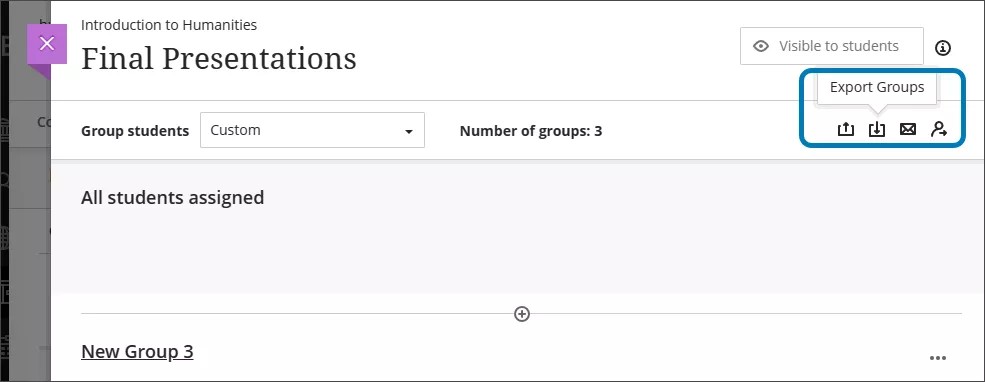
Você pode exportar arquivos CSV de grupos ou membros ou ambos os arquivos ao mesmo tempo.
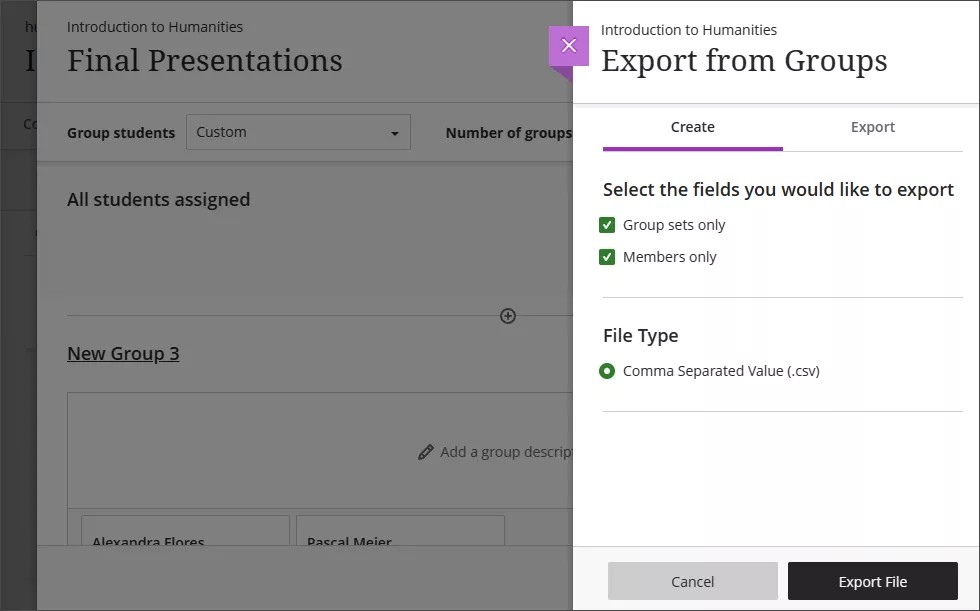
Selecione Exportar grupos para abrir o painel Exportar. Na guia Criar, marque as caixas para exportar conjuntos de grupos, membros ou ambos. Selecione Exportar arquivo. Seu arquivo agora está na fila para exportar. Você receberá um e-mail quando a exportação for concluída.
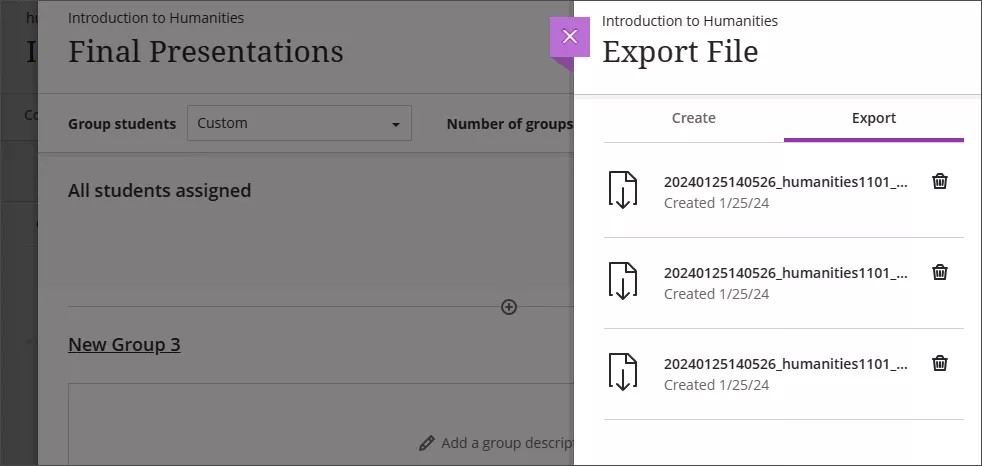
Quando a exportação for concluída, selecione Exportar grupos na página Conjuntos de grupos novamente para abrir o painel Exportar. Selecione a guia Exportar. Os grupos e membros exportados serão exibidos como arquivos zip. Selecione qualquer arquivo exportado da lista para baixar para o seu dispositivo. Os arquivos CSV estão dentro do arquivo zip.