Criar gravações no estúdio de vídeo
O Video Studio é uma ferramenta de áudio/vídeo que permite que você crie uma experiência de aprendizado mais envolvente para os alunos. Você pode gravar ou carregar conteúdo de áudio e vídeo diretamente no seu curso, inclusive na página Conteúdo do curso, em Documentos, Discussões, Avisos e outras áreas compatíveis.
O Video Studio requer uma licença separada para usar a ferramenta em todos os seus recursos, mas está disponível nos Comunicados e no feedback do instrutor para trabalhos e testes enviados sem uma licença. Para saber se você tem acesso, entre em contato com o administrador do Blackboard.
Este tópico aborda tudo o que você precisa para começar a criar conteúdo no Video Studio, desde especificações técnicas até opções de gravação, verificações de conhecimento e experiências imersivas de vídeo em 360°.
Especificações
Para uma melhor experiência com o Video Studio, siga estas especificações:
Duração da gravação: Os vídeos gravados diretamente no Video Studio têm duração máxima de 20 minutos. No entanto, não há limite de duração para vídeos enviados de outras fontes.
Nota
Beginning with the July 2026 release, Video Studio recording times are extended:
Premium (Video Studio): Students and instructors can record videos up to 30 minutes
Core (Blackboard LMS): Instructors can record videos up to 10 minutes
Qualidade de streaming: O player funciona com fluxos de HD (1080p, 8 Mbps) e SD (480p, 1 Mbps). Ele utiliza tecnologia de streaming adaptável para ajustar automaticamente a qualidade do vídeo, com base na velocidade da internet do espectador, garantindo uma reprodução sem transtornos com a melhor qualidade possível.
Limite do tamanho do arquivo enviado: O tamanho máximo para envio de vídeos é de 10 GB.
Formatos de arquivo aceitos: O player reconhece uma ampla variedade de extensões de arquivos, incluindo:
Vídeo: .mp4, .mov, .avi, .mkv, .wmv, .flv, .webm, .3gp, .m4v, .mpg, .mpeg, .m2v, .ts
Áudio: .mp3, .m4a, .wav, .ogg, .flac, .opus, .web, .aac
Como adicionar uma gravação
O Video Studio está disponível para a página Conteúdo do curso nos tópicos de discussão e nos Documentos. Você pode criar arquivos de áudio e vídeo a partir de uma câmera, uma gravação de áudio ou de gravações de telas. Você também pode enviar arquivos de áudio e vídeo. O Video Studio também tem a capacidade de enviar vídeos em 360°, que podem se movimentar para a direita ou para a esquerda. Para obter informações sobre como criar documentos, visite nossa página de ajuda Criar Documentos.
Na página Conteúdo do curso, clique em Avisos. Clique em + onde quiser de adicionar conteúdo. Em seguida, clique em Gravar áudio/vídeo.
Documento otimizado. Em um documento otimizado, nas opções para Selecionar um tipo de conteúdo para adicionar um bloco, clique em Áudio/Vídeo.
Em um bloco de conteúdo de áudio/vídeo, as opções incluem:
Câmera
Áudio
Tela
Áudio e tela
Enviar a partir do dispositivo
Você pode selecionar o dispositivo utilizado para gravar vídeo e áudio. Ao selecionar as opções do menu suspenso para câmera, microfone e tela, você pode selecionar qualquer dispositivo conectado ao seu computador.
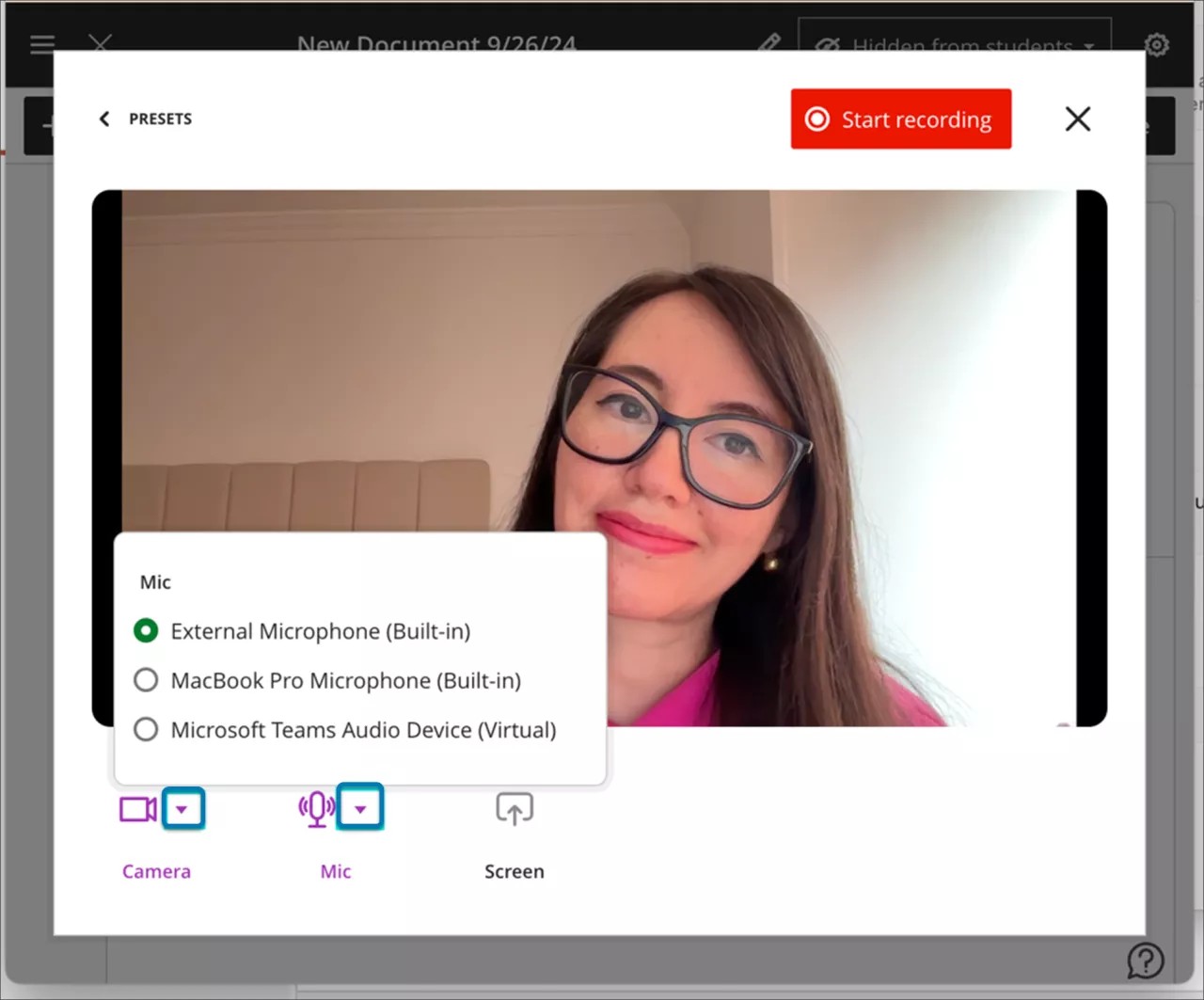
Se você estiver fazendo uma gravação, clique em Iniciar gravação. Uma contagem regressiva de três segundos será exibida antes do início da gravação. Você pode pautilizar, retomar, refazer ou encerrar a gravação, conforme necessário.
Depois que você encerrar a gravação, o processo de carregamento começará. Durante esse período, você pode visualizar o resultado, editar o título e adicionar uma descrição. Selecione Salvar para adicionar o áudio ou vídeo ao documento. Também é possível editar descrições de gravações existentes abrindo as configurações de uma gravação, selecionando Editar vídeo e, em seguida, Detalhes na página Editar. Lá você pode encontrar a descrição para editar.
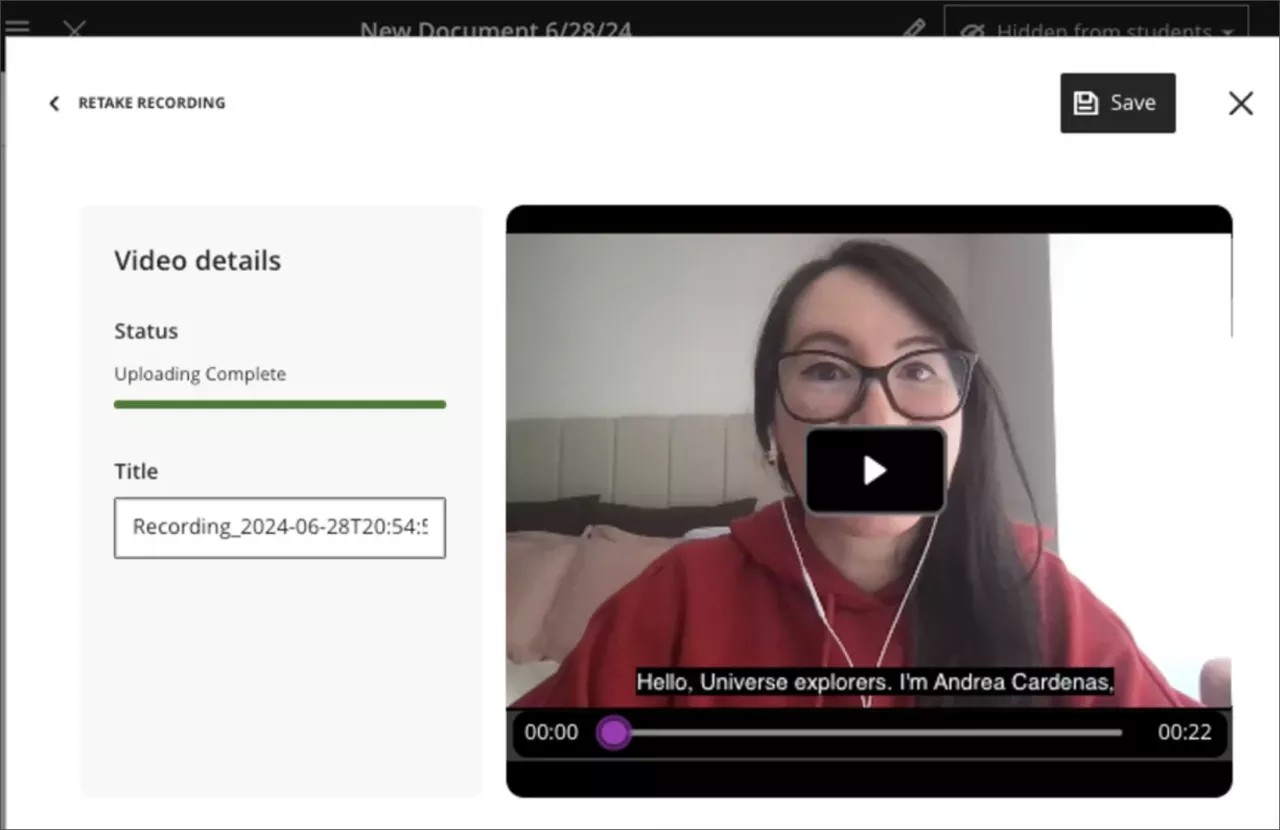
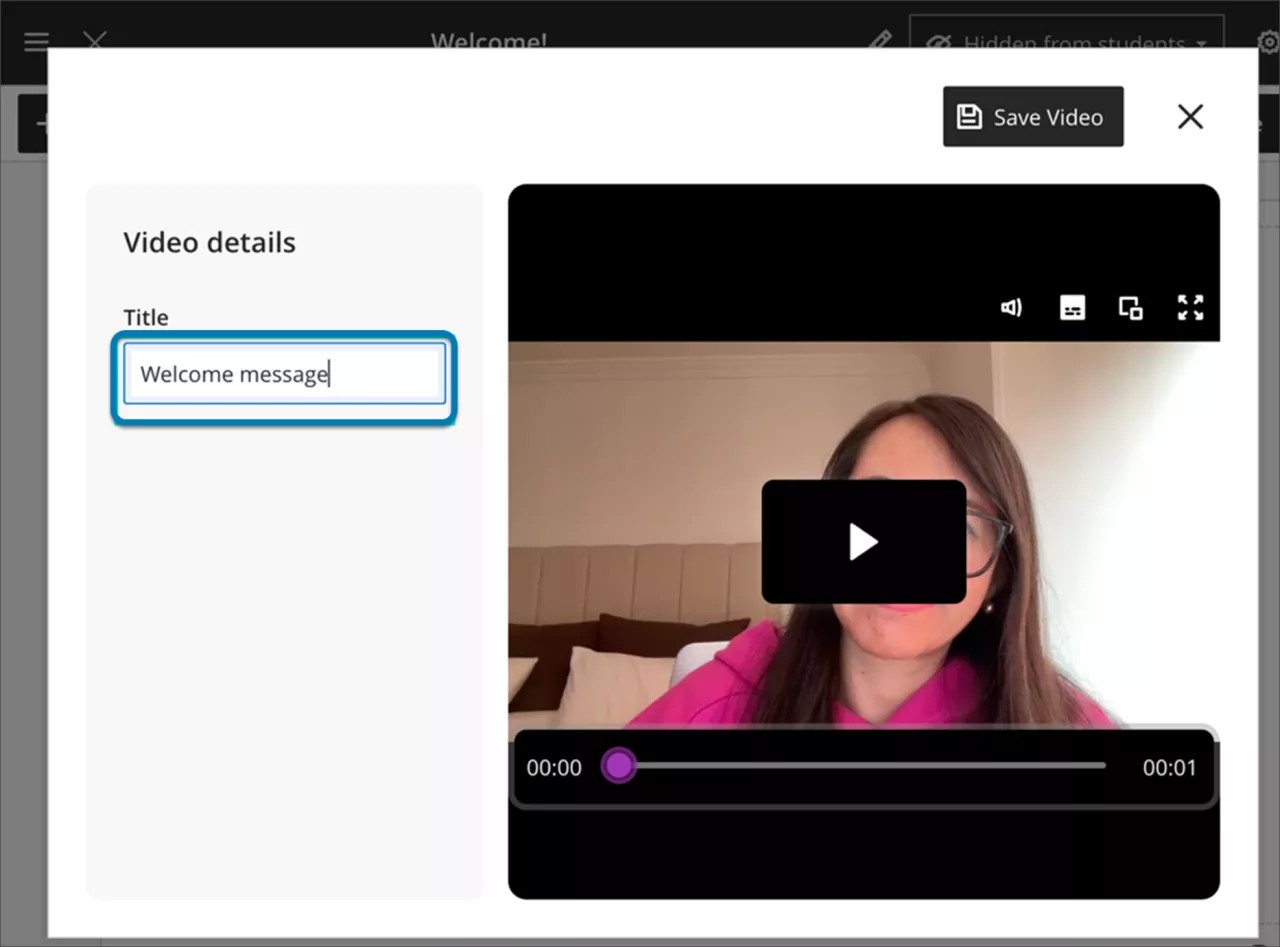
Você pode editar o título de uma gravação ou de um arquivo enviado depois que ele for gravado no documento. Clique no ícone do lápis na parte superior esquerda do bloco de vídeo.
Depois de clicar no ícone do lápis, o vídeo enviado anteriormente será exibido na tela Enviar vídeo. Você pode editar o título.
Gravar vídeos no aplicativo Blackboard App
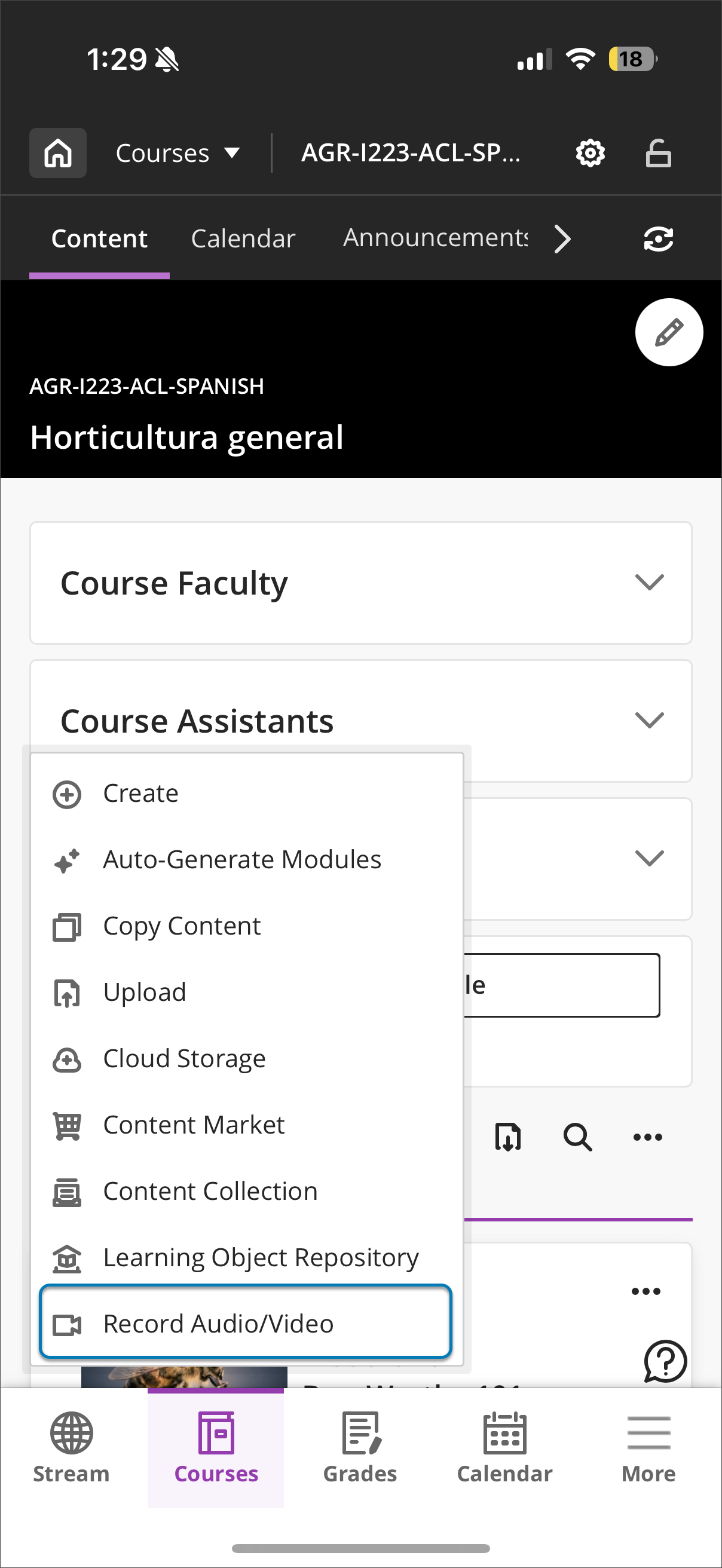
Você pode gravar vídeos do Video Studio diretamente no aplicativo Blackboard. Usando a câmera e o microfone do seu dispositivo, você pode adicionar conteúdo de vídeo a duas áreas do curso sem precisar alternar para um computador:
Página de conteúdo do curso
Documentos
Areas using the Content Editor, such as Discussions, Tests, and Assignments.
O fluxo de trabalho de gravação é o mesmo do Blackboard na versão para desktop:
Página de conteúdo do curso
Selecione o botão Mais (+) no local onde deseja adicionar conteúdo.
Selecione Gravar áudio/vídeo no menu suspenso.
Documentos
Crie um documento no qual deseja gravar com o Estúdio de vídeo.
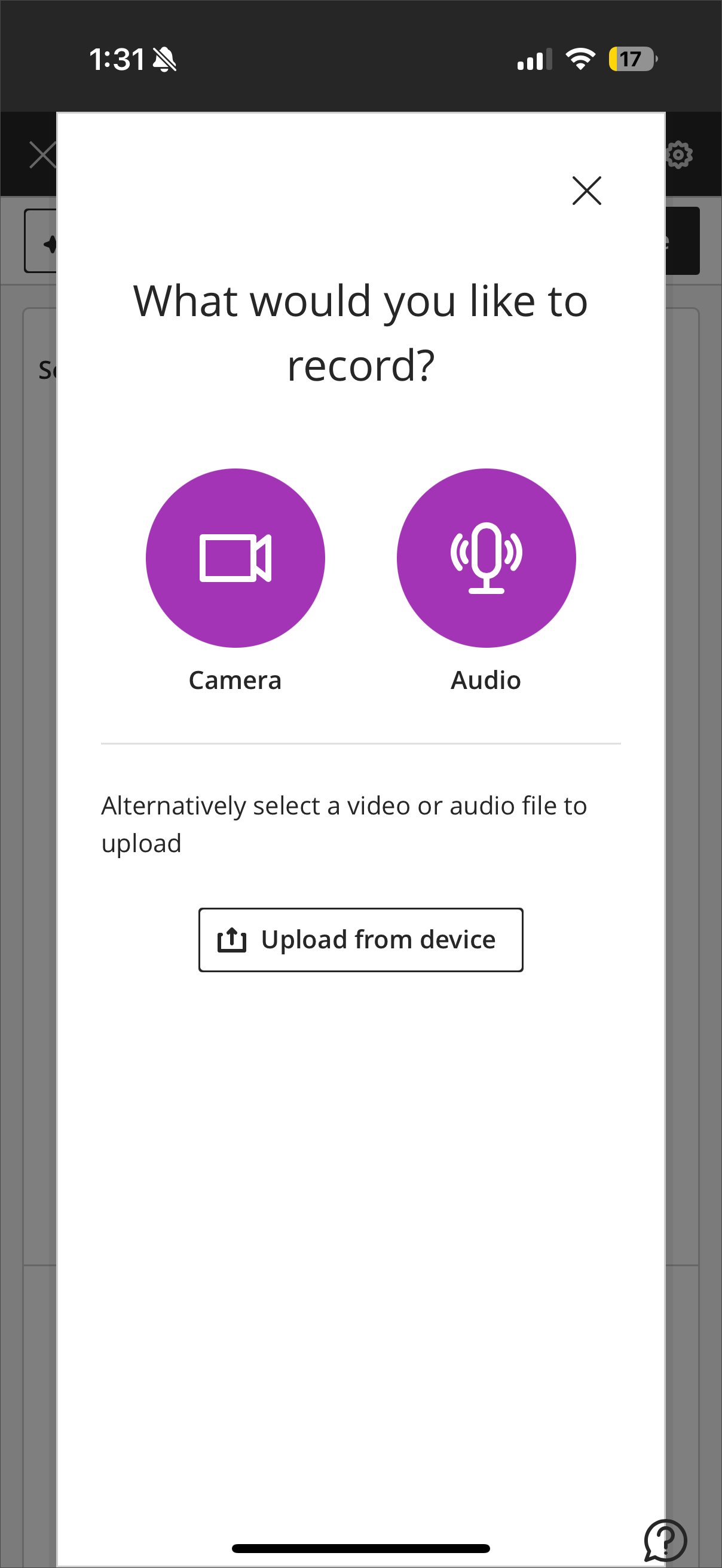
Selecione Áudio/Vídeo em Selecione um tipo de conteúdo para adicionar um bloco.
Você pode gravar vídeo, áudio ou enviar um arquivo.
Minimizar o fluxo de trabalho do Video Studio
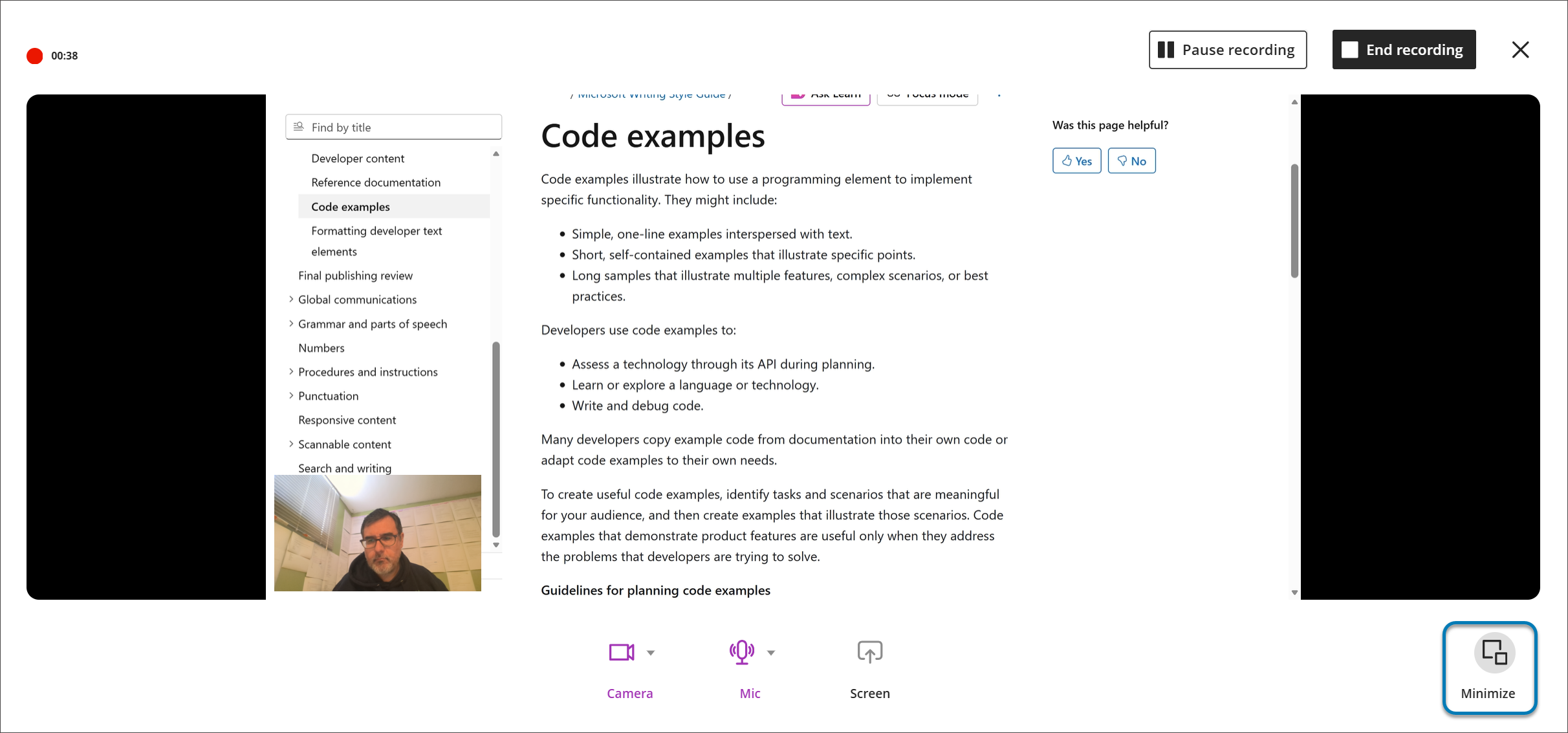
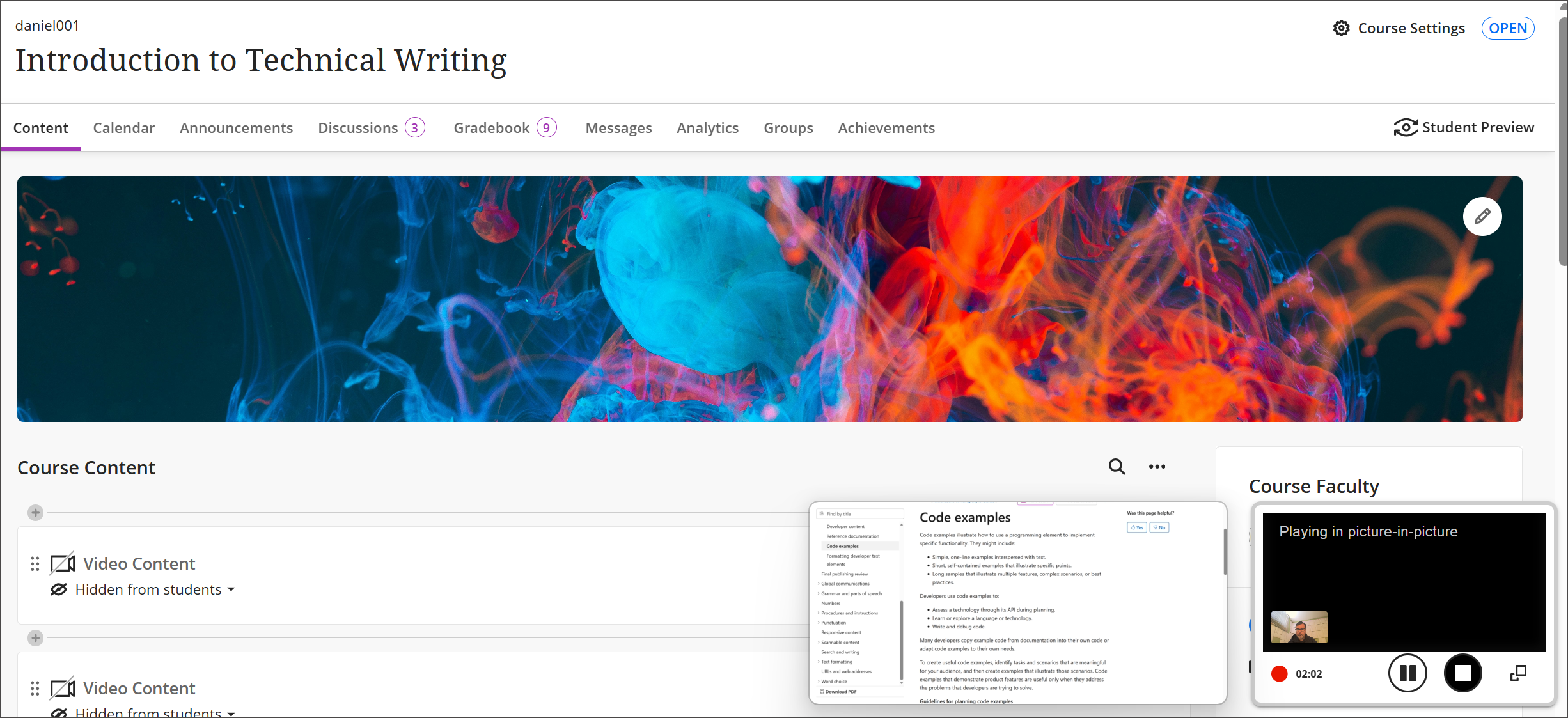
Os usuários agora podem minimizar a visualização da câmera e os controles do Video Studio durante uma sessão de gravação. Essa atualização ajuda os instrutores e alunos a se concentrar no conteúdo da tela, mantendo a câmera visível em uma sobreposição menor. A exibição minimizada pode ser restaurada a qualquer momento, oferecendo suporte a estilos de apresentação flexíveis.
Ao criar uma gravação, selecione **Minimizar** no canto inferior da tela de gravação para minimizar o fluxo de trabalho do **Video Studio**.
Os instrutores podem minimizar a câmera e os controles enquanto gravam comentários ou aulas. A câmera aparece como uma pequena sobreposição, oferecendo mais opções de apresentação. Os instrutores podem pausar, retomar ou restaurar a visualização completa da câmera durante a gravação. Esse fluxo de trabalho está disponível sempre que o Video Studio for compatível, incluindo feedback de avaliação e classificação flexível.
Adicionar verificações de conhecimento aos registros
Você pode inserir perguntas de verificação de conhecimento não avaliadas diretamente nas gravações do Video Studio. Uma gravação é pausada em pontos designados e solicita que os alunos respondam a uma pergunta relacionada ao conteúdo que acabaram de assistir. Depois de responder corretamente, o vídeo é retomado. As verificações de conhecimento ajudam a confirmar a compreensão e o envolvimento dos alunos.
Para adicionar uma pergunta de verificação de conhecimento:
Abra uma gravação e selecione Configurações (o botão de engrenagem).
Selecione Editar vídeo.
Na página Editar, selecione Editar e, em seguida, Verificações de conhecimento.
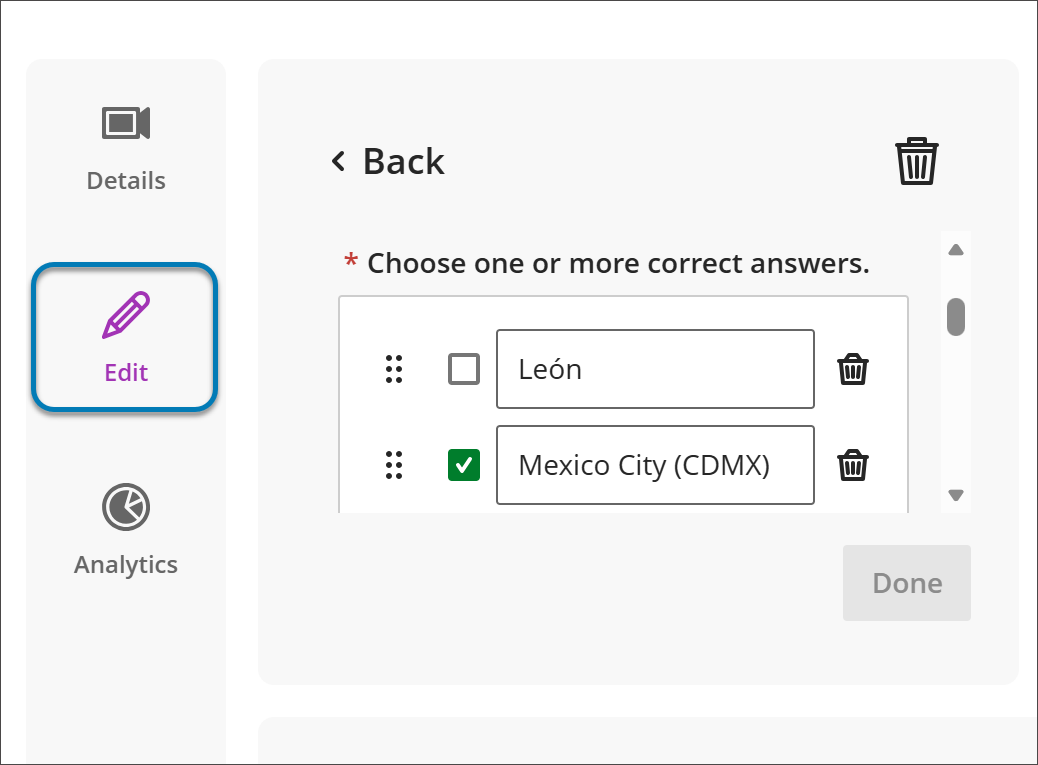
Em Verificações de conhecimento, todas as perguntas de verificações de conhecimento existentes são listadas. Selecione + para adicionar uma pergunta de verificação de conhecimento.
Para uma nova pergunta de verificação de conhecimento, adicione conteúdo aos campos obrigatórios:
Texto da pergunta
Uma ou mais respostas corretas
Feedback de resposta incorreta
Comentários sobre respostas incorretas
Carimbo de data e hora em que a verificação de conhecimento aparece na gravação.
As perguntas não são avaliadas e foram elaboradas para validar a compreensão, não para avaliar o desempenho. Você também tem acesso a uma análise geral das respostas dos alunos.
Estúdio de vídeo: Adicionar descrições de áudio para vídeos inclusivos
Com as descrições de áudio, você pode tornar o conteúdo do vídeo mais acessível para alunos com deficiência visual ou baixa visão. As descrições de áudio são narrações faladas que descrevem elementos visuais importantes, como ações, configurações e texto na tela, que não são transmitidos apenas pelo áudio. Esse recurso está em conformidade com os padrões de acessibilidade WCAG.
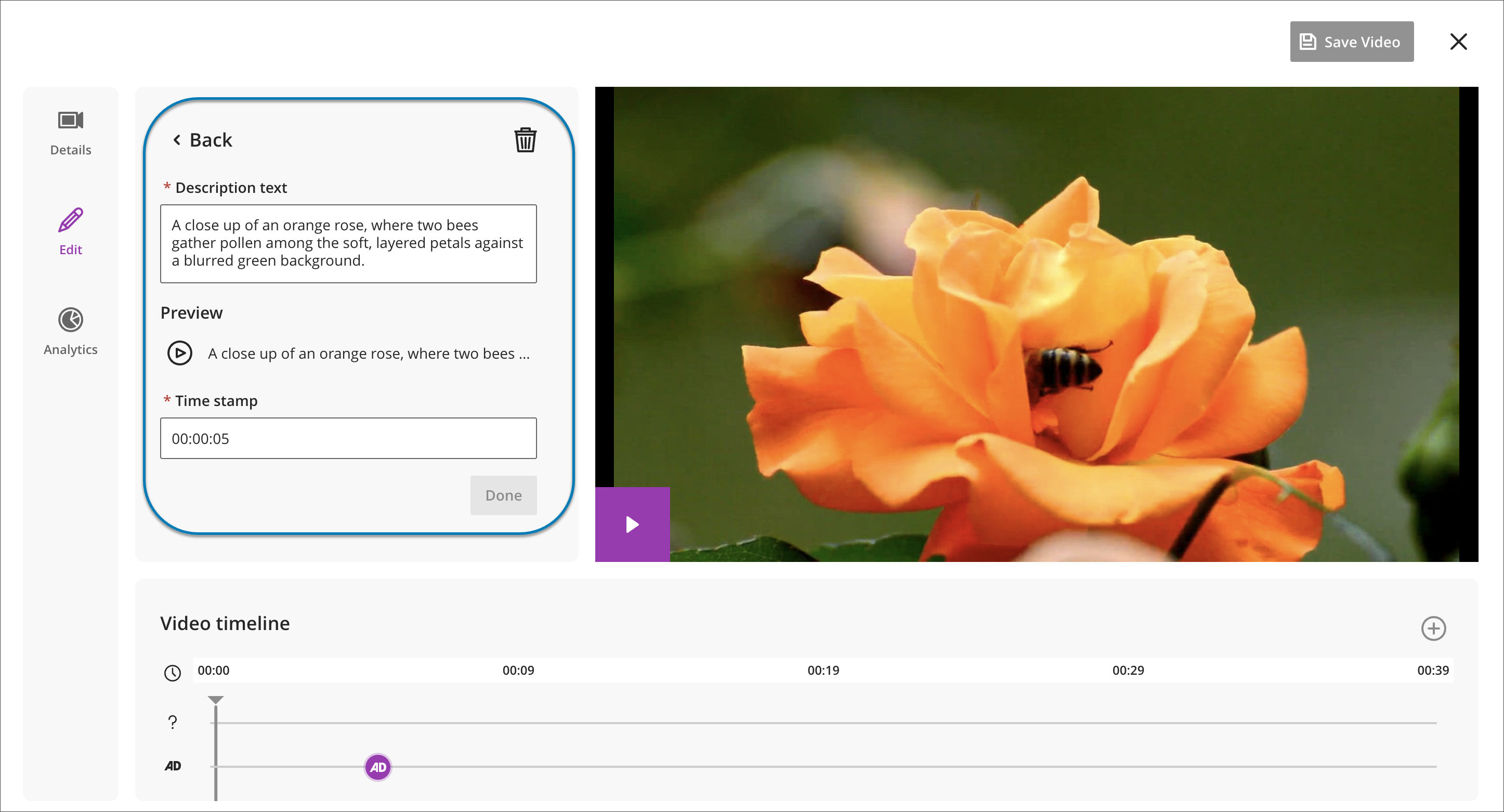
Você pode adicionar descrições de áudio diretamente no Video Studio, digitando um texto descritivo e atribuindo-o a marcas de tempo específicas em um vídeo. O sistema converte automaticamente o texto em áudio falado usando a tecnologia de conversão de texto em fala, eliminando a necessidade de gravar ou carregar uma faixa de áudio separada.
Você pode visualizar, editar ou excluir entradas de audiodescrição antes de publicar para garantir a precisão, a clareza e a qualidade. Não há limite de caracteres para o texto da audiodescrição.
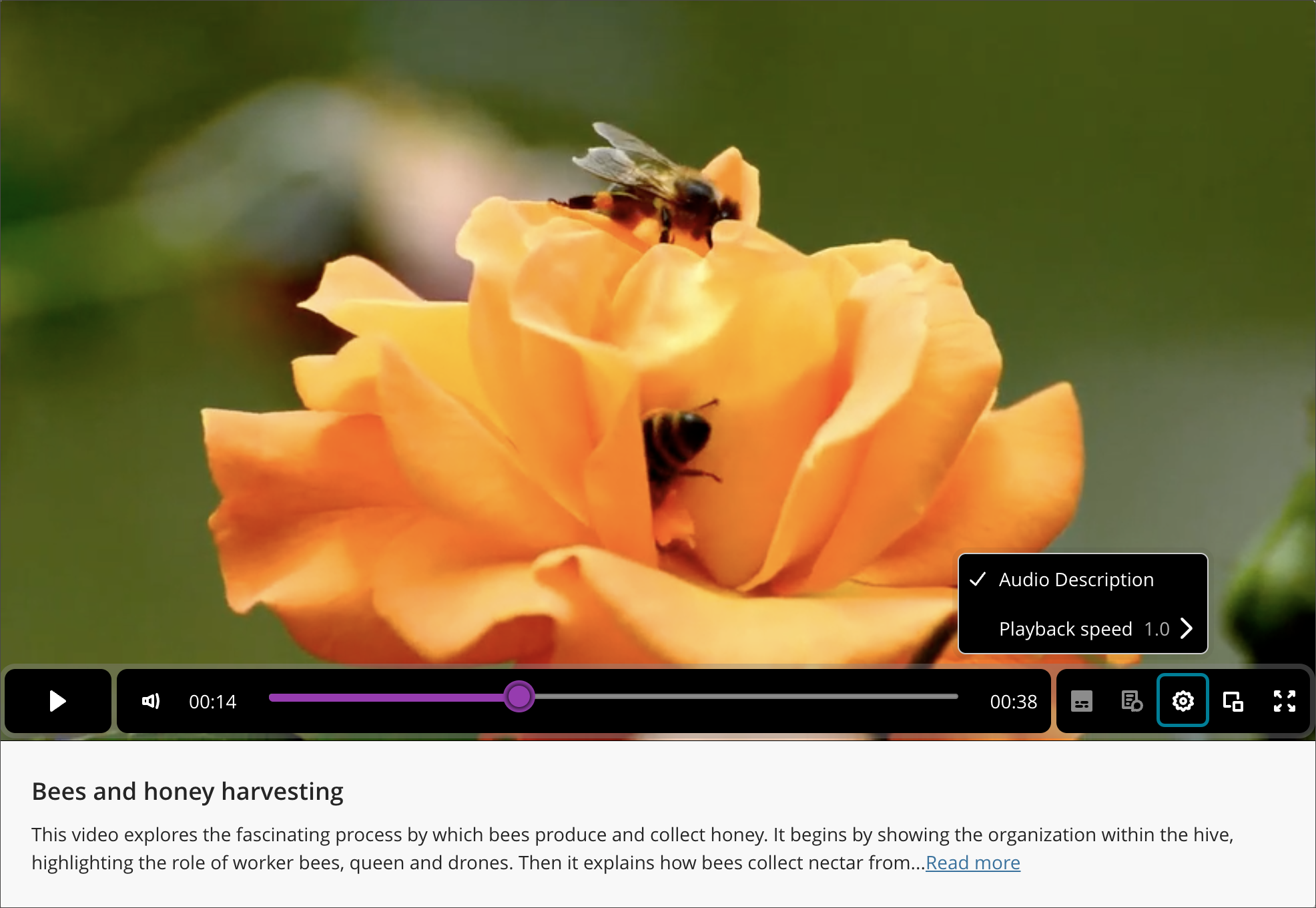
Se um vídeo incluir descrições de áudio, a opção para ativar o recurso aparecerá quando você selecionar o botão de configurações no painel inferior ao reproduzir uma gravação do Video Studio.
Nova tentativa em caso de falha no envio do vídeo
Se você enviar um arquivo no Video Studio e ocorrer uma falha, você pode clicar em Tentar enviar novamente no canto superior direito da tela, ou Tentar novamente ao lado da barra de processo de envio.
Importante
Para administradores: Esses novos recursos de vídeo requerem uma licença do Video Studio. Os vídeos gravados no Video Studio não contam para sua licença de armazenamento em vigor. Os seguintes privilégios existentes são utilizados na solução Video Studio:
Curso/Organização (áreas de conteúdo) > Criar materiais: para gravar vídeos. Inclui todas as operações como salvar, concluir e verificar status do envio do vídeo. Não é necessário para reprodução.
Curso/Organização (áreas de conteúdo) > Excluir Materiais: para excluir vídeos.
Vídeos em 360° e links do desktop para óculos de realidade virtual
O processo para envio de vídeos em 360° é o mesmo que o de outros tipos de gravação. Quando uma gravação de vídeo em 360° é enviada, um círculo sombreado é exibido no canto superior esquerdo da gravação, que serve para deslocar a gravação para a esquerda ou para a direita. Para navegar utilizando o teclado, você também pode utilizar as teclas W, A, S, D.
Se você quiser criar experiências virtuais imersivas para os alunos, o Video Studio tem um processo simples para vincular um desktop a óculos de realidade virtual. As experiências imersivas são particularmente benéficas em cenários educacionais em que a presença física não é viável. Por exemplo, alunos de engenharia civil podem explorar um ambiente de construção de rodovias para identificar riscos; os alunos podem visitar a Estação Espacial Internacional ou novos professores podem se familiarizar com os layouts de salas de aula utilizando orientações de 360°. A natureza agnóstica do produto desse recurso do Video Studio significa que as instituições podem utilizar equipamentos de RV já instalados ou adquirir equipamentos conforme seu orçamento e suas necessidades.
A natureza agnóstica do produto desse recurso do Video Studio significa que as instituições podem utilizar equipamentos de RV já instalados ou adquirir equipamentos conforme seu orçamento e suas necessidades.
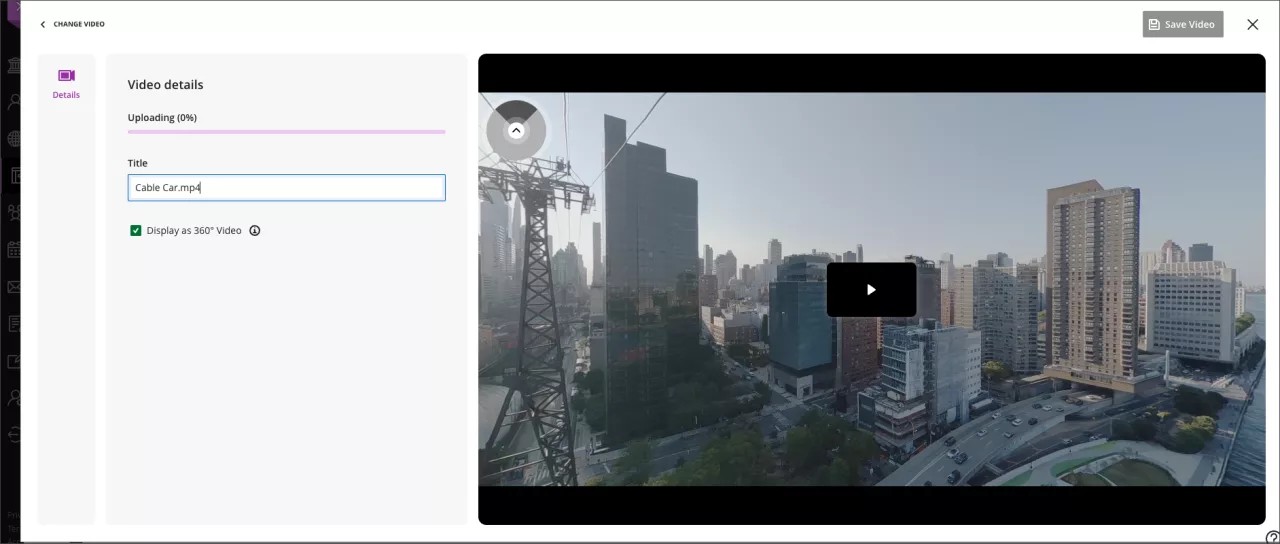
Vídeo 360°: link do desktop para óculos de realidade virtual
Importante
[obervação importante sobre ícones]: consulte as instruções de operação dos óculos de RV antes de utilizá-los. Alguns usuários podem sentir enjoo, tontura ou um leve desconforto ao utilizar óculos de RV. Em casos raros, pessoas sensíveis a luzes piscando podem correr risco de sofrer uma convulsão. Fazer pausas regulares e seguir as diretrizes de segurança pode ajudar a assegurar uma experiência confortável.
Com o Video Studio, os usuários podem transformar vídeos em 360° em experiências imersivas, com um fluxo de trabalho simples para óculos de realidade virtual (VR).
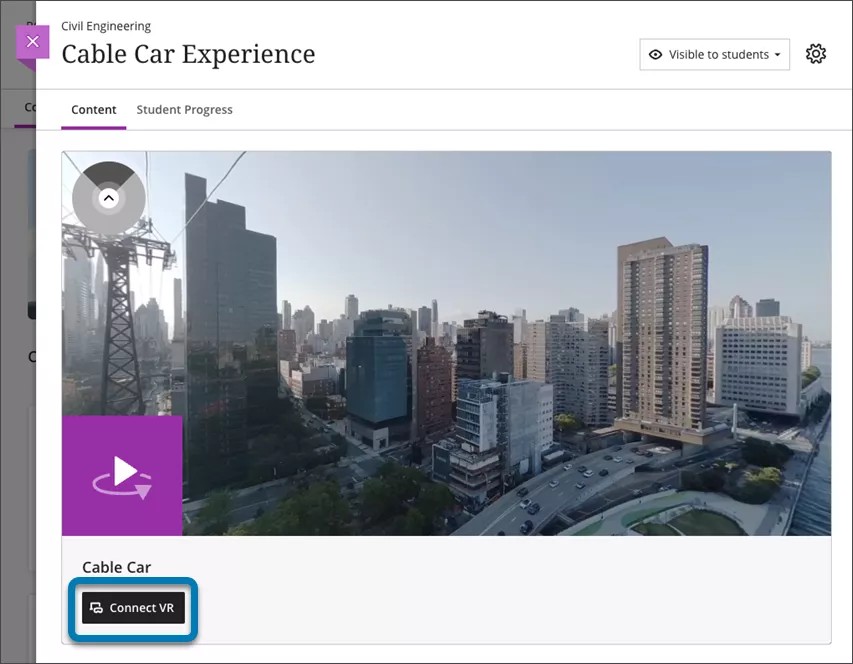
Para assistir a um vídeo em 360° com óculos de RV:
1. Certifique-se de que está assistindo a um vídeo em 360° em um navegador (dispositivo móvel ou desktop).
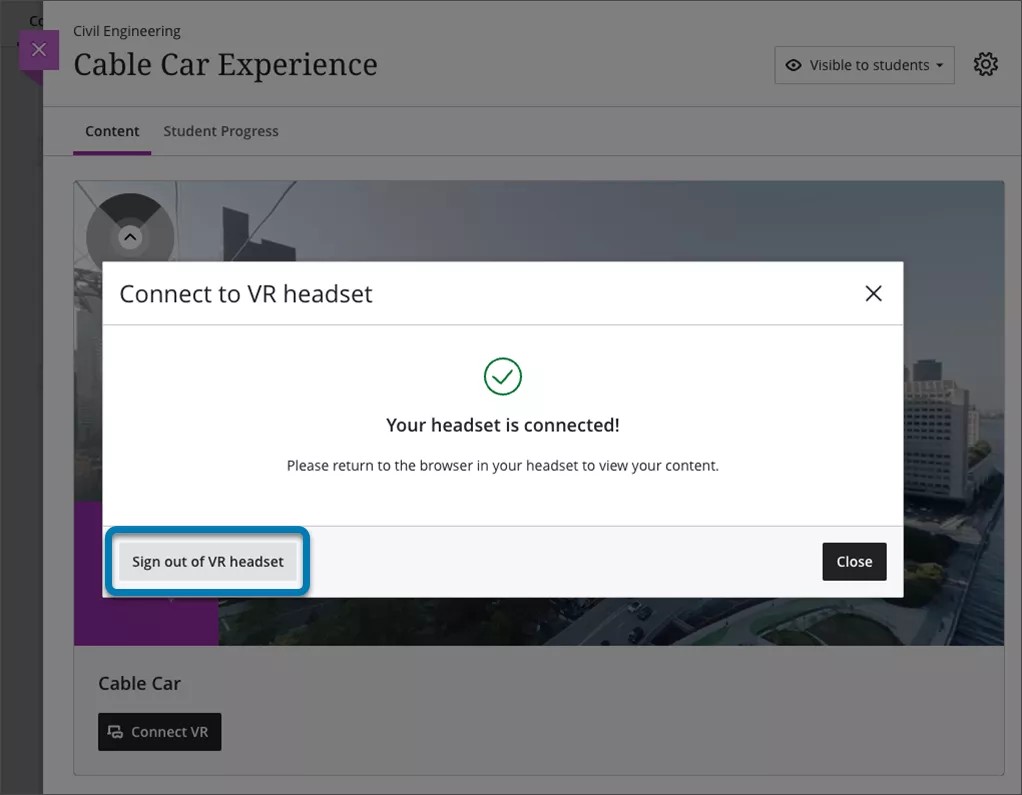
2. Abaixo do vídeo, clique em Conectar RV.
3. Uma sobreposição de conexão de óculos de RV será exibida na tela. Mantenha-a na tela, pois um código terá de ser digitado na caixa de entrada.
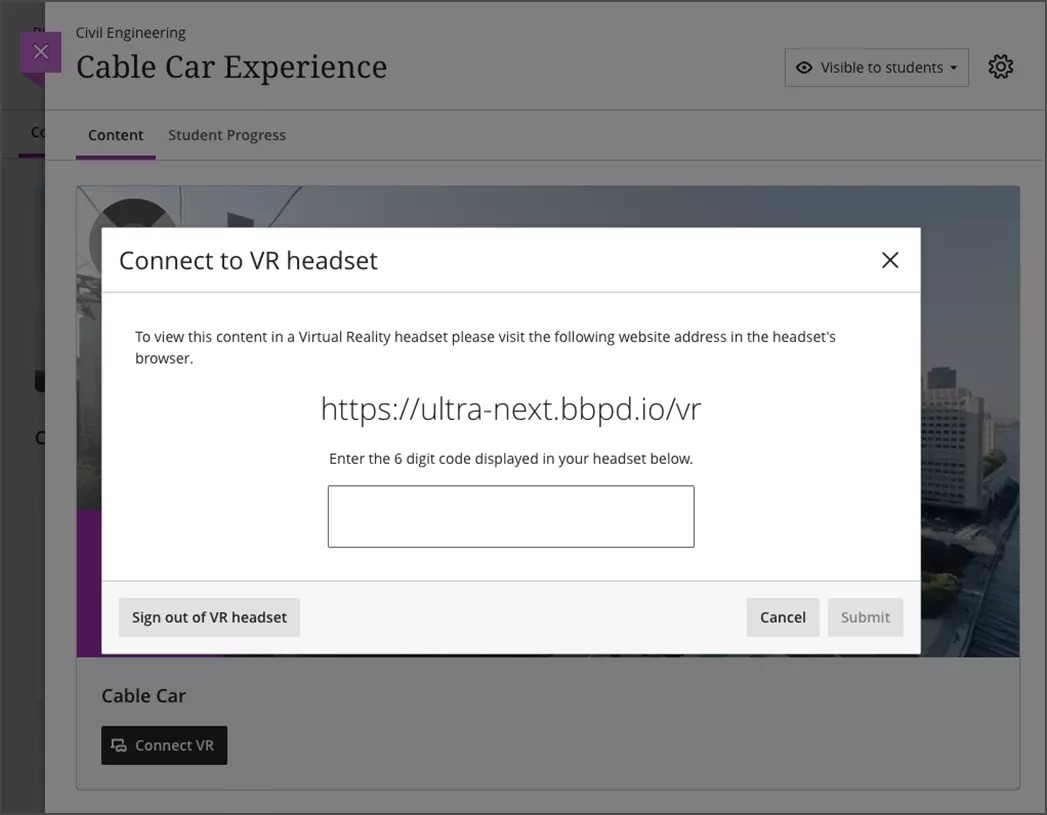
4. Coloque os óculos de RV e, utilizando o navegador dos óculos. Acesse a URL exibida na tela na 3ª etapa.
5. Um código de 6 dígitos será exibido no navegador dos óculos. Digite esse código de 6 dígitos na sobreposição do navegador do seu desktop ou dispositivo móvel.
6. Ao receber a confirmação na tela de que o código está correto, coloque os óculos novamente. Os óculos de RV começam a reproduzir o vídeo automaticamente.
7. Pode ser preciso clicar em Ver Imersivo abaixo do vídeo ou Entrar na RV no navegador dos óculos.
8. Assista ao conteúdo imersivo com os óculos.
9. Você pode continuar navegando pelo Blackboard ou assistir a outros conteúdos imersivos disponíveis com os óculos.
10. Ao terminar de utilizar os óculos, não se esqueça de se desconectar. Para tanto, navegue para a desconexão dos óculos ou clique em Desconectar óculos de RV na sobreposição do dispositivo móvel ou desktop ilustrada na etapa 3.