Notificações
No painel de Configuração de notificações da sua linha do tempo, você pode selecionar as notificações que quiser receber sobre as atividades em todos os seus cursos.
Fluxo: selecione as atividades que serão exibidas no seu fluxo.
E-mail: Se quiser receber notificações por e-mail, adicione um endereço de e-mail à página do seu perfil. Em seguida, selecione as atividades sobre as quais você quer receber notificações e com que frequência.
Notificações por Push: Se você deseja receber notificações por Push, escolha a frequência e as atividades para as quais deseja receber notificações. As mensagens aparecerão no seu dispositivo móvel se você tiver o Blackboard LMS App instalado.
Escolha como e quando você receberá notificações
Você pode escolher os tipos de notificações que recebe e como elas são entregues a você.
Na página Atividade, clique no ícone Configurações para abrir o painel de Configurações de notificações. Você também pode acessar essas configurações no seu perfil.
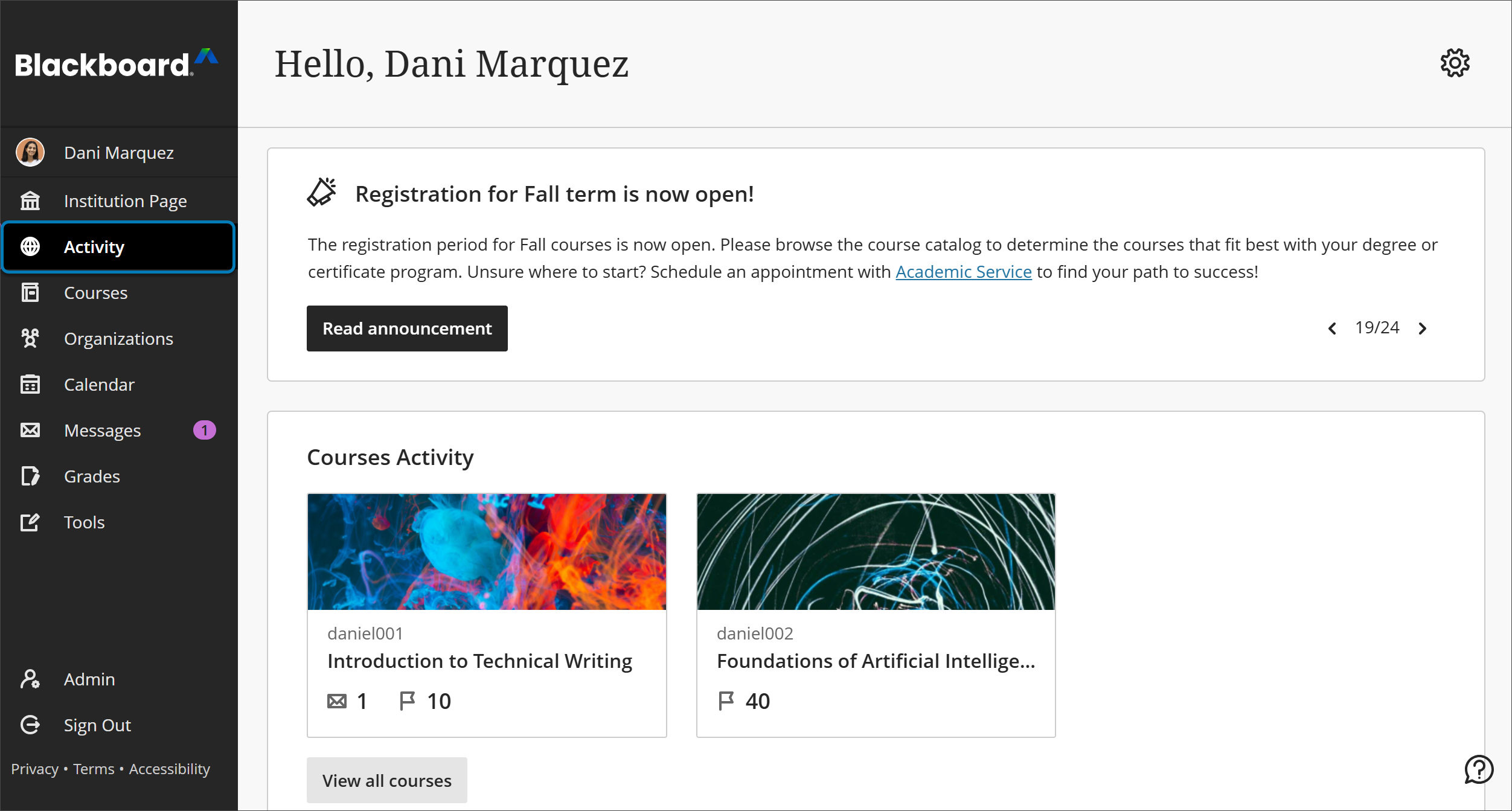
Notificações de fluxos
Você controla qual atividade é exibida no seu fluxo. Selecione a guia Configurações de notificações do fluxo.
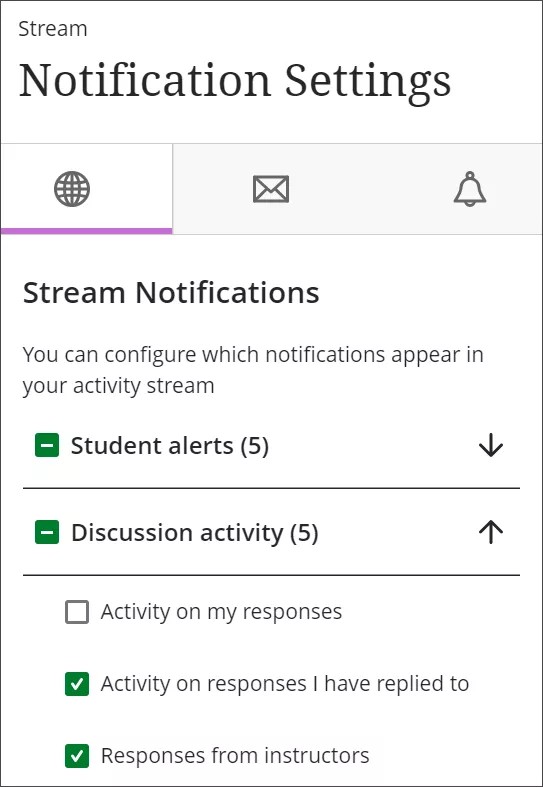
As notificações de datas de entrega e itens prontos para serem avaliados sempre serão exibidos na sua linha do tempo.
Para todas as outras atividades, escolha quais notificações você deseja receber. As opções incluem novo conteúdo, alertas de aluno, discussões e eventos do calendário, entre outros. Selecione tudo, alguns ou nenhum. Para deixar de receber notificações sobre um tipo de atividade, desmarque a caixa de seleção correspondente.
Notificações por e-mail
Selecione a guia Configurações de notificação por e-mail.
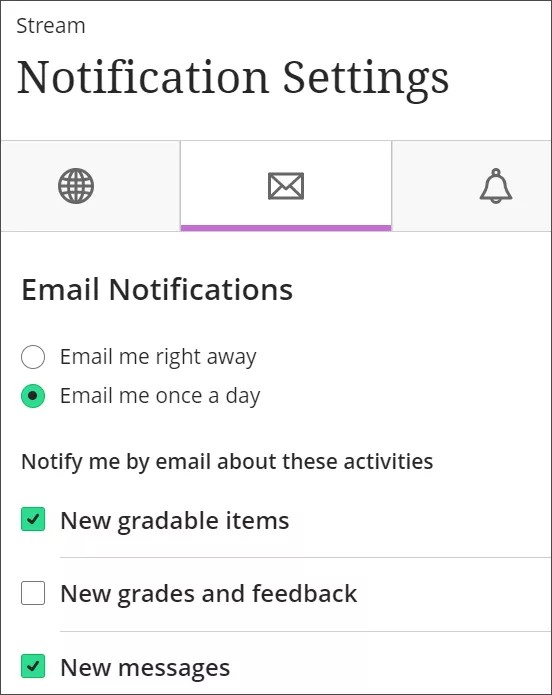
Se você não tiver informado um endereço de e-mail na página do seu Perfil, você não verá qualquer opção na guia de Configurações de notificações por e-mail.
Nota
As atividades da organização não acionam as notificações por e-mail.
Escolha a frequência com que quiser receber e-mails de atividades em todos os seus cursos:
Envie-me um e-mail imediatamente: Receba notificações específicas para cada atividade que você selecionar na lista.
Envie-me um e-mail uma vez por dia: todas as notificações são coletadas e enviadas uma vez por dia, em um horário definido pela sua instituição.
Para cada frequência, selecione quais tipos de atividade acionam as notificações. As opções incluem discussões, itens avaliáveis, mensagens, conteúdo, datas de entrega e disponibilidade de novos cursos. Para deixar de receber e-mails sobre um tipo de atividade, desmarque a caixa de seleção correspondente.
Campos restaurados
Quando um dos seus pacotes do curso for restaurado, você receberá um e-mail com os detalhes sobre o número de novos itens. Clique no link para acessar o seu curso.
Notificações por SMS
As notificações por SMS estarão disponíveis se sua instituição tiver usado o serviço Connect SMS antes de 3 de agosto de 2023. Se esse for o caso, as notificações por SMS continuarão sendo oferecidas e a configuração de notificações por SMS existente continuará disponível.
Notificações push
As notificações por Push são enviadas para o dispositivo móvel no qual você tem o Blackboard LMS App instalado. Você pode gerenciar quais notificações por Push são enviadas para o seu dispositivo móvel das seguintes maneiras:
Blackboard LMS na web: Faça login no Blackboard LMS em um navegador da web e acesse a página de Atividades. Selecione o ícone Configurações. No painel Configurações de notificação, selecione a guia Configurações de notificação Push.
Blackboard LMS App: No menu principal do aplicativo, selecione Configurações. Gerencie suas configurações de notificações por push de acordo com o seu dispositivo.
Selecione quais tipos de atividades enviam notificações push. As opções incluem novos conteúdos, discussões e respostas a discussões. Para parar de receber notificações push para um tipo de atividade, desmarque a caixa de seleção correspondente.
Assista a um vídeo sobre Notificações
O vídeo narrado a seguir contém uma representação visual e auditiva de algumas das informações incluídas nesta página. Para ver uma descrição detalhada do que é retratado no vídeo, abra o vídeo no Vimeo