Copiar conteúdo de outros cursos
Note
Esta documentação foi traduzida utilizando tradução automática assistida por IA. As traduções são fornecidas "no estado em que se encontram", sem qualquer garantia quanto à sua precisão. A versão em inglês deste conteúdo é a fonte oficial e de referência.
Se o curso que você está procurando não estiver na primeira página da lista dos seus cursos, use as setas para navegar ou use a barra de pesquisa. Você também pode pesquisar organizações clicando na guia Organizações.
When the copy runs, Blackboard LMS converts each Original content type into it's Ultra equivalent. Some content types aren't converted.
Cópia da visualização original do curso
A opção Copiar conteúdo não está disponível para cursos no modo de pré-visualização do Ultra. Você só pode copiar conteúdo de outros cursos na visualização Ultra do curso. Se você deseja copiar um curso no modo de pré-visualização do Ultra, refaça a conversão para a visualização Original ou finalize a conversão para a visualização Ultra.
Os dados de participação não são incluídos quando você copia um curso para um curso novo ou existente.
A tabela a seguir descreve como os tipos de conteúdo são convertidos da visualização original do curso para a visualização Ultra do curso. Os itens marcados como N/D, que significa Não disponível, não são convertidos. Esses itens não podem ser selecionados para cópia ou serão marcados como exceções.
TIPO DE CONTEÚDO DA VISUALIZAÇÃO ORIGINAL DO CURSO | CONVERTE EM | CÓPIA DO CURSO COMPLETO | CÓPIA DE ITEM INDIVIDUAL |
|---|---|---|---|
Banner do curso | Imagem do curso | SIM | NÃO |
Área de conteúdo do menu do curso | Pasta | SIM | SIM |
Página em branco do menu do curso | Documento | SIM | SIM |
Página do módulo do menu do curso | N/D | N/D | N/D |
Link para ferramentas no menu do curso | N/D | N/D | N/D |
Link do curso para o menu do curso | N/D | N/D | N/D |
Subtítulo do Menu do Curso | N/D | N/D | N/D |
Divisor do menu do curso | N/D | N/D | N/D |
Item | Documento | SIM | SIM |
Arquivo | Arquivo | SIM | SIM |
Áudio | Arquivo | SIM | SIM |
Imagem | Arquivo | SIM | SIM |
Vídeo | Arquivo | SIM | SIM |
Web Link | Web Link | SIM | SIM |
Módulo de Aprendizagem | Módulo de Aprendizagem | SIM | SIM |
Plano de ensino | Pasta | SIM | SIM |
Programa do curso | N/D | N/D | N/D |
Pacote de conteúdo (SCORM) | Pacote SCORM | SIM | SIM |
Pasta de conteúdo | Pasta | SIM | SIM |
Página em branco | Documento | SIM | SIM |
Flickr Mashup | Web Link | SIM | SIM |
Teste | Teste | SIM | SIM |
Banco de questões | Banco de perguntas | SIM | SIM |
Pesquisa | Formulário | SIM | SIM |
Exercícios | Exercícios | SIM | SIM |
Autoavaliação e avaliação de colegas | N/D | N/D | N/D |
Blog | N/D | N/D | N/D |
Diário | Diário | SIM | SIM |
Wikis | N/D | N/D | N/D |
Fórum de discussão com "permitir que membros criem novos tópicos" selecionado. | Discussão | SIM | NÃO |
Fórum de discussão com "permitir que membros criem novos tópicos" não selecionado. | Pasta | SIM | NÃO |
Tópicos de discussão dentro de um fórum com "permitir que membros criem novos tópicos" não selecionado. | Discussão | SIM | NÃO |
Avisos | Avisos | SIM | SIM |
Metas | Metas | SIM | NÃO |
Critérios de avaliação | Critérios de avaliação | SIM | SIM |
Categorias | Categorias | SIM | NÃO |
Esquemas de avaliação | Esquemas de avaliação | SIM | SIM |
Aninhamento de conteúdo e lógica de nivelamento do Ultra
Aninhar conteúdo refere-se a como os itens de conteúdo podem estar contidos em outros itens de conteúdo na página Conteúdo do curso. Por padrão, os cursos na visualização Ultra do curso suportam até três níveis de hierarquia na página Conteúdo do curso. Por exemplo, uma pasta dentro de uma pasta tem dois níveis. Uma pasta dentro de uma pasta em um módulo de aprendizagem é um exemplo de três níveis. É diferente da visualização Original do curso, que não tinha restrições quanto ao número de níveis que poderiam ser utilizados. Essa alteração simplifica as estruturas do curso e aprimora a experiência do aluno. Sua instituição pode optar por adicionar um nível adicional de conteúdo englobado. Pergunte ao administrador se a sua instituição utiliza essa opção.
O processo de nivelamento refere-se a como os itens podem se mover quando copiados, importados ou convertidos em cursos Ultra. O processo move itens com profundidade maior que dois para o nível mais baixo suportado em cursos Ultra.
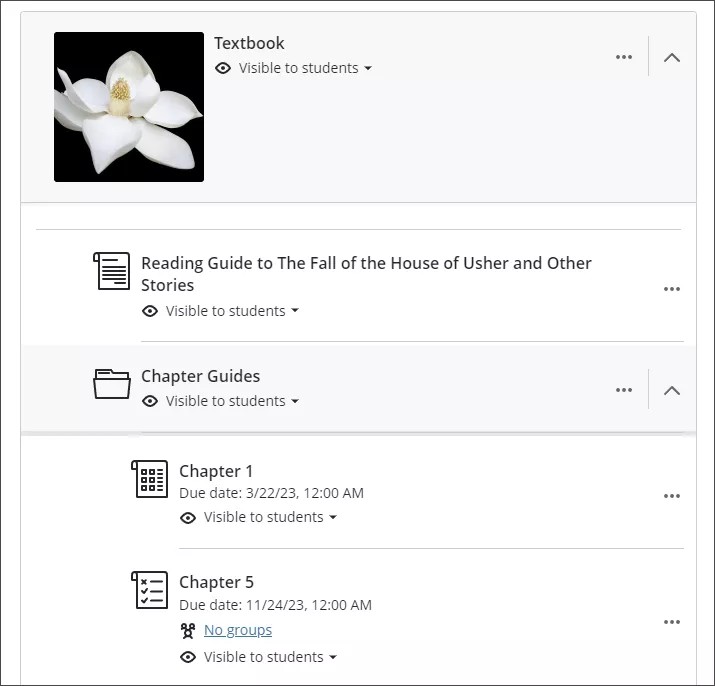
Em instituições que optaram por um terceiro nível de profundidade, os itens com profundidade maior que três são movidos para o nível mais baixo suportado.
Ao converter um curso da visualização original do curso para a visualização Ultra do curso, o conteúdo em níveis mais profundos é movido para o nível mais baixo suportado na visualização Ultra do curso. As pastas são levadas para o nível mais alto necessário para garantir que os itens filhos não se movam.