Copiar conteúdo de outros cursos
Note
Esta documentação foi traduzida utilizando tradução automática assistida por IA. As traduções são fornecidas "no estado em que se encontram", sem qualquer garantia quanto à sua precisão. A versão em inglês deste conteúdo é a fonte oficial e de referência.
A criação de conteúdo para os seus cursos precisa de tempo e planejamento cuidadoso. Se você ensina vários cursos com conteúdo semelhante, talvez queira copiar alguns itens e pastas de conteúdo entre os cursos para economizar tempo. Na visualização Ultra do curso, você pode copiar conteúdo de outros cursos que você ministra para não ter que começar com uma folha em branco.
Você pode copiar cursos inteiros ou selecionar itens individuais de outros cursos que você está ministrando atualmente ou que já ministrou no passado. Você também pode combinar itens de vários cursos com uma cópia completa do curso ou cópias de itens individuais selecionando-os.
Se você tiver as permissões apropriadas, poderá copiar cursos nos quais não está inscrito. Os seguintes privilégios podem copiar todos os cursos:
Painel do administrador (cursos) > cursos > copiar curso
Painel do administrador (organizações) > organizações > copiar organização
Importante
Ao executar uma cópia do curso completo, todas as configurações são preservadas (incluindo datas de entrega, estados de visibilidade e condições de liberação). No entanto, os links dos cursos dentro dos módulos de aprendizagem com sequenciamento forçado não podem ser copiados. Isso evita que os usuários naveguem fora da opção de sequenciamento forçado. Quando um link de curso é copiado, todo o conteúdo associado também é copiado.
Como copiar um curso inteiro
Go to the Course Content page of the course you want to copy content into.
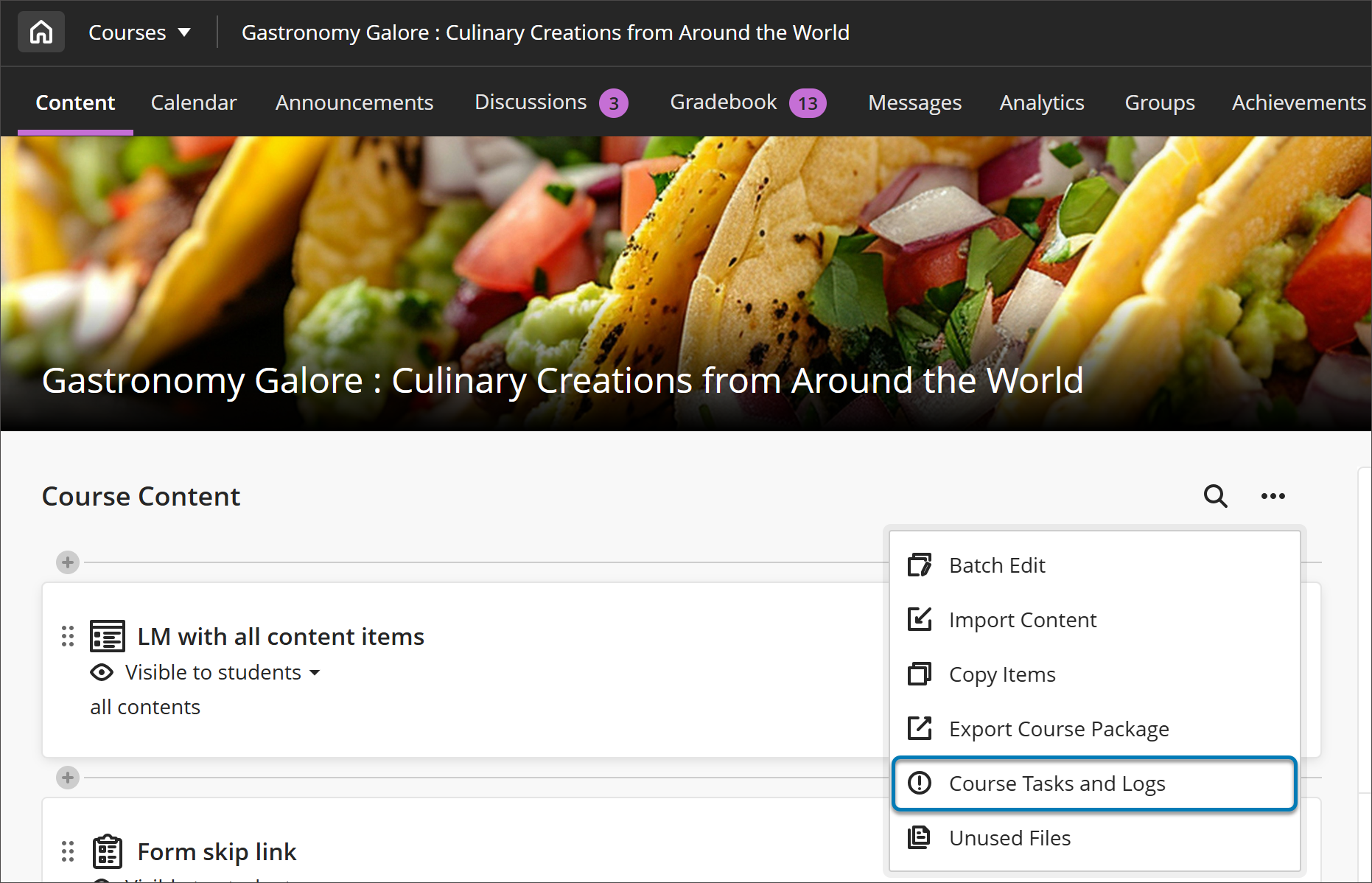
Na página "Conteúdo do curso", selecione o menu Mais opções. Clique em Copiar itens.
To add the content at the bottom of the page, select the More Options (...) menu. Select Copy Items.
To add the content at a specific location, select the plus (+) button at the location, then select Copy Content.

Agora você pode acessar uma lista de seus cursos. Se o curso que você está procurando não estiver na primeira página, use as setas para navegar ou use a barra de pesquisa. Você também pode pesquisar organizações selecionando a aba Organizações.
Selecione o nome do curso para fazer uma cópia completa do curso.

Clique em Iniciar cópia.
Cópias são um processo em fila. A roda que é exibida na parte inferior da página Conteúdo do curso é uma verificação de validação. Você não precisa permanecer na página Conteúdo do curso para que a cópia seja processada. Se você quiser verificar se uma cópia foi concluída, acesse o menu Mais opções na página Conteúdo do curso e selecione Tarefas e registros do curso.