Importer et exporter des groupes et des membres
Note
Cette documentation a été traduite à l'aide d'un outil de traduction automatique assisté par l'IA. Les traductions sont fournies « telles quelles », sans aucune garantie quant à leur exactitude. La version anglaise de ce contenu fait office de source officielle et fait autorité.
Note
The reimagined Groups experience is available if your institution’s Blackboard LMS administrators have turned it on. The new Groups experience becomes the default for all courses in January 2027. In that experience you start a CSV import by selecting New group set on the Groups page, then Import from CSV. The steps below describe the previous Groups experience.
Vous pouvez créer des groupes en bloc ou ajouter des membres à des groupes dans les cours Ultra en important un fichier CSV (valeurs séparées par des virgules). Cette fonction vous permet également d'exporter les groupes et les membres vers un fichier CSV.
Accédez au panneau Importer des ensembles de groupes depuis l'onglet Groupes
Vous pouvez créer des groupes en important un fichier CSV depuis l'onglet Groupes. Lorsque vous attribuez une évaluation à un ensemble de groupes, vous pouvez importer un fichier CSV. Vous pouvez ainsi attribuer un ensemble de groupes existant ou en créer un autre lors de la création d'une évaluation.
Dans l'onglet Groupes, sélectionnez Importer un ensemble de groupes pour ouvrir le panneau latéral contenant les modèles à utiliser :
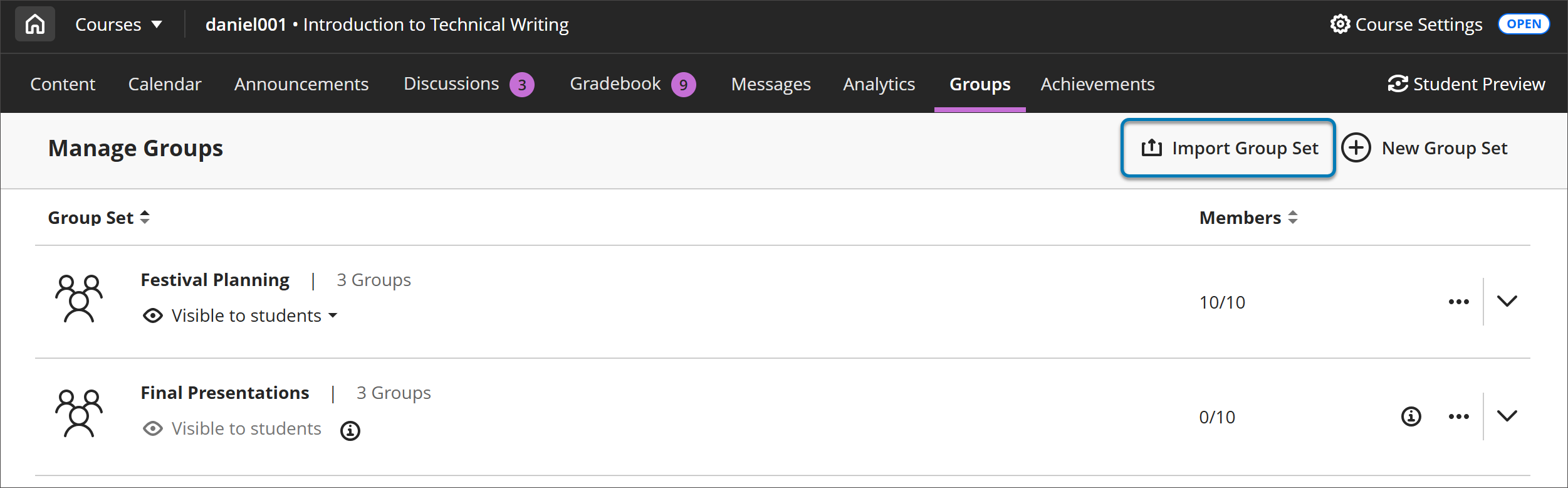
Importer des ensembles de groupes depuis le panneau Importer des ensembles de groupes
In the Import Group Sets panel, select Download Group Sets template to download the CSV template you need to import groups.
Fill out the CSV with the group sets you’d like to create. The CSV has five columns. Required columns are marked with an asterisk.
Code de groupe*
Titre*
Description
Set de groupe*
Auto-inscription*
You can now import the group sets by going to the Import Group Sets panel. Either select Upload File and browse for the CSV in your device or select and drag the file into the Upload File rectangle.
Select Import at the bottom of the panel.
L'importation des groupes prendra un certain temps. Vous pouvez rafraîchir votre écran pour vérifier si les groupes ont été importés. Vous recevrez également un courriel de confirmation lorsque l'importation sera terminée.
Accédez au panneau Importer des groupes ou des membres depuis la vue Ensembles de groupes
Sélectionnez le groupe dans lequel vous souhaitez importer des groupes ou des membres dans l'onglet Groupes.
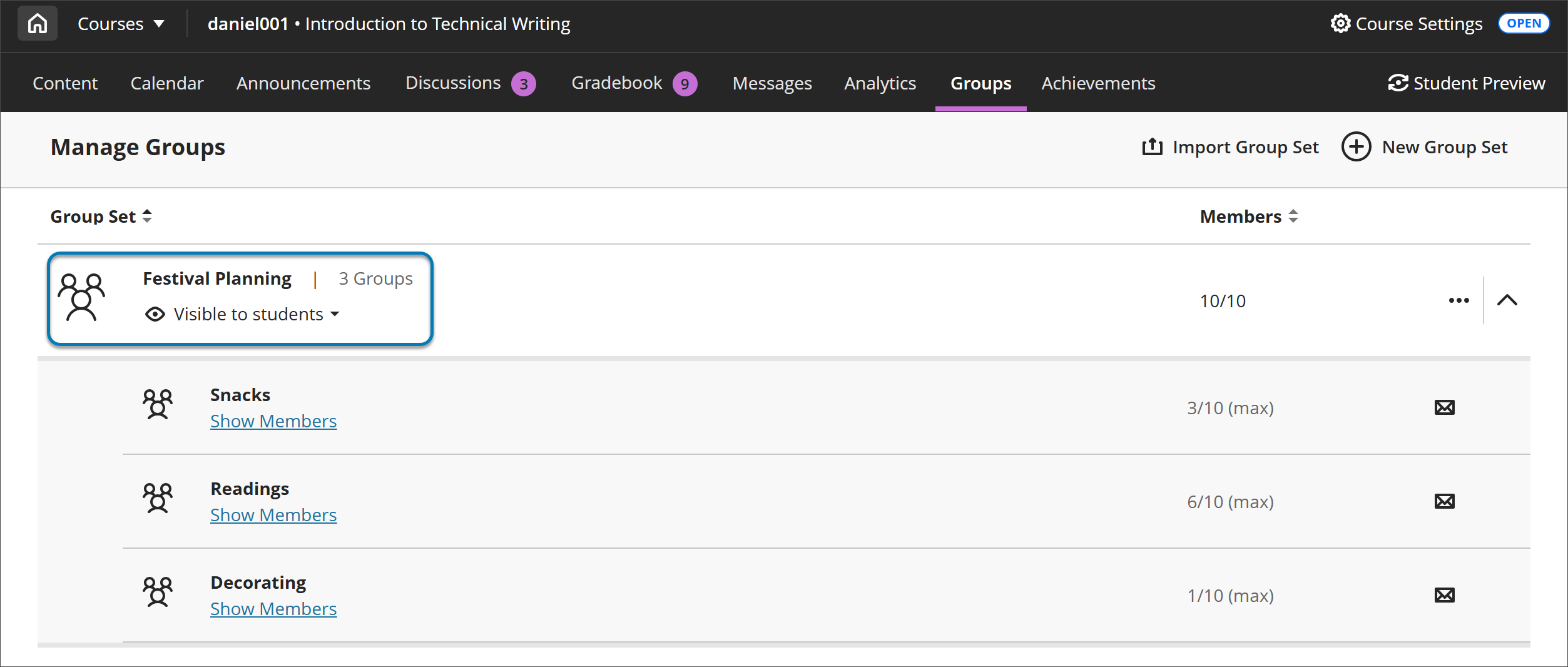
Vous êtes maintenant dans la vue des ensembles de groupes.
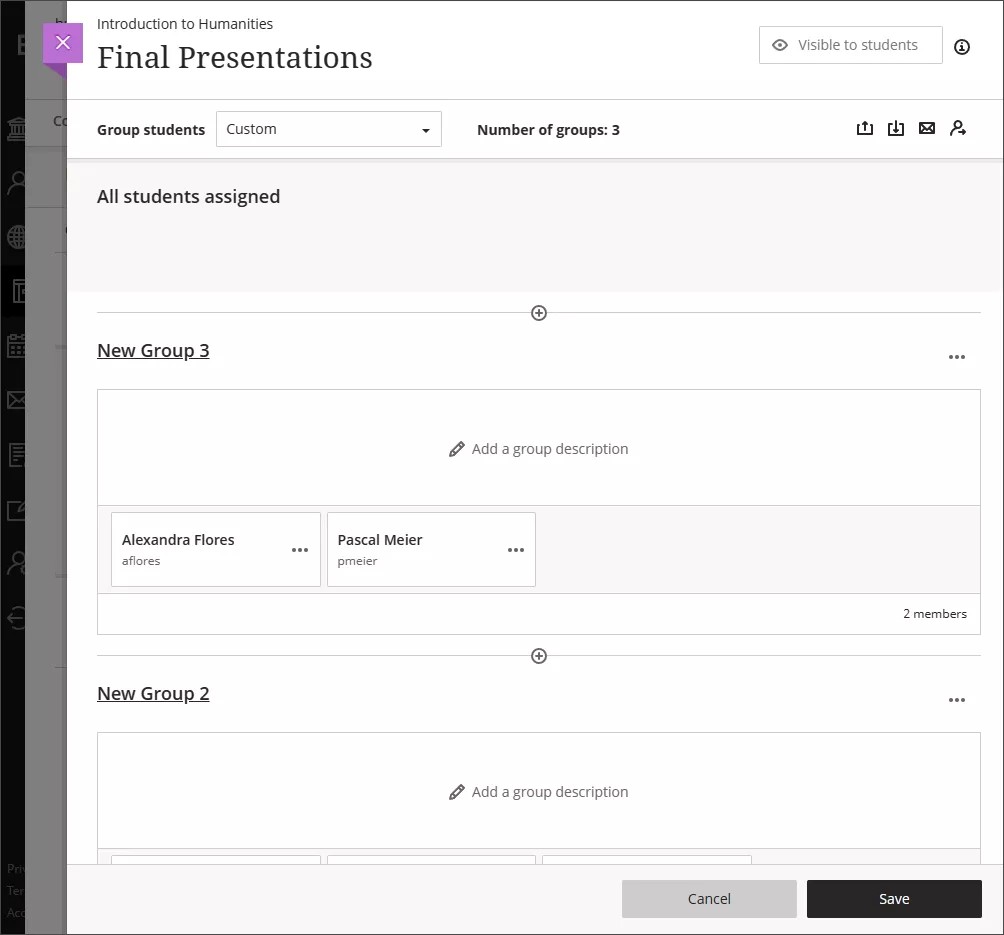
Importer des groupes ou des membres depuis le panneau Importer des groupes ou des membres
Vous pouvez importer des groupes ou importer des membres depuis le panneau Importer des groupes ou des Membres. Vous pouvez télécharger deux modèles différents :
Un modèle pour créer des groupes.
Un modèle pour importer des membres dans des groupes Dans les deux modèles, toutes les cellules obligatoires sont signalées par un astérisque.
Modèle de création de groupe
Sélectionnez l'onglet Créer des groupes dans le panneau Importer des groupes ou des membres.
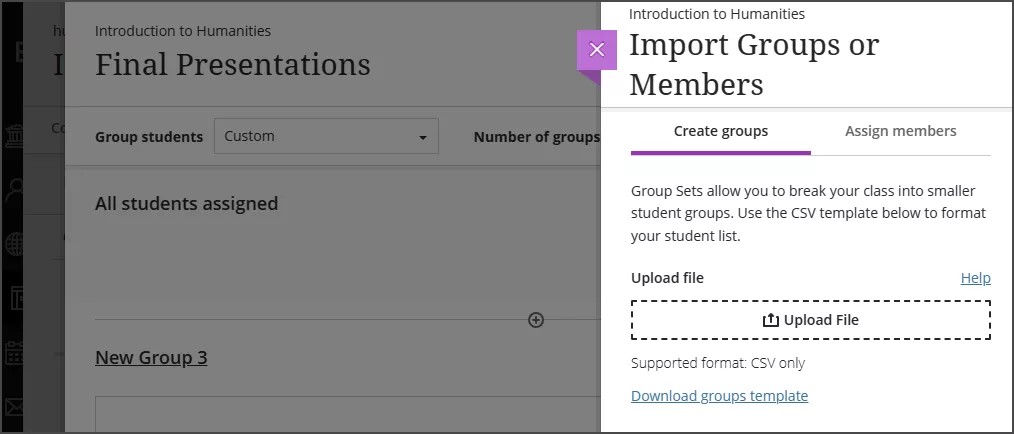
Sélectionnez Télécharger le modèle de groupes et téléchargez le modèle. Le CSV comporte cinq colonnes.
Les colonnes obligatoires sont signalées par un astérisque.
Remplissez le fichier CSV avec les groupes que vous souhaitez créer. Accédez au panneau Créer des groupes. Sélectionnez Charger le fichier et recherchez le fichier CSV sur votre appareil ou sélectionnez et faites glisser le fichier dans le rectangle Télécharger le fichier. Sélectionnez Importer en bas du panneau.
L'importation des groupes prendra un certain temps. Vous pouvez rafraîchir votre écran pour vérifier si les groupes ont été importés. Vous recevrez également un courriel de confirmation lorsque l'importation sera terminée.
Modèle d'importation de membres dans des groupes
Sélectionnez l'onglet Attribuer des membres dans le panneau Importer des groupes ou des membres.
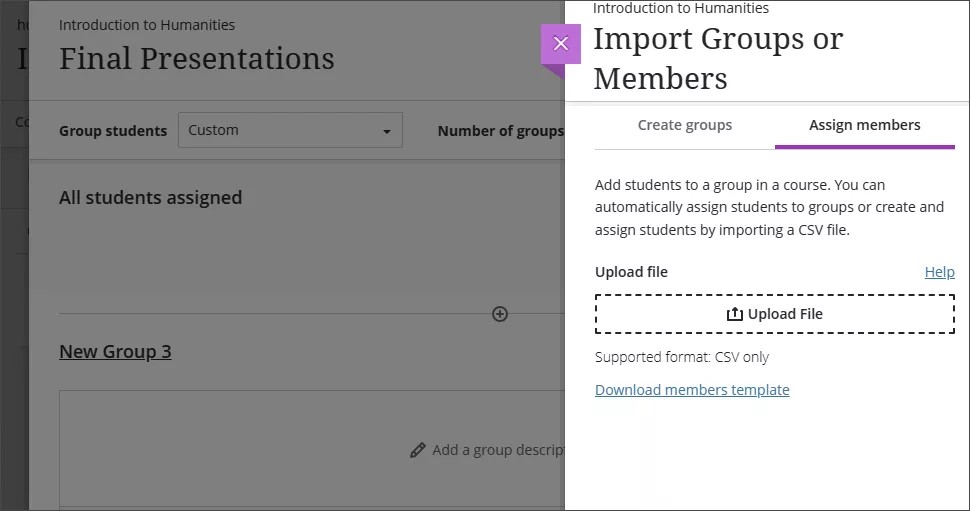
Sélectionnez Télécharger le modèle des membres et téléchargez le modèle.
Le fichier CSV comporte six colonnes. Les colonnes obligatoires sont signalées par un astérisque.
Code de groupe*
Nom d'utilisateur*
Code étudiant
Prénom
Nom
Set de groupe
Remplissez le fichier CSV avec les étudiants que vous souhaitez assigner. Vous devez affecter tous les étudiants à des groupes. Accédez à l'onglet Attribuer des membres dans le panneau Importer des groupes ou des membres. Sélectionnez Charger le fichier et recherchez le fichier CSV sur votre appareil ou sélectionnez et faites glisser le fichier dans le rectangle Télécharger le fichier. Sélectionnez Importer en bas du panneau.
L'importation d'étudiants prendra un certain temps. Vous pouvez rafraîchir votre écran pour vérifier si les étudiants ont été importés. Vous recevrez également un courriel de confirmation lorsque l'importation sera terminée.
Exporter des groupes
Une fois les groupes créés, vous pouvez les exporter depuis la page Ensembles de groupes pour modifier le fichier CSV et les réimporter ultérieurement.
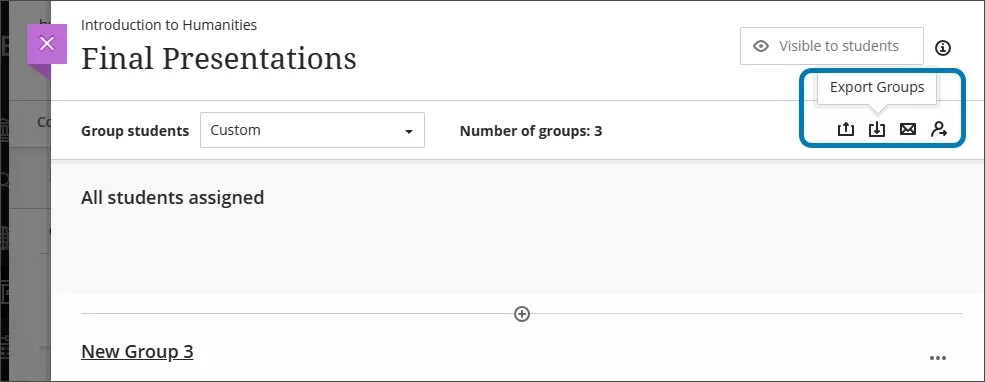
Vous pouvez exporter les fichiers CSV des groupes ou des membres ou les deux fichiers en même temps.
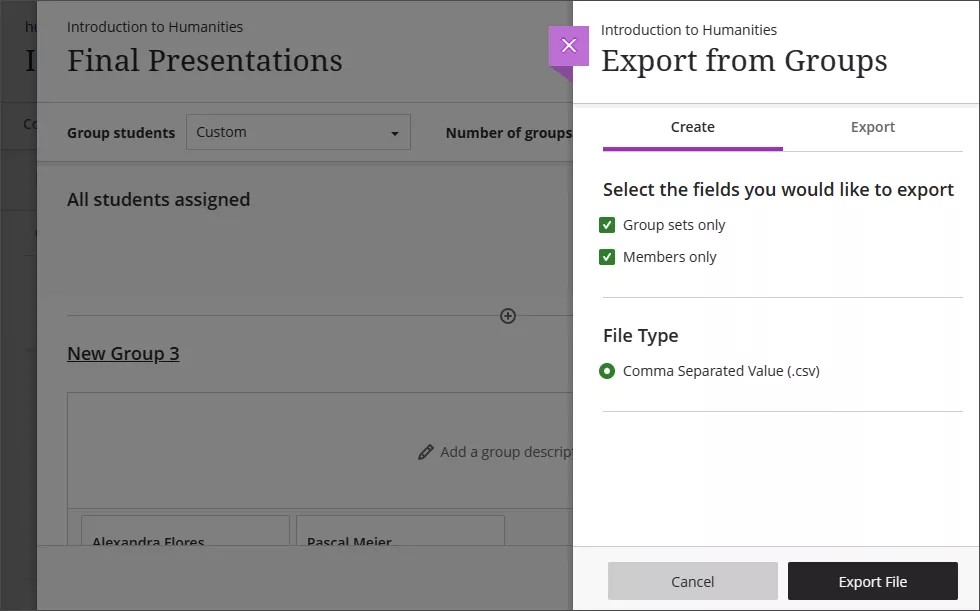
Sélectionnez Groupes d'exportation pour afficher le panneau d'exportation. Dans l'onglet Créer, cochez les cases pour exporter des ensembles de groupes, des membres ou les deux. Sélectionnez Exporter le fichier. Votre fichier est maintenant dans la file d'attente pour l'exportation. Vous recevrez un courriel lorsque l'exportation sera terminée.
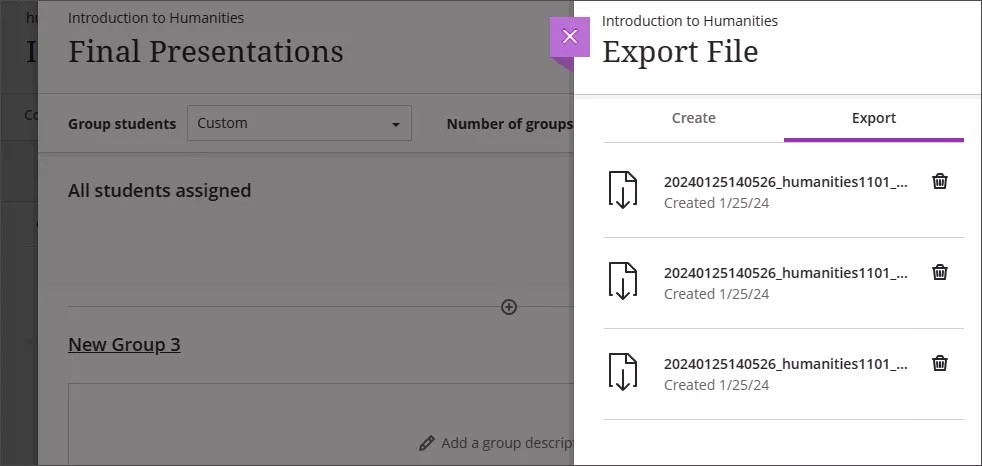
Une fois l'exportation terminée, sélectionnez à nouveau Exporter les groupes sur la page Ensembles de groupes pour faire apparaître le panneau d'exportation. Sélectionnez l'onglet Exporter. Les groupes et les membres exportés apparaîtront sous forme de fichiers zip. Sélectionnez n'importe quel fichier exporté dans la liste pour le télécharger sur votre appareil. Les fichiers CSV se trouvent dans le fichier zip.