AVA - Virtual AI Assistant
AVA - Assistant virtuel d'IA apporte une assistance alimentée par l'IA dans Blackboard LMS afin d'aider les enseignants à effectuer des tâches d'enseignement et de communication courantes. AVA aide à rationaliser le travail de routine, à faire remonter à la surface des suggestions utiles et à réduire les frictions, afin que vous puissiez consacrer plus de temps à l'enseignement et à l'apprentissage.
AVA apporte son aide dans de nombreux scénarios pédagogiques, de la rédaction des réponses aux élèves à l’affinage de la rétroaction et à l’exploration des idées. Le contenu généré par l'IA est toujours présenté sous forme de suggestion, ce qui vous permet de contrôler totalement ce que vous utilisez, modifiez ou rejetez. À chaque étape, vous gardez le contrôle. Vous pouvez examiner, accepter, rejeter, régénérer ou réviser les suggestions d'AVA avant de les utiliser. AVA est conçu pour soutenir votre jugement et amplifier votre voix, et non pour la remplacer.
Alors que nous cherchons à explorer les avantages que l'IA a à offrir, nous donnons la priorité à une utilisation légale, éthique et responsable. Nous avons établi nos principes d'IA digne de confiance, en vertu desquels nous nous engageons à :
laisser l'humain aux commandes
équité
confidentialité
sécurité
sécurité
Nous vous recommandons de consulter Nos principes de confiance en matière d'IA dans notre Centre de confiance lorsque vous envisagez d'utiliser l'IA dans le système de gestion de l'apprentissage Blackboard.
Nous travaillons en partenariat avec Microsoft et AWS en raison de leur engagement de longue date en faveur de l’utilisation éthique de l’IA. Vous pouvez consulter les pages de Microsoft pour l’IA responsable, Note de transparence pour Azure OpenAI Service et Données, confidentialité et sécurité pour Azure OpenAI Service, ainsi que la déclaration Protection des données d’AWS.
Utiliser AVA pour les tâches courantes en classe
Bac à sable de l'IA
AVA AI Playground offre un espace dédié, géré par l'institution, au sein du Blackboard LMS. Cette fonctionnalité permet d’accéder à des modèles d’IA sélectionnés directement dans le LMS. Le terrain de jeu de l'IA encourage les enseignants et les étudiants à expérimenter et à innover en matière d'enseignement et d'apprentissage.
Cette fonctionnalité est conçue comme un environnement exploratoire, distinct des cours et des flux d'évaluation, dans lequel les utilisateurs peuvent poser des questions, générer des idées et interagir avec l'IA directement à partir de Blackboard LMS. L'aire de jeux AVA AI Playground contient des messages clairs sur la confiance et la sécurité pour favoriser une utilisation responsable.
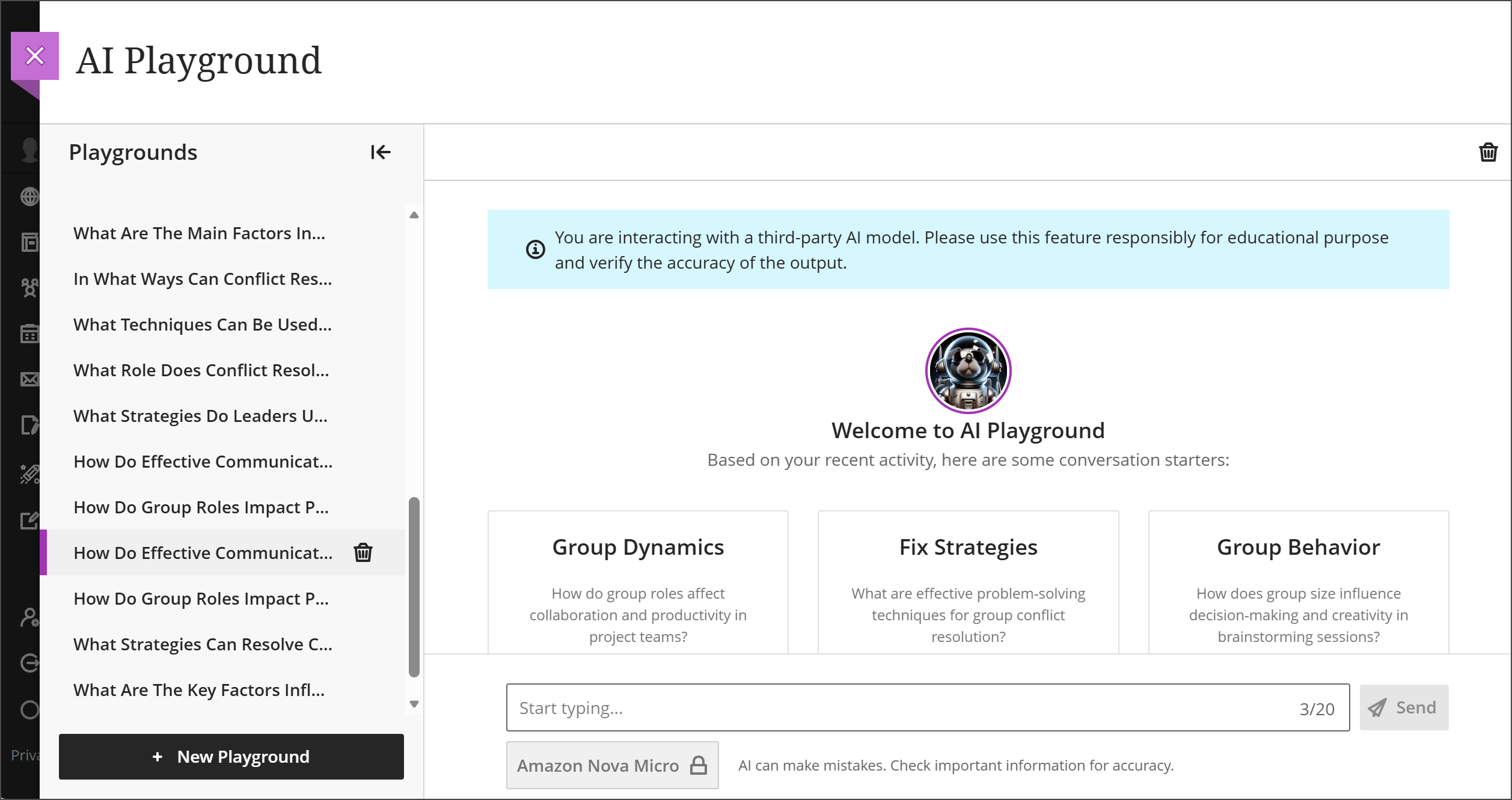
Dans l'aire de jeu de l'IA, les utilisateurs interagissent avec l'IA par le biais d'une interface familière de type « chat ». L’expérience comprend :
Une zone de saisie de texte pour les questions ou les invites
Une zone de réponse IA qui affiche les résultats générés
La possibilité de commencer une nouvelle discussion et de consulter l'historique des discussions récentes
Sélectionnez un modèle, le cas échéant, pour choisir parmi les modèles d’IA pris en charge.
AVA AI Playground offre aux utilisateurs trois suggestions de questions à poser dans le chat, en fonction du cours auquel ils sont inscrits.
Les conversations se poursuivent au fil des sessions, ce qui permet aux utilisateurs d'affiner leurs réponses au moyen d'invites de suivi plutôt que de recommencer à chaque demande.
Des limites d’utilisation s’appliquent à l’aire de jeu de l’IA. Chaque modèle d'IA disponible dispose d'une limite quotidienne de messages, qui peut varier selon le modèle. L'interface AI Playground affiche un compte à rebours qui vous permet de savoir combien de messages il reste pour le modèle sélectionné. Les limites de messages se réinitialisent automatiquement pendant la nuit.

Avertissement
Le terrain de jeu de l'IA ne doit être utilisé qu'à des fins d'exploration et d'idéation. Il ne se connecte pas automatiquement au contenu des cours, aux évaluations, aux notes ou aux flux de travail des enseignants. AI Playground n’est pas destiné à un usage personnel ou à du contenu évalué.
Répondre aux messages des élèves
Les étudiants envoient souvent des messages demandant des informations déjà disponibles dans le cours - dates d'échéance, notes, détails des devoirs, etc. AVA contribue à réduire cette charge de travail en analysant automatiquement le cours et en répondant aux questions courantes des étudiants en votre nom.
Lorsqu'un étudiant vous envoie un message, AVA examine le contenu de votre cours du point de vue de l'étudiant et rédige une réponse pertinente. Vous pouvez revoir toutes les réponses de l’AVA et ajouter du contexte ou des corrections à tout moment.
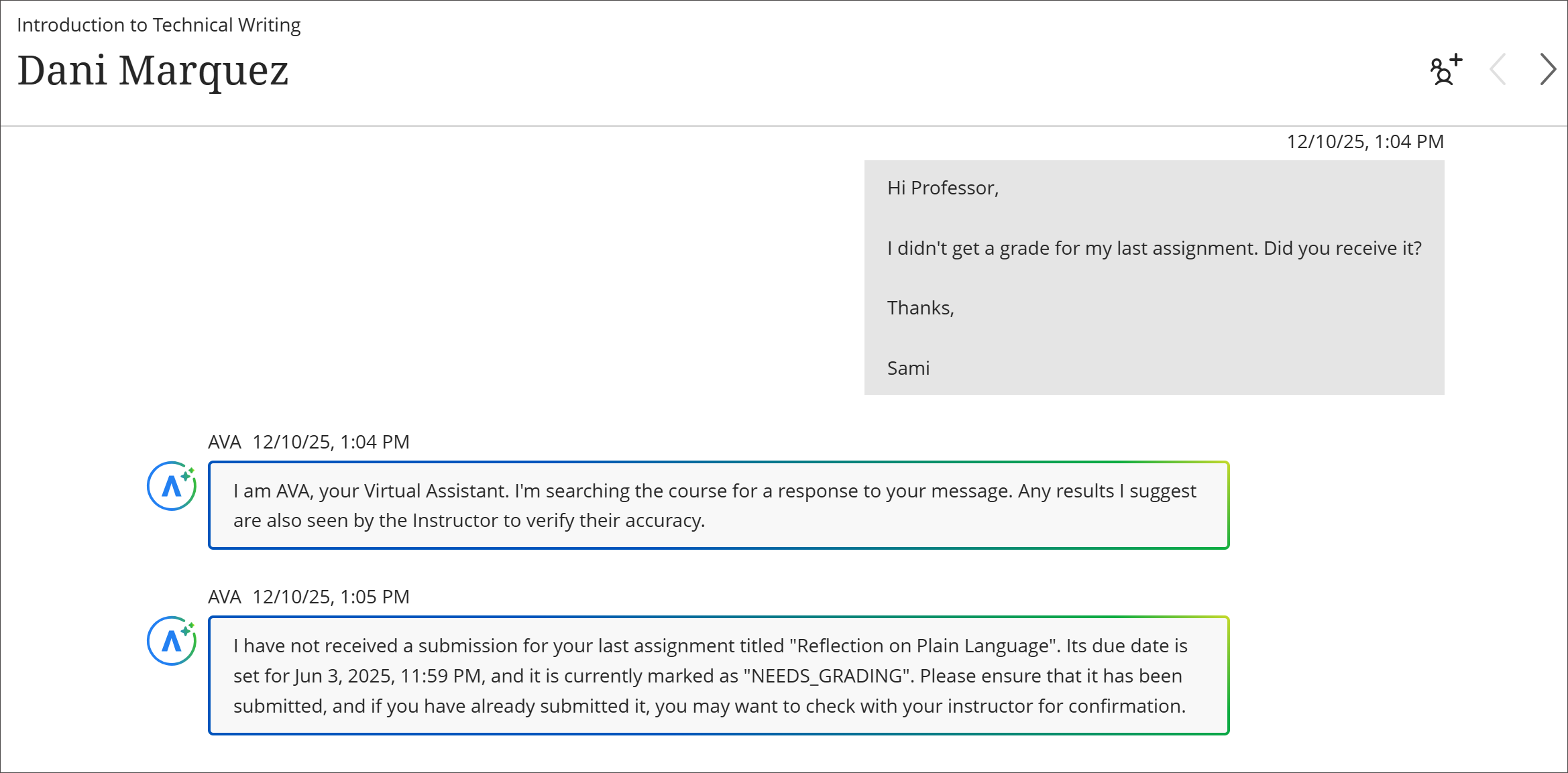
AVA peut répondre à des questions concernant
Les dates d'échéance, les notes et le contenu du cours sont visibles pour l'étudiant.
Adaptations et exemptions
Liens directs vers des informations pertinentes sur les cours
Progression de l’apprenant dans les modules, si le suivi de la progression est activé
AVA ne répond que lorsqu’un message est envoyé au rôle d’instructeur ou à un rôle marqué Traiter les utilisateurs ayant ce rôle comme des instructeurs. AVA ne répondra pas si le message comprend plus d’un étudiant ou d’autres rôles.
Si AVA ne trouve pas de réponse pertinente, il en informera l’étudiant et lui suggérera d’attendre votre réponse. AVA utilise le pack linguistique de votre cours.
Pour activer les réponses automatiques AVA : allez dans Paramètres du cours et activez Réponses AVA aux étudiants. Ce paramètre est désactivé par défaut et peut être modifié à tout moment pendant le cours. Cette option n'est disponible que si l'administrateur de votre institution l'a activée.
Important
Pour l'instant, AVA ne peut pas lire ou extraire le contenu des documents téléchargés, répondre à des questions sur du contenu tiers comme SCORM, OneDrive ou des sites Web externes, effectuer des recherches sur Internet ou sur des supports de stockage externes, ou fournir des détails sur des ressources institutionnelles en dehors du cours.
Générer des résumés de commentaires de tentatives à partir de rubriques
Lorsque vous évaluez des travaux dans le cadre de la notation flexible, l’option Résumer, alimentée par l’IA, vous aide à générer des commentaires généraux de haute qualité sur la base de la grille d’évaluation que vous avez déjà remplie.
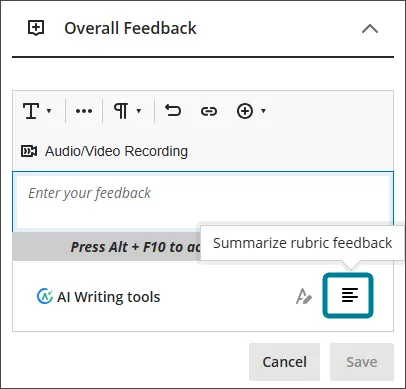
Après avoir rempli une rubrique, sélectionnez <b>Soumettre</b> dans la zone Commentaires généraux. Analyse AVA :
Les critères de la rubrique et les niveaux de performance sélectionnés
Descriptions des niveaux de performance
Tout retour d'information sur les critères que vous avez fournis
Tout contenu existant dans l’éditeur de texte enrichi de la rétroaction globale
AVA génère ensuite une proposition de résumé de la rétroaction globale. Une bannière indique clairement que la suggestion est générée par l’IA.
Avantages :
Accepter le résumé pour l'utiliser comme base de votre rétroaction finale (vous pouvez continuer à le modifier après l'avoir accepté).
Annuler le résumé pour revenir au contenu original
Régénérez le résumé pour obtenir une nouvelle version écrite.
Cette fonction est disponible dans l'expérience de notation flexible pour les travaux dont la grille d'évaluation a été remplie.
Révision des commentaires de remise (AI Rewrite)
L'option de réécriture de l'évaluation flexible, alimentée par l'IA, vous aide à améliorer la clarté et le ton de votre rétroaction globale. Que vous ayez pris des notes brutes, des points ou des phrases complètes, AVA peut reformuler vos commentaires dans un langage plus soigné et plus adapté aux étudiants.
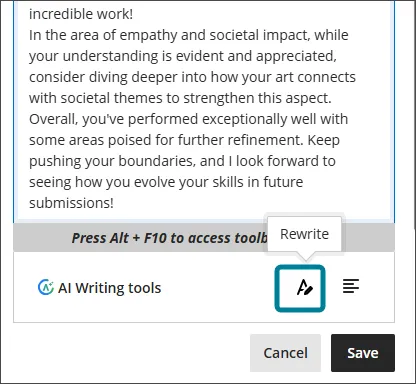
Pour utiliser Rewrite :
Saisissez au moins 30 caractères de vos propres commentaires dans la zone Commentaires généraux.
Sélectionnez Rewrite. AVA génère une proposition de révision. Une bannière indique clairement que la suggestion est générée par l’IA.
Acceptez la suggestion pour continuer à modifier les commentaires révisés dans l’éditeur de texte enrichi ou Rejeter/Annuler pour rétablir votre saisie initiale.
Vous pouvez utiliser l’option Réécrire plusieurs fois pour les mêmes commentaires afin d’affiner votre message de manière itérative. L'acceptation d'une suggestion ne finalise pas la rétroaction : vous pouvez continuer à la modifier et à la réviser avant de l'enregistrer.
Considérations importantes lors de l'utilisation de l'AVA
Examinez toujours le contenu généré par l'IA avant de l'accepter ou de le partager avec les étudiants. Les suggestions d'AVA peuvent parfois être inexactes ou incomplètes.
Les réponses aux messages des étudiants d'AVA sont basées uniquement sur le contenu du cours visible par l'étudiant. Avant de soumettre le contenu, vérifiez que les réponses de l'AVA sont exactes.
N’incluez pas de renseignements personnels ou d’autres données sensibles/confidentielles dans les questionnaires de rétroaction.
Les commentaires générés par l'IA sont conçus pour vous aider et renforcer votre voix en tant qu'instructeur, et non pour remplacer votre jugement professionnel.
Si vous constatez un résultat qui semble inexact, biaisé ou inapproprié, vous pouvez le signaler à Blackboard en soumettant un ticket d'assistance à la clientèle.
L’aire de jeux d’IA ne doit pas être utilisée à des fins personnelles ou non éducatives.