Copier du contenu à partir d'autres cours
Note
Cette documentation a été traduite à l'aide d'un outil de traduction automatique assisté par l'IA. Les traductions sont fournies « telles quelles », sans aucune garantie quant à leur exactitude. La version anglaise de ce contenu fait office de source officielle et fait autorité.
La création de contenu pour vos cours prend du temps et nécessite une planification rigoureuse. Si vous enseignez plusieurs cours comportant le même contenu, vous pouvez copier des éléments de contenu et des dossiers entre les cours pour gagner du temps. Dans la vue de cours Ultra, vous pouvez copier du contenu à partir d'autres cours que vous enseignez pour ne pas avoir à créer le cours intégralement.
Important
Les liens intracours au sein des modules d'apprentissage avec séquencement forcé ne peuvent pas être copiés. Cela empêche les utilisateurs de quitter l'option de séquencement forcé. Lorsqu'un lien intracours est copié, tout le contenu associé est également copié. Les éléments LTI ne peuvent pas non plus être copiés en utilisant la copie d'éléments de cours individuels. Si vous souhaitez copier un élément LTI, utilisez plutôt la copie complète du cours.
Copie d'éléments de cours individuels
Go to the Course Content page of the course you want to copy items into.
Sur la page Contenu du cours, sélectionnez le menu Plus d'options. Sélectionnez Copier les éléments.
To add items at the bottom of the page,on the Course Content page, select the More options menu. Select Copy Items.
To add items at a specific location, select the plus (+) button in that location, then select Copy Content.
Vous pouvez désormais accéder à la liste de vos cours. Si le cours que vous recherchez ne figure pas sur la première page, utilisez les flèches pour naviguer ou utilisez la barre de recherche. Vous pouvez également rechercher des organisations en sélectionnant l'onglet Organisations.
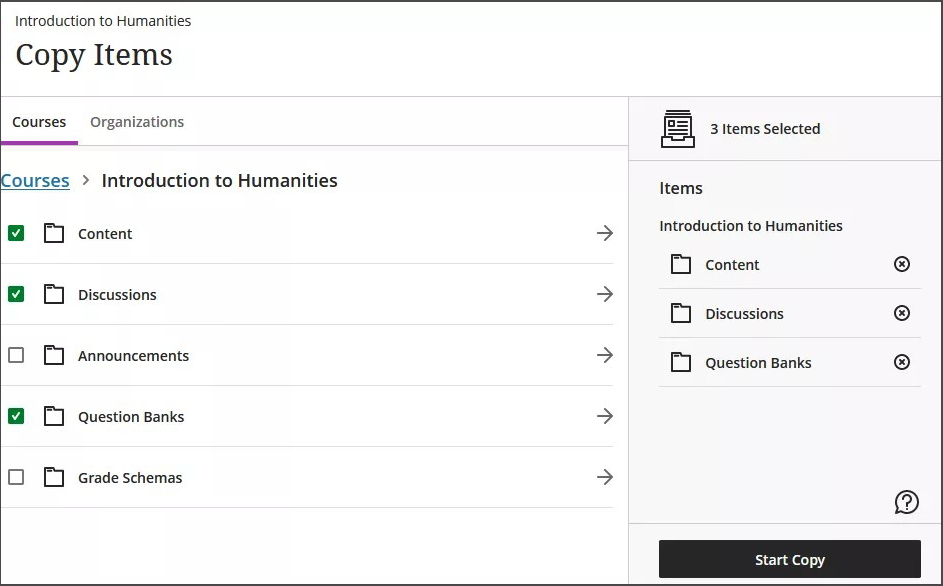
Select the arrow next to the course to open its items. Don't select the check box next to the course; that copies the entire course
Sélectionnez la catégorie, puis les éléments que vous souhaitez copier à partir de votre cours. Les catégories suivantes sont disponibles:
Contenu : éléments répertoriés sous l'onglet Contenu de ce cours.
Discussions : éléments répertoriés sur la page Discussions de ce cours.
Banques de questions : toutes les banques de questions disponibles pour ce cours.
Grilles d'évaluation : toutes les grilles d'évaluation disponibles pour ce cours.
Schémas de notes : tous les schémas de notes disponibles pour ce cours.
Important
Même si vous sélectionnez tout, il s'agit toujours d'une copie individuelle de l'article. La copie d'éléments individuels ne préserve pas les conditions de diffusion et les états de visibilité. Si vous souhaitez conserver ces paramètres, revenez à la liste des cours et sélectionnez le nom du cours, puis lancez la copie pour créer une copie complète du cours.
Sélectionnez Lancer la copie.
Passez en revue tous les éléments copiés pour vous assurer que les étudiants ne peuvent accéder qu'au contenu que vous souhaitez et que les dates d'échéance sont correctes. Vous pouvez utiliser la fonction de modification par lot pour mettre à jour la visibilité et la date d’échéance en une seule fois.
Les copies sont un processus mis en file d'attente. Le curseur rotatif qui s'affiche en bas de la page Contenu du cours est une vérification de validation. Vous n'avez pas besoin de rester sur la page Contenu du cours pour que la copie soit traitée. Si vous souhaitez vérifier si une copie a été effectuée, accédez au menu Plus d'options de la page Contenu du cours et sélectionnez Tâches et journaux de cours.