Questions de type Point actif
Les questions de type point actif présentent aux étudiants une image sur laquelle ils doivent déposer une épingle sur un ou plusieurs points actifs créés par votre formateur dans cette image. Les questions de type Point actif sont idéales pour toute une gamme de disciplines. Dans un cours d'anatomie, par exemple, vous pouvez demander aux étudiants d'identifier les parties du corps. Dans un cours de géographie, de marquer un endroit précis sur une carte. Dans un cours de langue étrangère, de choisir des vêtements spécifiques. Dans un cours d'écologie ou de biologie, vous pouvez demander aux étudiants d'identifier les espèces animales ou les individus qui appartiennent ou non à l'habitat correspondant décrit par l'image principale. Les possibilités sont infinies.
Vidéo : Questions de type Point actif
La vidéo commentée suivante offre une représentation visuelle et auditive de certaines des informations contenues dans cette page. Pour une description détaillée de ce qui est présenté dans la vidéo, ouvrez la vidéo sur Vimeo.
Types de questions de type Point actif
Deux options s'offrent à vous lorsque vous créez une question hotspot :
Point chaud standard : Présente aux élèves une image dans laquelle ils doivent déposer une épingle à l'intérieur d'un ou de plusieurs points chauds que vous créez dans l'image. Les étudiants ne savent pas où se trouvent les points actifs.
Les points chauds à choix multiples/réponses multiples : Présente aux élèves une image dans laquelle ils doivent déposer une épingle à l'intérieur d'un ou de plusieurs points chauds que vous créez. Les étudiants savent où se trouvent les points actifs. Un ou plusieurs d'entre eux sont corrects tandis que les autres sont là pour vous distraire.
Créer une question de type Point actif
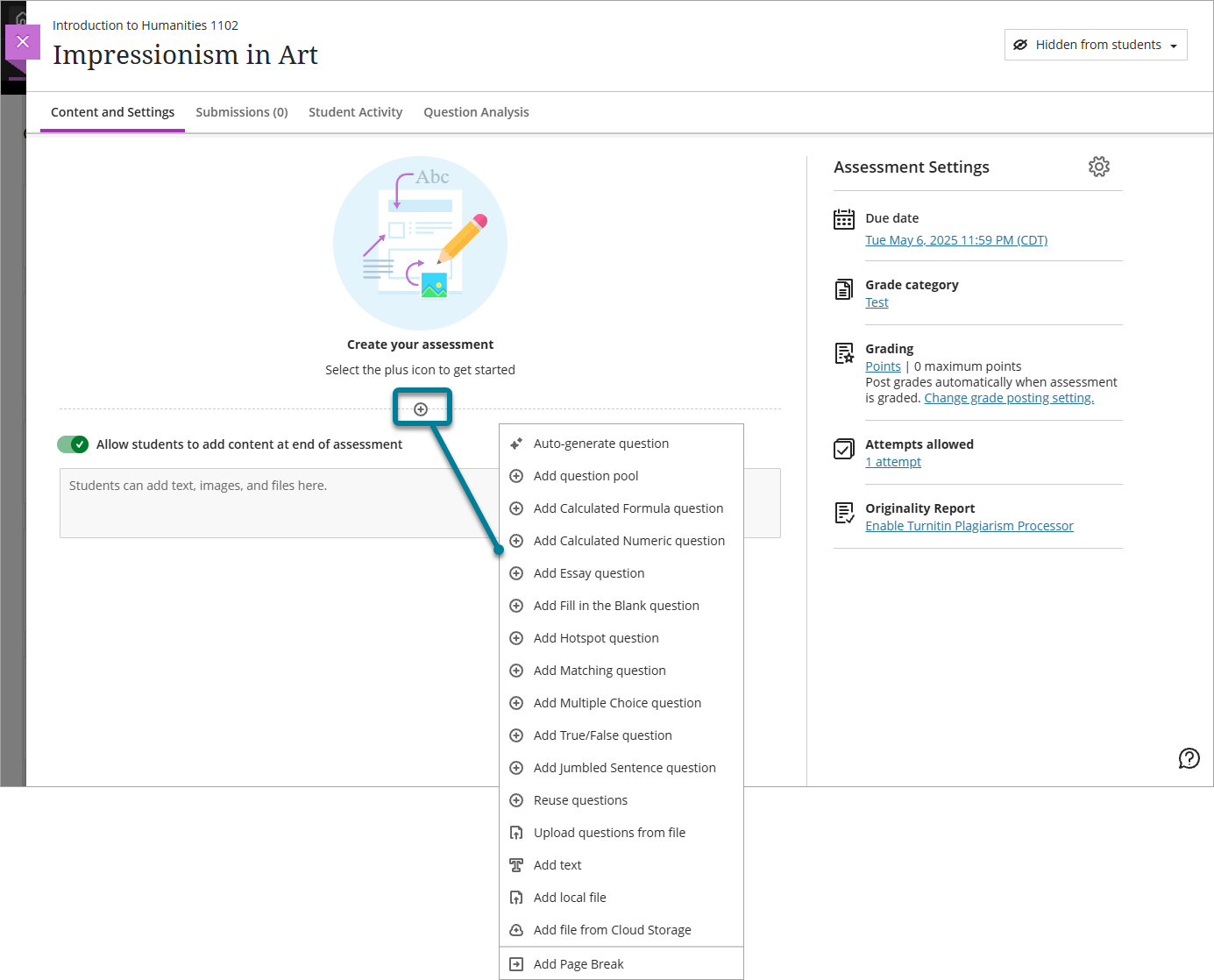
Lorsque vous créez un test, sélectionnez le signe plus pour ouvrir le menu. Dans un test existant, sélectionnez le signe plus (+) à l'endroit où vous voulez ajouter une question.
Sélectionnez Ajouter une question de point d’accès.
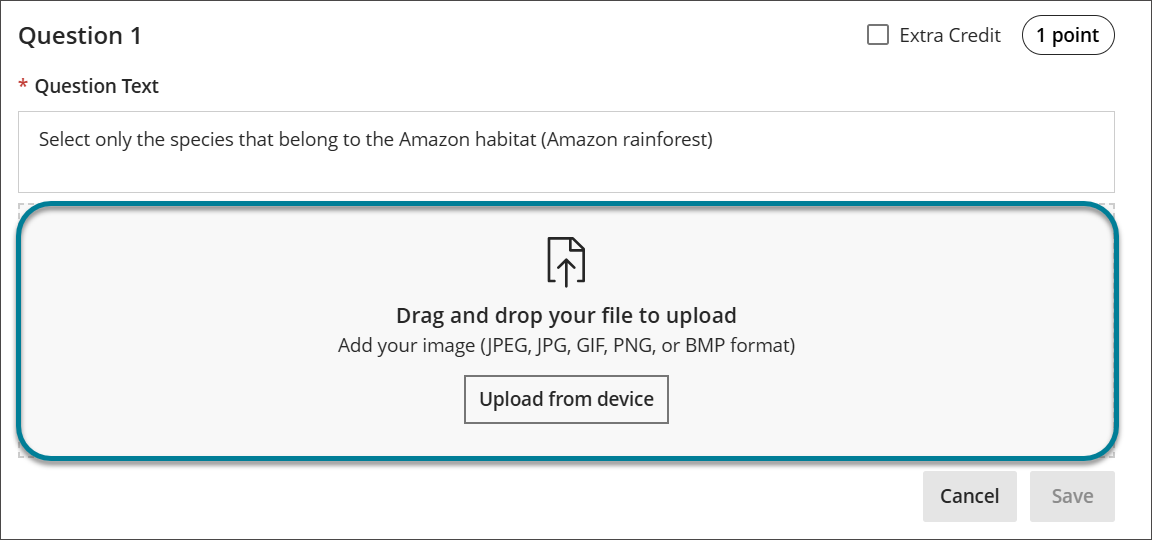
Mettre à jour la valeur en points de la question en modifiant la valeur par défaut 1 point.
Ajoutez le texte de la question dans l’éditeur de contenu, dans le champ Texte de la question.
Glissez-déposez une image (JPEG, JPG, GIF, PNG ou BMP) dans la zone de téléchargement ou sélectionnez le bouton Téléverser à partir d’un appareil pour utiliser le sélecteur de fichiers.
Sélectionnez l'un des symboles de forme à côté de l'étiquette Ajouter une zone active pour générer une zone active sur l'image d'arrière-plan que vous avez téléchargée. Vous pouvez choisir entre un point actif rectangulaire, circulaire ou polygonal à chaque fois.
Vous pouvez ajouter plusieurs points actifs à une image. Dans ce cas, il peut y avoir plusieurs réponses correctes et des distracteurs. Les distracteurs sont recommandés lorsque vous activez l'option Afficher les points actifs aux étudiants. La question de type Point actif fonctionnera alors comme une question à choix multiple avec des réponses multiples.
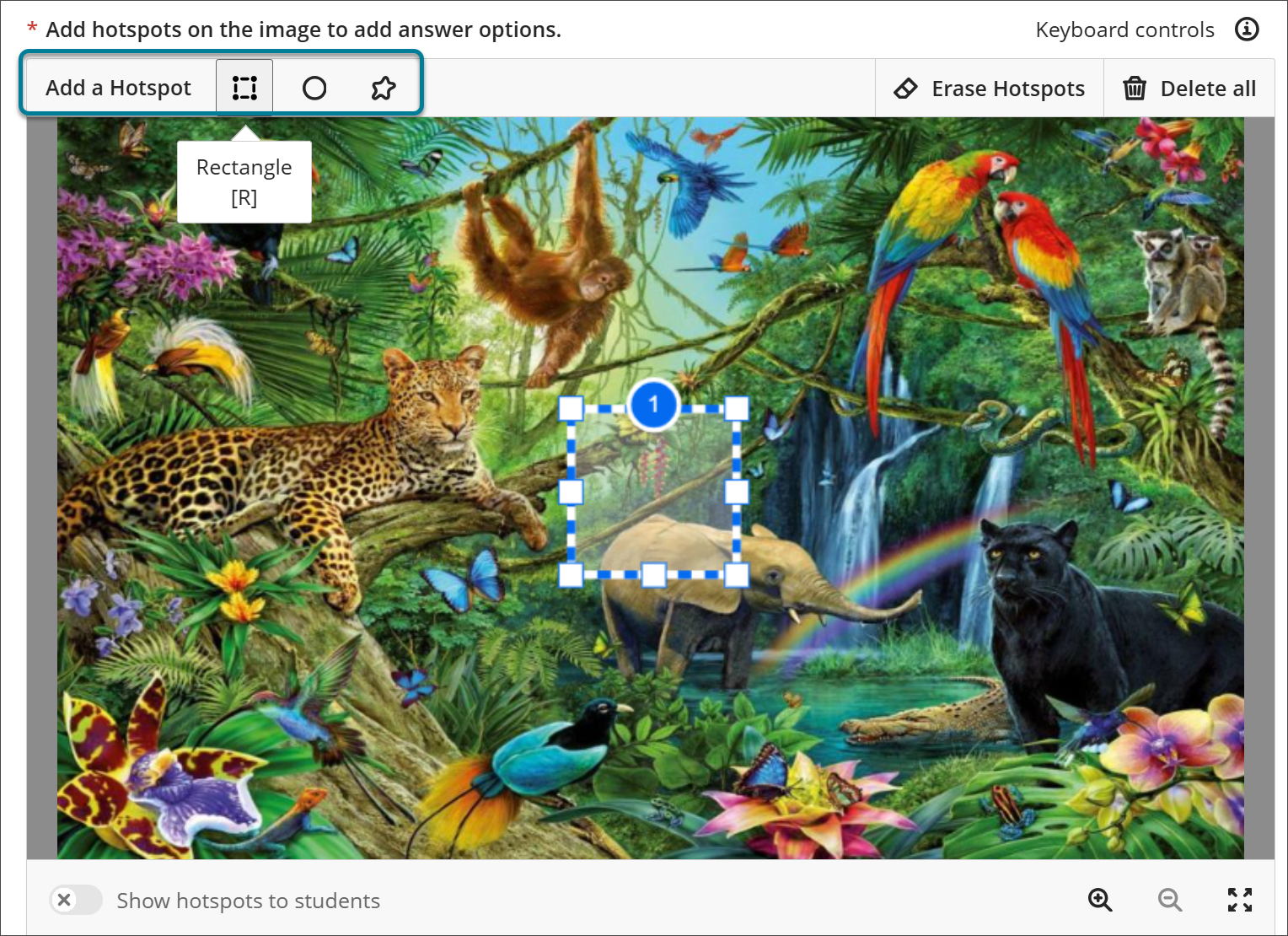
Faites glisser et déposez le hotspot à l'emplacement souhaité sur l'image.
Note
Vous pouvez utiliser les commandes du clavier pour positionner les points d’accès.
Sélectionnez un hotspot et utilisez les carrés à tirer sur chaque angle et coin du hotspot pour redimensionner.
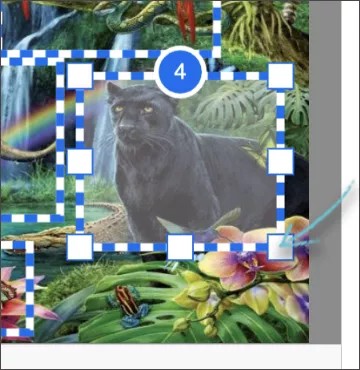
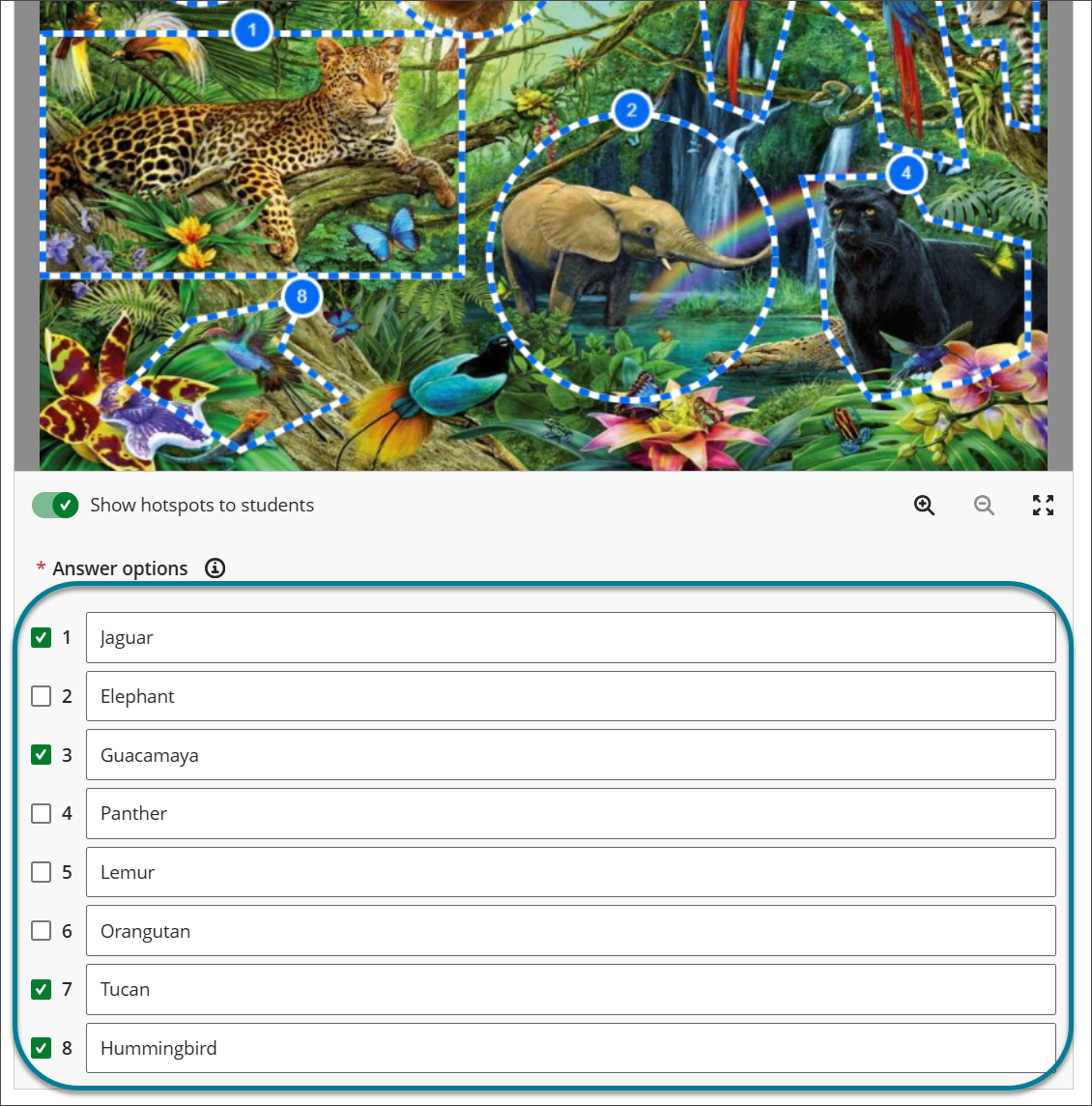
Cochez la case de chaque point actif correspondant à une réponse correcte.
Note
Vous pouvez ajouter une description pour chaque point actif. Cette option est facultative.
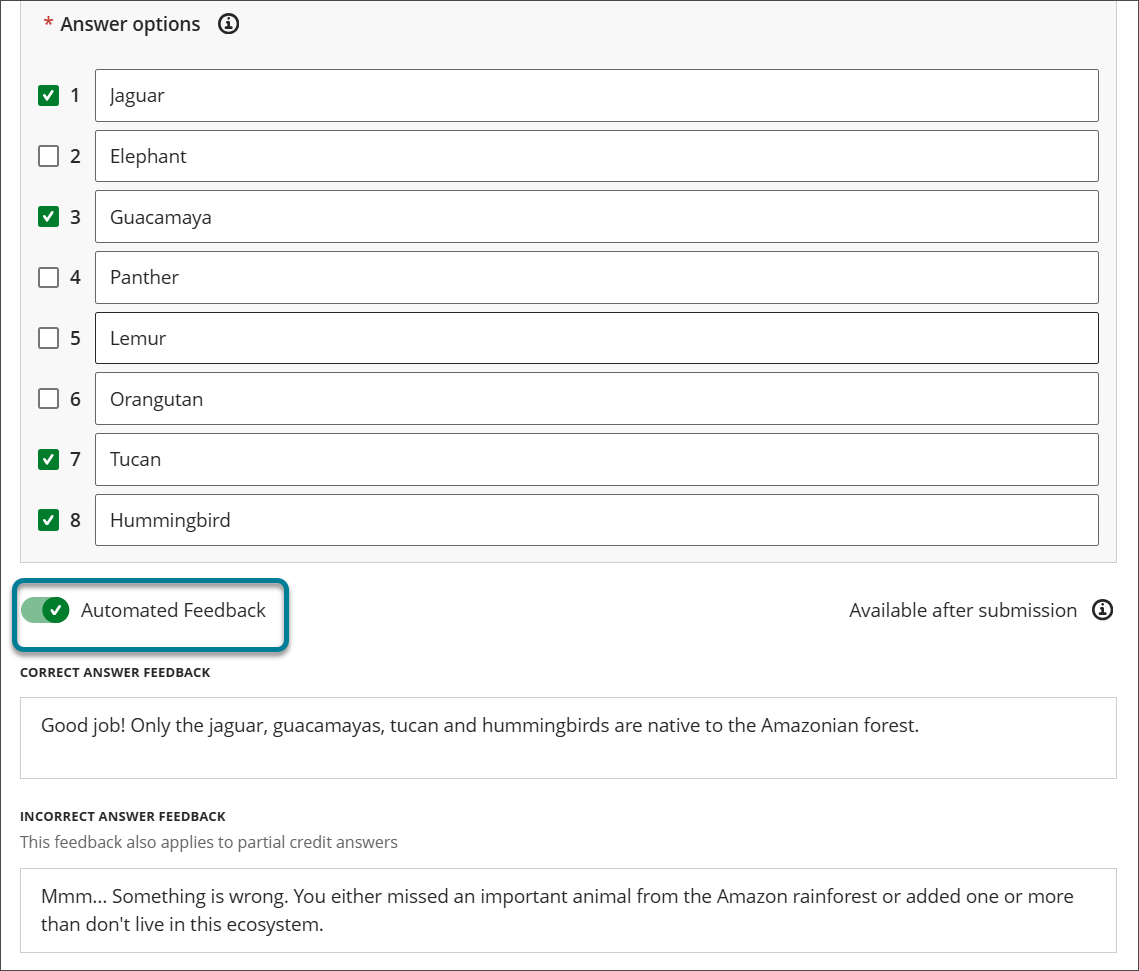
Activez le bouton bascule de l'option Rétroaction automatique pour fournir les bonnes et les mauvaises réponses aux étudiants. Cette option est facultative.
Sélectionnez Enregistrer pour ajouter la question au test.
Conditions requises pour enregistrer une question de type Point actif
Ajoutez du contenu dans le champ de texte de la question qui invite l'étudiant à déposer une épingle au bon endroit dans l'image.
Ajoutez une image qui sera utilisée pour la question de type Point actif.
Ajoutez un ou plusieurs points actifs à l'image. Les points actifs peuvent être utilisés pour les réponses correctes ou les distracteurs.
Sélectionnez au moins un point actif comme réponse correcte.
Autres options
Mettez à jour la valeur en points associée à la question. La valeur par défaut est 10 points.
Ajouter plusieurs points actifs. L'ajout de plusieurs points actifs modifiera le comportement de la question pour qu'il fonctionne de la même manière que celui d'une question à choix multiples avec plusieurs réponses. Vous pouvez utiliser d'autres points actifs comme distracteurs.
Ajouter des descriptions à chaque point actif. Les descriptions des points actifs sont un excellent moyen de les identifier lorsqu'il y en a plusieurs sur une image. Vous pouvez utiliser ces informations pour vous assurer que les étudiants ont sélectionné les bons points actifs comme bonnes réponses. Vous pouvez également partager ces informations avec vos étudiants pour leur fournir plus d'informations ou de contexte sur un point actif précis lorsqu'ils revoient leurs tentatives. Les descriptions des points actifs sont toujours visibles. Vos étudiants verront les descriptions des points actifs lorsqu'ils examineront leur tentative uniquement si vous avez rendu visibles les réponses correctes lors de l'évaluation. Vous pouvez choisir d'afficher les bonnes réponses et les descriptions des points actifs : après la publication d'une note individuelle, après la date d'échéance, après la publication de toutes les notes de l'évaluation, ou à une date et une heure spécifiques.
Ajoutez une rétroaction automatisée pour les réponses correctes et incorrectes. La rétroaction automatisée peut s'avérer utile, en particulier pour les étudiants qui ont obtenu une mauvaise note. Vous pouvez utiliser la rétroaction automatique pour rediriger les étudiants vers l'emplacement du contenu du cours où ils peuvent trouver la bonne réponse.
Afficher les points actifs aux étudiants. Cela est utile lorsque vous souhaitez que la question du point actif fonctionne comme une question à choix multiples ou à réponses multiples. Vos étudiants verront les points actifs sur l'image. Certains d'entre eux seront des réponses correctes tandis que les autres seront simplement des distracteurs.
Supprimer une image téléversée par erreur
Sélectionnez le bouton Supprimer tout au-dessus de l'image téléversée à remplacer. Cette opération supprimera l'image et tous les points actifs associés à cette image.
Effacer un point actif que vous ne voulez pas utiliser
Sélectionnez le point actif que vous souhaitez effacer à l'aide de la souris ou d'une combinaison de touches du clavier. Ensuite, sélectionnez le bouton Effacer les points actifs au-dessus de l'image téléversée. Cette action éliminera tous les points actifs sélectionnés.
Astuce
Pour la sélection de plusieurs points actifs : les sélections de points actifs sont maintenues. Ainsi, à chaque sélection consécutive d'un nouveau point actif, celui-ci acquiert un état sélectionné. Une fois la sélection terminée, vous pouvez supprimer tous les points actifs sélectionnés uniquement à l'aide du clavier ou de l'option Effacer les points actifs.
Afficher les zones sensibles aux élèves
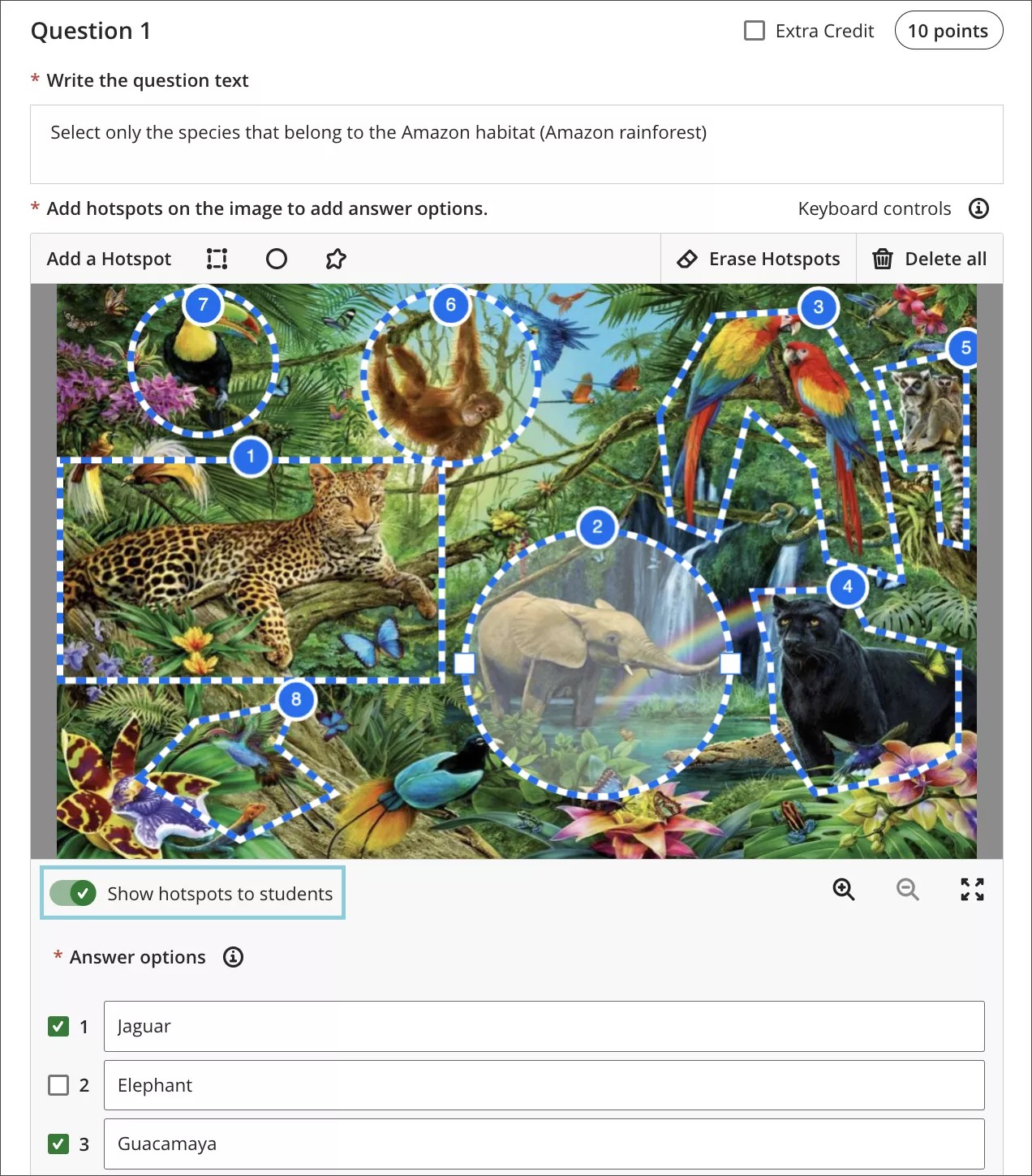
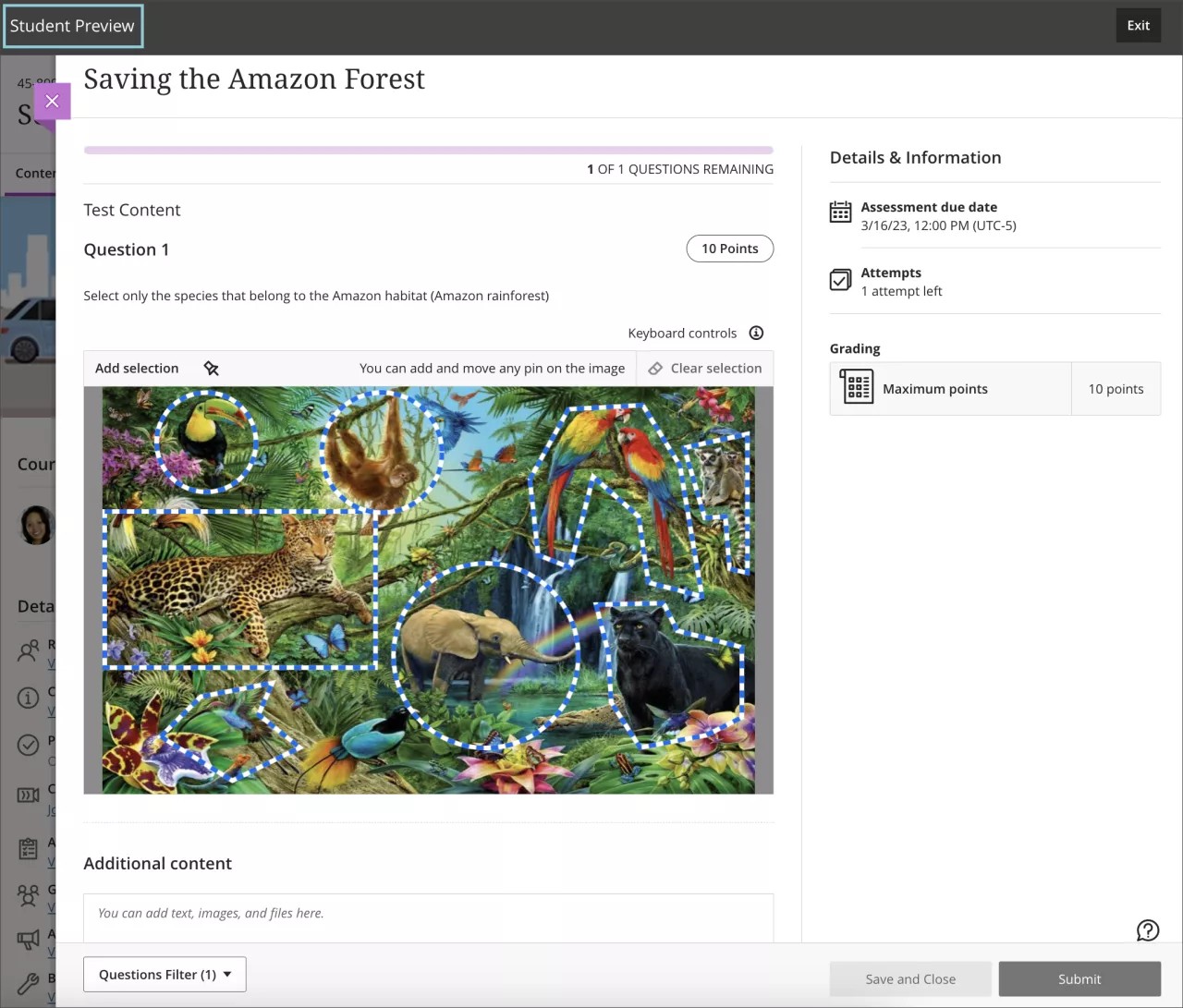
Lorsque l'option Afficher les zones sensibles aux élèves est activée, les élèves verront toutes les zones sensibles créées sur une image. Cette option modifie le comportement de la question de type point actif pour qu'elle fonctionne comme une question à choix multiple ou à réponses multiples. Elle est recommandée lorsque vous avez plus d'un point actif et que certains points actifs sont utilisés comme distracteurs.
L'exemple ci-dessous montre comment les élèves doivent sélectionner uniquement les espèces qui appartiennent à l'habitat amazonien. Cependant, la question présente plusieurs points saillants, dont certains sont incorrects. Ils devront déterminer quels sont les points d'accès appropriés. Cette question point chaud fonctionne comme une question à réponses multiples.
Interactions et raccourcis clavier
La modification des questions de zone active est accessible à l'aide du clavier.
Lorsque vous avez ajouté une question de point chaud dans un test, le lien « Documentation d'aide » est mis en évidence dans la bannière de notification.
Sélectionnez Tab pour accéder au champ des points, où vous pouvez mettre à jour la valeur en points de la question.
Sélectionnez Tab pour accéder au champ de texte de la question et ajoutez le texte de la question.
Sélectionnez Tab pour accéder au bouton Télécharger à partir d’un appareil où vous pouvez sélectionner une image. Formats d'image autorisés : JPEG, JPG, GIF, PNG ou BMP.
Une fenêtre modale s'affiche avec la progression du téléversement de l'image. Vous pouvez annuler le téléchargement avant qu'il n'atteigne 100 % en appuyant sur la touche Tab pour accéder au bouton Annuler. Lorsque l'image a été téléversée avec succès, la fenêtre modale se ferme automatiquement et l'image s'affiche sur la page.
Sélectionnez Tab pour lire les commandes de clavier suivantes permettant d'effectuer différentes actions sur le point d’accès :
Commandes générales
Sélectionnez les points chauds avec Tab et Shift + Tab
Désélectionner un point d’accès avec Esc
Déplacez un point actif à l'aide des touches fléchées
Utilisez Alt/Option + les touches fléchées pour déplacer les points actifs par incréments plus petits (1 px à la fois).
Sélectionnez la touche Supprimer pour supprimer un point actif précédemment sélectionné
Zoomer avec Shift + Z
Zoom arrière avec Shift + X
Agrandir la vue avec Shift + F
Vue rapprochée avec Échap
Commandes de rectangle et de cercle
Utilisez les touches Maj + touches fléchées pour redimensionner un point actif
Utilisez la touche R pour ajouter un nouveau point actif rectangulaire (lorsque le canevas est mis au point)
Utilisez la touche C pour ajouter un nouveau point actif en forme de cercle (lorsque le canevas est mis au point)
Commandes de polygone
Utilisez la touche P pour dessiner un nouveau point actif en forme de polygone (lorsque le canevas est mis au point)
Quitter le mode Dessin avec Esc
Utilisez les touches fléchées pour déplacer un point actif
Utilisez les touches Option/Alt + touches fléchées pour déplacer une icône de dessin avec précision
Utilisez la touche Entrée pour ajouter un nouveau point de polygone
Utilisez la touche Supprimer pour supprimer le dernier point créé
Vous pouvez ajouter un point actif rectangulaire, circulaire ou polygonal en sélectionnant le bouton portant le même libellé sur l'image d'arrière-plan que vous avez téléversée. La mise au point est déplacée vers le point actif créé.
Sélectionnez le bouton Supprimer tout pour supprimer l’image et les points chauds créés.
Une fois tous les hotspots créés, vous pouvez poursuivre la navigation avec la touche Tab pour activer l’option Afficher les hotspots aux élèves afin de permettre aux élèves de percevoir les hotspots sur l’image.
Sélectionnez Tab pour naviguer vers les boutons Agrandir, Réduire et Développer la vue.
Appuyez sur la touche Tab pour ajouter une description facultative à chaque point actif.
Appuyez sur la touche Tab pour atteindre le bouton « Annuler ».
Sélectionnez Tab pour atteindre le bouton Enregistrer. Sélectionnez le bouton pour enregistrer la question du point actif.