Onglet Notes du relevé de notes
À propos de l'onglet Notes du relevé de notes
La vue Notes affiche la note de chaque étudiant pour un travail spécifique, avec un étudiant par ligne et un élément évaluable par colonne. Utilisez les boutons fléchés pour trier les colonnes par ordre croissant ou décroissant.
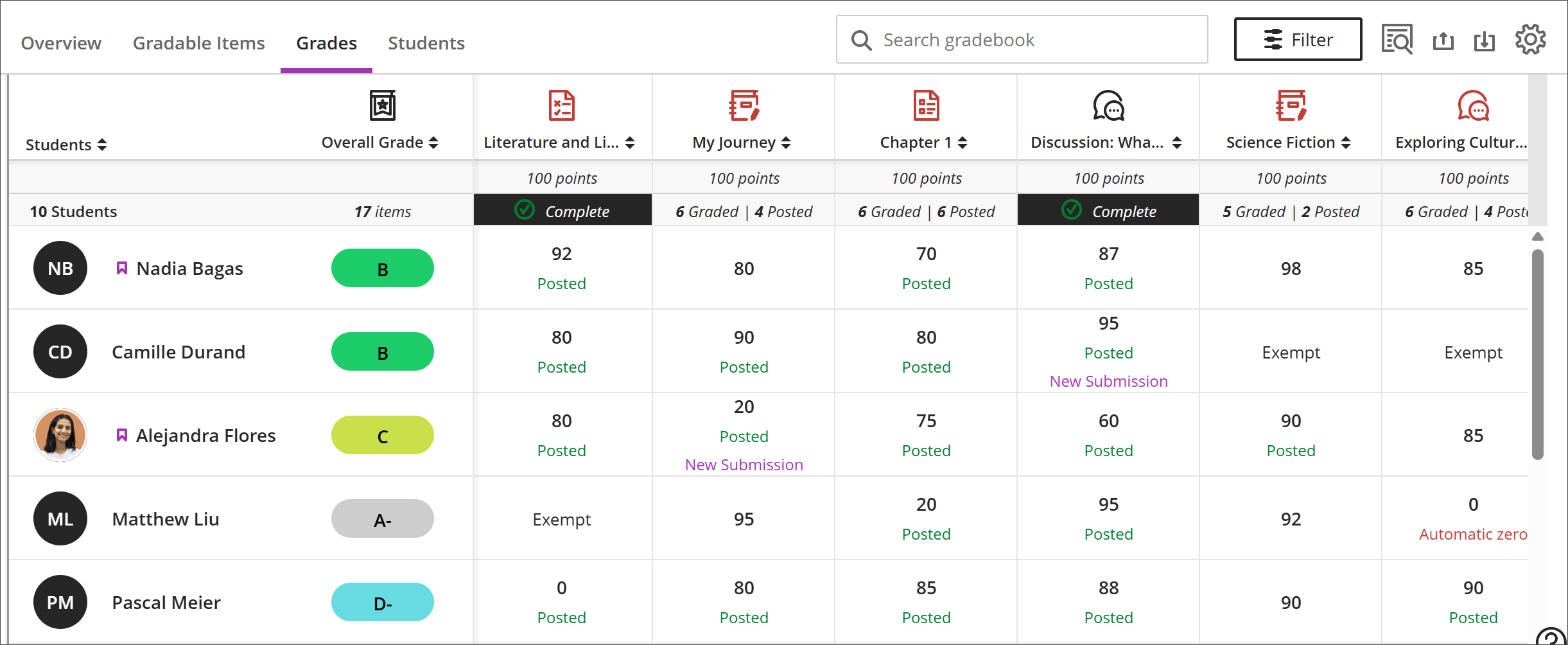
Dans la grille, vous pouvez sélectionner l'élément évaluable d'un étudiant pour ouvrir un menu avec les options suivantes :
Afficher — Accédez directement à la soumission du travail et commencez à le noter.
Rétroaction : Saisissez une rétroaction pour les notes de tests/travaux annulés et les zéros automatiques.
Publier : publiez une note qui a été attribuée, mais qui n'a pas encore été publiée.
Ajouter ou modifier des exceptions : Si un travail est limité dans le temps ou a une date d'échéance, vous pouvez ajouter des exceptions et autoriser plusieurs tentatives à cet endroit.
Ajouter ou modifier des dispenses : Vous pouvez exclure la note d'un travail de la note globale d'un étudiant.
La grille des étudiants contient du texte avec un code couleur :
Vert : notes publiées
Rouge — Zéros automatiques
Violet — Nouvelles soumissions
Actions de la zone Carnet de notes
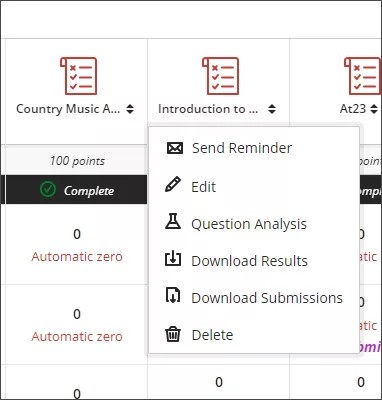
Lorsque vous sélectionnez un élément évaluable en haut de la vue Notes, un menu s'ouvre avec des options permettant de modifier ou de supprimer l'élément ou d'envoyer un rappel. Des options supplémentaires, notamment l'analyse des questions, le téléchargement des résultats, les statistiques et le téléchargement des soumissions, sont disponibles en fonction du type d'élément évaluable et de la question de savoir si les étudiants ont soumis des soumissions.
Trier et filtrer le centre de notes
Pour une expérience de notation plus efficace, vous pouvez personnaliser la vue Notes :
Utilisez les options de tri dans la colonne de chaque élément évaluable pour afficher les informations par ordre croissant ou décroissant.
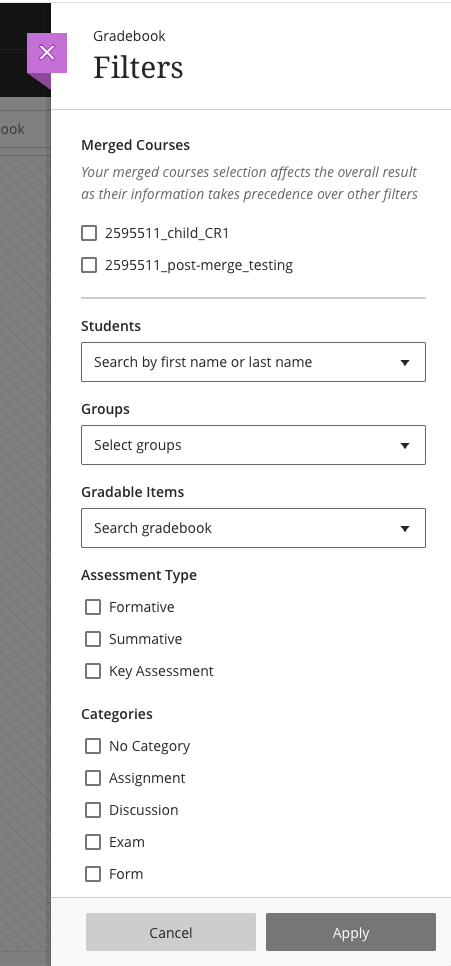
À l'aide du bouton Filtrer, vous pouvez affiner les informations affichées dans la grille en fonction de vos besoins : étudiants, groupes, éléments évaluables, type d'évaluation ou catégories.
Filtre pour les cours fusionnés
Lorsque les cours sont fusionnés, le carnet de notes crée automatiquement un filtre Cours fusionnés contenant une case à cocher pour chaque cours enfant. Ce filtre apparaît en haut du panneau Filtres, au-dessus des options Étudiants, Groupes et d’autres options.
Note
Votre sélection de cours fusionnés affecte le résultat global, car les filtres de cours fusionnés ont la priorité sur les autres filtres que vous appliquez.
Dans l'onglet Notes, sélectionnez Filter.
Localisez la section Cours combinés. Chaque cours enfant du cours fusionné apparaît sous la forme d'une case à cocher.
Sélectionnez un ou plusieurs cours pour les filtrer.
Sélectionnez Appliquer.
Le carnet de notes est mis à jour pour n'afficher que les étudiants et les notes associés au(x) cours enfant(s) sélectionné(s).
Pour supprimer le filtre, ouvrez le panneau Filtres et désélectionnez les cours enfants, ou sélectionnez Tout effacer.