Data Dictionary
Note
Denna dokumentation har översatts med hjälp av AI-stödd maskinöversättning. Översättningarna tillhandahålls ”i befintligt skick” utan någon garanti för deras riktighet. Den engelska versionen av detta innehåll är den officiella och giltiga källan.
Blackboard Illuminate Developer Data Dictionary visar tabell- och kolumndefinitioner i ett format som är enkelt att läsa. Använd den här resursen för att skapa rapporter. Läs mer om källor, användning och förhållanden för de enheter som är tillgängliga.
Notera
Illuminate uses the Snowflake data warehouse. Visit the Snowflake documentation website for tutorials and help with all supported SQL commands, functions, and operators.
Browse by schema, table, or column
From the navigation bar, you can quickly access the Schemas and Entity Relationships.
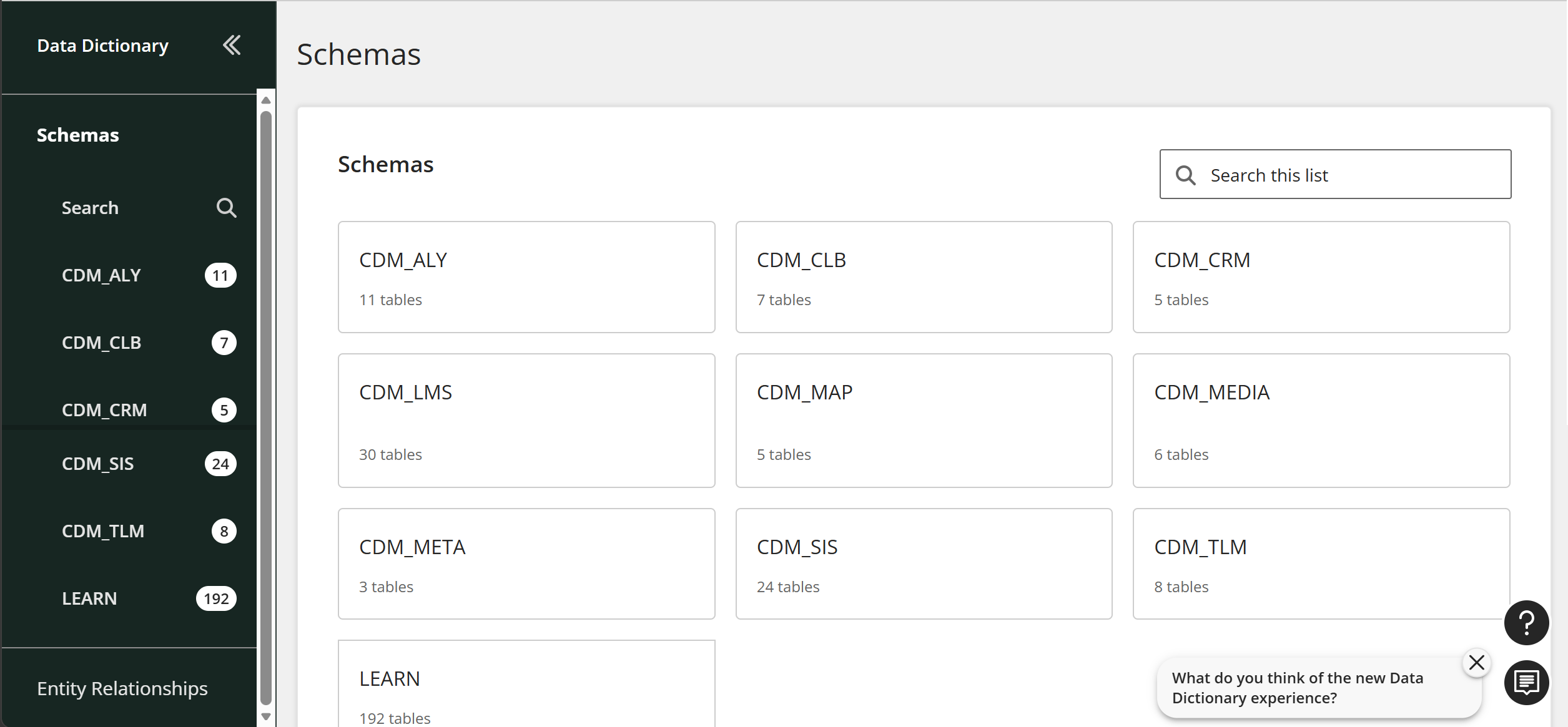
Schemas
Browse the list of schemas to view all available canonical data models.
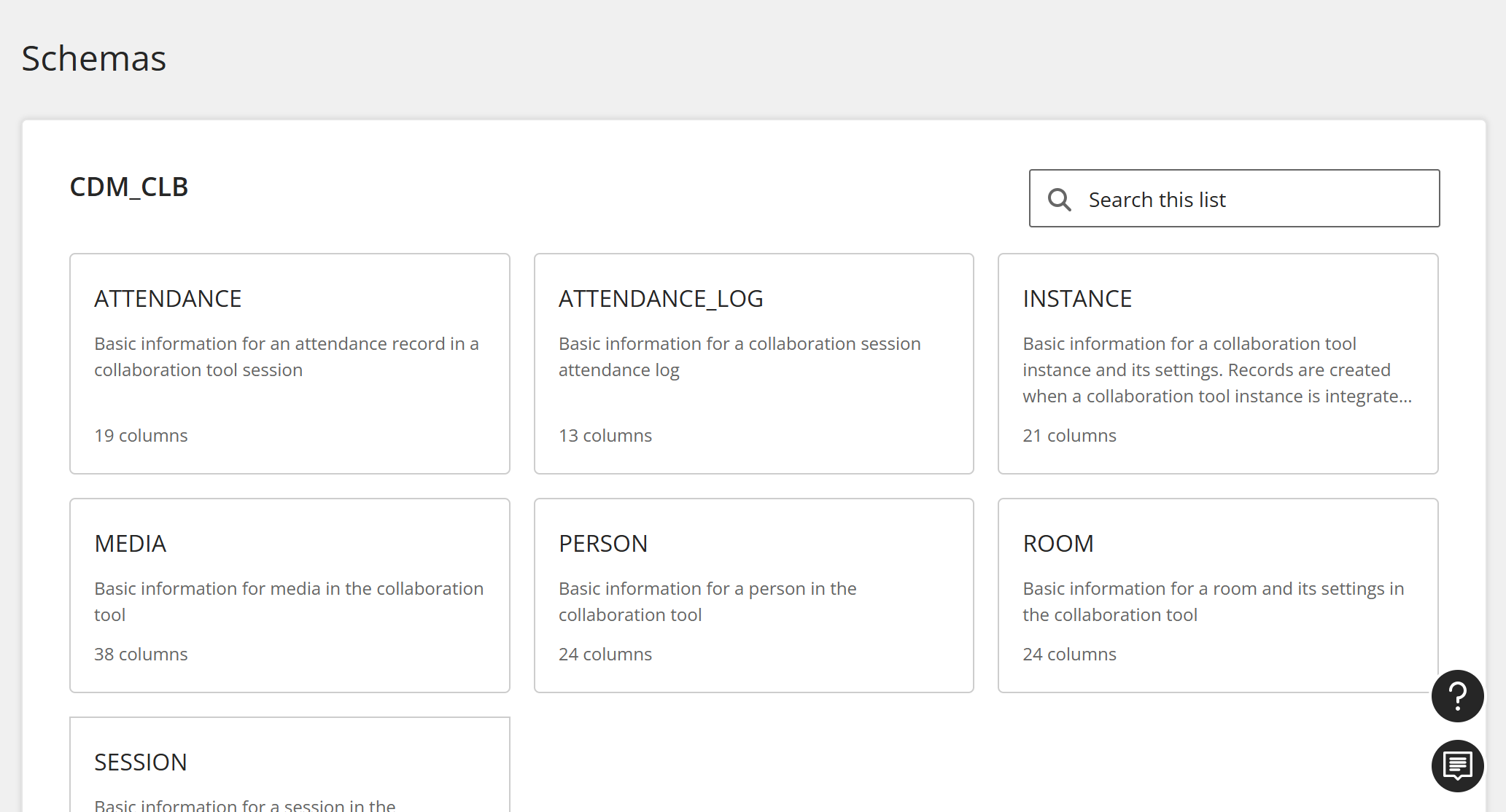
Tables
When you select a CDM, you can view all of its tables. Select a table.
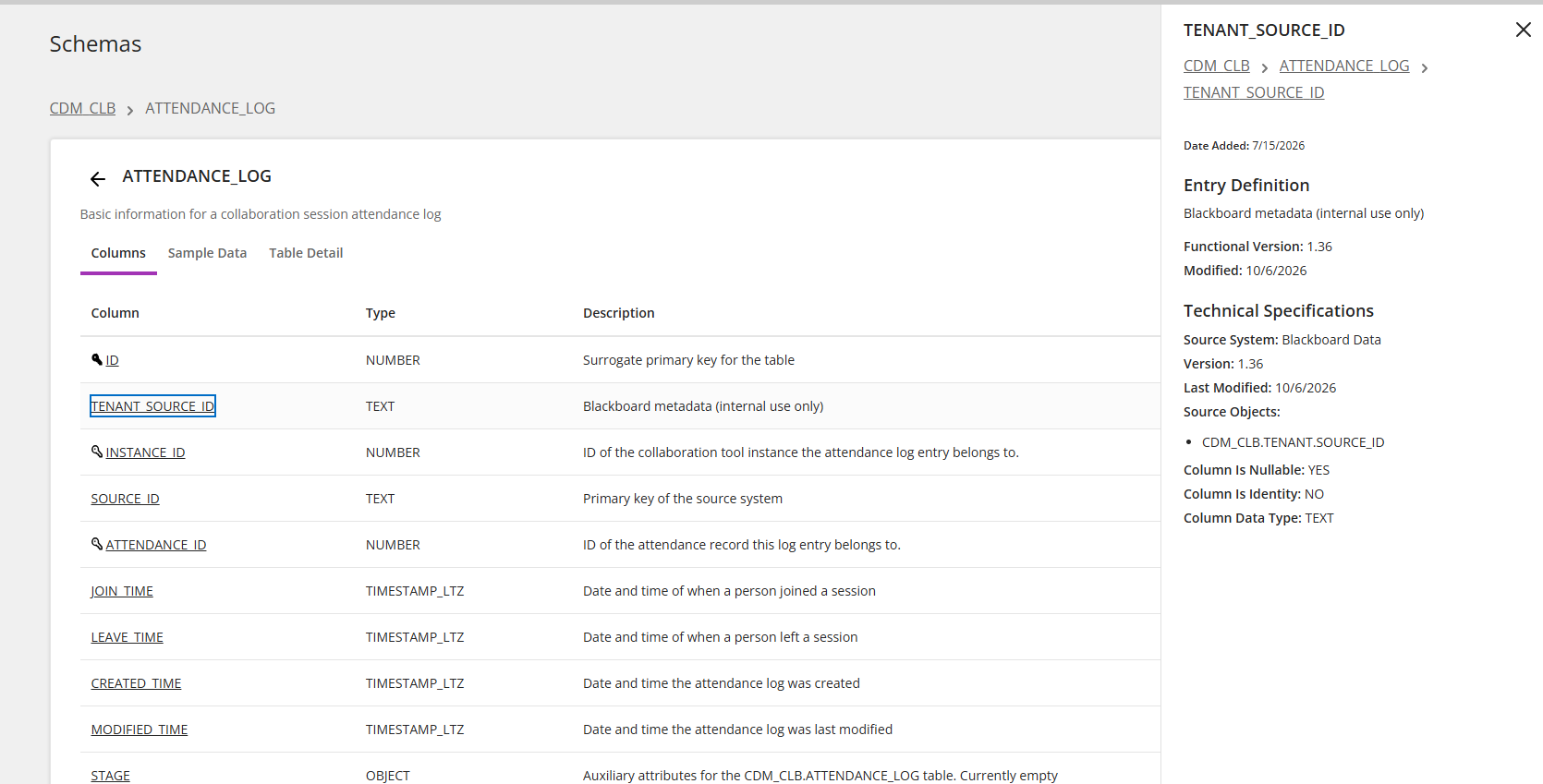
Each table has Columns, Sample Data, and Table Detail tabs.
Columns
From a table, select Columns. Then select a column to see its entry definition and technical specifications
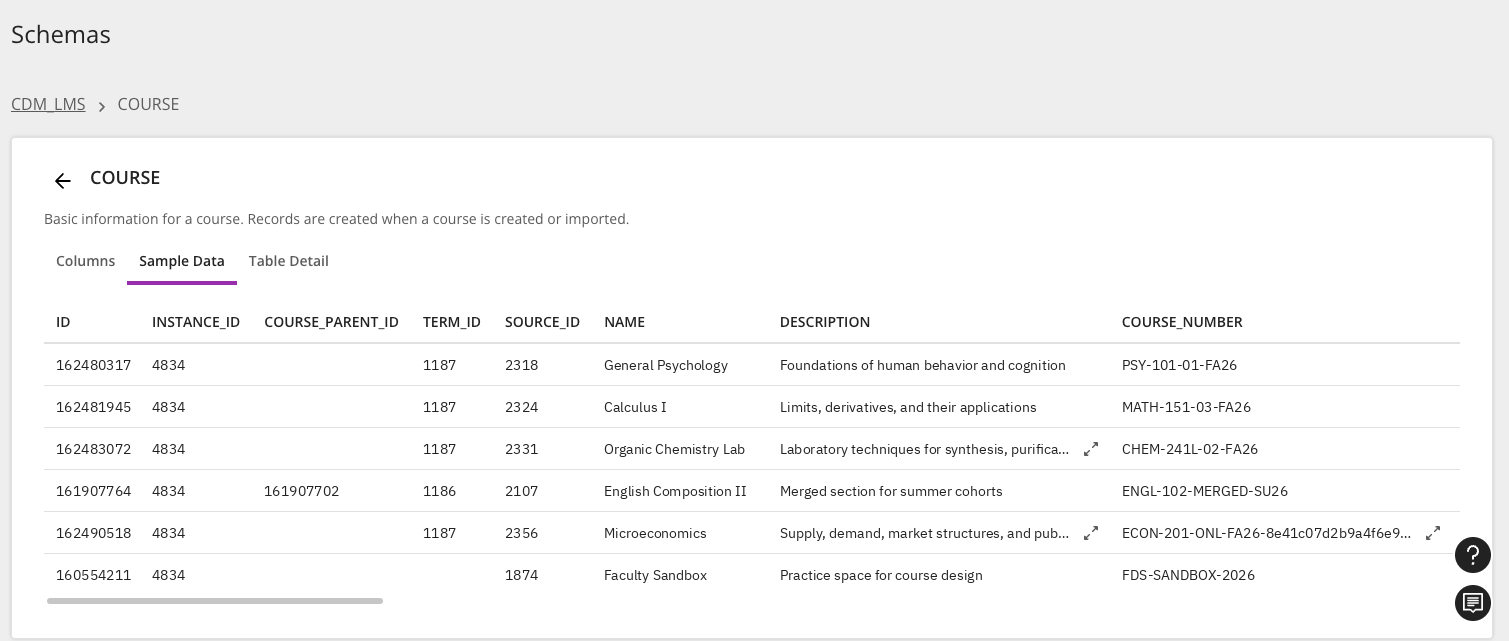
Sample data
From a table, signed-in Administrators, Authors, or Developers can select Sample Data to view up to 100 example rows of their institution's own data. You can copy samples directly from the table. For longer description values, select the expand button and then copy the description from the window.
Notera
Loading sample data for the first time can take a few seconds.
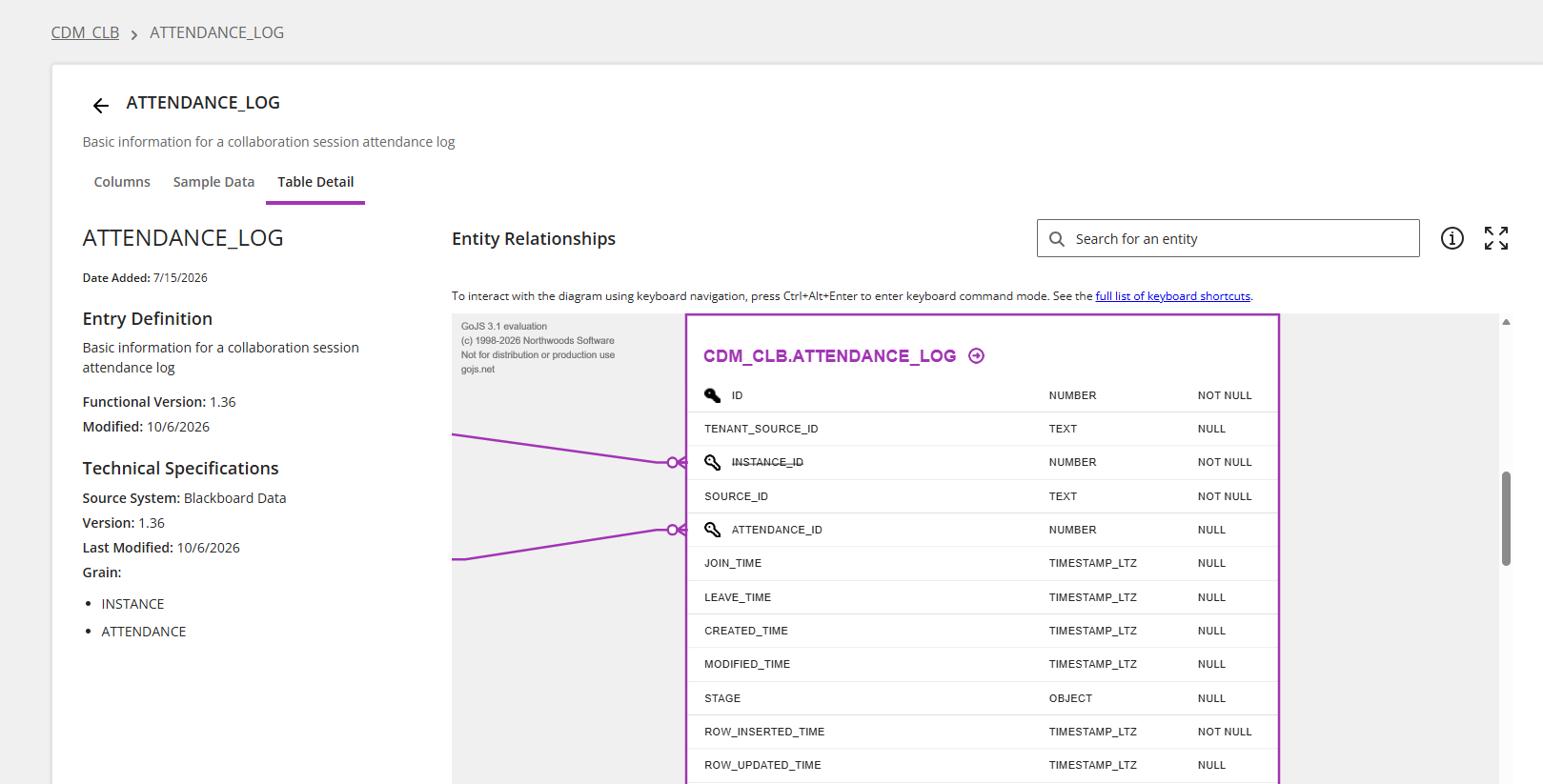
Post
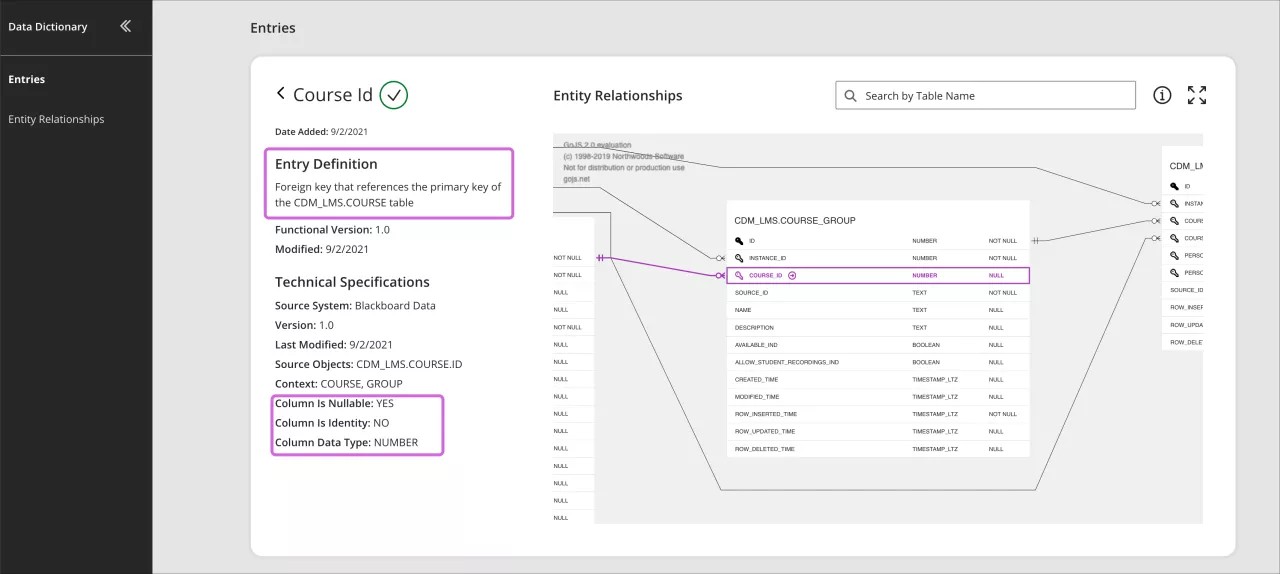
Poster dokumenterar tabeller och kolumner. Välj en post för att se postens definition, tekniska specifikationer och enhetsförhållanden.
Verifierad bockikon: Se snabbt om en post är mappad och validerad enligt rekommendationer.
Definition Inslagsbeskrivning: Beskriver tabellen eller kolumnen i ett lättläst format
Källsystem: Identifierar var informationen kommer ifrån. Till exempel Blackboard Learn.
Källobjekt: Identifierar schemat, tabellen och kolumnen som informationen kommer ifrån.
Kontext: Identifierar var poster gäller. Till exempel i en kurs eller en användarsession.
Kolumnen är nullbar: Talar om kolumndatan kan vara null.
Kolumnen är identitet: Talar om om kolumnen är en identitetskolumn.
Kolumndatatyp: Typen av data i kolumnen.
Entitetsrelationer: Entitetsrelationsdiagrammen (ERD) visar dig relationen och dataflödet i databasen. Blackboard Illuminates enhetsförhållandediagram använder ”crow’s foot notation” (kråkfotsnotation) för att visa dig förhållanden.
Enhanced search
Using the Search field in the navigation bar, you can search across all tables and columns at one time. Use the toggles to filter which types of items to include in the search.
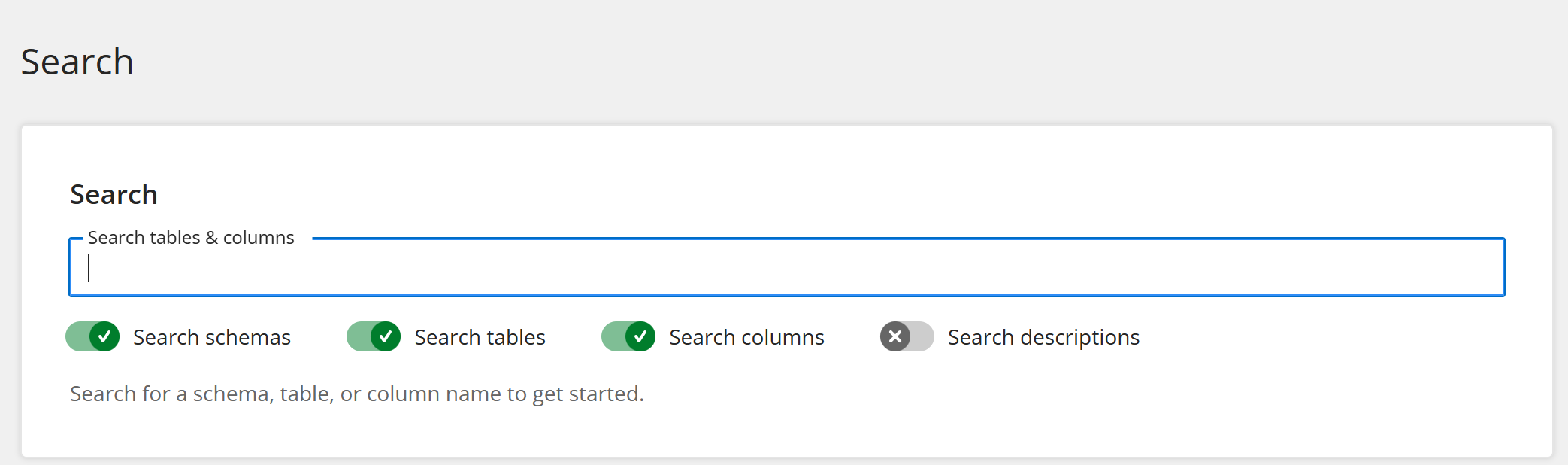
For a more granular search, you can use the search field found on each schema, table, or column page.
Tips
If you receive no results when searching by name, select Search descriptions too to search descriptions as well.
Enhetsförhållandediagram
Enhetsförhållandediagrammen (ERD) visar förhållandet mellan och flödet av data.
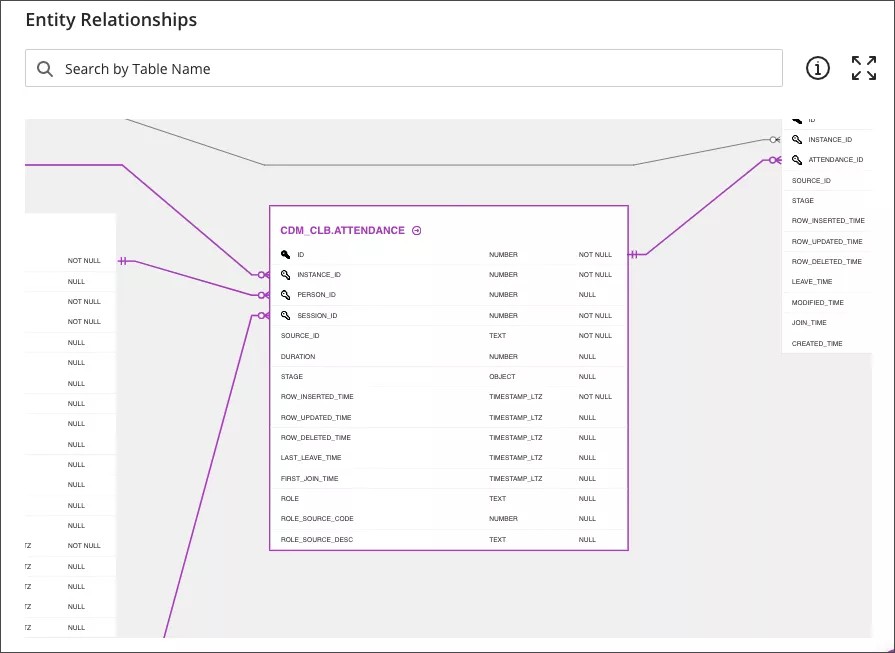
Enhetsförhållandediagrammet är interaktivt.
För att markera relationerna, välj en tabell eller kolumn för att markera relationerna.
För att se en postdefinition, välj länken bredvid tabell- eller kolumnnamnet.

För att utöka din vy, välj Fullskärm.

För att se en legend av ERD-ikoner, flytta pekaren över informationsikonen.

Använd Sökverktyget för att hitta en tabell i enhetsförhållandediagrammet.
Zooma in eller ut på enhetsförhållandediagrammet med två fingrar eller skrollhjulet.
Tryck på Ctrl och klicka på enhetsförhållandediagrammet för att flytta det. På en Mac trycker du på Command och klickar på enhetsförhållandediagrammet.
Tips
Enhetsförhållandediagrammet använder så kallad ”crow’s foot notation” (kråkfotsnotation) för att visa förhållanden.
Lokalisering
Du kan använda språkväljaren för att välja önskat språk. Det finns emellertid begrepp som för närvarande inte är lokaliserade och kommer att finnas kvar på engelska efter att du har valt ett annat språk. Den lokaliserade versionen av dessa termer kommer att levereras på ett progressivt sätt under 2021 och 2022, med undantag för Data Dictionary-termer relaterade till dessa fält, som kommer att förbli på engelska:
Postbeskrivning
Kolumnen är nullbar
Kolumnen är Identitet
Kolumndatatyp