Migrera konton till Universal Authentication System (UAS)
Note
Denna dokumentation har översatts med hjälp av AI-stödd maskinöversättning. Översättningarna tillhandahålls ”i befintligt skick” utan någon garanti för deras riktighet. Den engelska versionen av detta innehåll är den officiella och giltiga källan.
Blackboards standardiserade autentiseringsmetod integrerar ett lärosätes identitetsleverantör, Universal Authentication System (UAS), i Blackboards produkter. Du kanske också känner till det som Institutionell autentisering.
Institutional Authentication is the recommended authentication method for Illuminate. It streamlines authentication by using your institution’s authentication system with existing usernames and passwords.
For institutions who use the older method called "native authentication," you can migrate your account to Institutional Authentication. Go to Settings and then select Snowflake Account Settings. A banner appears that says the migration is available.

Migrationsformulär
För att migrera ditt lärosätes läsarkonto till lärosätesautentisering (UAS-baserad autentisering) måste du tillhandahålla en användarmappning mellan Blackboard Illuminate-användare och deras associerade användare av lärosätesautentisering.
Notera
Skillnaden mellan Blackboard Illuminate och institutionell autentisering är att i Blackboard Illuminate-autentiseringen identifieras en användare via en e-postadress, medan användaren i institutionell autentisering definieras genom användarnamnsattributet som inte nödvändigtvis är samma som användarens associerade e-post.
Log in to Blackboard Illuminate.
From the navigation bar, select Settings.
Select Snowflake Account Settings.
From the migration available banner, select Configure Migration. The Migration to Universal Authentication System (UAS) screen appears.
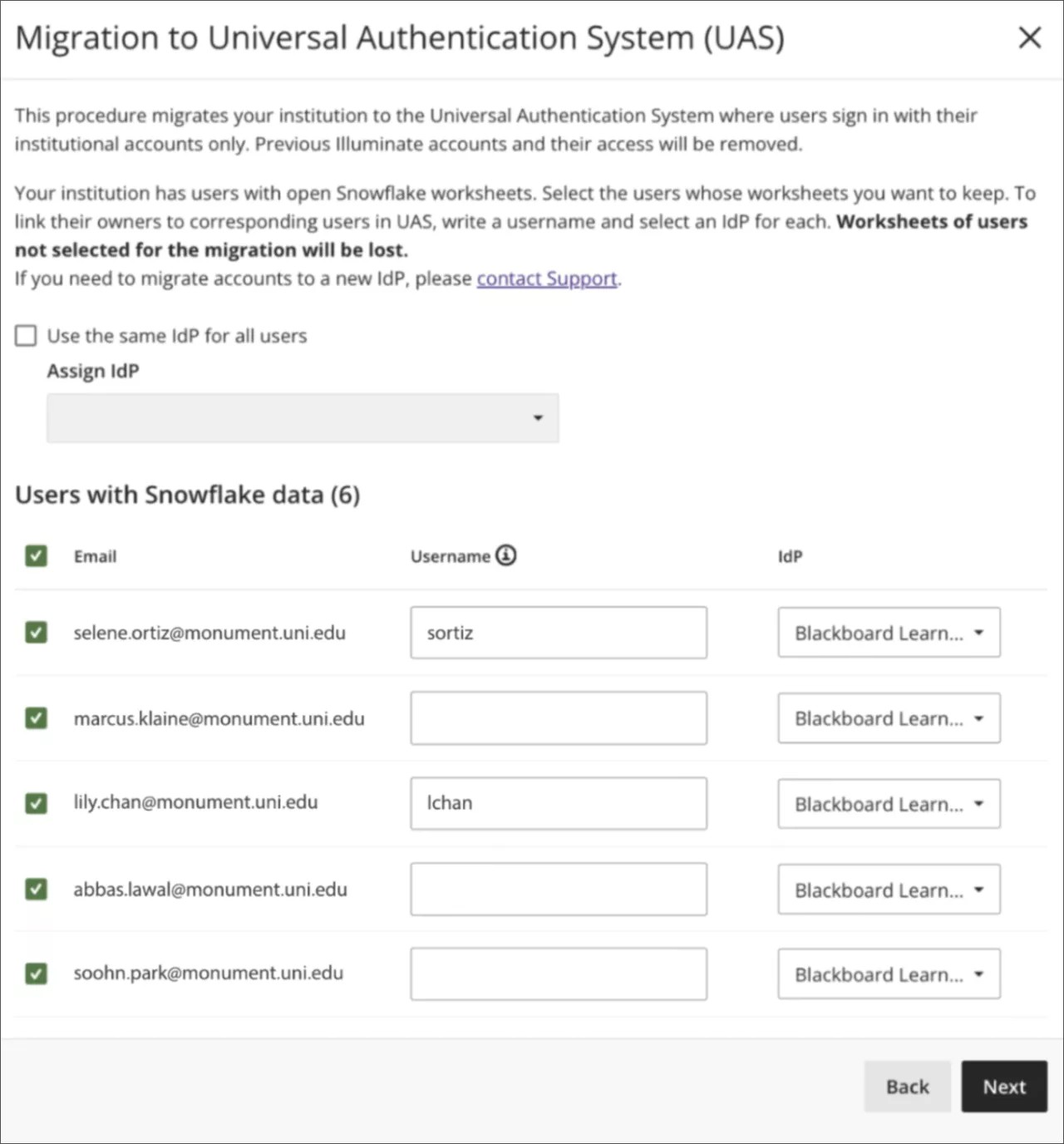
Under Users with Snowflake data select each user to migrate.
In the Username column, enter the existing username your UAS system assigned to the individual.
If your institution has multiple identity providers set up, you can select Use the same IdP for all users to apply the same one to all users.
Or you can select an IdP for each user in the IdP column. For more information, see Information om identitetsleverantör.
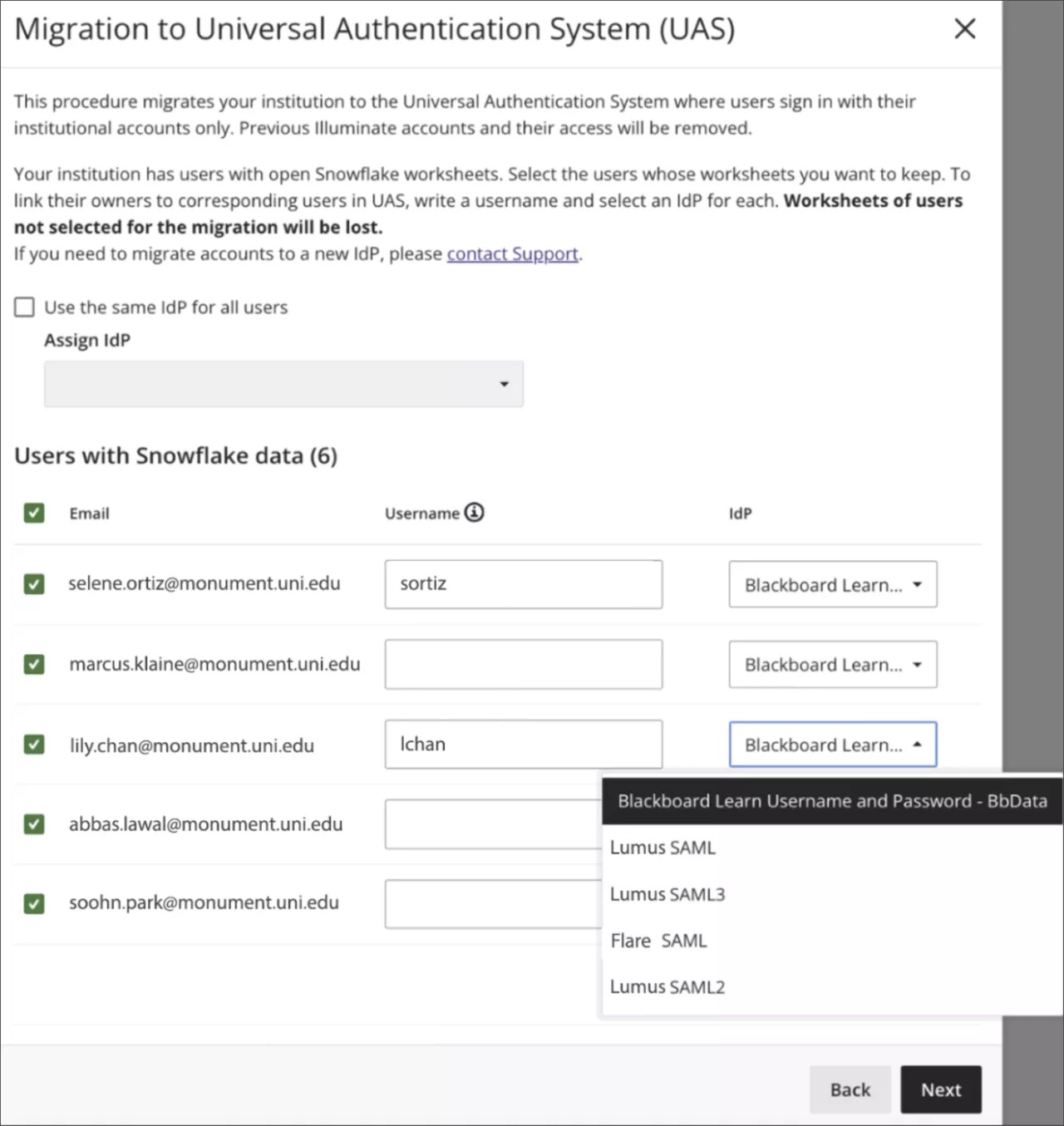
Select Next.
On the confirmation screen, review the list of users who will be migrated and removed.
Notera
Users who aren't selected for migration are removed from Illuminate. They won't be able to use Illuminate credentials to log in to Snowflake, and they will lose all Snowflake data.
Users who migrate successfully will retain their content or tracking information from their reader accounts, such as Snowflake's worksheets, including SQL queries, activity history, etc.
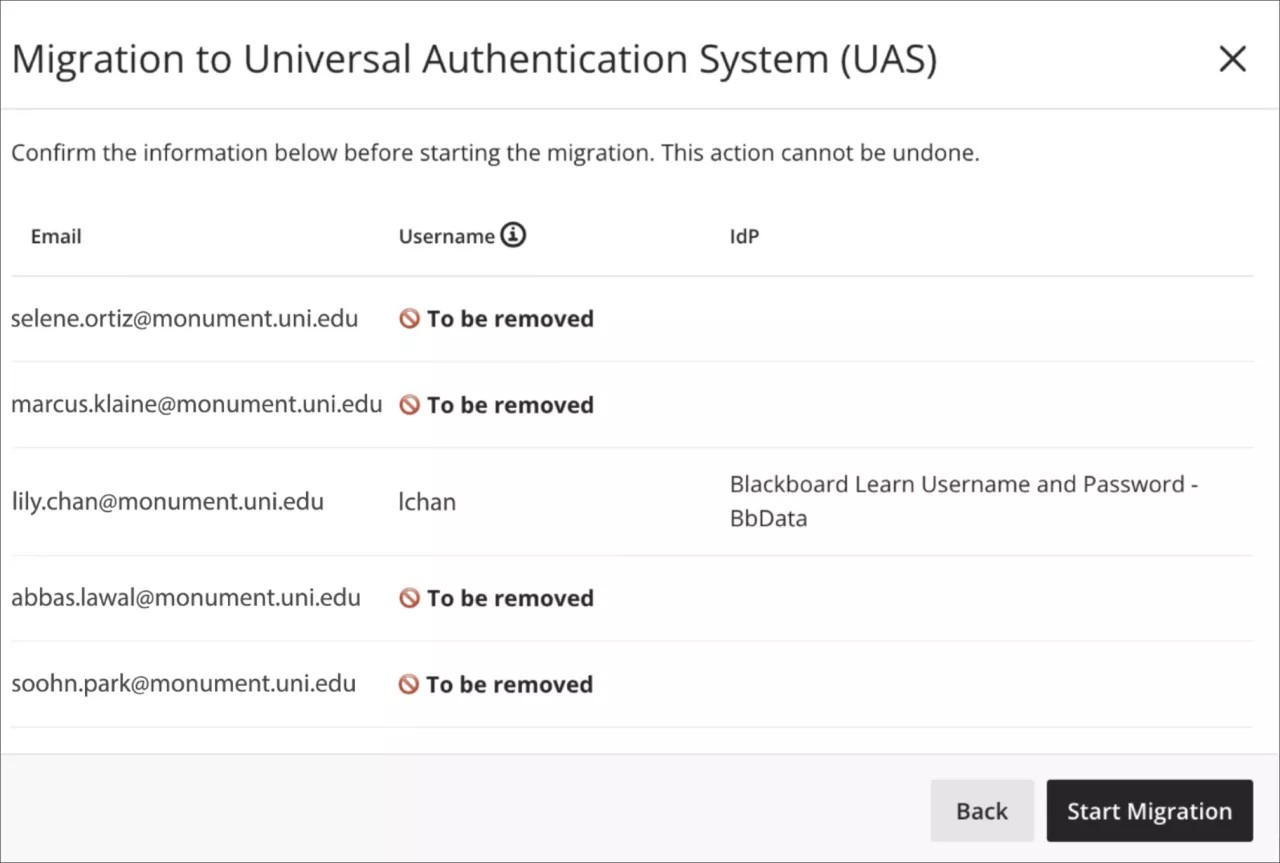
Select Start Migration.
As the migration processes, a status banner displays progress.
Framstegsbanner: Migreringen pågår för närvarande. När den är klar växlar banderollen till tillståndet Klart eller Misslyckades.
Banderollen Klart: Migreringen lyckades för mindre än (1 månad) sedan.
Banderollen Misslyckades: Överflyttningen misslyckades. Om det är möjligt att starta om migreringsprocessen innehåller banderollen knappen Konfigurera om migrering så att du kan fylla i formuläret igen med korrekta, giltiga data innan du kan starta om.
Information om identitetsleverantör
Blackboard stöder dessa typer av identitetsleverantörer (IdP):
Learn Connector: Om en matchande användare finns i den Learn-användardatabasen fylls det mappade användarnamnet i automatiskt med ett föreslaget giltigt värde.
SAML: Vissa lärosäten kan ha byggt sin egen infrastruktur, inklusive IdP, och därför behöver de ha sin egen IdP omsluten. Vi kan inte föreslå eller verifiera ett mappat användarnamn när migreringen är till SAML.
Körning av migrering
För att bekräfta formulärets utförande, välj Starta migration för att påbörja migreringen. Migrationsstatusbannern visar framstegen.
Utvecklare:
DATA_DRapportering:
DATA_RBegränsad visning:
DATA_RV, ellerFörfattare:
DATA_A
För mer information, se Tillgång per roll.