Dicionário de dados
Note
Esta documentação foi traduzida utilizando tradução automática assistida por IA. As traduções são fornecidas "no estado em que se encontram", sem qualquer garantia quanto à sua precisão. A versão em inglês deste conteúdo é a fonte oficial e de referência.
O Dicionário de dados do Blackboard Illuminate Developer apresenta as definições de tabelas e colunas em um formato de fácil leitura. Use esse recurso para criar relatórios. Saiba mais sobre a origem, a utilização e os relacionamentos das entidades disponíveis.
Nota
Illuminate uses the Snowflake data warehouse. Visit the Snowflake documentation website for tutorials and help with all supported SQL commands, functions, and operators.
Browse by schema, table, or column
From the navigation bar, you can quickly access the Schemas and Entity Relationships.
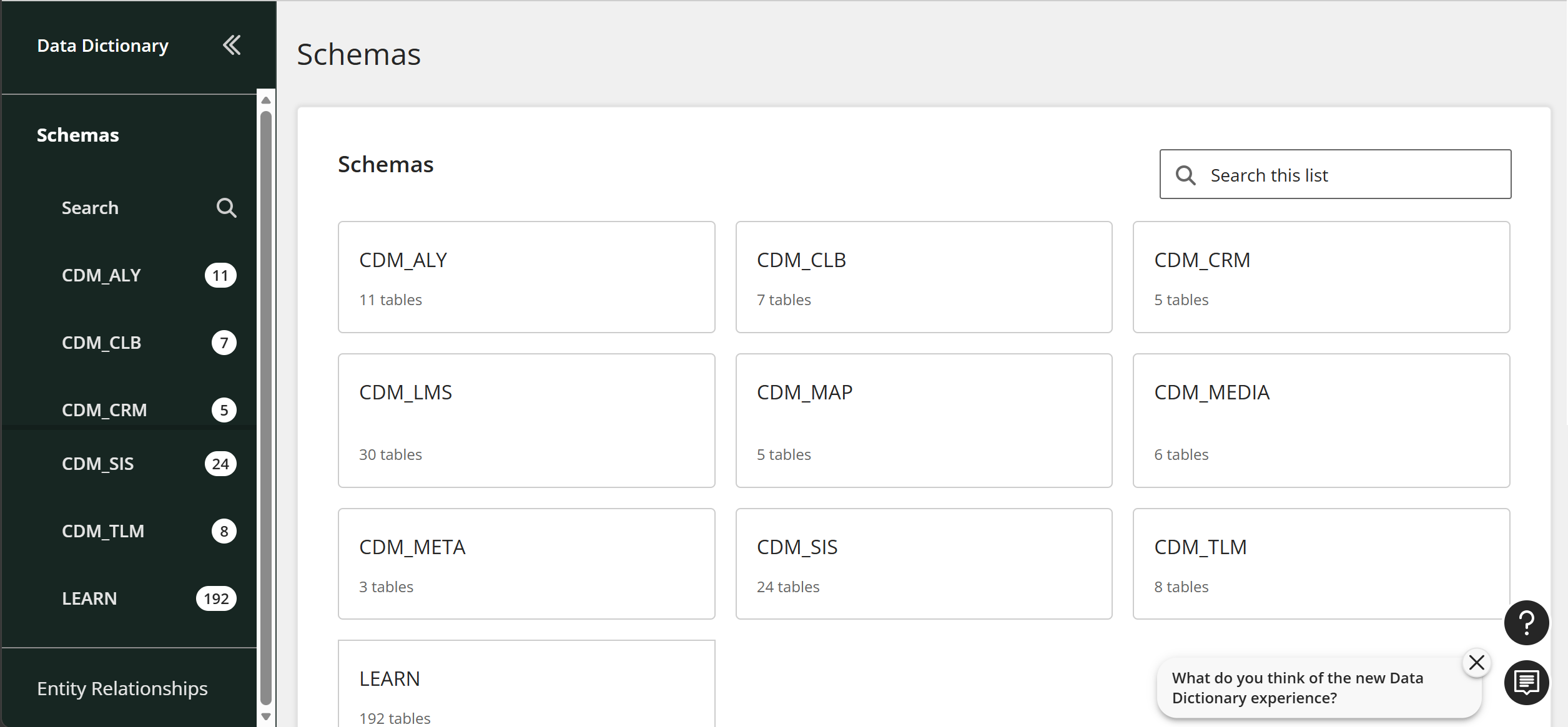
Schemas
Browse the list of schemas to view all available canonical data models.
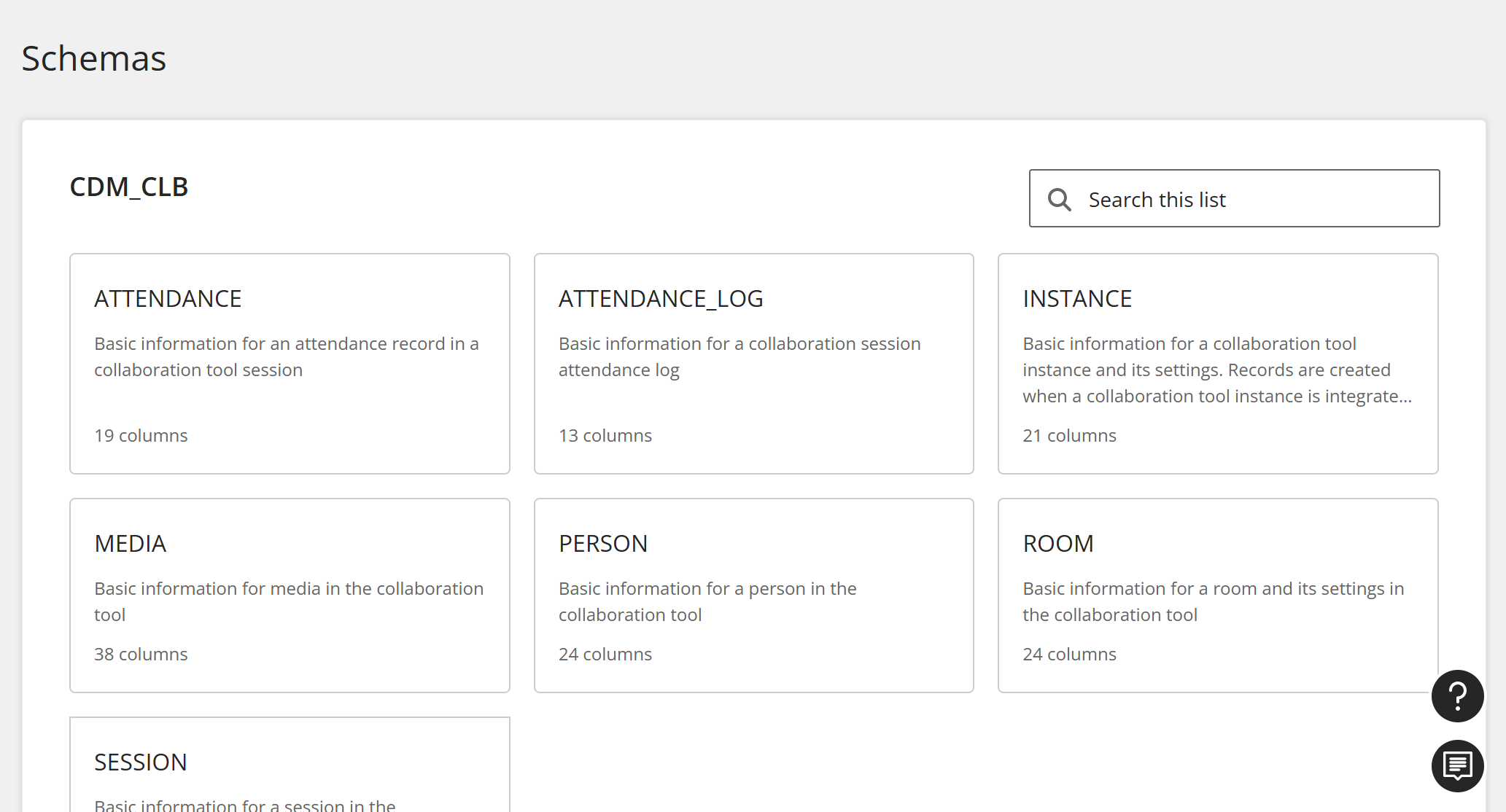
Tables
When you select a CDM, you can view all of its tables. Select a table.
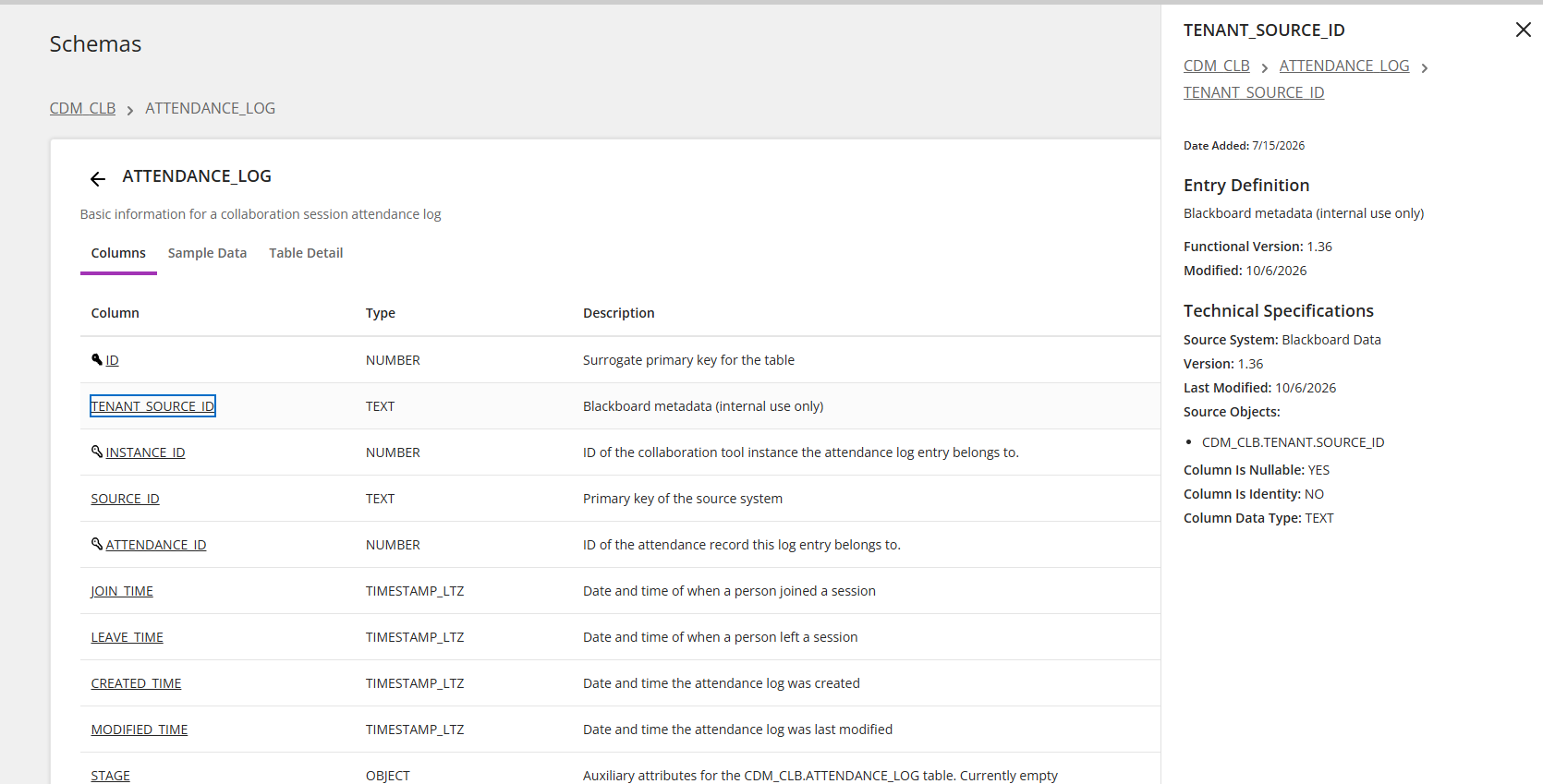
Each table has Columns, Sample Data, and Table Detail tabs.
Columns
From a table, select Columns. Then select a column to see its entry definition and technical specifications
Sample data
From a table, signed-in Administrators, Authors, or Developers can select Sample Data to view up to 100 example rows of their institution's own data. You can copy samples directly from the table. For longer description values, select the expand button and then copy the description from the window.
Nota
Loading sample data for the first time can take a few seconds.
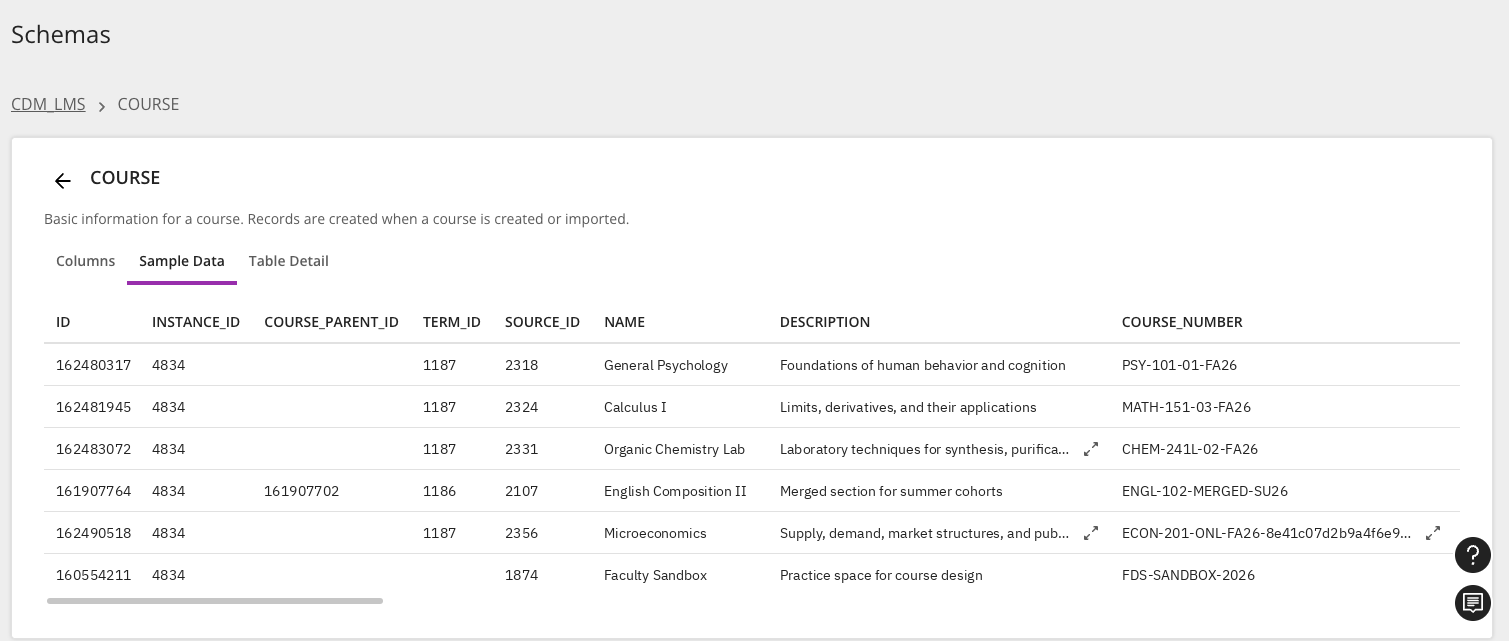
Entrada
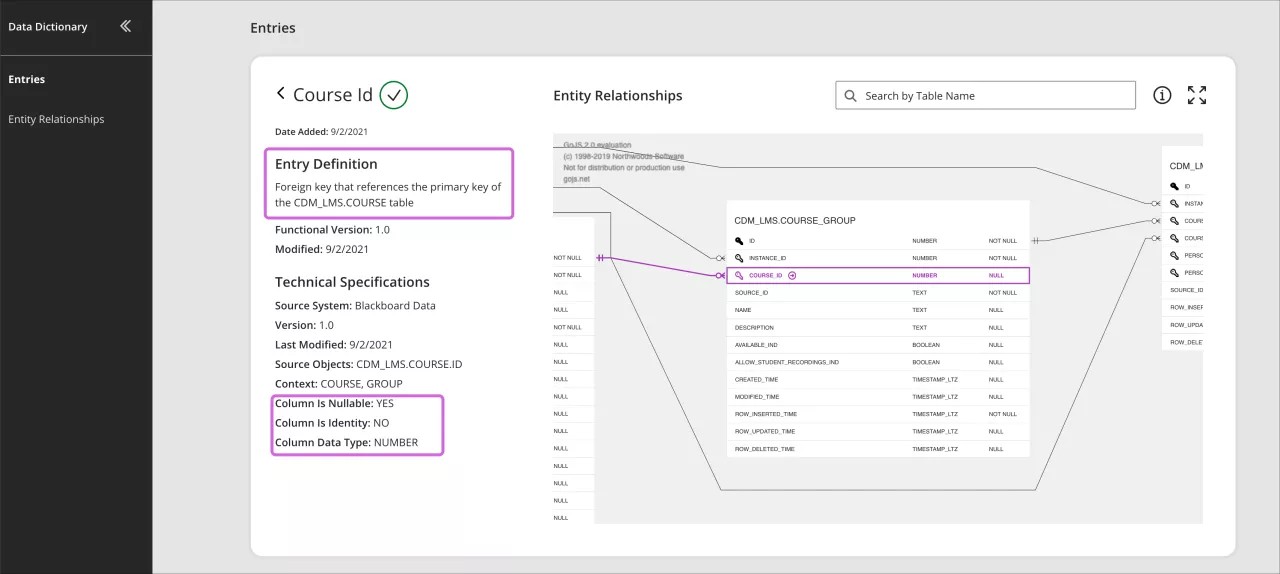
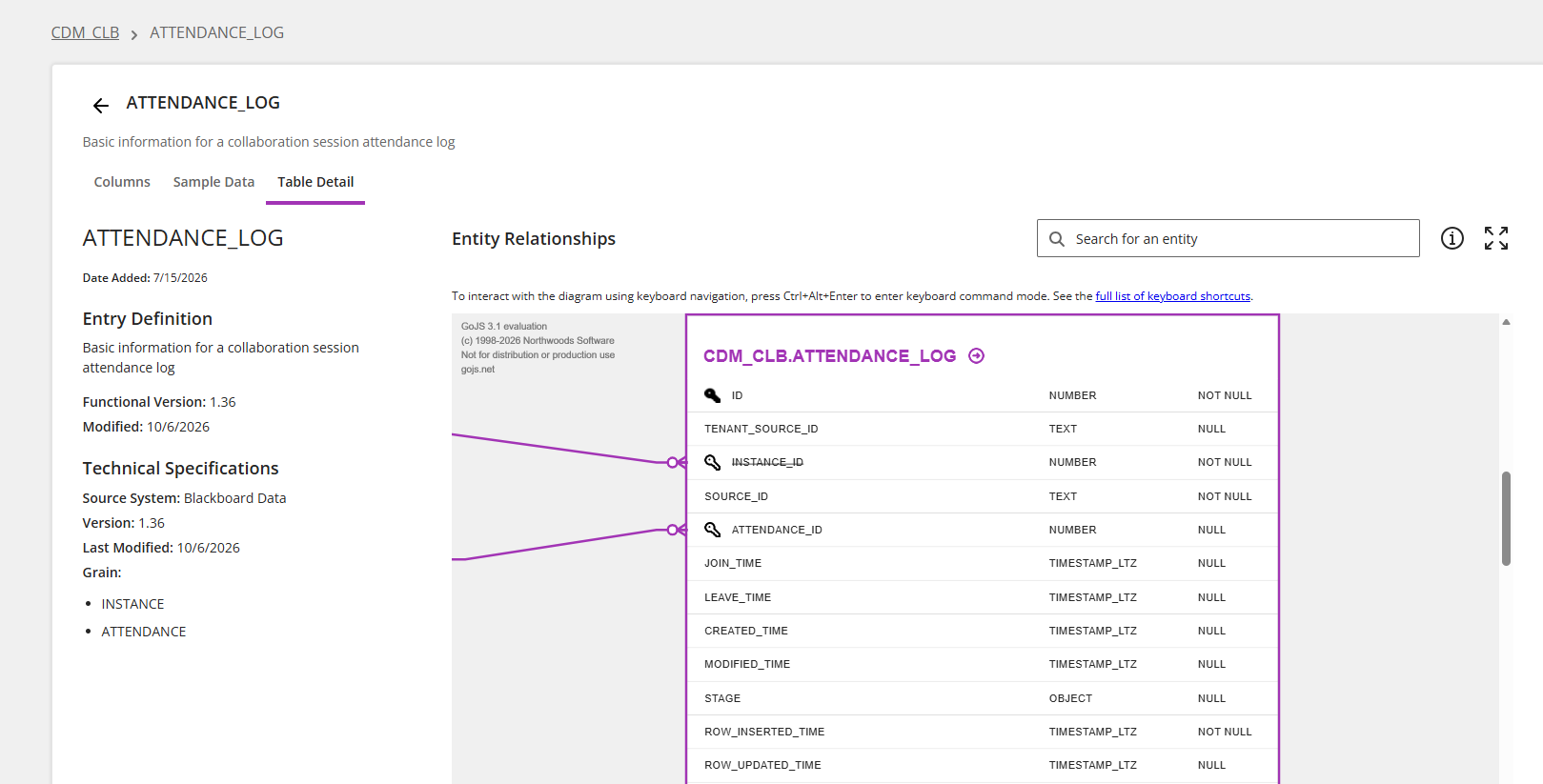
As entradas documentam tabelas e colunas. Selecione uma entrada para ver a definição, as especificações técnicas e seus respectivos relacionamentos de entidade.
Ícone de verificação de verificação: Veja rapidamente se uma entrada está mapeada e validada conforme recomendado.
Definição de Entrada: Descreve a tabela ou coluna em um formato fácil de leitura
Sistema Fonte: Identifica de onde vem a informação. Por exemplo, Blackboard Learn.
Objetos Fonte: Identifica o esquema, tabela e coluna de onde a informação está proveniente.
Contexto: Identifica onde as inscrições se aplicam. Por exemplo, em um curso ou uma sessão de usuário.
Column Is Nullable: Informa se os dados da coluna podem ser Null.
Coluna é Identidade: Informa se a coluna é uma coluna identidade.
Tipo de Dado da Coluna: O tipo de dado na coluna.
Relações de Entidade: Os Diagramas de Relação Entidade (ERD) mostram a relação e o fluxo de dados no banco de dados. O DER do Blackboard Illuminate utiliza a notação de Engenharia da Informação (crow's foot) para exibir os relacionamentos.
Enhanced search
Using the Search field in the navigation bar, you can search across all tables and columns at one time. Use the toggles to filter which types of items to include in the search.
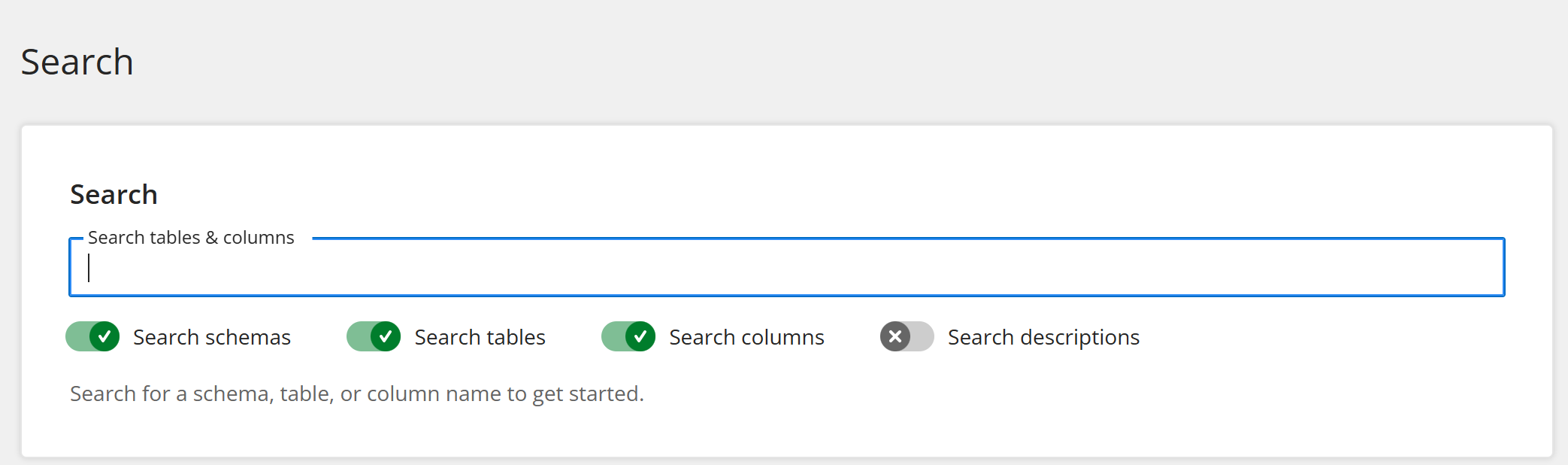
For a more granular search, you can use the search field found on each schema, table, or column page.
Dica
If you receive no results when searching by name, select Search descriptions too to search descriptions as well.
Diagrama de Entidade e Relacionamento
Os Diagramas de Entidade e Relacionamento (DER) mostram o relacionamento e o fluxo de dados.
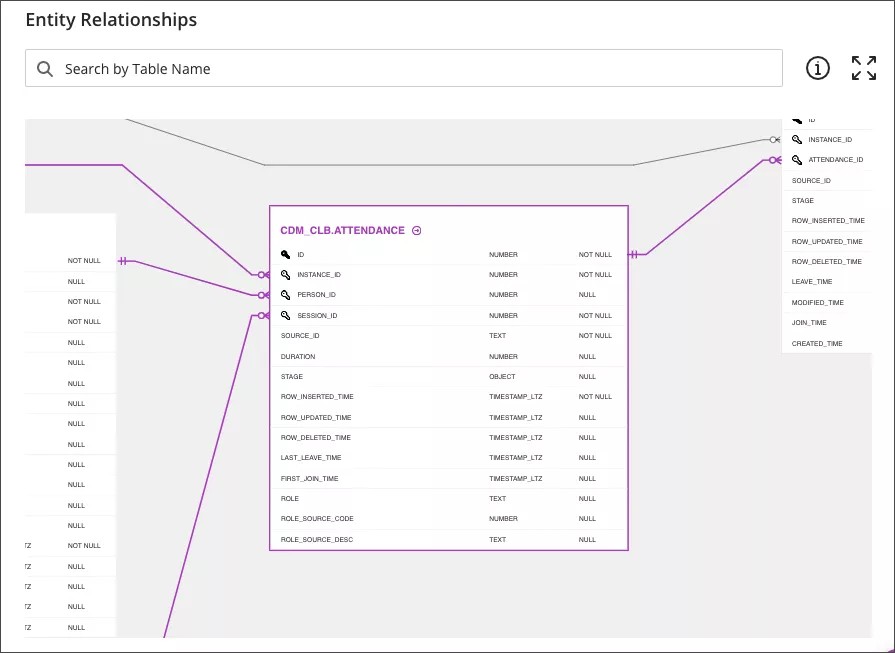
O DER é interativo.
Para destacar os relacionamentos, selecione uma tabela ou coluna para destacar os relacionamentos.
Para ver uma definição de entrada, selecione o link ao lado do nome da tabela ou coluna.

Para expandir sua visão, selecione Tela cheia.

Para ver uma legenda de ícones ERD, mova seu ponteiro sobre o ícone de informação.

Use a ferramenta de Pesquisa para encontrar uma tabela no DER.
Use dois dedos ou o botão de rolagem para aumentar ou diminuir o zoom no DER.
Pressione Ctrl e selecione o DER para movê-lo. No Mac, pressione Command e selecione o DER.
Dica
O DER utiliza a notação de Engenharia da Informação (crow's foot) para exibir os relacionamentos.
Localização
Use o seletor de idiomas para escolher seu idioma preferido. Existem termos que não estão localizados no momento e permanecerão em inglês depois que você selecionar outro idioma. A versão localizada desses termos será entregue de forma progressiva ao longo de 2021 e 2022, exceto pelos termos do Dicionário de Dados relacionados a esses campos, que permanecerão em inglês:
Descrição da entrada
A coluna é Nulável
Coluna é Identidade
Tipo de Dado Coluna