Migrar contas para o Sistema de Autenticação Universal (UAS)
Note
Esta documentação foi traduzida utilizando tradução automática assistida por IA. As traduções são fornecidas "no estado em que se encontram", sem qualquer garantia quanto à sua precisão. A versão em inglês deste conteúdo é a fonte oficial e de referência.
O método padronizado de autenticação da Blackboard integra o provedor de identidade de uma instituição, o Sistema Universal de Autenticação (UAS), aos produtos da Blackboard. Você também pode conhecê-la como Autenticação Institucional.
Institutional Authentication is the recommended authentication method for Illuminate. It streamlines authentication by using your institution’s authentication system with existing usernames and passwords.
For institutions who use the older method called "native authentication," you can migrate your account to Institutional Authentication. Go to Settings and then select Snowflake Account Settings. A banner appears that says the migration is available.

Formulário de migração
Para migrar a conta de leitor da sua instituição para a Autenticação Institucional (autenticação baseada em UAS), é necessário fornecer um mapeamento de usuário entre os usuários do Blackboard Illuminate e seus usuários associados da Autenticação Institucional.
Nota
A diferença entre Blackboard Illuminate e Autenticação Institucional é que, na autenticação Blackboard Illuminate, o usuário é identificado por meio de um endereço de e-mail, enquanto na Autenticação Institucional o usuário é definido pelo atributo do nome de usuário que não é necessariamente o mesmo que o e-mail associado ao usuário.
Log in to Blackboard Illuminate.
From the navigation bar, select Settings.
Select Snowflake Account Settings.
From the migration available banner, select Configure Migration. The Migration to Universal Authentication System (UAS) screen appears.
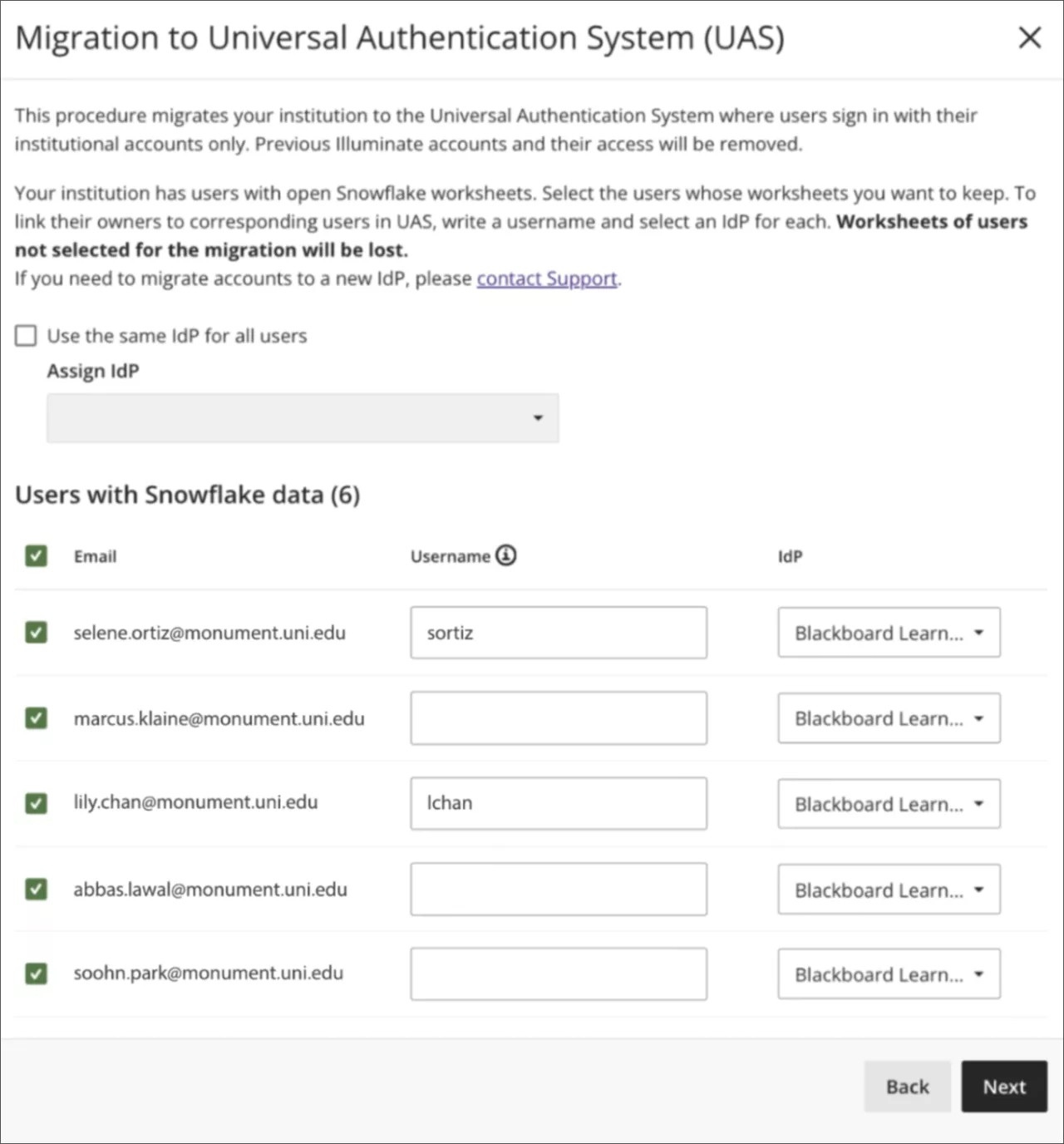
Under Users with Snowflake data select each user to migrate.
In the Username column, enter the existing username your UAS system assigned to the individual.
If your institution has multiple identity providers set up, you can select Use the same IdP for all users to apply the same one to all users.
Or you can select an IdP for each user in the IdP column. For more information, see Especificações do provedor de identidade.
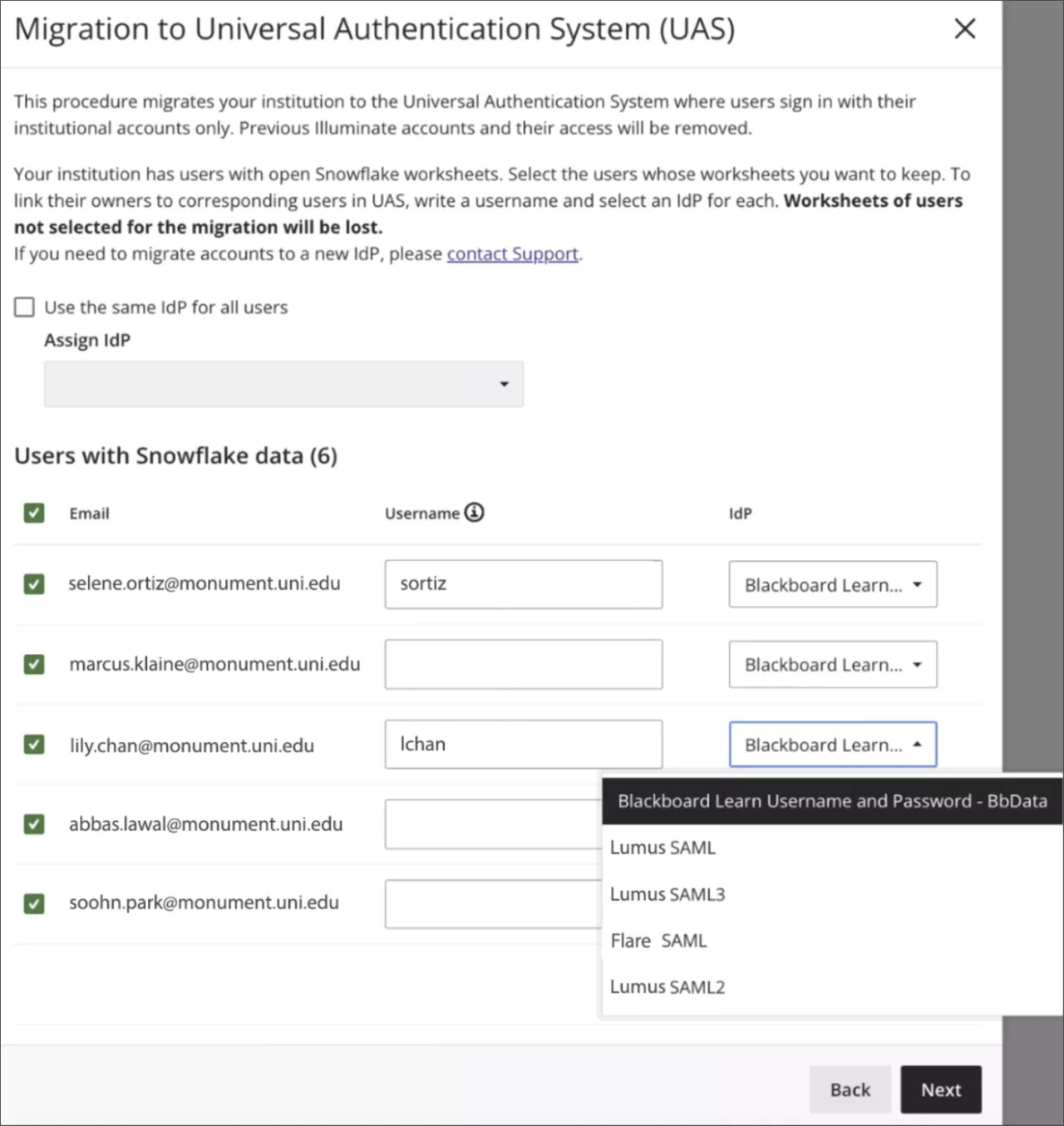
Select Next.
On the confirmation screen, review the list of users who will be migrated and removed.
Nota
Users who aren't selected for migration are removed from Illuminate. They won't be able to use Illuminate credentials to log in to Snowflake, and they will lose all Snowflake data.
Users who migrate successfully will retain their content or tracking information from their reader accounts, such as Snowflake's worksheets, including SQL queries, activity history, etc.
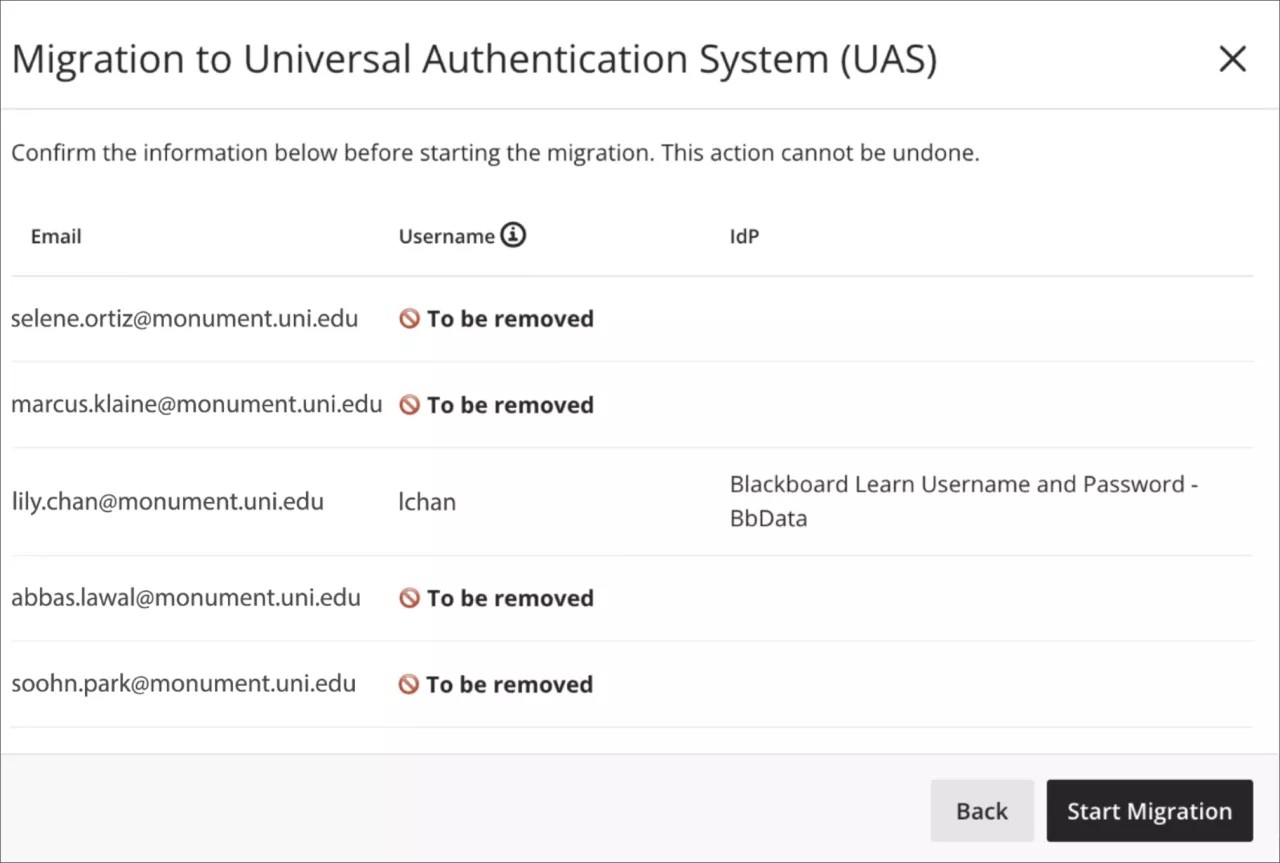
Select Start Migration.
As the migration processes, a status banner displays progress.
Banner de progresso: A migração está em andamento. Quando terminar, o banner mudará para um estado de Êxito ou Falha.
Banner de sucesso: a migração foi concluída com êxito há menos de (1 mês).
Banner de falha: falha na execução da migração. Se for possível reiniciar o processo de migração, o banner conterá um botão Reconfigurar migração para permitir que você preencha o formulário novamente com dados corretos e válidos antes de poder reiniciar.
Especificações do provedor de identidade
Blackboard suporta estes tipos de Provedor de Identidade (IdP):
Learn Connector: se houver um usuário correspondente no banco de dados de usuários do Learn, o nome de usuário mapeado será preenchido previamente com um valor sugerido e válido.
SAML: Algumas instituições podem ter construído sua própria infraestrutura, incluindo o IdP, e, portanto, precisam ter seu próprio IdP incorporado. Não podemos sugerir ou verificar um nome de usuário mapeado quando a migração for para SAML.
Execução de migração
Para confirmar a execução do formulário, selecione Iniciar Migração para iniciar a migração. O banner de status de migração mostra o progresso.
Desenvolvedor:
DATA_DRelatórios:
DATA_RVisualizador Restrito:
DATA_RV, ouAutor:
DATA_A
Para mais informações, consulte Acesso por função.