Dizionario Dati
Note
La presente documentazione è stata tradotta tramite traduzione automatica assistita dall'intelligenza artificiale. Le traduzioni sono fornite "così come sono", senza alcuna garanzia circa la loro accuratezza. La versione inglese di questo contenuto costituisce la fonte ufficiale e facente fede.
Blackboard Illuminate Developer Dizionario Dati presenta le definizioni di tabelle e colonne in un formato di facile lettura. Utilizzare questa risorsa per creare report. Informazioni sull'origine, l'utilizzo e le relazioni delle entità disponibili.
Nota
Illuminate uses the Snowflake data warehouse. Visit the Snowflake documentation website for tutorials and help with all supported SQL commands, functions, and operators.
Browse by schema, table, or column
From the navigation bar, you can quickly access the Schemas and Entity Relationships.
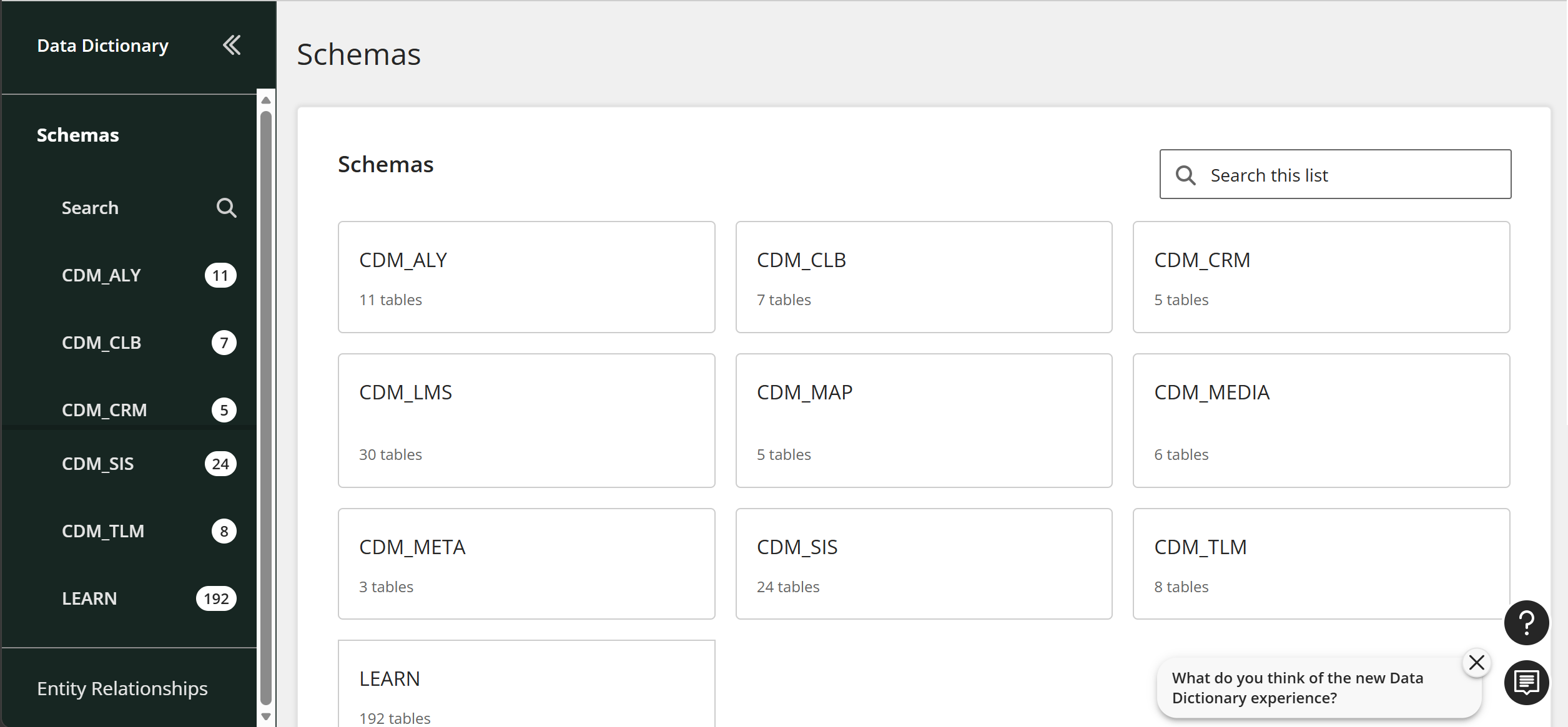
Schemas
Browse the list of schemas to view all available canonical data models.
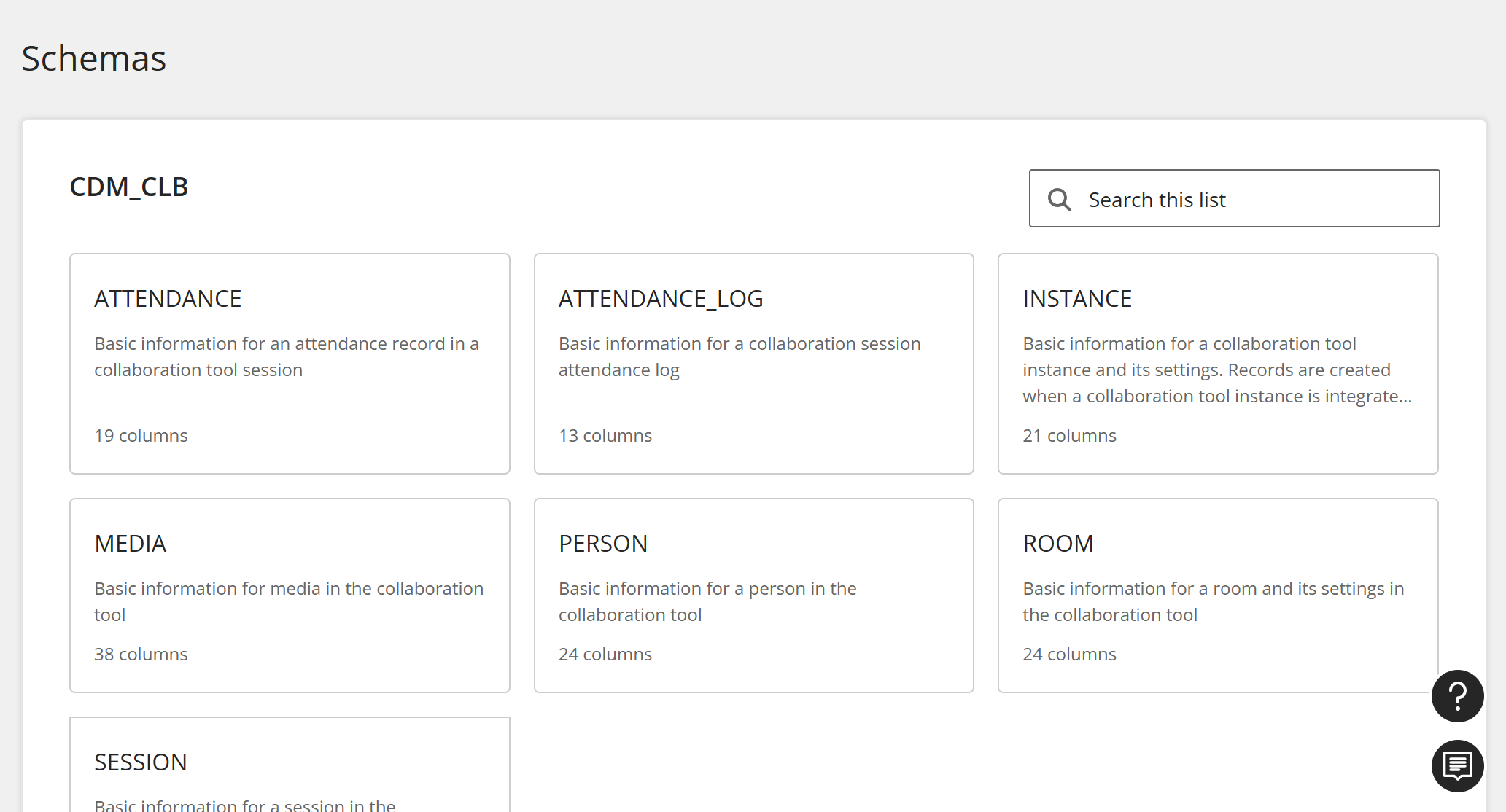
Tables
When you select a CDM, you can view all of its tables. Select a table.
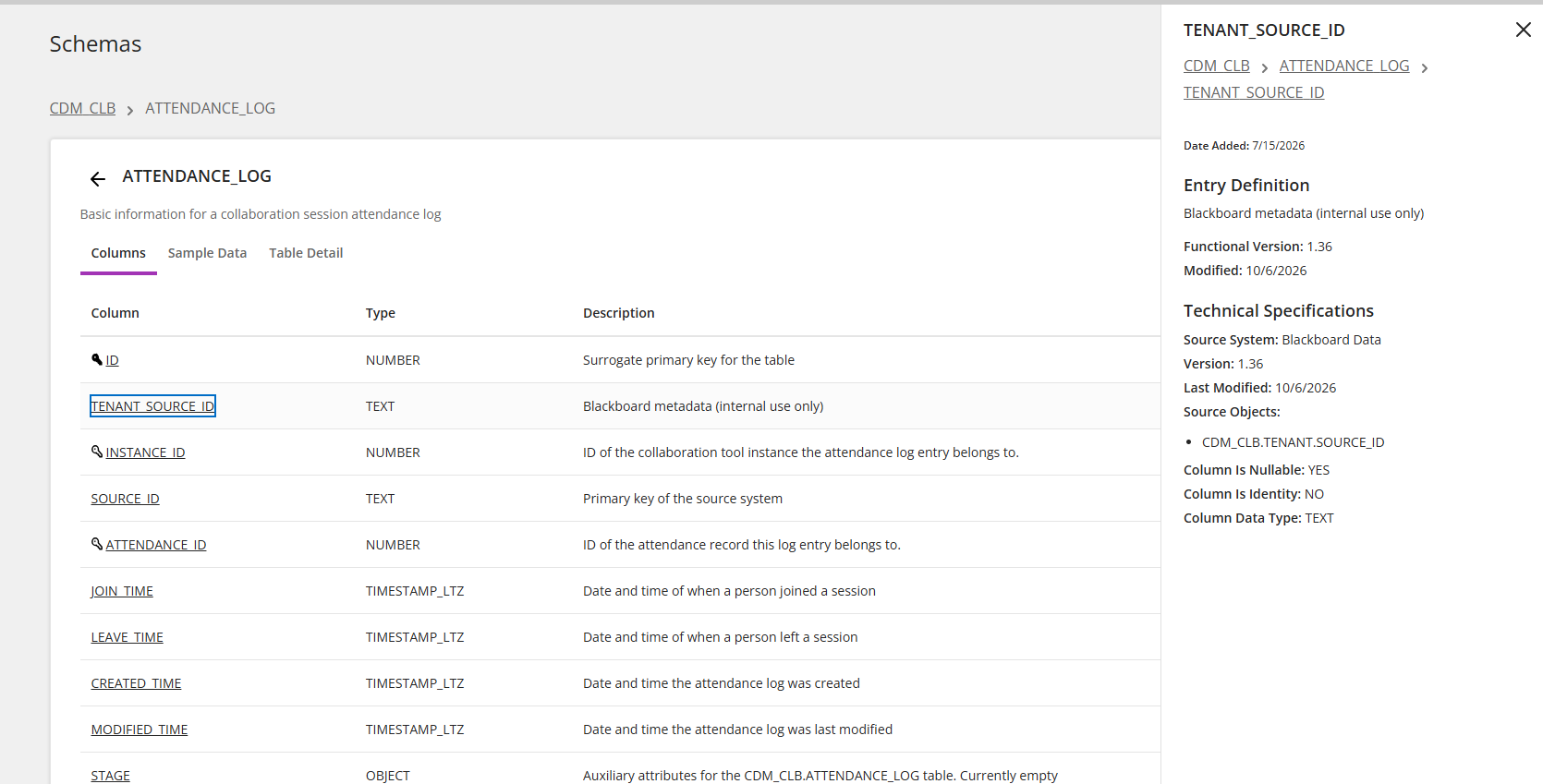
Each table has Columns, Sample Data, and Table Detail tabs.
Columns
From a table, select Columns. Then select a column to see its entry definition and technical specifications
Sample data
From a table, signed-in Administrators, Authors, or Developers can select Sample Data to view up to 100 example rows of their institution's own data. You can copy samples directly from the table. For longer description values, select the expand button and then copy the description from the window.
Nota
Loading sample data for the first time can take a few seconds.
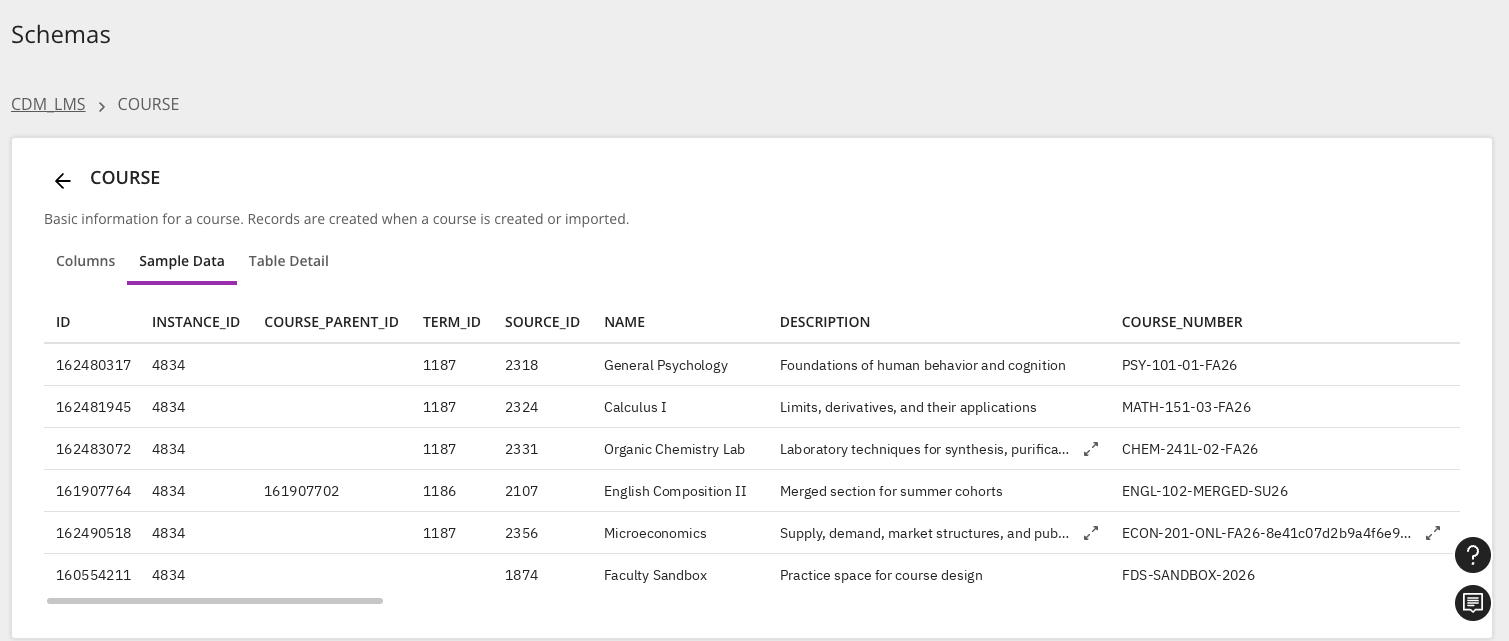
Entrata
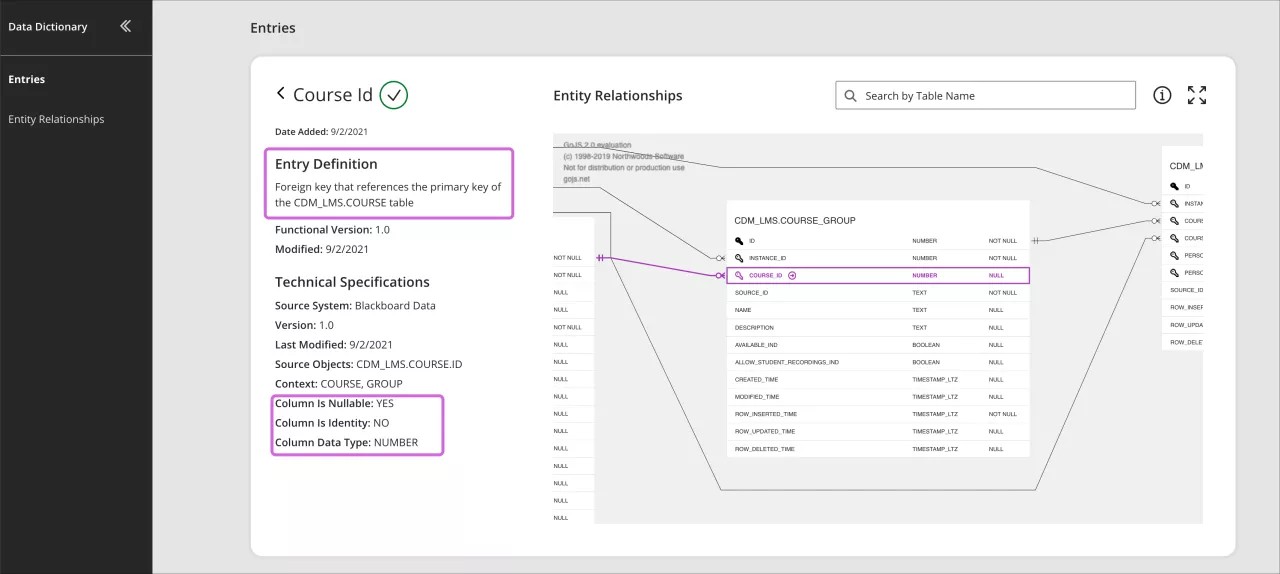
Voci tabelle di documenti e colonne. Selezionare una voce per visualizzare la definizione, le specifiche tecniche e le relazioni di entità per la voce.
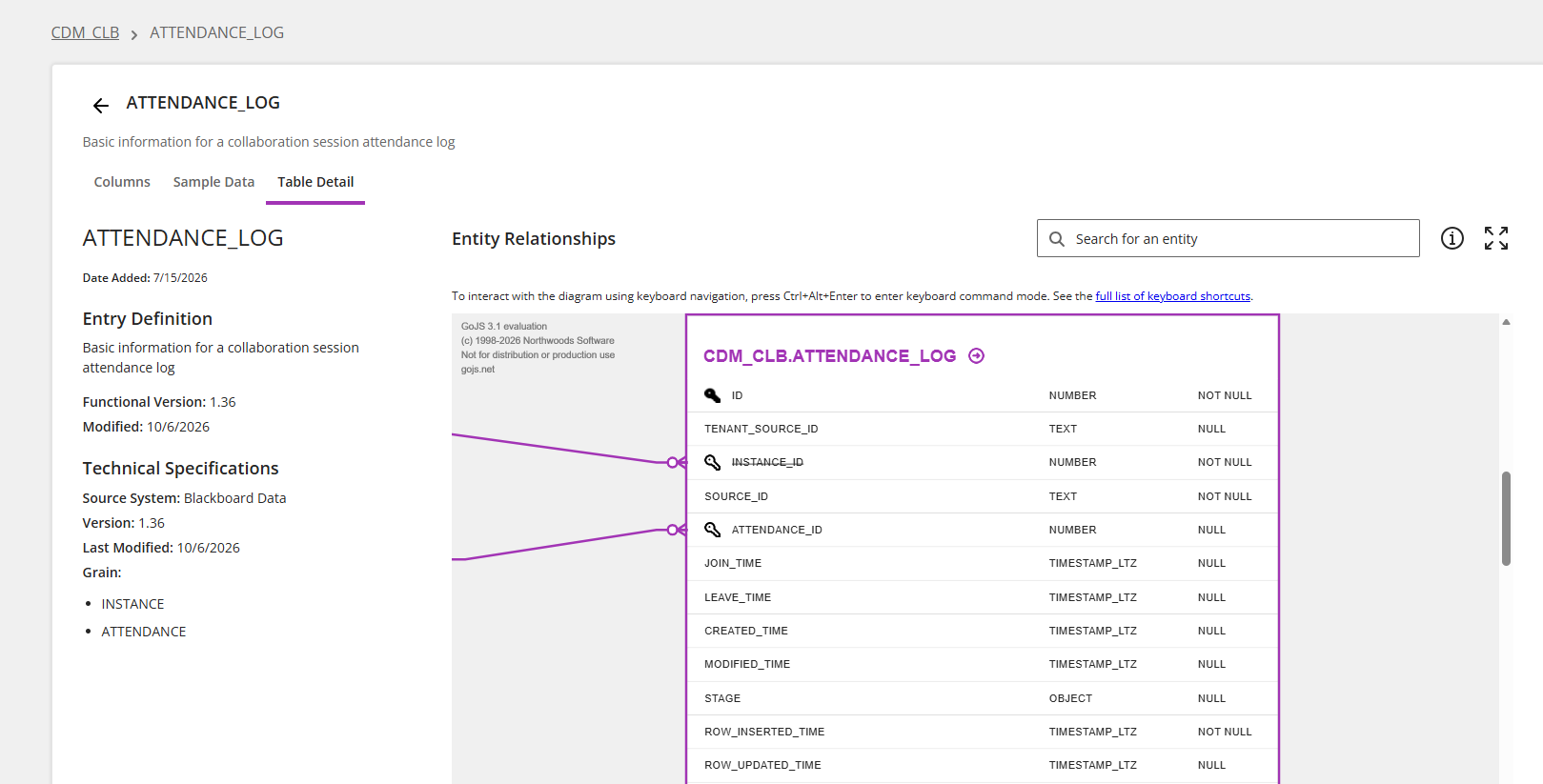
Icona con segno di spunta verificato: verifica a colpo d'occhio se una voce è mappata e convalidata come consigliato.
Definizione della voce: descrive la tabella o la colonna in un formato di facile lettura
Sistema di origine: identifica la provenienza delle informazioni. Ad esempio, Blackboard Learn.
Oggetti di origine: identifica lo schema, la tabella e la colonna da cui provengono le informazioni.
Contesto: identifica la posizione in cui si applicano le voci. Ad esempio, in un corso o in una sessione utente.
La Colonna Ammette Valori Null: indica se i dati della colonna possono essere Null.
La Colonna è Identità: Indica se la colonna è una colonna identità.
Tipo di Dati della Colonna: Il tipo di dati nella colonna.
Relazioni tra Entità: i diagrammi delle relazioni tra entità (ERD) mostrano la relazione e il flusso dei dati nel database. L'ERD di Blackboard Illuminate utilizza la notazione a zampa di gallina per mostrarti le relazioni.
Enhanced search
Using the Search field in the navigation bar, you can search across all tables and columns at one time. Use the toggles to filter which types of items to include in the search.
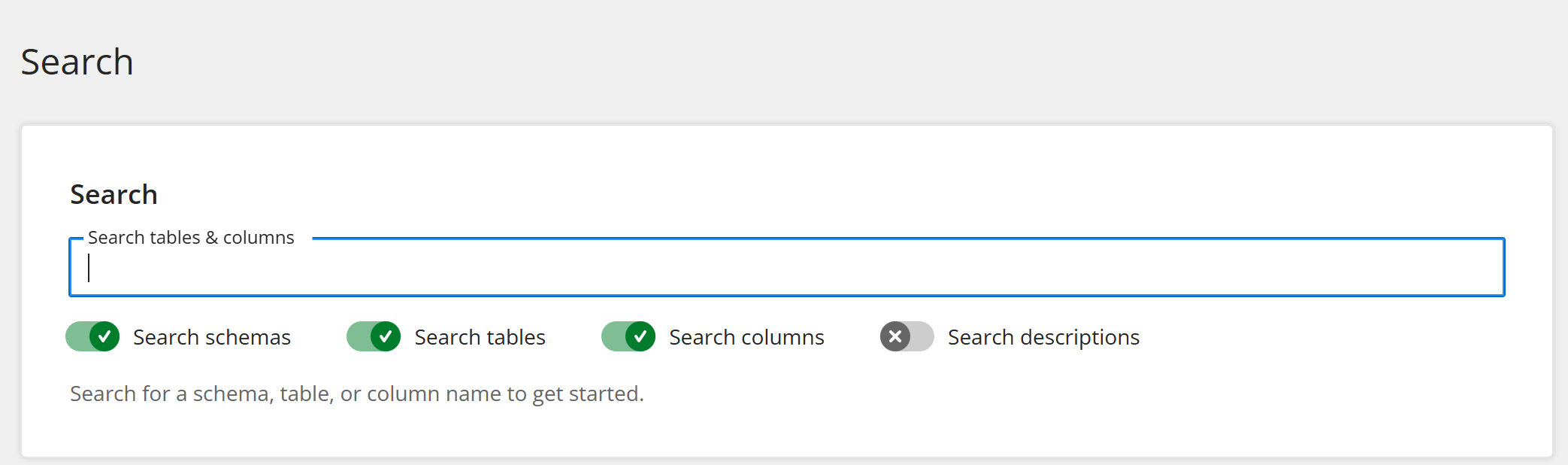
For a more granular search, you can use the search field found on each schema, table, or column page.
Suggerimento
If you receive no results when searching by name, select Search descriptions too to search descriptions as well.
Diagramma delle Relazioni tra Entità
I Diagrammi delle Relazioni tra Entità (ERD) mostrano la relazione e il flusso dei dati.
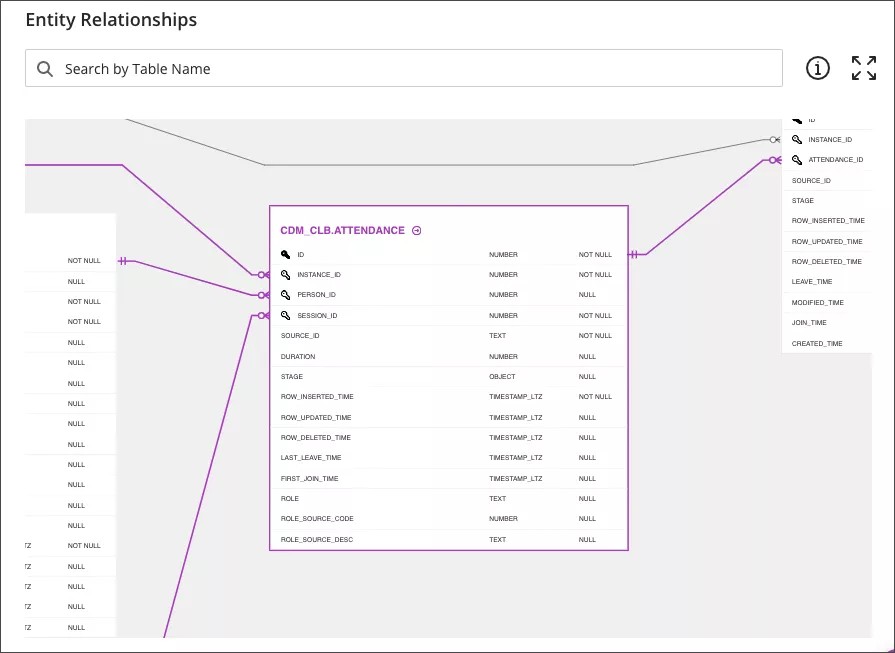
L'ERD è interattivo.
Per evidenziare le relazioni, selezionare una tabella o una colonna per evidenziare le relazioni.
Per visualizzare una definizione di voce, selezionare il collegamento accanto al nome della tabella o della colonna.

Per espandere la visualizzazione, seleziona Schermo intero.

Per visualizzare una legenda delle icone ERD, sposta il puntatore sull'icona delle informazioni.

Utilizzare lo strumento Cerca per trovare una tabella nell'ERD.
Usa due dita o la rotellina di scorrimento per ingrandire o rimpicciolire l'ERD.
Premere Ctrl e selezionare l'ERD per spostarlo. Su un Mac, premi Comando e seleziona l'ERD.
Suggerimento
L'ERD utilizza la notazione a zampa di gallina per mostrare le relazioni.
Localizzazione
Puoi utilizzare il selettore della lingua per scegli la tua lingua preferita. Tuttavia, ci sono termini che non sono attualmente localizzati e rimarranno in inglese dopo aver selezionato un'altra lingua. La versione localizzata di questi termini verrà fornita in modo progressivo nel corso del 2021 e del 2022, ad eccezione dei termini del Dizionario Dati relativi a questi campi, che rimarranno in inglese:
Descrizione dell'articolo
La Colonna Ammette Valori Null
La colonna è Identità
Tipo di Dati della Colonna