Eseguire la migrazione degli account al sistema di autenticazione universale (UAS)
Note
La presente documentazione è stata tradotta tramite traduzione automatica assistita dall'intelligenza artificiale. Le traduzioni sono fornite "così come sono", senza alcuna garanzia circa la loro accuratezza. La versione inglese di questo contenuto costituisce la fonte ufficiale e facente fede.
Il metodo di autenticazione standardizzato di Blackboard integra il provider di identità di un istituto, l'Universal Authentication System (UAS), nei prodotti Blackboard. Potresti anche conoscerla come Autenticazione Istituzionale.
Institutional Authentication is the recommended authentication method for Illuminate. It streamlines authentication by using your institution’s authentication system with existing usernames and passwords.
For institutions who use the older method called "native authentication," you can migrate your account to Institutional Authentication. Go to Settings and then select Snowflake Account Settings. A banner appears that says the migration is available.

Modulo di migrazione
Per eseguire la migrazione dell'account lettore dell'istituto all'autenticazione istituzionale (autenticazione basata su UAS), è necessario fornire una mappatura degli utenti tra gli utenti di Blackboard Illuminate e gli utenti di autenticazione istituzionale associati.
Nota
La differenza tra l'autenticazione Blackboard Illuminate e l'autenticazione dell'istituto è che nell'autenticazione Blackboard Illuminate un utente viene identificato tramite un indirizzo email, mentre nell'autenticazione dell'istituto l'utente viene definito tramite l'attributo username che non è necessariamente lo stesso dell'email associata all'utente.
Log in to Blackboard Illuminate.
From the navigation bar, select Settings.
Select Snowflake Account Settings.
From the migration available banner, select Configure Migration. The Migration to Universal Authentication System (UAS) screen appears.
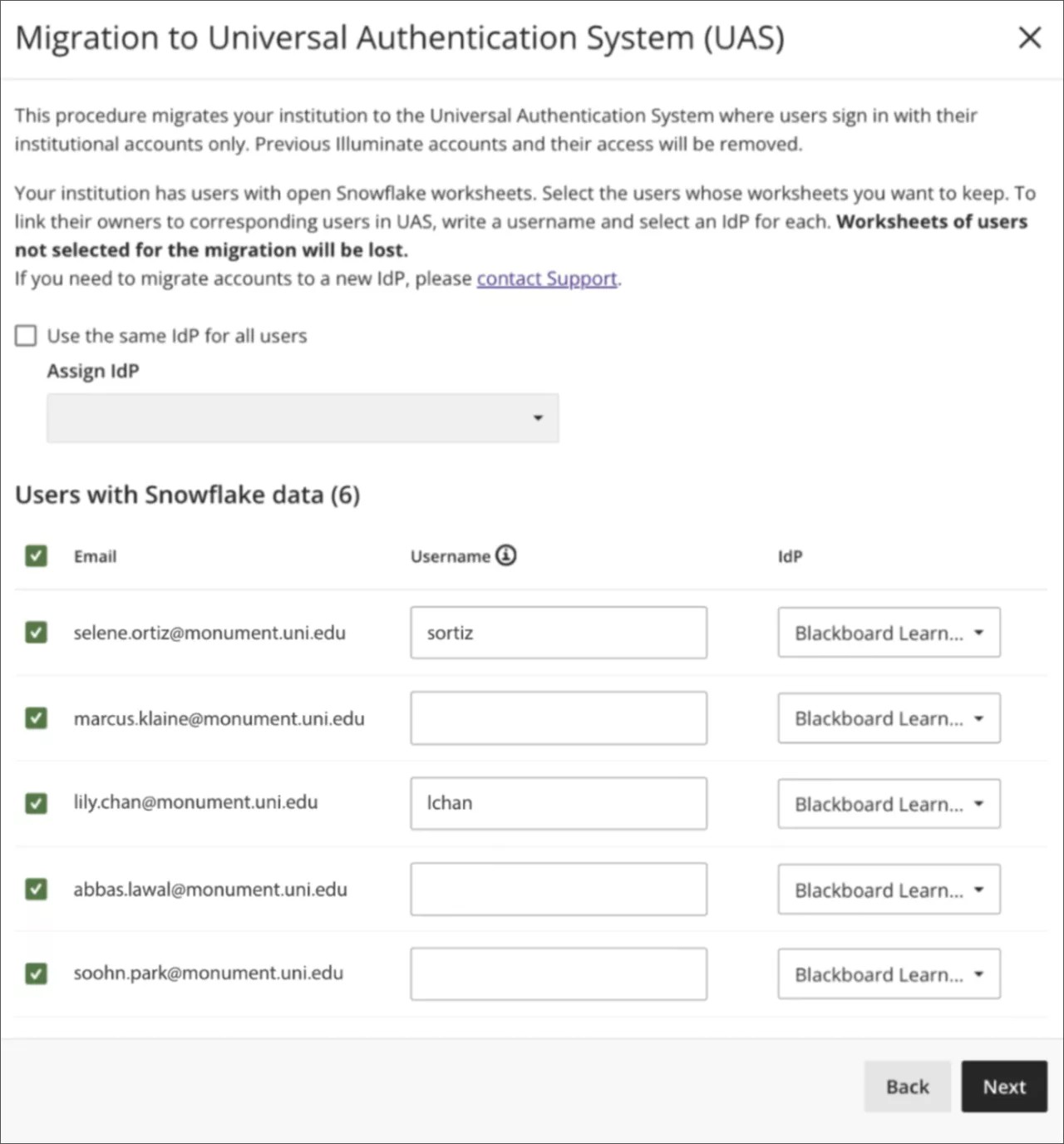
Under Users with Snowflake data select each user to migrate.
In the Username column, enter the existing username your UAS system assigned to the individual.
If your institution has multiple identity providers set up, you can select Use the same IdP for all users to apply the same one to all users.
Or you can select an IdP for each user in the IdP column. For more information, see Specifiche del provider di identità.
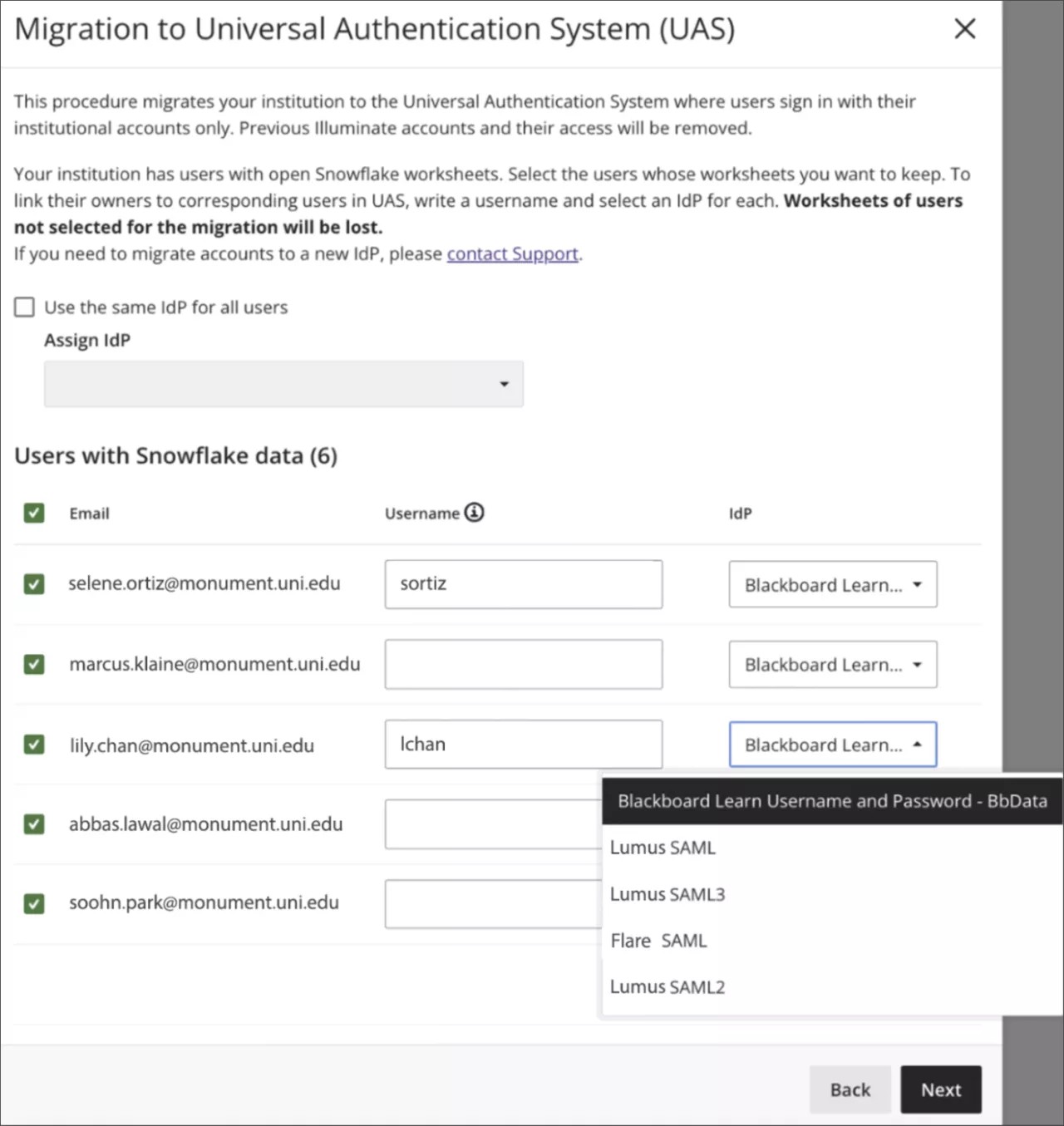
Select Next.
On the confirmation screen, review the list of users who will be migrated and removed.
Nota
Users who aren't selected for migration are removed from Illuminate. They won't be able to use Illuminate credentials to log in to Snowflake, and they will lose all Snowflake data.
Users who migrate successfully will retain their content or tracking information from their reader accounts, such as Snowflake's worksheets, including SQL queries, activity history, etc.
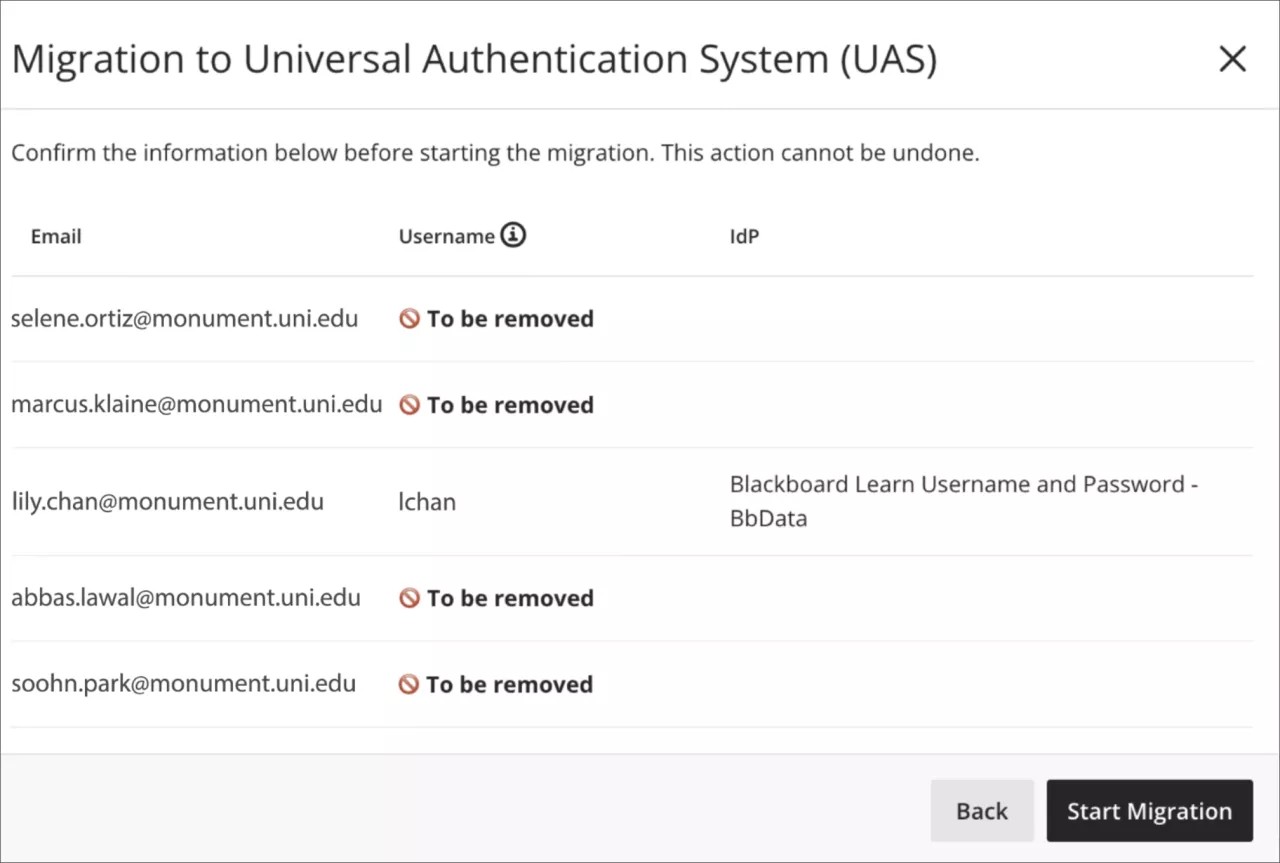
Select Start Migration.
As the migration processes, a status banner displays progress.
Banner di avanzamento: La migrazione è attualmente in corso. Al termine, il banner passerà allo stato Riuscito o Fallito.
Banner di successo: La migrazione è andata a buon fine meno di (1 mese) fa.
Banner di errore: L'esecuzione della migrazione non è riuscita. Se è possibile riavviare il processo di migrazione, il banner conterrà un pulsante Riconfigura migrazione per consentire di compilare nuovamente il modulo con i dati corretti e validi prima di poter riavviare.
Specifiche del provider di identità
Blackboard supporta i seguenti tipi di provider di identità (IdP):
Connettore Learn: Se un utente corrispondente si trova nel database utente Learn, il nome utente mappato verrà precompilato con un valore valido suggerito.
SAML: Alcuni istituti potrebbero aver costruito la propria infrastruttura, incluso l'IdP, e quindi devono avere il proprio IdP integrato. Non possiamo suggerire o verificare un nome utente mappato quando la migrazione è a SAML.
Esecuzione della Migrazione
Per confermare l'esecuzione del modulo, selezionare Avvia Migrazione per avviare la migrazione. Il banner dello stato della migrazione mostra lo stato di avanzamento.
Sviluppatore:
DATA_DSegnalazione:
DATA_RVisualizzatore con restrizioni:
DATA_RVoAutore:
DATA_A
Per ulteriori informazioni, consulta Accesso per ruolo.