Görüntülere Alternatif Metin Ekleme
Note
Bu belge, yapay zeka destekli makine çevirisi kullanılarak çevrilmiştir. Çeviriler, doğruluğu konusunda herhangi bir garanti olmaksızın “olduğu gibi” sunulmaktadır. Bu içeriğin İngilizce sürümü resmi ve geçerli kaynaktır.
Daha iyi anlaşılması için görüntülere ve grafiklere ayrıntılı açıklama ekleyin
Görüntüler, ziyaretçilerinizin katılımını sağlamanın mükemmel bir yolu olabileceği gibi, karmaşık düşünceleri iletmeye de yardımcı olabilir.
Görüntü açıklamalarına çoğunlukla "alternatif açıklama" veya "alternatif metin" denir. Görüntü açıklamaları, görüntüye metin tabanlı, açıklayıcı bir alternatif sağlar. Görme engelli Öğrenciler için, bir görselin içeriğini açıklayan görsel açıklamaları öğrenmeleri için çok önemlidir. Yazılı açıklamalar, tüm öğrencilerin içeriği daha iyi anlaması için daha derin bağlamlar sağlayabilir.
Ally, görüntü bulunan her yerde görüntü açıklamaları olup olmadığını kontrol eder. Ally, bir web sayfasındaki veya ekli bir dosyadaki görüntüleri kontrol eder.
Ally, sorunları ciddi, büyük ve küçük olarak sıralar.

Ciddi. Bu sorunlar erişilebilirlik açısından en büyük risk taşır ve en çok dikkat gerektirir.

Büyük. Bu sorunlar, erişilebilirliği olumsuz etkiler; ciddi olmasalar bile dikkat edilmesi gereklidir.

Küçük. Bu sorunlar, daha iyi bir erişilebilirlik puanı almak için değerlendirilmelidir.
Görüntülerde alternatif metnin bulunmaması büyük bir sorundur.
Açıklamaları olmayan görüntüleri bulmak için Ally'ı kullanma
Sitenizdeki erişilebilirlik sorunlarını keşfetmek ve düzeltmek için Ally'ın erişilebilirlik raporunu kullanın. Rapor için sağlanan bağlantıyı kullanın ve oturum açın. Raporu açın ve Erişilebilirlik Sorunları tablosundaki sorunlar listesine bakın.
İpucu
Erişilebilirlik Sorunları tablosu, hem Genel Bakış hem de Etki Alanı sekmelerinde yer alır. Bir etki alanına özgü sorunları görmek için Etki Alanı sekmesinden başlayın.
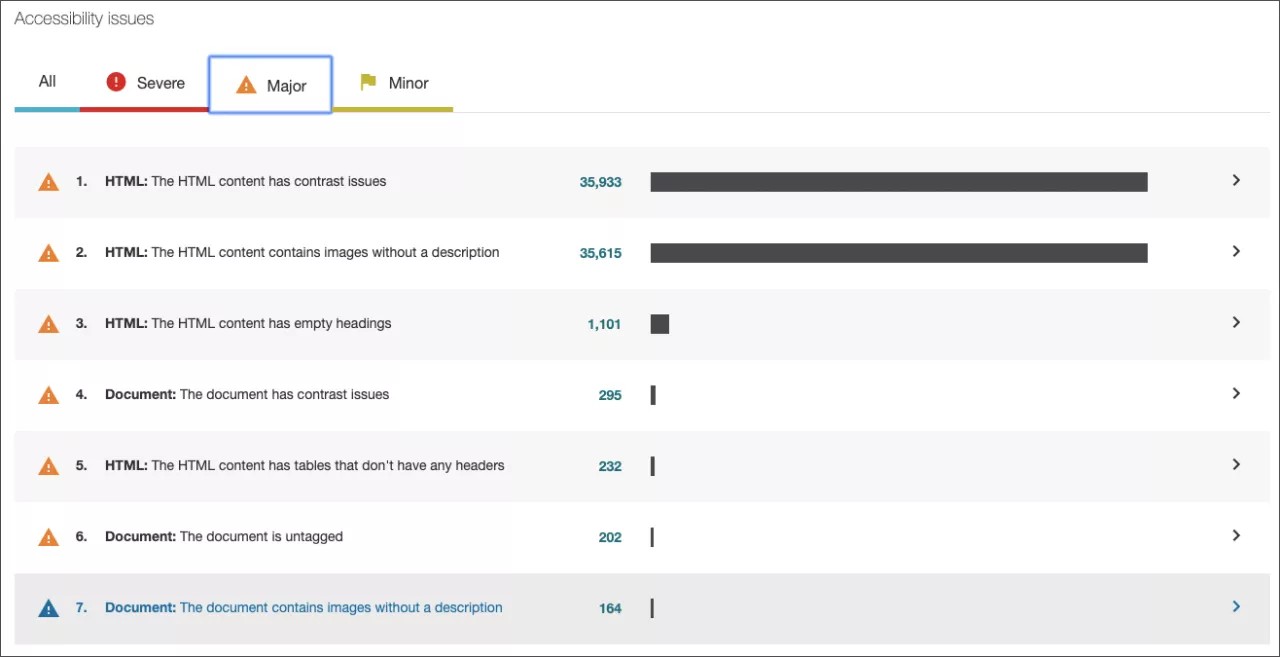
Alternatif metin veya açıklamalar içermeyen görüntüler kullanılması büyük bir sorundur. Büyük sorunların listesini görmek için Erişilebilirlik Sorunları tablosunda Büyük sekmesini kullanın. Görüntülerde açıklama olmamasıyla ilgili sorunları seçin.
İpucu
Genel Bakış sekmesinden başlıyorsanız sorunu ve ardından sorunun yaşandığı etki alanını seçin.
İpucu
Görüntü açıklaması ile ilgili sorunlar; listede Görüntü, Belge veya HTML ile başlayabilir.
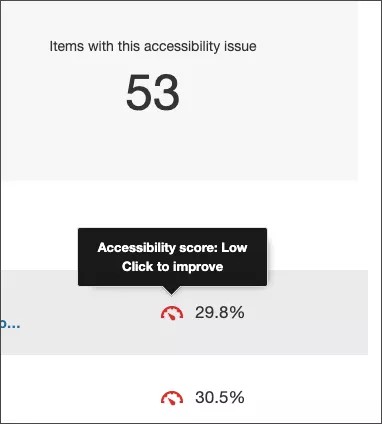
Alan alanındaki resim açıklamaları listesinden, sorunu içeren bir öğenin yanındaki puan göstergesini seçin. İçerik düzenleyicisi geri bildirim paneli açılır.
Açıklamasız görüntüleri ön izleme
Ally'ın geri bildirim paneli, erişilebilirlik sorunlarını çözmenize yardımcı olmak için içeriğin ön izlemesini göstermenin yanı sıra ayrıntılı geri bildirim ve destek de sunar. Açıklamasız görüntüleri görmek için ön izlemeyi kullanın.
Ön izleme, belirli erişilebilirlik sorunlarının belgede bulunabileceği yerleri vurgular. Vurgulamalar, bir sorun türünün yinelendiği tüm noktaları tek seferde gösterir. Örneğin, görüntülerinizde alternatif açıklamalar bulunmuyorsa vurgulamalar bu belirli sorunun ortaya çıktığı her yeri gösterir.
Ön izleme araçları
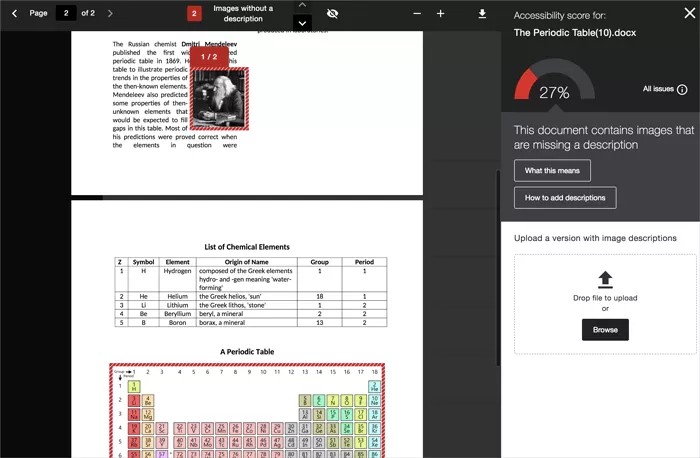
Belgenizdeki sorunları keşfetmek için ön izleme araçlarını kullanın.

Ön izleme sayfaları arasında gezinin.
Belirli bir sorunun kaç kez göründüğüne bakın.
Sorun vurgulamaları arasında gezinin.
Vurgulamaları gizleyin veya gösterin.
Ön izleme içeriğini yakınlaştırıp uzaklaştırın.
Sorun ekli bir belgede ise orijinal dosyayı indirin.
Görüntü açıklamaları eklemek için Ally'ın yol gösterici adımlarını takip edin
Önemli
Ally, temel seviyede HTML bilgisine sahip olduğunuzu ve İçerik Yönetim Sisteminizi (CMS) kullanmayı bildiğinizi varsayar. Yol gösterici adımları takip etmek için HTML'deki bir web sayfasını veya CMS'nizdeki kaynak kodunu nasıl düzenleyeceğinizi bilmeniz gerekir.
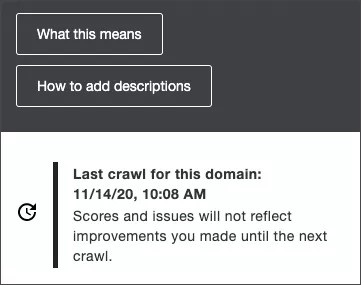
Ally, ön izlemenin yanı sıra sorunun çözümü konusunda size adım adım rehberlik de sağlar. Ally, bu geri bildirimi bir karar ağacında düzenler. Bunun için talimatları okumanız ve istemlere yanıt vermeniz yeterlidir. Sorunun ne olduğunu, niçin önemli olduğunu ve gerektiği şekilde nasıl düzeltileceğini öğrenin.
Açıklama nasıl eklenir? ögesini seçin ve yol gösterici adımları takip edin.
İyi tanımlar yazmak
Resimlerinize doğru alternatif metin açıklamaları yazmak için buradaki en iyi uygulamaları izleyin:
Sayfa bağlamına göre resmi açıklayın. Resmin tam anlamını aktarın.
"... resmi" veya "...'nın resmi" ifadelerinden kaçının. Ekran okuyucular resimleri otomatik olarak resim olarak belirtirler.
Sade olun.
Bilgi grafikleri gibi karmaşık resimler için hikaye tarzını kullanın. Bu hikayeyi, bilgi grafiğinin hemen arkasından gelen sayfaya yerleştirin. Alternatif metni görüntülemek için sayfanın üstüne bir tutturucu bağlantı ekleyin.
Metin resimlerinden kaçının. Bunlardan kaçınamıyorsanız metni alternatif açıklamaya kopyalayın.
Yeni bir şeyler söyleyin. Aynı sayfada alternatif açıklamaları tekrarlamayın. Sayfada önceden söylenenleri tekrarlamayın.
ilgili içeriği temsil etmeyen resimleri dekoratif olarak belirleyin.
Dekoratif resim nedir?
Bir resim sayfada sunulan bilgiye katkıda bulunmuyorsa dekoratif amaçlıdır. Örneğin, başlıkları ayırmak için kullanılan sanatsal çalışmalar veya iletişim becerilerinden bahsedilirken telefonla konuşan bir kişinin fotoğrafı.
Görsel çekicilik olarak değerli olabilirler ama ekran okuyucuları tarafından okunmalarına gerek yoktur.
Alternatif resim açıklamaları neden önemlidir?
Resimlerinizde alternatif açıklamaların kullanılmasının birçok sebebi vardır.
Alternatif açıklamalar veya metinler WCAG 2.2 kılavuzlarındadır
Öğrenciler bir resmi arayabilirler
Görme engelli öğrenciler resimleri algılama güçlüğü yaşarlar
Kısıtlı ağ bağlantısına sahip öğrenciler resimleri algılama güçlüğü yaşayabilirler
Ekran okuyucular resimleri okuyamazlar
Bazı öğrenciler, açıklamalardan resimlere göre daha fazla şey öğrenirler
Ekran ya da sayfa büyütüldüğünde metinler çoğu resme göre daha iyi ölçeklenebilirler
Web sayfalarına görüntü açıklamaları eklemenin yolları
Web sayfalarınızda görüntü açıklamaları eklemenin veya düzenlemenin birden fazla yolu vardır.
HTML: Ally'nin rehberli adımları, HTML'de resim açıklamalarını nasıl bulup düzenleyeceğinizi anlatıyor. Öncelikle, görüntüyü içeren web sayfasını bulun. Sayfayı düzenleyin. Alternatif metin özniteliği eklemek için görüntü HTML kodunu güncelleştirin. Sayfayı kaydedin.
Görsel ayarları: Çoğu CMS, görsel ayarlarında alternatif metin düzenleme imkanı sunar. Web sayfasında veya CMS dosya havuzunda görüntüyü bulun. Görüntüyü düzenlemek için CMS araçlarını kullanın. Görüntü açıklamasını alternatif açıklama veya alternatif metin alanına ekleyin. Görüntüyü kaydedin.
İpucu
HTML ve CSS hakkında daha fazla bilgi edinmek için w3schools'u ziyaret edin
HTML'de "img src" ögesini niçin görmüyorum?
Bir web sayfasına resim eklemenin en yaygın yolu img src HTML özniteliğidir. Img src görsel dosyasının URL'sini kullanarak resmi web sayfasına yerleştiren bir HTML özniteliğidir. Ancak her CMS farklıdır. Sitenizde farklı kod veya öznitelikler kullanılıyor olabilir.
Örneğin, Drupal'da bunun yerine şuna benzer bir şey görebilirsiniz:
<drupal-entity data-embed-button="media_browser" data-entity-embed-display="view_mode:media.embedded" data-entity-type="media" data-entity-uuid="2961e3a2-8fbe-4e3f-baeb-953d69f70750"></drupal-entity>
Özniteliğin başına alternatif metin ekleyin. Örneğin,
<drupal-entity alt="add image description here" data-embed-button="media_browser" data-entity-embed-display="view_mode:media.embedded" data-entity-embed-display-settings="" data-entity-type="media" data-entity-uuid="2961e3a2-8fbe-4e3f-baeb-953d69f70750"></drupal-entity>HTML'de img src görmüyorsanız, CMS araçlarını kullanarak görüntü ayarlarını düzenlemeyi deneyin. Web sayfasında veya CMS dosya havuzunda görüntüyü bulun. Görsel ayarlarını açmak için CMS araçlarını kullanın. Görüntü açıklamasını alternatif açıklama veya alternatif metin alanına ekleyin. Görüntüyü kaydedin.
Hâlâ nasıl devam edeceğinizi bilmiyorsanız web sitesi yöneticinizle veya geliştiricinizle iletişime geçin. Bu kişiden web sayfalarınıza görüntü eklemeyi ve görüntülere alternatif metinlerin nasıl ekleneceğini size göstermesini rica edin.