Geri Bildirim Paneli
Note
Bu belge, yapay zeka destekli makine çevirisi kullanılarak çevrilmiştir. Çeviriler, doğruluğu konusunda herhangi bir garanti olmaksızın “olduğu gibi” sunulmaktadır. Bu içeriğin İngilizce sürümü resmi ve geçerli kaynaktır.
Geri bildirim panelini açma
Ally, erişilebilirlik konusunda uzmanlaşabilmeniz için size ayrıntılı geri bildirim ve destek sağlar. Erişilebilirlik sorunları, bunların neden önemli olduğu ve nasıl düzeltilebilecekleri konusunda bilgi edinin. Hedef, yeşile ulaşmaktır.
Kursunuza dosyaları yükledikten sonra, Ally, her dosya için bir erişilebilirlik puanı hesaplar. Birden fazla dosyası olan derslerde, her dosya için ayrı bir erişilebilirlik puanı gösterilir. Erişilebilirlik simgesi, dosyalara eriştiğiniz alanlarda, dosyanın sağında veya solunda bulunur.
Geri bildirim panelini açmak için Erişilebilirlik puanını seçin.
Ally'ın geri bildirim paneli, erişilebilirlik sorunlarını çözmenize yardımcı olmak için belge içeriğinin bir ön izlemesinin yanı sıra ayrıntılı geri bildirim ve destek sunar.
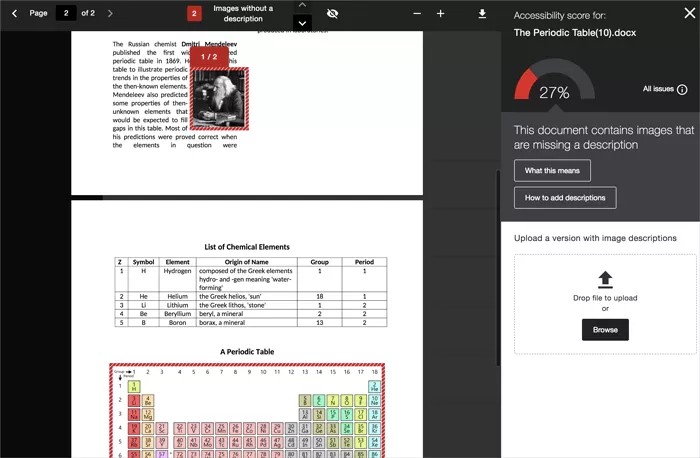
Belgenin önizlemesi
Tarayıcı içi eğitmen geri bildirimi ön izlemesi; PDF, Word ve PowerPoint belgelerinin içeriğini gösterir.
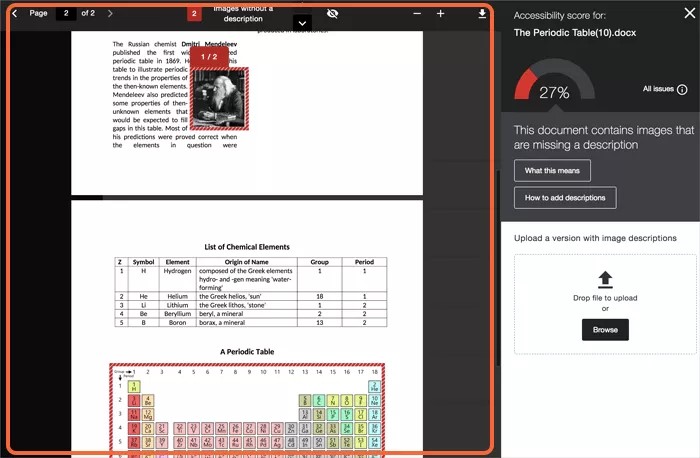
Vurgulamalar
Ön izleme, belirli erişilebilirlik sorunlarının belgede bulunabileceği yerleri vurgular. Vurgulamalar, bir sorun türünün yinelendiği tüm noktaları tek seferde gösterir. Örneğin, görüntülerinizde alternatif açıklamalar bulunmuyorsa vurgulamalar bu belirli sorunun ortaya çıktığı her yeri gösterir. Belgenizde metin kontrastı da zayıfsa vurgulanan sorunun örneklerini görmek için geri bildirim panelinde bu sorunu seçin.
Şu tür sorunlar için vurgulama yapılır:
Uygun bir alternatif açıklaması olmayan görüntüler
Yetersiz kontrasta sahip metin parçaları
Tablo başlığı olmayan tablolar
Not
Ön izlemede vurgulanmayan tüm diğer erişilebilirlik sorunları.
Eksik metin açıklaması
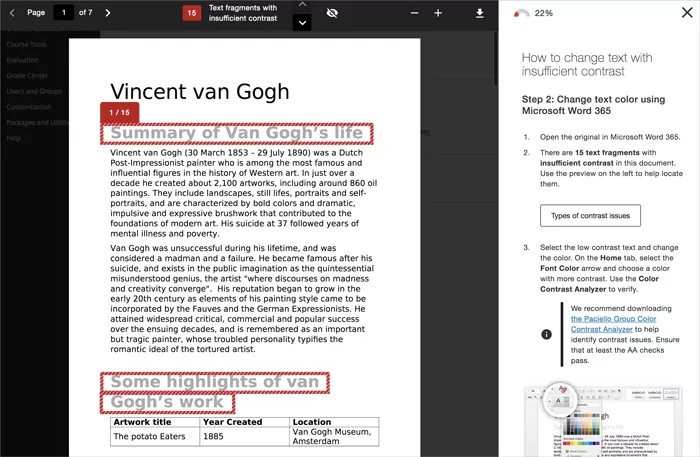
Metin kontrastı
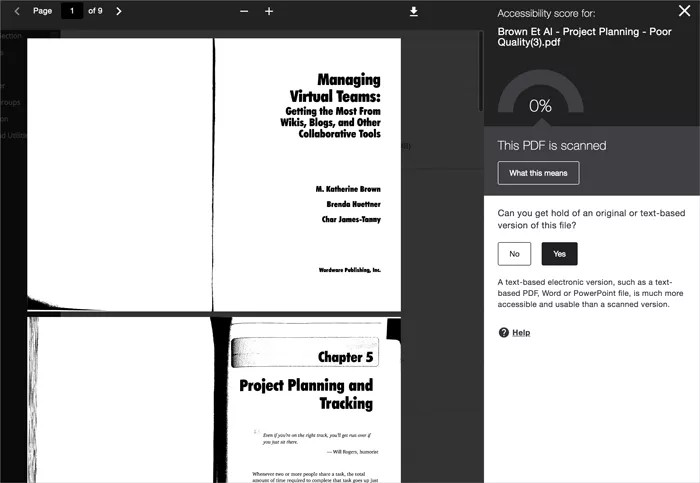
Taranmış PDF
Ön izleme araçları

Belgenizdeki sorunları keşfetmek için ön izlemenin üstündeki araçları kullanın.
Belge ön izleme sayfaları arasında gezinin.
Belirli bir sorunun belgede kaç kez göründüğüne bakın.
Sorun vurgulamaları arasında gezinin.
Vurgulamaları gizleyin veya gösterin.
Ön izleme içeriğini yakınlaştırıp uzaklaştırın.
Orijinal dosyayı indirin.
Adım adım rehberlik
Erişilebilir dosyalar için Ally size doğru yaptıklarınızı söylüyor. Düşük ile Yüksek arasında puan alan dosyalar için Ally, sorunları gösterir ve bu sorunların çözümüyle ilgili sizi adım adım yönlendirir.
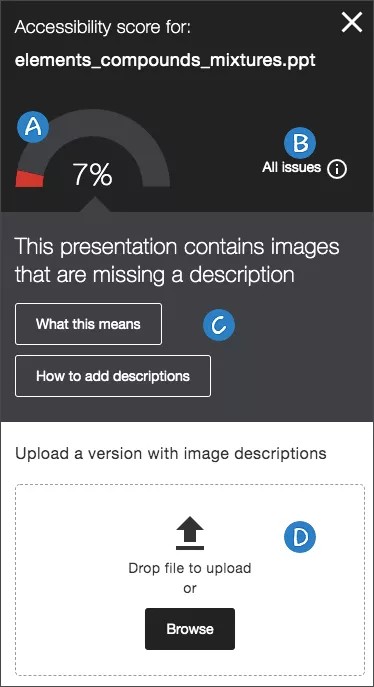
Erişilebilirlik puanı: Tüm dosyanın genel puanını görün.
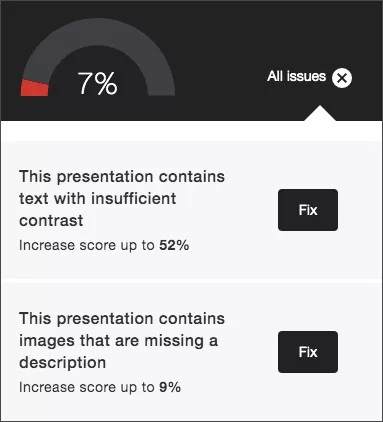
Tüm sorunlar: Dosyadaki tüm sorunları görmek için Tüm sorunlar seçeneğini seçin. Bu görünümde, her sorunun çözülmesiyle birlikte puanın ne kadar yükselebileceğini görürsünüz. Düzeltmek istediğiniz sorunu bulun ve Düzelt'i seçin.
Sorunun açıklaması ve adım adım yardım: Dosya ile ilgili bir sorun için açıklamaya bakınız. Ally bu geri bildirimi bir karar ağacında düzenliyor, bu yüzden yapmanız gereken tek şey talimatları okumak ve yönlendirmelere yanıt vermek. Sorunun ne olduğunu, niçin önemli olduğunu ve gerektiği şekilde nasıl düzeltileceğini öğrenin.
Sorun hakkında daha fazla bilgi edinmek için Bu neden önemli? ögesini seçin.
Nasıl yapılır seçeneğini seçin ve dosyanın erişilebilirliğini artırmak için adımları izleyin.
İpucu
Bu talimatlar dosyaya ve bulunan erişilebilirlik sorunlarına göre değişir. Örneğin, bir PDF dosyasında, PDF'in nasıl etiketli hale getirileceğine ilişkin talimatlar görebilirsiniz. PDF Nasıl Etiketli Hale Getirilir? ögesini seçin.
Yükleme: Mevcut dosyanın yerine güncellenmiş dosyaları yükleyin.