Ally Hakkında İçerik Düzenleyicilerine Yönelik SSS
Note
Bu belge, yapay zeka destekli makine çevirisi kullanılarak çevrilmiştir. Çeviriler, doğruluğu konusunda herhangi bir garanti olmaksızın “olduğu gibi” sunulmaktadır. Bu içeriğin İngilizce sürümü resmi ve geçerli kaynaktır.
Ally, hangi alternatif biçimleri oluşturur?
Ally, şu içerik türleri için alternatif biçimler sunar:
PDF dosyaları
Microsoft® Word dosyaları
Microsoft® PowerPoint® dosyaları
OpenOffice/LibreOffice dosyaları
Yüklenen HTML dosyaları
Web sayfası düzenleyici aracında oluşturulan içerik (WYSIWYG)
Şu alternatif biçimler oluşturulabilir:
Taranmış belgeler için OCR sürümü
(Word, Powerpoint ve OpenOffice/LibreOffice dosyaları için) etiketlenmiş PDF sürümü.
Mobil cihaz dostu HTML
Ses
ePub
Elektronik Braille
BeeLine Reader
Çevrilmiş Sürüm
Çevrilmiş Sürüm, varsayılan olarak devre dışı bırakılmıştır. Yöneticiler bunu etkinleştirmek için bir destek vakası gönderebilirler.
İndirme isteğinde bulunulduğunda alternatif biçimler oluşturulur mu?
Bir içerik ögesi için alternatif biçim ilk kez istenildiğinde Ally, bu biçimi istek üzerine oluşturur. Çoğu durumda bu işlem 1-2 dakika içerisinde tamamlanır.
Alternatif biçim, oluşturulur oluşturulmaz indirilir. Ardından, Ally, sonucu ön belleğe alarak aynı alternatif biçime yönelik başka isteklerin anında ön bellekten karşılanabilmesine ve indirilebilmesine olanak tanır.
Ally Braille ile İlgili SSS
Ally, Elektronik Braille Biçimi için hangi Braille kodunu kullanıyor?
Ally, elektronik Braille biçimi olarak Braille Hazır Dosyası (.brf) kullanmaktadır. Kullanılan braille kodu dokümanın diline bağlıdır. Ally, İngilizce dokümanlar için Derece 2 Birleştirilmiş İngilizce Braille (sıkıştırılmış) kullanır.
Ally Elektronik Braille Biçimi, Braille yazıcılarında basılabilir mi?
Braille Hazır Dosya (.brf) biçimi hem elektronik braille ekranlarında hem de braille kabartmalı basıcılarında (yazıcılarında) kullanılabilir.
Not
Belirli bir Braille basıcı/yazıcının .brf biçimini destekleyip desteklemediğini kontrol etmeniz gerekir.
Neden "Bu dosya için alternatif biçimler devre dışı bırakılmış" iletisini görüyorum?
Yöneticiler, bireysel web sayfaları ve dosyalar için alternatif formatları kapatabilir.
İçerik düzenleyicilerinin bir içerik öğesi için alternatif erişilebilir formatlar oluşturmak adına ne yapmaları gerekir?
Hiçbir şey. Ally, mevcut ve yeni materyalleri otomatik olarak toplayıp erişilebilirlik kontrol listesiyle karşılaştırır ve hem ziyaretçi hem de düzenleyici için alternatif sürümleri kullanıma sunar.
Dosya boyutunda bir sınır var mı?
Ally'da, dosya boyutuyla ilgili sınırlama yoktur. Boyutu büyük olan belirli dosyaların alternatif biçimlerini oluştururken algoritmanın başarısız olduğu durumlar olabilir.
Taranmış belgeler için OCR biçimi oluşturmak istediğinizde, orijinal içeriğin 100 sayfadan az olmasına dikkat edin.
Ses biçimi için içeriği 100.000 karakterle sınırlayın. Bu karakter sınırı normalde en az 30 sayfalık veya birkaç saatlik sese karşılık gelmektedir.
Çeviri biçimi için içeriği 30.000 karakterle sınırlayın.
Eğitmen Geri Bildirimi paneli yoluyla yüklenen düzeltilmiş dosyaların boyutunu 50 MB ile sınırlayın.
Ally şifre korumalı içerikleri nasıl yönetiyor?
Ally, şifre korumalı içeriği tespit eder, içeriğe %0 erişilebilirlik puanı verir ve içerik düzenleyici geri bildirim paneli aracılığıyla şifrenin kaldırılmasına yardımcı olur. Ally, gerçek içeriğe erişemediğimiz için şifre korumalı içeriklere yönelik alternatif biçimler oluşturmaz.
Alternatif biçimleri devre dışı bırakabilir miyim?
Evet. İsterseniz tek tek içerik ögeleri için alternatif biçimleri kapatabilirsiniz. HTML'deki içerik öğesine 'data-ally-af-disabled' niteliğini ekleyin. Bu özellik, içerik öğesinin Alternatif formatlar panelinde görünmesini engeller.
Örneğin, bağlantılı bir dosyaya eklerseniz, o bağlantılı dosya listede görünmez: <a data-ally-af-disabled href:"https://filename.pdf">PDF dosyası</a> .
İçerik öğesinin Alternatif biçimler panelinde görünmesini istiyorsanız dilediğiniz zaman özniteliği kaldırabilirsiniz.
Geri Bildirim SSS
Tüm sorunları nasıl görebilirim?
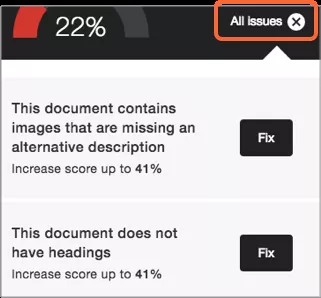
Dosyadaki tüm sorunları görmek için Tüm sorunlar'ı seçin. Bu görünümde, her sorunun çözülmesiyle birlikte puanın ne kadar yükselebileceğini görürsünüz. Düzeltmek istediğiniz sorunu bulun ve Düzelt'i seçin.
Erişilebilirlik göstergesinin rengi için hangi eşik kullanılır?
Her belgeye yüzde olarak bir erişilebilirlik puanı veririz; bu puan ögenin erişilebilirlik seviyesini, kaç kişiyi ne düzeyde etkileyebileceğini vb. belirtir. Bir belgenin erişilebilirlik puanını hesaplamak için farklı erişilebilirlik kurallarının/kontrollerinin ağırlıklı ortalamasını alırız çünkü bazı kurallar diğerlerine kıyasla daha önemli veya etkilidir.
Kullanıcı Arayüzü'nde, göstergenin rengini belirlemek için eşikleri kullanırız.
Ally Erişilebilirlik Puan Simgeleri
Puanlar, Düşük ile Mükemmel dereceleri arasında sıralanır. Puan ne kadar yüksek olursa sorunlar da o kadar az olur.

Düşük (%0-33): Yardıma ihtiyacı var! Erişilebilirlikle ilgili ciddi sorunlar var.

Orta (%34-66): Biraz daha iyi. Dosyanın erişilebilirliği yüksek değil ve iyileştirme yapmak gerekiyor.

Yüksek (%67-99): Neredeyse geldik. Dosya erişilebilir durumda olmakla birlikte biraz daha iyileştirme yapmak mümkün.

Mükemmel (%100): Mükemmel! Ally, erişilebilirlik konusunda herhangi bir sorun belirlemedi ancak yine de biraz daha iyileştirme yapılabilir.
Erişilebilirlik, her zaman daha fazla iyileştirmenin mümkün olduğu bir spektrumdur, bu yüzden ürünün "erişilebilirlik" hale geleceği bir noktayı vermek zordur. Yine de bir öge yeşil bölgedeyse nispeten iyi durumda demektir.
Tarayıcı içi ön izleme olanağı hangi içerik türlerinde mevcuttur?
Şu anda tarayıcı içi ön izleme olanağı aşağıdaki dosyalar için mevcuttur:
Görüntüler
PDF Belgeleri
Word Belgeleri
PowerPoint sunumları
OpenOffice/LibreOffice dosyaları (Writer ve Impress)
LMS'nizde oluşturulan WYSIWYG içeriği
Bu ön izlemeler, sonrasında belirli erişilebilirlik sorunlarının belgenin neresinde bulunabileceğini belirlemek için kullanılır. Şu anda aşağıdaki sorunlar için vurgulamalar sağlanmıştır:
Uygun bir alternatif açıklaması olmayan görüntüler
Yetersiz kontrasta sahip metin parçaları
Tablo başlığı olmayan tablolar
Diğer erişilebilirlik sorunları için geri bildirim, vurgulamalar olmadan yalnızca içerik ön izlemesini gösterecektir.
YouTube videoları
Ally, YouTube videolarını ne için kullanılır?
Ally, altyazısı olup olmadığını tespit etmek için YouTubeTM videolarını kontrol eder ve bu bilgiyi erişilebilirlik raporlarında sunar. Otomatik oluşturulan YouTube altyazıları, geçerli altyazılar olarak kabul edilmez. Otomatik oluşturulan altyazılara sahip YouTube videoları, Kurumsal Rapor'da "altyazısız" olarak değerlendirilir.
Ally hem katıştırılmış YouTube videolarını hem de YouTube videolarının bağlantılarını kontrol eder.
Rapor içinde, "HTML: HTML içeriğim başlıksız videolar içeriyor" sütunu, başlıksız YouTube videoları içeren HTML içerik ve dosya sayısını vurguluyor. Kurum Raporu dışa verilirken sütun adı HtmlCaption:2 olur.
Önemli
Ally henüz otomatik olarak üretilen altyazıların doğruluğunu teyit edemediğinden, bu sorun genel puana etki etmez.
Şu anda videolar için kullanılabilecek herhangi bir geri bildirim veya alternatif biçim yoktur.