Web Siteleri İçin Ally'ı Yapılandırın
Note
Bu belge, yapay zeka destekli makine çevirisi kullanılarak çevrilmiştir. Çeviriler, doğruluğu konusunda herhangi bir garanti olmaksızın “olduğu gibi” sunulmaktadır. Bu içeriğin İngilizce sürümü resmi ve geçerli kaynaktır.
Web siteleri için Ally gezgini
Ally for Websites tarayıcısı, bir sitenin robots.txt dosyasında İhtan Etme ifadesini içerir. Bu ifadeler; arama sayfaları, takvim uygulamaları vb. belirli içerik türlerinde gezginin sonsuz gezinme döngüsüne girmesinin önlenmesine yardımcı olur.
Web siteleri için Ally gezgini, Robotları hariç tutma standardıyla uyumludur. Ally'nin kullandığı özel kullanıcı ajanı: blackboardally
Alternatif biçimleri devre dışı bırakma
İsterseniz tek tek içerik ögeleri için alternatif biçimleri kapatabilirsiniz. HTML'deki bağlantılı dosyaya data-ally-af-disabled niteliğini ekleyin. Bu özellik, dosyanın Alternatif formatlar panelinde görünmesini engeller.
Örneğin, bağlantılı bir dosyaya eklerseniz, o bağlantılı dosya listede görünmez: <a data-ally-af-disabled href:"https://filename.pdf">PDF dosyası</a>.
İçerik öğesinin Alternatif biçimler panelinde görünmesini istiyorsanız dilediğiniz zaman özniteliği kaldırabilirsiniz.
Örnek:
<!doctype html>

<html lang="en">

  <head></head>

  <body>

    <p><a href="/example1.pdf">This link will show up</a></p>

    <p><a data-ally-af-disabled href="/example2.pdf">This link will not show up</a></p>

  </body>

</html>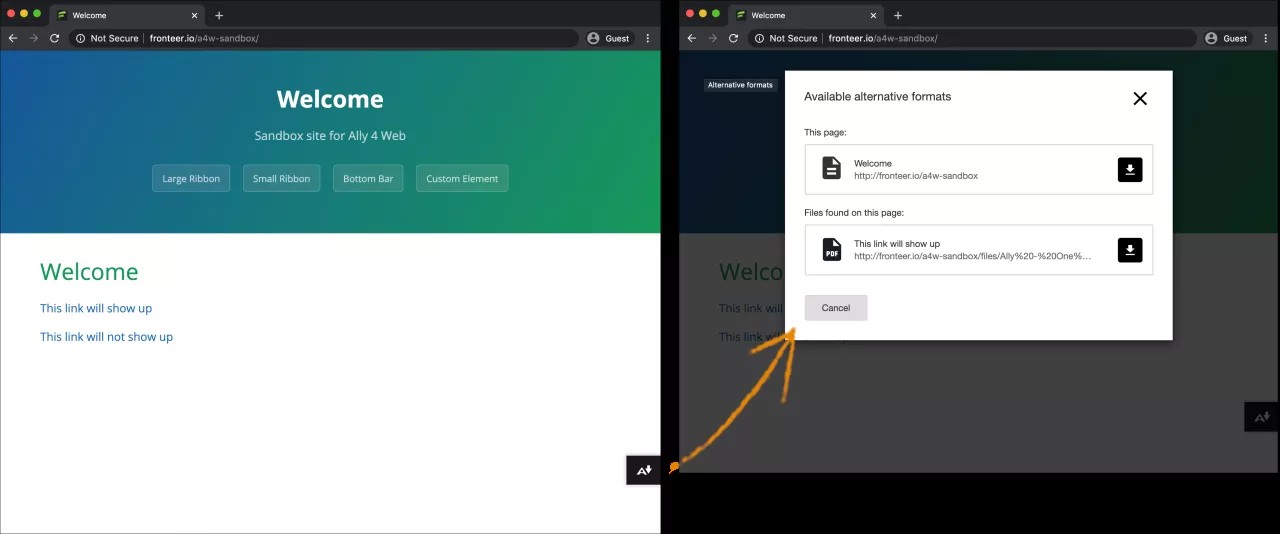
Web sayfasının bazı kısımlarını hariç tutma
Web sayfasının belirli kısımlarını alternatif biçim içeriğinin dışında bırakabilirsiniz. HTML'deki içerik öğesine data-ally-exclude özniteliğini ekleyin. Bu öznitelik, içeriğin seçilen alternatif biçimin içinde görünmesini engeller.
Örneğin, özniteliği sayfadaki bir görüntüye eklerseniz sayfayı BeeLine Reader alternatif biçiminde açtığınızda söz konusu görüntü görünmez.
Not
Web sitesinde bir <ana> öğe varsa, sadece o ana öğenin içinde olanlar alternatif format içeriğinde görünür. Ana ögenin dışında kalan her şey otomatik olarak hariç tutulur. Yine de data-ally-exclude özelliğini o ana eleman içindeki öğeleri hariç tutabilirsiniz.
Örnek:
<!doctype html>

<html lang="en">

  <head></head>

  <body>

    <p>This will show up</p>

    <p data-ally-exclude>This will not show up</p>

  </body>

</html>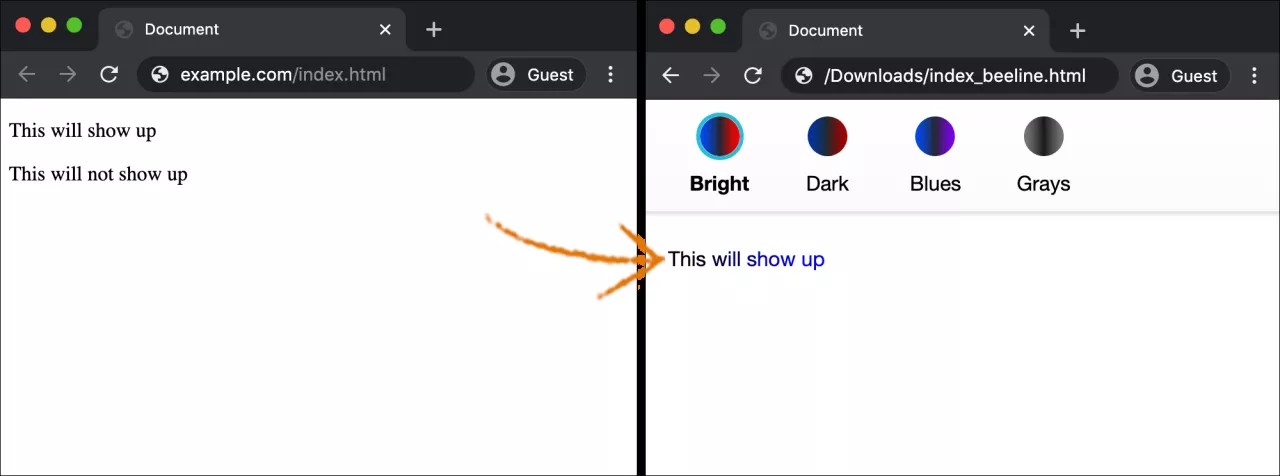
Alternatif formatları yapılandırma indirme simgesi
Alternatif biçimleri indirme simgesinin nasıl görünmesini istediğinize karar verin. Şu seçeneklerden birini seçin:
Sayfanın sağındaki küçük simge:
data-ally-af-style="flag_small"Sayfanın sağında büyük simge:
data-ally-af-style="flag_large"Sayfanın alt kısmındaki çubuk:
data-ally-af-style="bar_bottom"
Görünümünü ve tarzını özelleştirmek için bu komut dosyasını kullanın.
<!--

    Ally Website Integration Script.

    "data-ally-af-style" can be one of the following values to customize the look and feel:

        - flag_small

        - flag_large

        - bar_bottom

-->

<script

  data-ally-loader

  data-ally-platform-name="web"

  data-ally-client-id="[ClientID]"

  data-ally-af-style="flag_small"

  src="https://[AllyRegionURL]/integration/api/ally.ui.js">

</script>
Not
URL, bölgeye göre değişebilir.
[ClientID]:, yeni bir örnek oluşturulduğunda Ally ekibi tarafından sağlanan istemci kimliğidir.
[AllyRegionURL]: Ally ortam veri merkezidir. Örneğin:
ABD veri merkezi: prod.ally.ac
Kanada veri merkezi: prod-ca-central-1.ally.ac
Avrupa veri merkezi: prod-eu-central-1.ally.ac
Singapur veri merkezi: prod-ap-southeast-1.ally.ac
Avustralya veri merkezi: prod-ap-southeast-2.ally.ac
İçerik düzenleyici geri bildirimini yapılandırın
Sitenizi, erişilebilirlik sorunlarınızın tam olarak nerede olduğunu görebileceğiniz şekilde yapılandırın. Sitenizdeki sayfaları yapılandırdıktan sonra, erişilebilirlik raporunuza gidin ve sorun olan bir etki alanı bulun. Düzenleyici içerik geri bildirimi panelini açmak için erişilebilirlik sorunu olan ögedeki puan göstergesini seçin. Önizleme penceresinde sayfanızda vurgulanan sorunlara bakın.
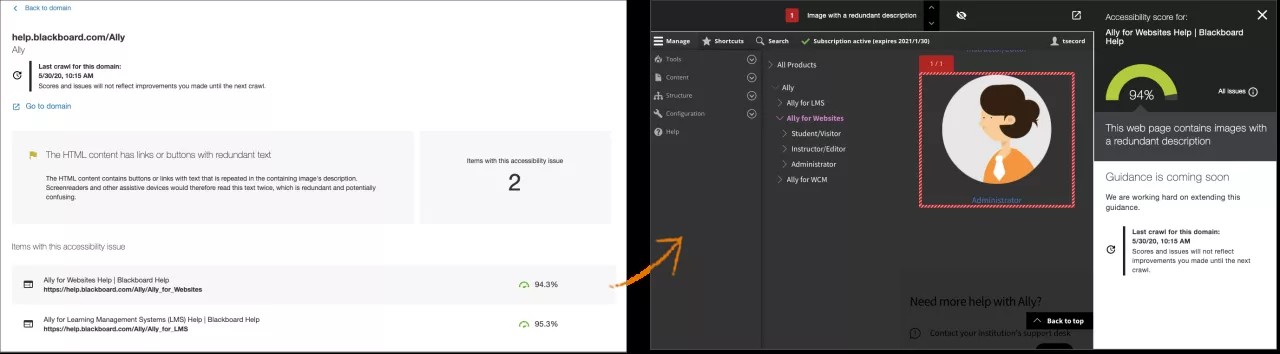
Sayfa içeriğinizin ön izleme penceresinde görünmesini istiyorsanız sitenizdeki sayfalar için bu ayarların olması gerekir.
HTTPS'yi destekle
AllyJS komut dosyası ekle
İpucu
Bu komut dosyası, alternatif biçimler için de gereklidir. Önizleme penceresinde vurgulanan sorunları görmek istiyorsanız ama sitenize alternatif formatlar eklemek istemiyorsanız,
data-ally-af-style=noneözelliğini kullanın.Sayfanın, Ally etki alanı tarafından bir iframe içine yerleştirilmesine izin ver
Ally alanı tarafından barındırılan betiklere, stillere, görsellere ve alt iframe'lere izin verin
Ally'ın sayfalarınızı bir iframe içine yerleştirmesine izin verin
İçerik düzenleyicisi geri bildirimi panelinden tam olarak yararlanmak istiyorsanız güvenilir bir ortak olarak Ally'ın içeriğinizi bir iframe'e yerleştirmek için izne ihtiyacı vardır. Bu izin, Ally'ın içeriğinizi içerik düzenleyicisi geri bildirimi panelinin ön izleme penceresinde göstermesine olanak tanır. Söz konusu panele yalnızca Erişilebilirlik raporunuzdan erişilebilir.
Web sayfanızın iframe'lere gömülü olmasını kısıtlarsanız (örneğin, X-Frame-Options veya Content-Security-Policy başlıkları ile), Content-Security-Policy başlığınızı eklemeniz veya değiştirerek https://*.ally.acframe-ancestors direktifine eklemeniz gerekir.
Örnekler
Geçerli yapılandırma | Ekle veya güncelle |
|---|---|
|
|
|
|
|
|
|
|
Alan grubu kullanıcıları oluşturun
Etki alanı grubu kullanıcıları, atandıkları etki alanlarının erişilebilirlik raporlarını görüntüleme iznine sahiptir. Etki alanı grubu kullanıcılarını veya etki alanı gruplarını oluşturmak için, Web İçin Ally süper yöneticilerinin Web İçin Ally yapılandırma panosunda oturum açması gerekir.
Pano bağlantısı, uygulama aşamasında sağlanmıştır. Görünüşü /launchclientconfig/yourclientID gibi görünecek. Oturum açmak için geçerli yönetici kimlik bilgilerinizi kullanın.
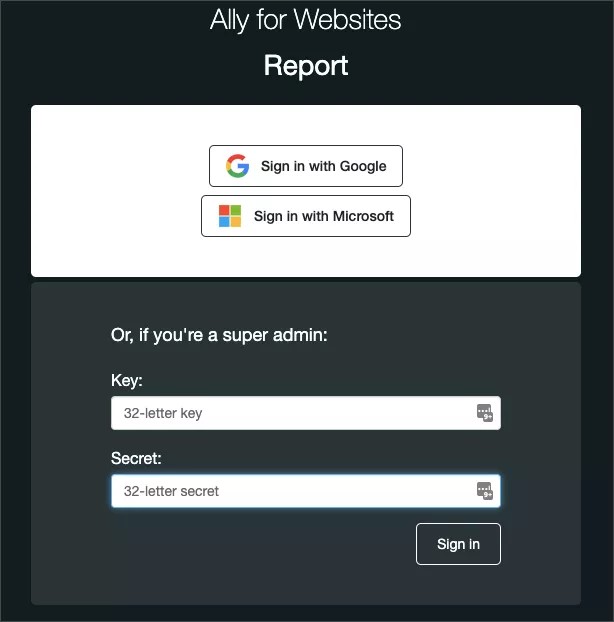
Orijinal süper yönetici, Web İçin Ally yapılandırma panosundan etki alanı gruplarını yapılandırabilir ve belirli etki alanı gruplarını bu kullanıcılara atamadan önce yeni kullanıcılar ekleyebilir.
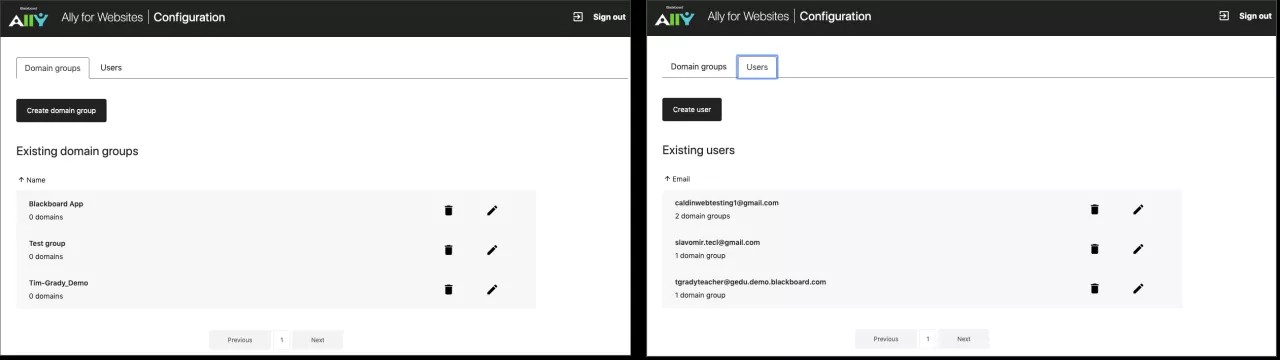
Yönetici olarak, yeni bir kullanıcıya, yapılandırma da dâhil olmak üzere her şeye erişim yetkisi atayabilirsiniz. Ya da belirli alan gruplarına kısmi erişim atamak mümkündür. Kullanıcıların erişimine birden fazla alan grubu eklenmiş olabilir.
İpucu
Süper yönetici tarafından çok sayıda etki alanı atanmışsa kullanıcı, oturum açtığında hangi etki alanı grubu raporunu görüntüleyeceğini seçebilir. Sadece bir alan grubu atanmışsa, kullanıcı doğrudan o grubun raporuna girer.
Kullanıcıları oluşturup etki alanı gruplarına atadıktan sonra, kullanıcılara bir hesapları olduğunu bildirmeniz gerekir.
Kullanıcılarınıza hesapları olduğunu söylemek için e-posta şablonlarımızı kullanabilirsiniz.
Google kullanıcısı e-posta şablonu
Merhaba [isim],
Sizin için e-posta adresinizle bir Ally hesabı oluşturuldu: [emailUsed@inSignUp]
Bu hesapla [Ally for Web - Reporting] / [Ally for LMS - Config]/.. adreslerine erişebilirsiniz. .
Siteye erişebilmeniz için bu e-posta adresini bir GoogleTM hesabına bağlamanız gerekir. Oturum açmak için Google hesabı gereklidir. Sadece süper veya root yöneticiler Süper Admin sayfada giriş yapabilir.
E-posta adresiniz zaten bağlıysa hiçbir şey yapmanıza gerek yoktur. E-postanız bağlı değilse aşağıdaki adımları takip edin.
Google Hesabınızı Oluşturun bölümüne gidin.
Alanları doldurun. E-posta adresiniz alanında
[emailUsed@inSignUp]kullanın.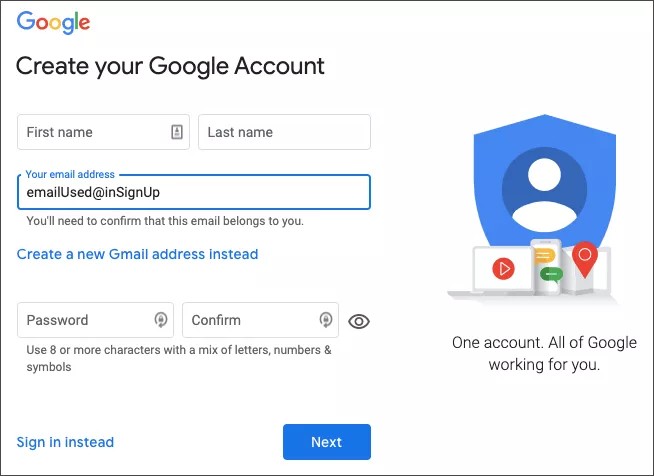
Siz bilgileri girdiğinizde Google, e-posta adresinize doğrulamanız için bir e-posta gönderir. Yeni oluşturduğunuz Google hesabına bağlamak için e-postadaki doğrulama işlemini tamamlayın.
E-posta adresinizi bağlantılı olarak paylaştıktan sonra, [Ally for Web - Reporting] / [Ally for LMS - Config]/.. raporlarınıza erişmek için.
Microsoft® Office kullanıcı e-posta şablonu
Merhaba [isim],
Sizin için e-posta adresinizle bir Ally hesabı oluşturuldu: [emailUsed@inSignUp]
Bu hesapla [Ally for Web - Reporting] / [Ally for LMS - Config]/.. adreslerine erişebilirsiniz. .
Bağlantıyı seçin ve Microsoft ile giriş yapın. Sadece süper veya root yöneticiler Süper Admin sayfada giriş yapabilir.
Microsoft'a profilinizi görüntüleme ve erişebildiği verileri saklama izni verin. Kabul Et'i seçin.
Microsoft e-postanız ve şifrenizle oturum açın.
Oturum açtıktan sonra e-postanızı doğrulamanız istenir. Ally size kod içeren bir e-posta gönderir. E-postanızı doğrulamak için kodu girin. E-postanızı yalnızca ilk oturum açtığınızda doğrulamanız gerekir.
Not: Ally'den gelen e-postayı hemen görmüyorsanız, gereksiz dosya klasörünüzü kontrol etmeniz gerekebilir.
Artık raporunuza erişebilirsiniz.
Rapordan çıkış yapmak için rapor sekmesini veya penceresini kapatın.