Defnyddio Rôlau i Gyfyngu ar Fynediad at Adroddiadau
Note
Cyfieithwyd y ddogfennaeth hon gan ddefnyddio cyfieithu peirianyddol gyda chymorth AI. Darperir cyfieithiadau "fel y maent" heb unrhyw warant o'u cywirdeb. Y fersiwn Saesneg o'r cynnwys hwn yw'r ffynhonnell swyddogol ac awdurdodol.
Mae mynediad ar sail rôl yn Blackboard Illuminate Reporting yn sicrhau bod pob defnyddiwr ond yn gallu cael mynediad at yr adroddiadau sydd wedi'u caniatáu ar gyfer ei rôl.
Mae gan Illuminate Reporting amrywiaeth o adroddiadau sydd wedi'u hanelu at arweinwyr sefydliadol lefel uchel megis prifathrawon, pennaethion dysgu o bell/ar-lein, deoniaid, ac arweinwyr llwyddiant myfyrwyr. Fodd bynnag, er mwyn cefnogi a hwyluso diwylliant o wneud penderfyniadau sy'n seiliedig ar ddata yn llawn, efallai y bydd eich sefydliad am ganiatáu i ddefnyddwyr eraill gael mynediad cyfyngedig i fathau penodol o adroddiadau.
Drwy ddarparu mwy o fynediad at Adroddiadau Illuminate ar draws eich strwythur rheoli addysgu a dysgu, gallwch gefnogi sgyrsiau sy'n seiliedig ar ddata heb fod angen allforio a dosbarthu data adrodd. Gall galluogi defnyddwyr i gael mynediad cyflym at ddata eu grymuso i wneud penderfyniadau hyderus a hwyluso dirprwyo, adborth, a chydweithio ar draws rolau.
Dilysu sefydliadol: Sefydlu mynediad yn seiliedig ar rôl yn Illuminate
Gall gweinyddwyr sy'n defnyddio dilysiad sefydliadol gyda SAML fel y darparwr hunaniaeth ganiatáu i ddefnyddwyr fewngofnodi i'r adroddiadau a chael mynediad at ddata o'r nodau hynny yn unig y maent yn gysylltiedig â nhw.
Cynghoryn
Gwnewch yn siŵr eich bod yn ffurfweddu'r Hierarchaeth Sefydliadol (IH) a'r cyrsiau cyn i chi sefydlu mynediad yn seiliedig ar rôl.
Cyfyngu mynediad i adroddiadau Illuminate yn ôl rolau
O Datblygwr, Gosodiadau, dewiswch Rheoli trwyddedau.
O dan Camau gweithredu, dewiswch Golygu i ddiweddaru’r defnyddiwr. Ar y dudalen Golygu Defnyddiwr, o dan Rolau Defnyddiwr, dewiswch pa rolau i'w neilltuo.
Gweinyddwyr: Mae ganddynt fynediad llawn i'r platfform, gan gynnwys gosodiadau, mynediad i Snowflake, a mynediad darllen i'r holl adroddiadau a data wedi'u hadeiladu ymlaen llaw.
Awduron (unigryw i Illuminate Premium): Gallant greu adroddiadau pwrpasol, cael mynediad i Snowflake, ac o dan y rhagosodiad gallant weld yr holl adroddiadau a data parod, gyda thrwyddedau y gellir eu ffurfweddu.
Gwyliwyr: Mae ganddynt fynediad darllen-yn-unig at adroddiadau parod yn ddiofyn i sicrhau diogelwch data. Rydych yn darparu mynediad cyfyngedig.
Nodyn
Gall defnyddwyr heb rolau penodedig fewngofnodi i Illuminate o hyd, ond ni fydd ganddynt unrhyw ganiatâd o fewn y platfform. Nid yw'r defnyddwyr hyn yn defnyddio sedd defnyddiwr trwyddedig, sy'n caniatáu i weinyddwyr reoli capasiti trwyddedau'n effeithlon.
O dan Caniatadau Adroddiad Rhag-adeiladiedig, dewiswch ganiatâd adroddiad i'w aseinio i'r defnyddiwr a dewiswch Ychwanegu. Am ddisgrifiad o bob caniatâd, gweler Caniatâd adroddiad cyn-adeiladu ar gyfer dilysu sefydliadol.
Cynghoryn
Gallwch ddewis mwy nag un caniatâd adroddiad ar gyfer defnyddiwr i greu profiad mwy personol.
O dan Hierarchaeth Sefydliadol, dewiswch y nodau sy'n cyfateb i'r lefelau sefydliadol y gall y defnyddiwr gael mynediad atynt. Gallwch ehangu pob nod i weld ei blant.
Dewiswch Cadw newidiadau.
Pwysig
Arhoswch dros nos i'r caniatadau gael eu cymhwyso.
Nodyn
Pan ddyfernir mynediad ar sail rôl i ddefnyddiwr, mae eu hadroddiadau'n ymddangos heb eu hidlo a heb ddata i ddechrau oherwydd mynediad cyfyngedig y defnyddiwr. Mae angen i'r defnyddiwr ddewis eu lefelau hierarchaidd i lenwi'r adroddiadau â gwybodaeth yn seiliedig ar eu hawliau mynediad.
Caniatâd adroddiad cyn-adeiladu ar gyfer dilysu sefydliadol
Mae pob caniatâd yn darparu lefelau mynediad penodol i adroddiadau:
Caniatadau | Disgrifiad |
|---|---|
Prif adroddiadau - Data cyfyngedig | Mae mynediad at yr holl adroddiadau a data Leading wedi'i gyfyngu gan y caniatadau a roddir i'r defnyddiwr gan hierarchaeth sefydliadol. |
Adroddiadau dysgu - Data cyfyngedig | Mae mynediad at yr holl adroddiadau a data Dysgu wedi'i gyfyngu gan y caniatadau a roddir i'r defnyddiwr gan hierarchaeth y sefydliad. |
Adroddiadau addysgu - Data cyfyngedig | Mynediad at yr holl adroddiadau a data Addysgu wedi'i gyfyngu gan y caniatadau a roddir i'r defnyddiwr gan hierarchaeth sefydliadol. |
Pob adroddiad - Data diderfyn | Mynediad i'r holl adroddiadau a data |
Pob adroddiad - Data wedi’u cyfyngu | Mae mynediad i'r holl adroddiadau a data wedi'i gyfyngu gan y caniatâd a roddir i'r defnyddiwr gan yr hierarchaeth sefydliadol. |
Dilysu brodorol: Gosod mynediad yn seiliedig ar rolau yn Blackboard LMS
Os nad yw eich sefydliad wedi galluogi dilysu sefydliadol ac yn defnyddio Blackboard fel eich darparwr hunaniaeth ar gyfer Illuminate yn lle hynny, gallwch ganiatáu i ddefnyddwyr fewngofnodi i adroddiadau a chael mynediad at ddata o'r nodau y maent yn gysylltiedig â nhw yn unig.
Mae’r dull hwn yn cynnwys dwy broses:
Sicrhewch fod yr adroddiad eisoes wedi'i osod i gefnogi defnyddwyr cyfyngedig. (Edrychwch ar y tabl o adroddiadau a gefnogir uchod).
Ychwanegu'r rôl Data - Cyfyngedig at ddefnyddiwr sy'n bodoli eisoes:
Cynghoryn
Gwnewch yn siŵr eich bod yn ffurfweddu'r Hierarchaeth Sefydliadol (IH) a'r cyrsiau cyn i chi sefydlu mynediad at adroddiadau yn seiliedig ar rôl.
Ychwanegu'r rôl Data-gyfyngedig at ddefnyddiwr yn Illuminate
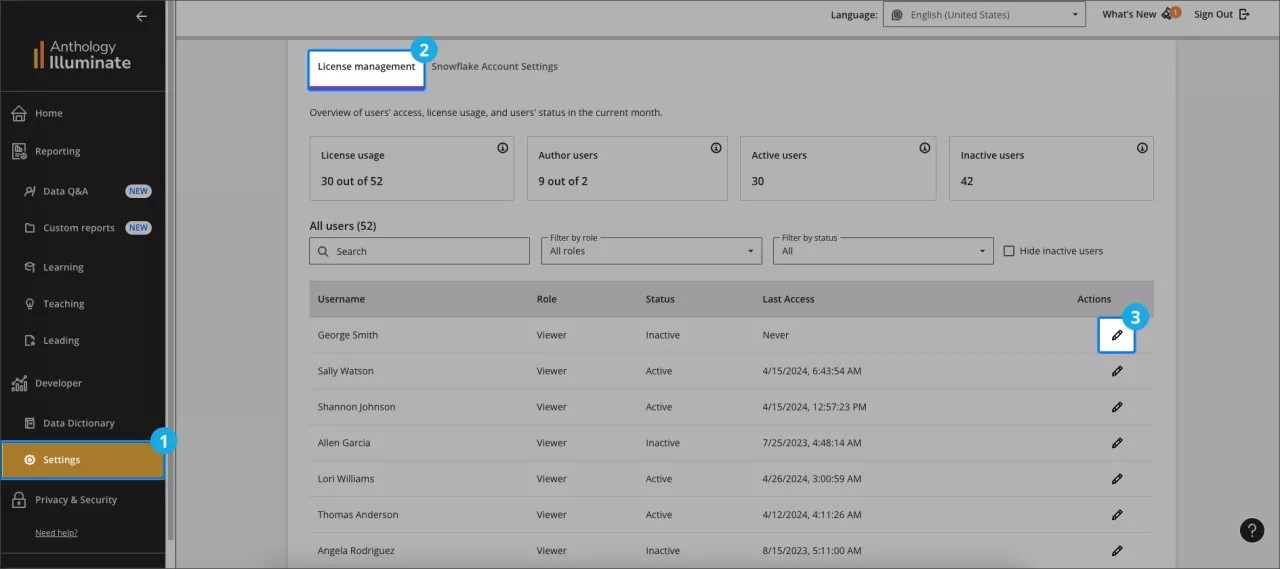
O Blackboard Illuminate, dewiswch Gosodiadau.
Dewiswch y tab Rheoli Trwyddedau a dewch o hyd i'r rhestr o ddefnyddwyr.
Dewiswch Golygu yng ngholofn Gweithredoedd i'r defnyddiwr ei addasu.
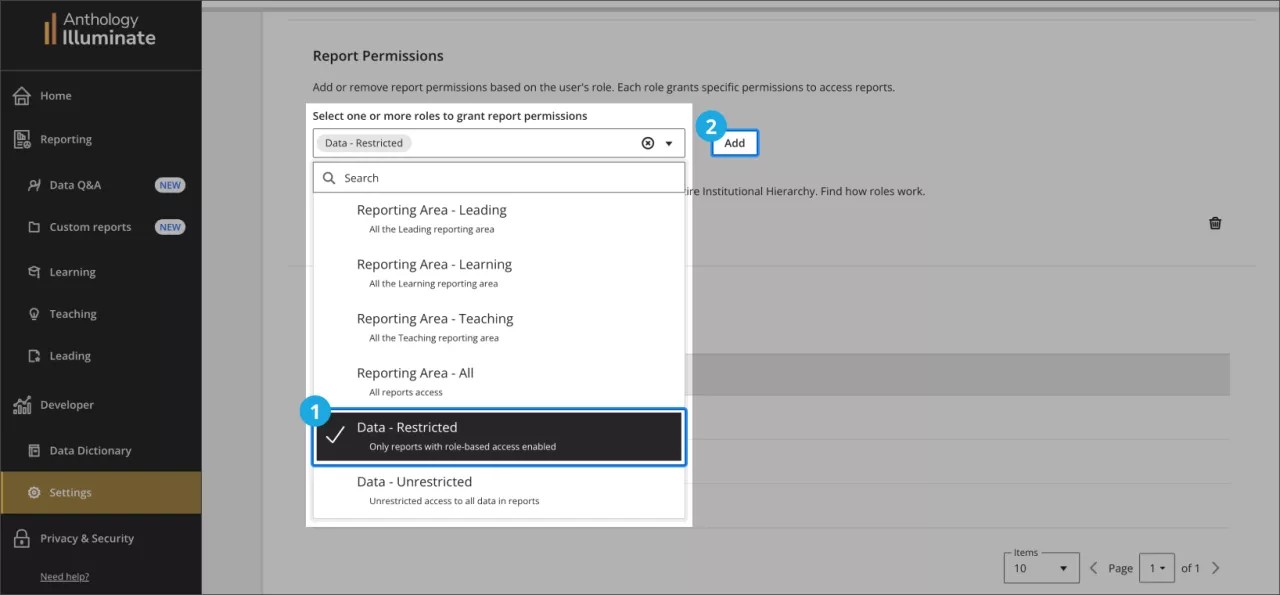
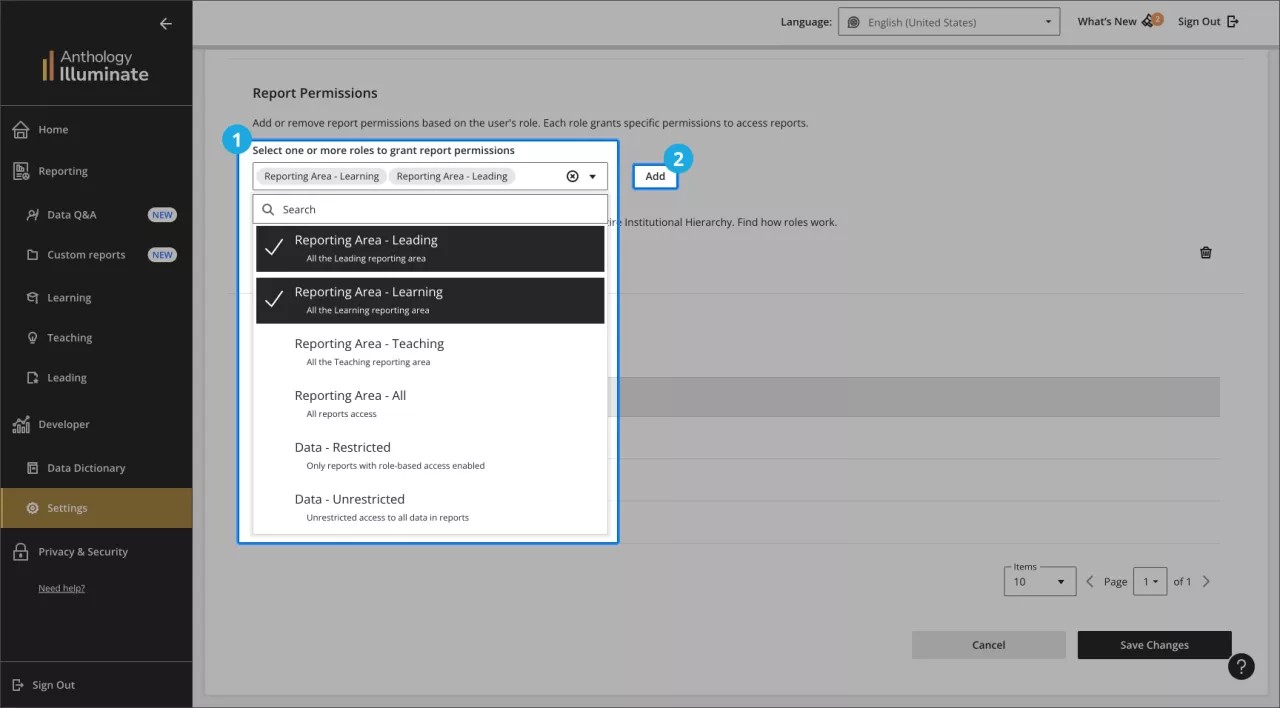
Ar y dudalen Golygu Defnyddiwr, llywiwch i'r adran Caniatâd Adroddiad a dewiswch yr opsiwn Data – Cyfyngedig o'r gwymplen. Yna, dewiswch Ychwanegu.
Gosod mynediad yn ôl lefelau hierarchaeth sefydliadol yn Blackboard LMS
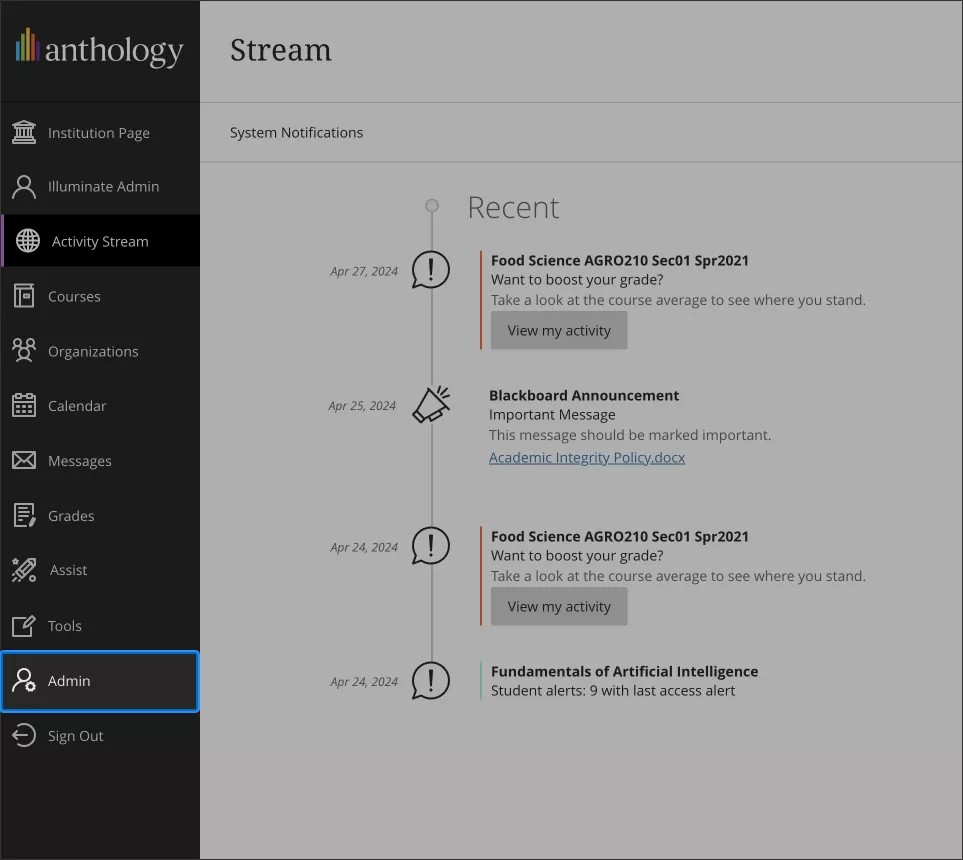
Yn Blackboard LMS, ewch i'r panel Admin.
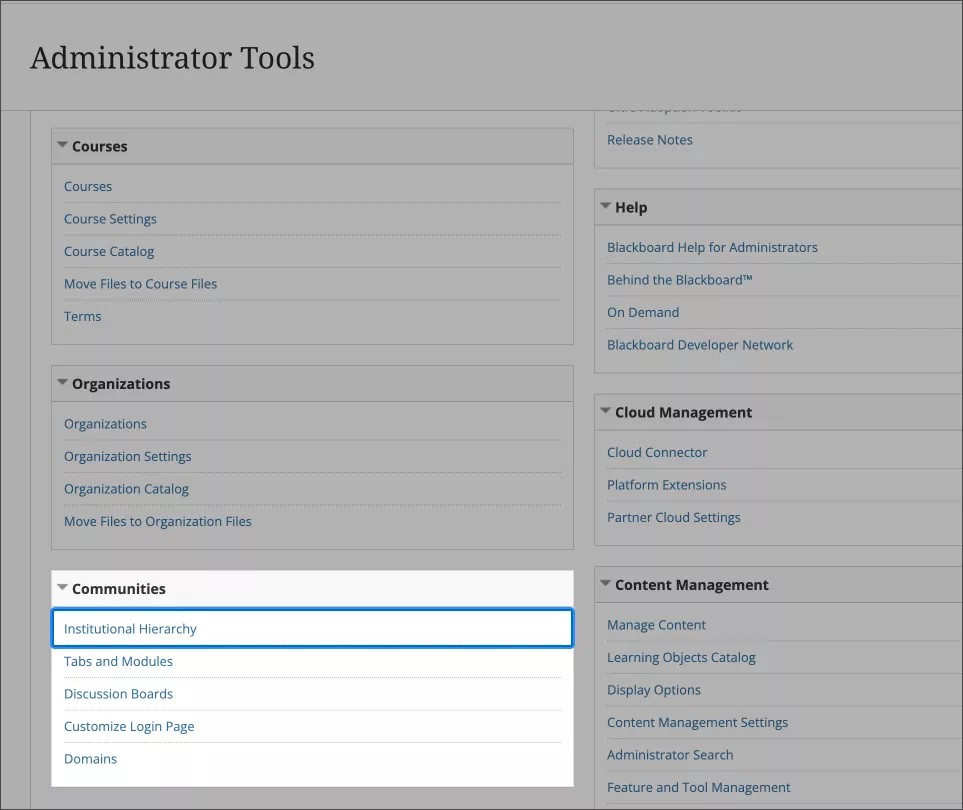
O dan Cymunedau, dewiswch Hierarchaeth sefydliadol.
Llywiwch trwy'ch hierarchaeth sefydliadol a dewis y nodau a'r is-nodau yr hoffech roi mynediad iddynt i'r defnyddiwr.
Wrth i chi sefydlu mynediad, mae'n bwysig dewis y lefel rydych yn ei neilltuo i bob defnyddiwr yn ofalus. Cadwch mewn cof y gall defnyddwyr gael mynediad at wybodaeth o'u lefel neilltuedig ac unrhyw lefelau islaw, ond nid o lefelau ar yr un haen neu uwch.
Ystyriwch yr enghraifft hon:
Sefydliad Lefel 1 - A
Sefydliad Lefel 2 - B
Sefydliad Lefel 3 - C
Sefydliad Lefel 4 - D
Sefydliad Lefel 4 - E
O ystyried y strwythur hwn, os ydych chi'n rhoi mynediad Defnyddiwr1 i Sefydliad Lefel 3 - C, bydd gan y defnyddiwr fynediad at ddata o Sefydliad Lefel 4 - D a Sefydliad Lefel 4 - E. Mae hyn oherwydd bod Lefelau 4 - D a 4 - E yn nythu o dan Lefel 3 - C, ac mae breintiau mynediad yn ymestyn i lawr i lefelau is.
Fodd bynnag, os ydych chi'n rhoi mynediad Defnyddiwr2 i Sefydliad Lefel 4 - D yn unig, ni fydd y defnyddiwr yn gallu cyrchu data o Lefel Sefydliad 4 - E. Mae mynediad ar Lefel 4 - D wedi'i gyfyngu i'r lefel honno yn unig ac nid yw'n cynnwys nodau eraill ar yr un lefel nac unrhyw lefelau uwch.
Unwaith y byddwch wedi dewis y nod dymunol, ewch i Gweinyddwyr a dewiswch Ychwanegu gweinyddwr.
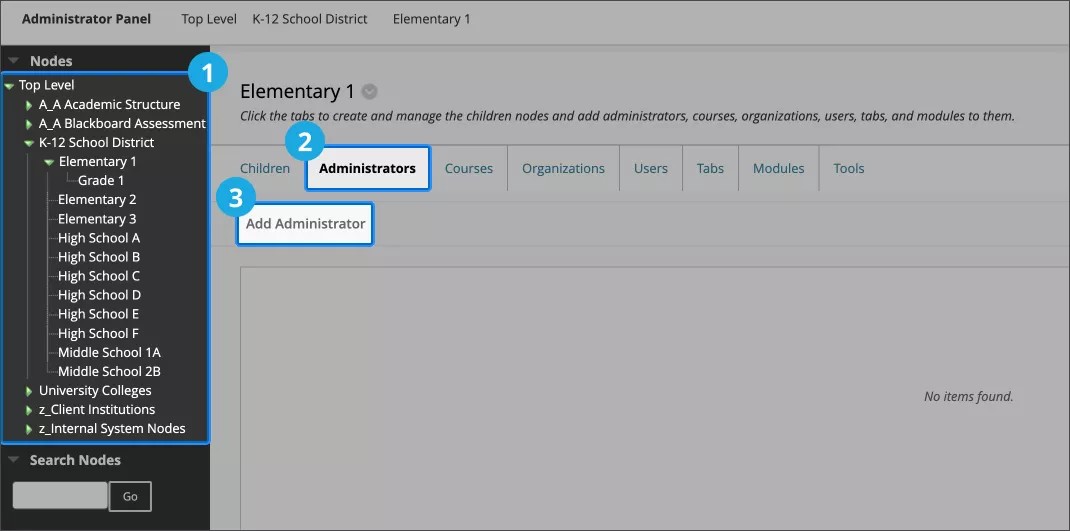
O'r sgrin Ychwanegu Gweinyddwyr:
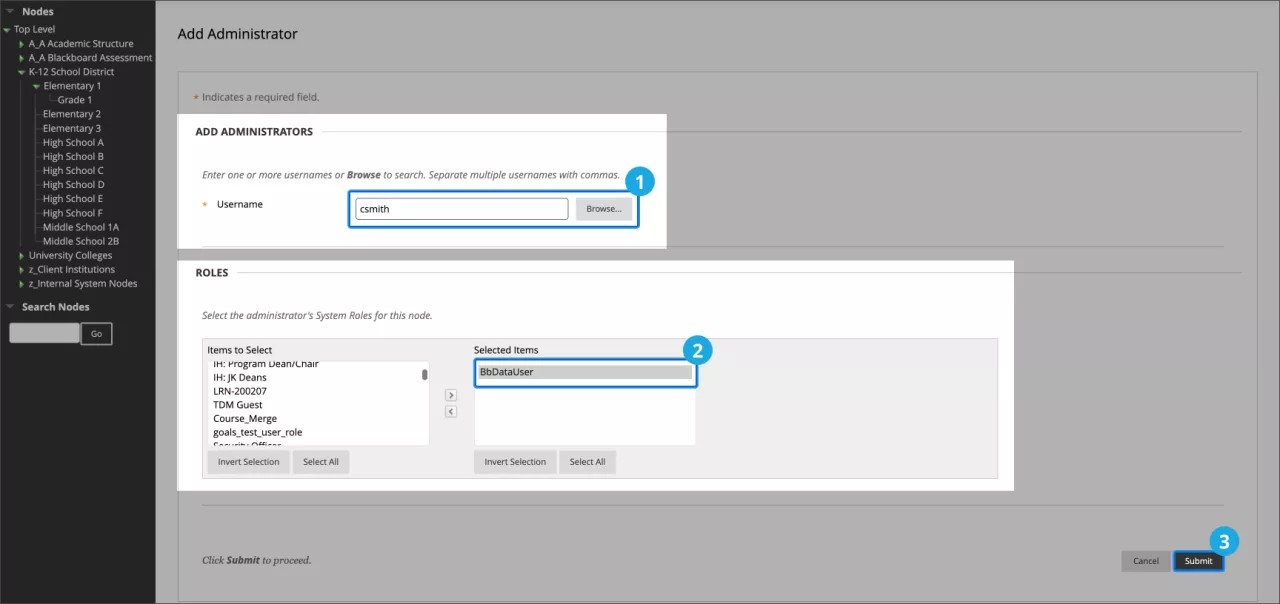
Os ydych chi'n gwybod yr enw defnyddiwr rydych chi am ei ychwanegu fel Gweinyddwr, rhowch ef yn y maes enw defnyddiwr.
Fel arall, dewiswch y botwm Pori a chwiliwch yn ôl meysydd gan gynnwys Enw, Cyfeiriad e-bost, neu Rôl System. Dewiswch yr holl ganlyniadau perthnasol ac wedyn Cyflwyno.
Yn yr adran Rolau, dewiswch rôl system y gweinyddwr i’w defnyddio yn y nod.
Pwysig
Nid yw'r rôl benodol yn berthnasol i adroddiadau adrannol yn Illuminate ond bydd yn effeithio ar ganiatadau'r defnyddiwr o fewn y nod yn Blackboard LMS.
Gallwch addasu'r cydgysylltiad unrhyw bryd drwy newid cydgysylltiadau gweinyddwr y nod neu ddiddymu mynediad yn gyfan gwbl drwy dynnu rôl/grŵp Dilysiad Sefydliadol y defnyddiwr neu analluogi eu cyfrif SSO.
Dewiswch Cyflwyno.
Rhybudd
Arhoswch dros nos i'r rheolau gael eu cymhwyso.
Adrodd am ganiatâd ar gyfer dilysu brodorol
Cynghoryn
Gallwch ddewis mwy nag un caniatâd adroddiad ar gyfer defnyddiwr i greu profiad mwy personol.
Mae pob rôl yn darparu lefelau mynediad penodol i adroddiadau:
Rôl y defnyddiwr | Caniatadau |
|---|---|
Maes Adrodd - Arweiniol | Mynediad i'r holl adroddiadau blaenllaw |
Maes Adrodd - Dysgu | Mynediad i'r holl adroddiadau Dysgu |
Maes Adrodd - Addysgu | Mynediad i'r holl adroddiadau addysgu |
Maes Adrodd – Pob un | Mynediad at yr holl adroddiadau |
Data - Cyfyngedig | Mynediad at ddata wedi'i gyfyngu gan ganiatadau a roddir i'r defnyddiwr gan hierarchaeth sefydliadol. |
Data - Troshaenu | Mynediad i'r holl ddata ym mhob adroddiad sydd ar gael i'r defnyddiwr. |
Dileu caniatâd adroddiad oddi wrth ddefnyddiwr Illuminate
O Gosodiadau.
Dewiswch y tab Rheoli Trwyddedau a dewch o hyd i'r rhestr o ddefnyddwyr.
Dewiswch y Golygu wrth ymyl y defnyddiwr yr hoffech ei newid.
I neilltuo caniatâd ar gyfer adroddiadau, llywiwch i'r adran Caniatâd Adroddiad, dewiswch un neu fwy o rolau, ac yna dewiswch Ychwanegu.
Adroddiadau sy'n cefnogi mynediad yn seiliedig ar rolau
Cyn sefydlu mynediad yn seiliedig ar rolau, gwiriwch y tabl hon i sicrhau bod yr adroddiad yn cael ei gefnogi.
Maes | Adroddiad | Statws |
|---|---|---|
Dysgu | Ymgysylltiad Myfyrwyr | Fe'i cefnogir |
Dysgu | Perfformiad a Graddau Myfyrwyr | Fe'i cefnogir |
Dysgu | Ymgysylltiad Cymdeithasol a Chydweithredol | Fe'i cefnogir |
Dysgu | Crynodeb Myfyriwr | Fe'i cefnogir |
Addysgu | Arferion Hyfforddi | Fe'i cefnogir |
Addysgu | Asesu a Graddio | Fe'i cefnogir |
Addysgu | Crynodeb Cwrs | Fe'i cefnogir |
Arwain | Mabwysiadu Offer Dysgu | Fe'i cefnogir |
Arwain | Gweithgarwch Sesiwn Gydweithio | Fe'i cefnogir |
Arwain | Mabwysiadu Platfform Dysgu | Wrthi'n gweithio arni |
Arwain | Gweinyddu Cyrsiau | Fe'i cefnogir |