Migrera konton till Universal Authentication System (UAS)
Anthologys standardiserade autentiseringsmetod integrerar ett lärosätes identitetsleverantör, Universal Authentication System (UAS), i Anthologys produkter. Du kanske också känner till det som Institutionell autentisering.
Information om migrering
När ditt lärosätes läsarkonto har migrerats kommer användare inte längre att använda sina Anthology Illuminate-konton för att logga in. Faktum är att Anthology Illuminate-konton kommer att tas bort helt, och deras inloggningsuppgifter kommer inte längre att användas på Anthology Illuminate-plattformen.
Användare som migrerat framgångsrikt behåller sitt innehåll eller spårningsinformation från sina läsarkonton, till exempel kalkylblad för Snowflake, inklusive SQL-frågor, aktivitetshistorik osv.
Migreringsstatus
På fliken Snowflake Account Settings i Anthology Illuminate kan en migrationsstatusinformationsbanner visas med ett av följande tillstånd:
Banderollen Migrering tillgänglig: Innehåller en knapp för att öppna formuläret för migreringskonfiguration.

Banderollen Klart: Migreringen lyckades för mindre än (1 månad) sedan.

Banderollen Misslyckades: Överflyttningen misslyckades. Om det är möjligt att starta om migreringsprocessen innehåller banderollen knappen Konfigurera om migrering så att du kan fylla i formuläret igen med korrekta, giltiga data innan du kan starta om.



Framstegsbanner: Migreringen pågår för närvarande. När den är klar växlar banderollen till tillståndet Klart eller Misslyckades.

Migrationsformulär
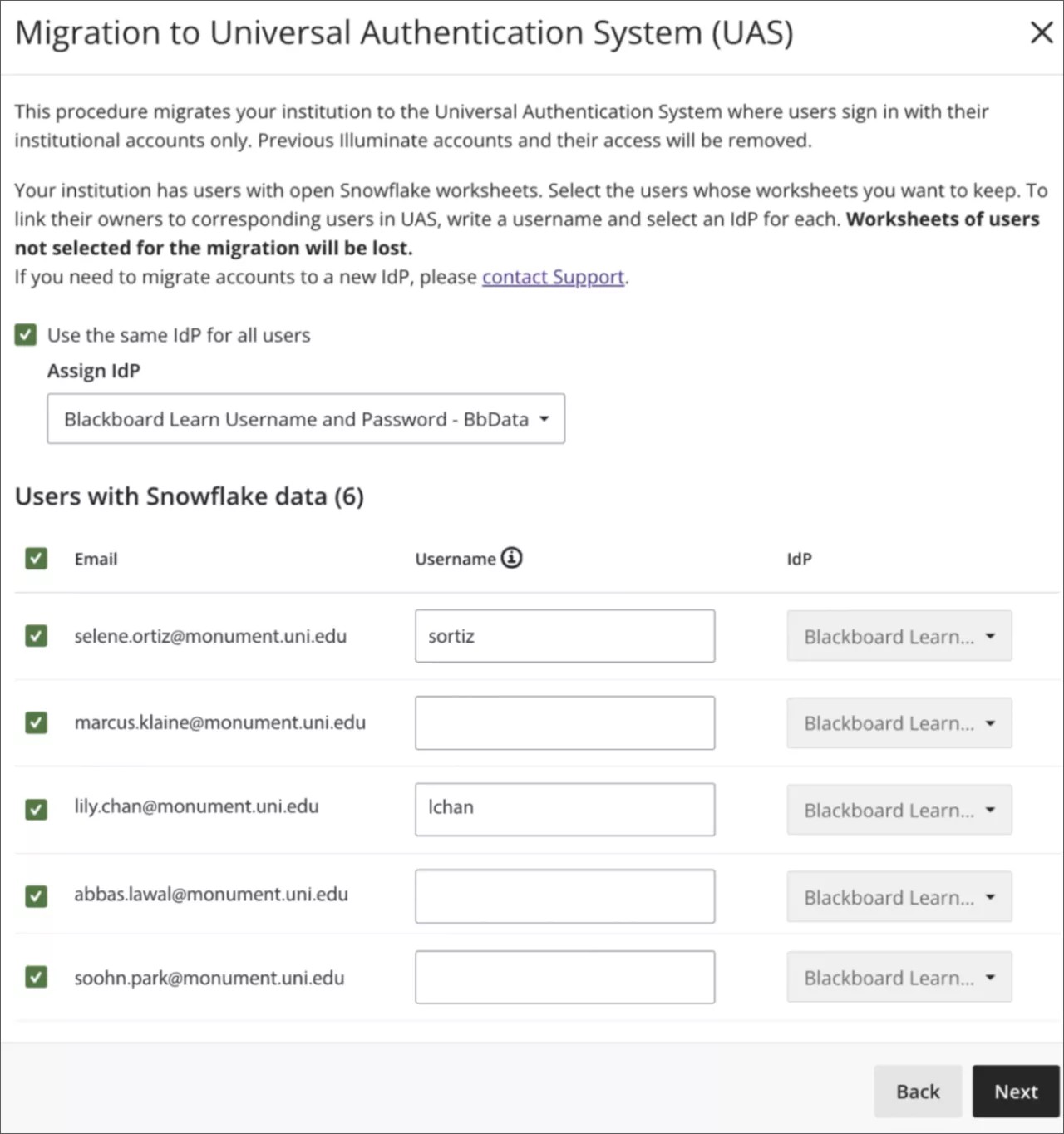
För att migrera ditt lärosätes läsarkonto till lärosätesautentisering (UAS-baserad autentisering) måste du tillhandahålla en användarmappning mellan Anthology Illuminate-användare och deras associerade användare av lärosätesautentisering.
Skillnaden mellan Anthology Illuminate och institutionell autentisering är att i Anthology Illuminate-autentiseringen identifieras en användare via en e-postadress, medan användaren i institutionell autentisering definieras genom användarnamnsattributet som inte nödvändigtvis är samma som användarens associerade e-post.
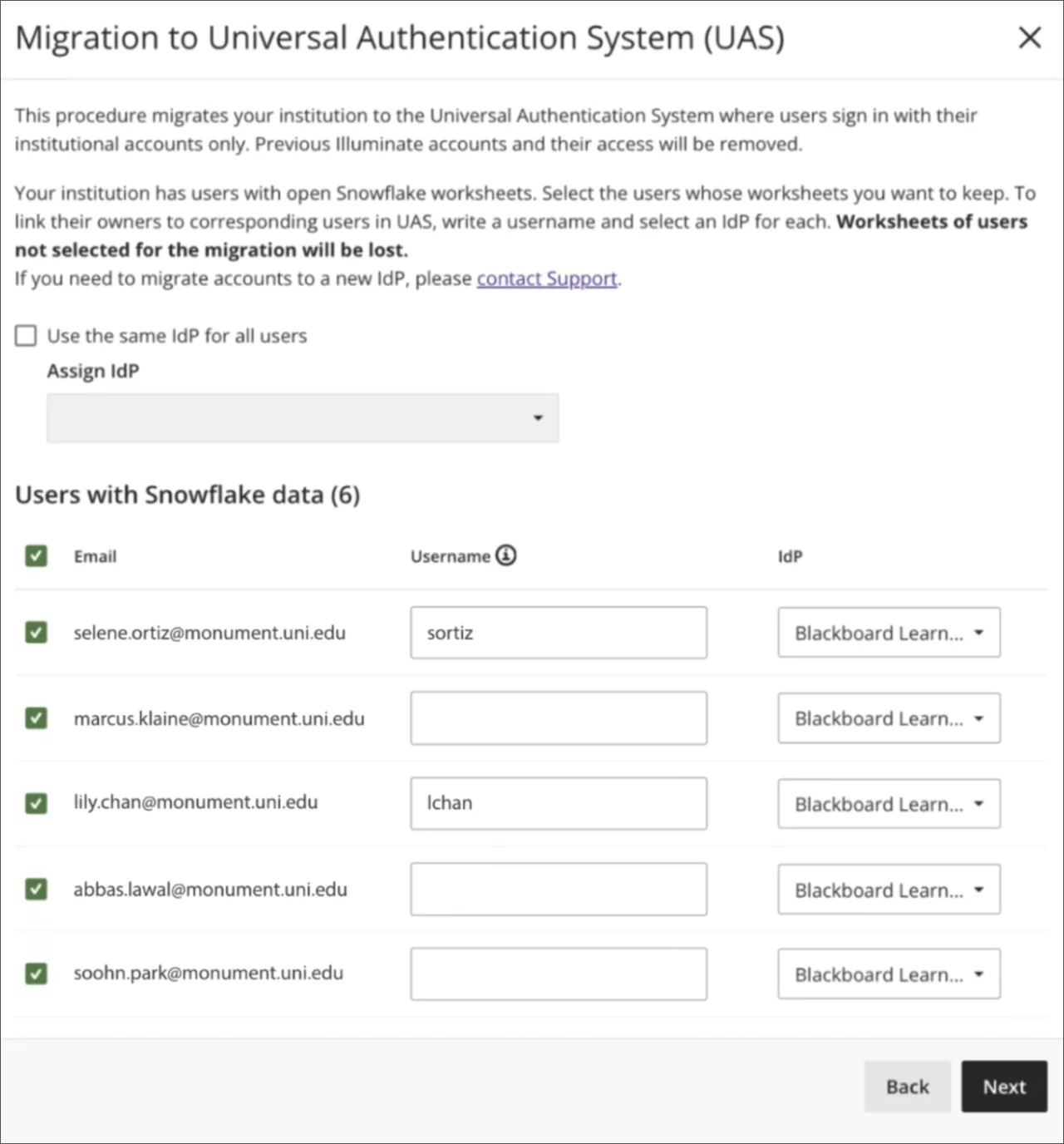
Mappningen definieras via migreringsverktygets inmatningsformulär och representeras som en koppling mellan en användares e-postadress och användarnamnsvärden.
Hantera omappade användare
Du behöver kanske inte adressera alla användare av Anthology Illuminate-autentisering för att inkludera dem i migreringen.
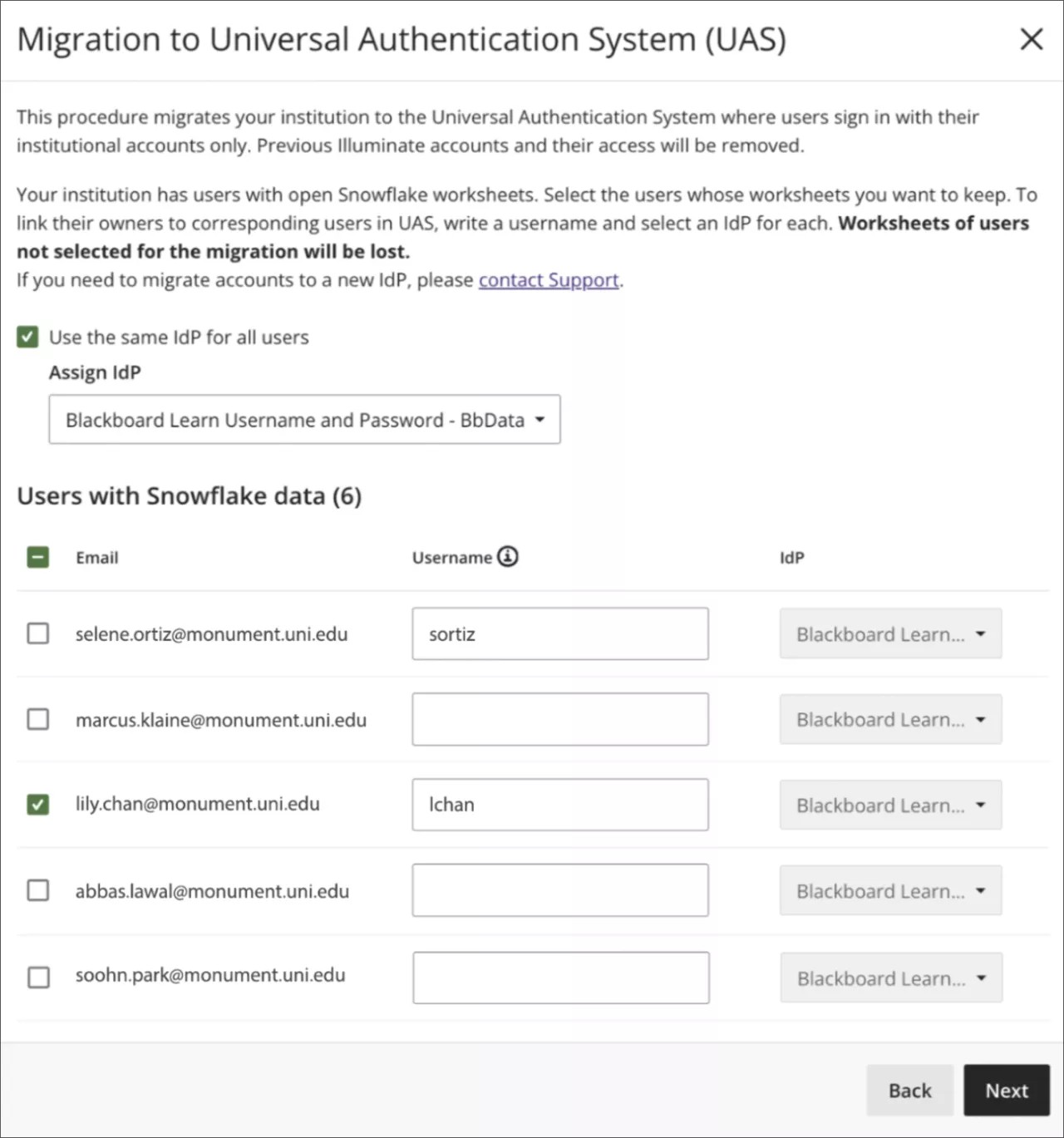
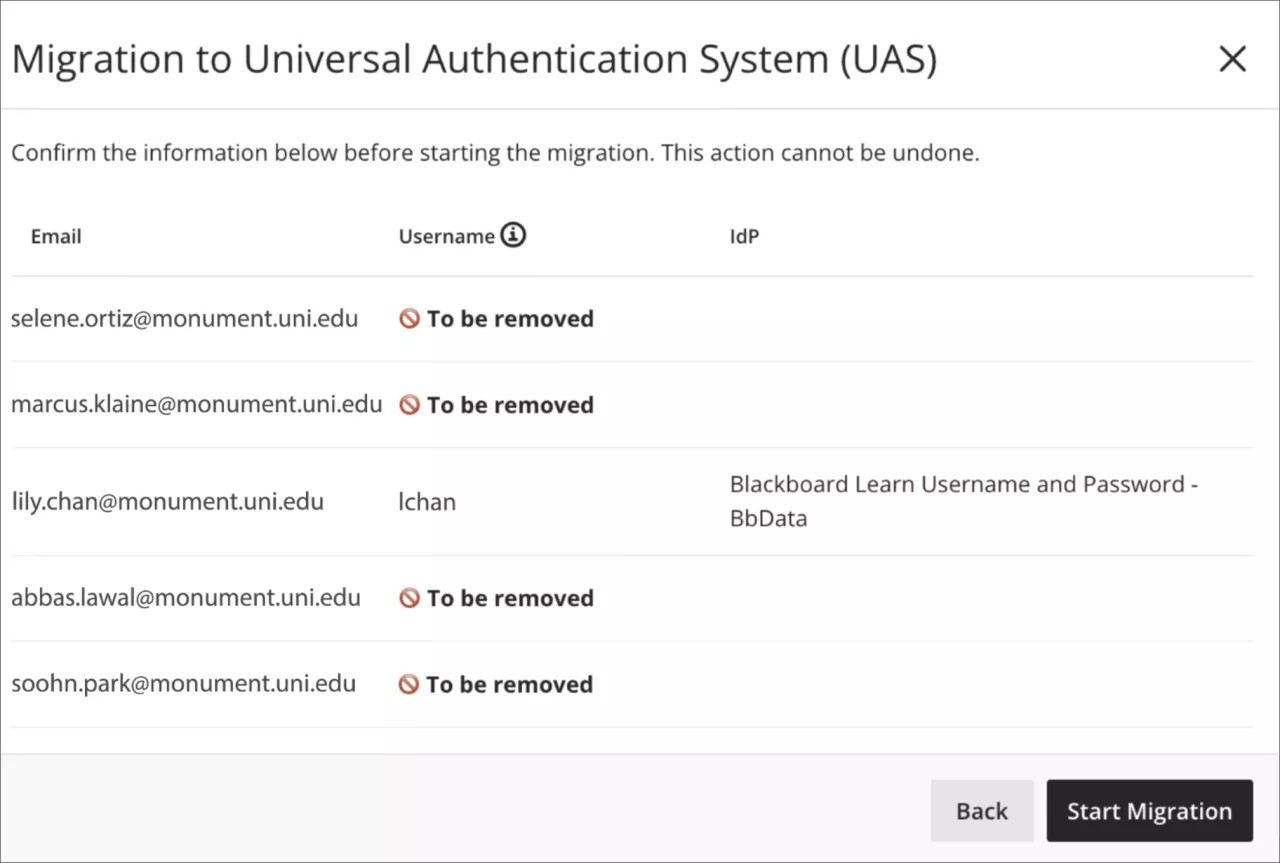
När en användare inte är vald för migrering tar Illuminate bort motsvarande läsarkontoanvändare. Efter kontots migrering kan användaren inte längre logga in på Snowflake med Anthology Illuminate-inloggningsuppgifter, och all Snowflake-data förloras. Du kan kontrollera detta under formulärets bekräftelsefas:
Information om identitetsleverantör
Anthology stöder dessa typer av identitetsleverantörer (IdP):
Learn Connector: Om en matchande användare finns i den Learn-användardatabasen fylls det mappade användarnamnet i automatiskt med ett föreslaget giltigt värde.
SAML: Vissa lärosäten kan ha byggt sin egen infrastruktur, inklusive IdP, och därför behöver de ha sin egen IdP omsluten. Vi kan inte föreslå eller verifiera ett mappat användarnamn när migreringen är till SAML.
Flera IdP-inställningar
Om ditt lärosäte har flera IdP:er inställda kan du tilldela samma IdP till alla användare eller så kan du låta varje användare migrera till sin egen IdP.
Använd samma IdP för alla användare: Välj detta alternativ och välj sedan IdP:n som ska tilldelas alla användare.
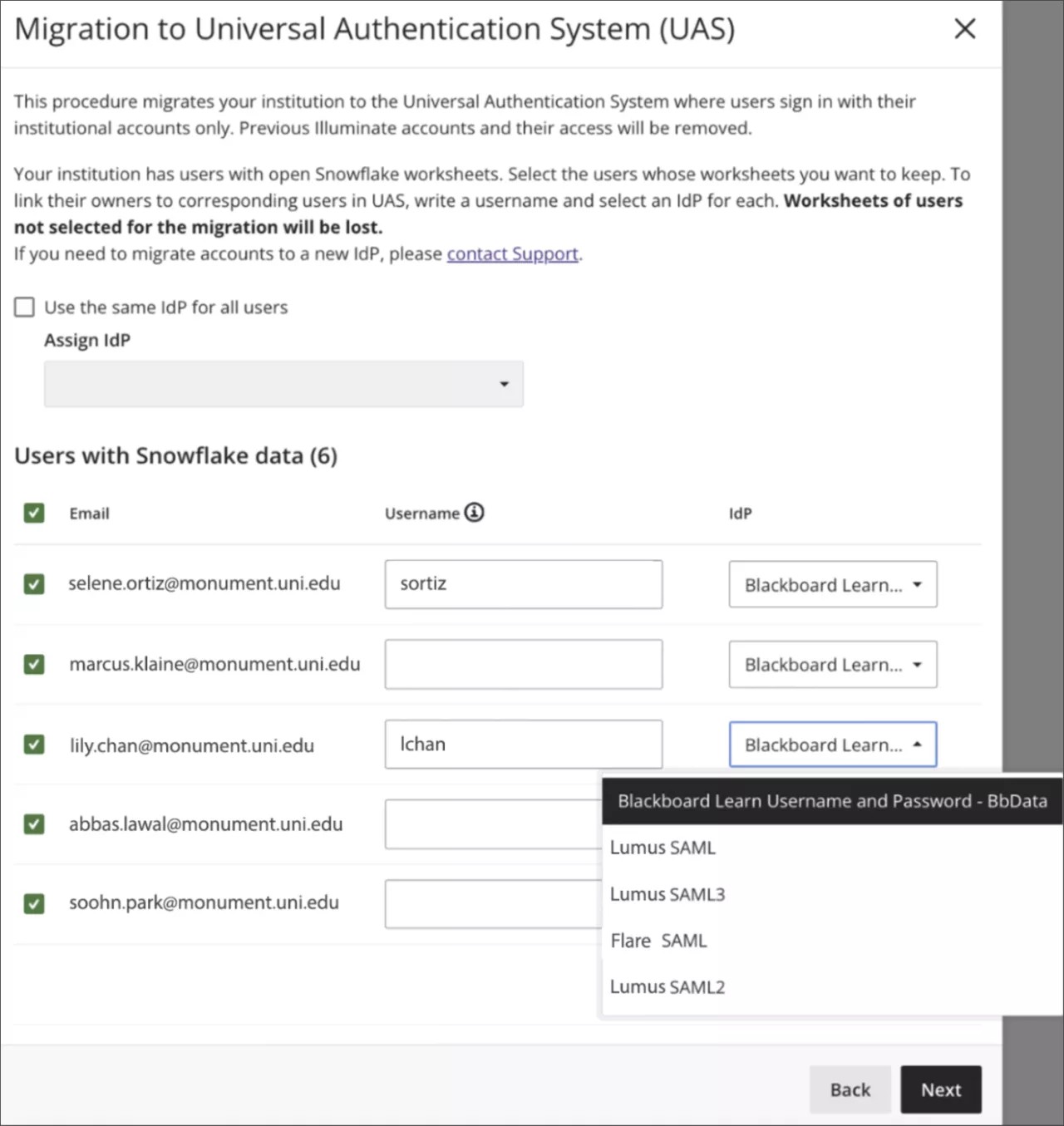
Välj en IdP för varje användare: Rensa alternativet Använd samma IdP för alla användare och välj sedan en IdP för varje användare.
Körning av migrering
För att bekräfta formulärets utförande, välj Starta migration för att påbörja migreringen. Migrationsstatusbannern visar framstegen.
När migreringen är klar, se till att målanvändarna tilldelas befintliga roller (grupper) med Snowflake-åtkomsträttigheter. Du kan även skapa nya roller (grupper) i mål-IDP:erna med något av följande ID:n och tilldela dem till målanvändarna:
Utvecklare:
DATA_DRapportering:
DATA_RBegränsad visning:
DATA_RV, ellerFörfattare:
DATA_A
Tips
För mer information, se Tillgång per roll.
Tilldela roller med Snowflake-åtkomstprivilegium i Min Blackboard
Varning
Detta är inte tillgängligt för SAML IdP:er.
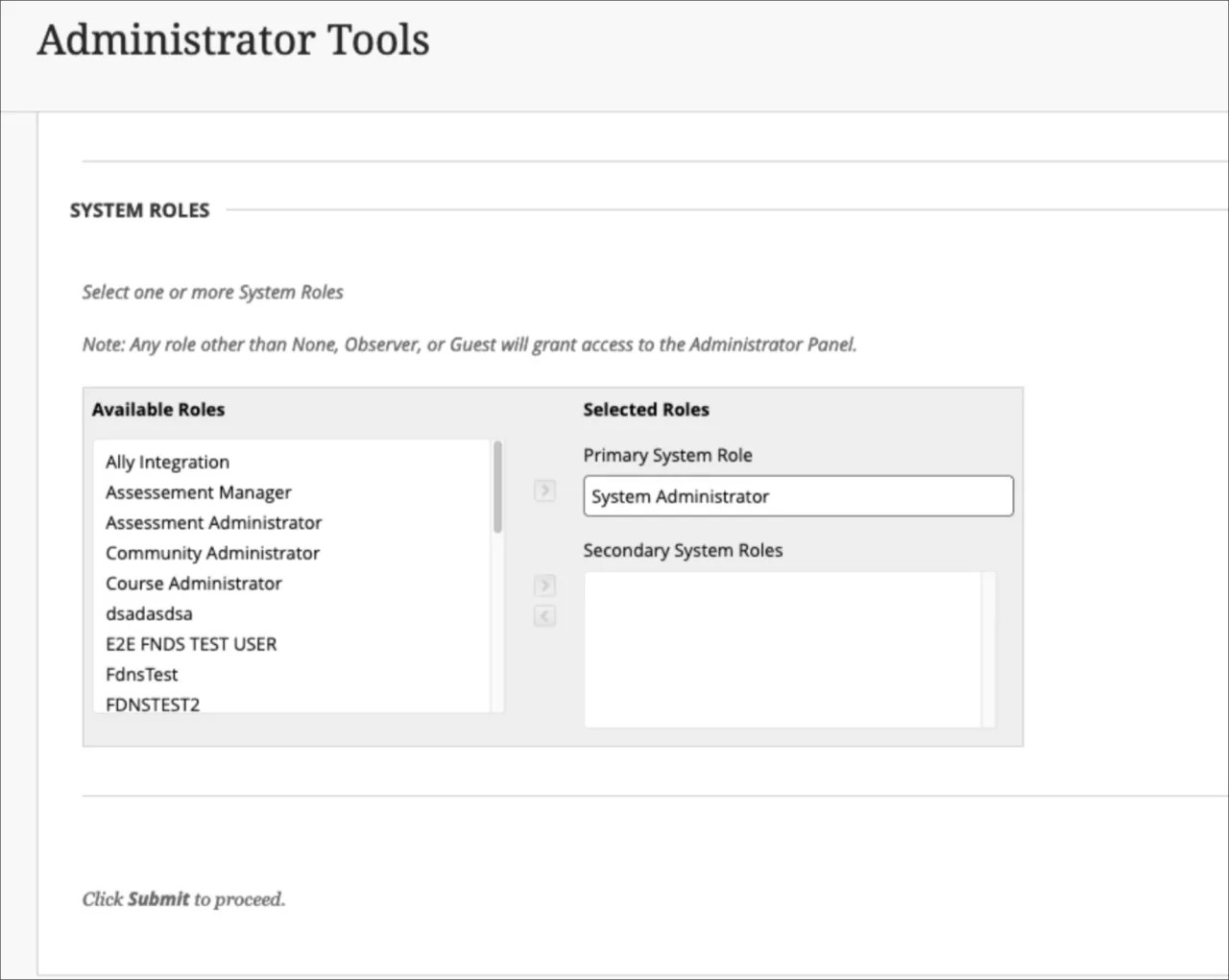
Från Min Blackboard Administratörspanelen, under Användare, välj Systemroller.
Välj Skapa roll för att skapa en systemroll med en av de angivna ID:na.
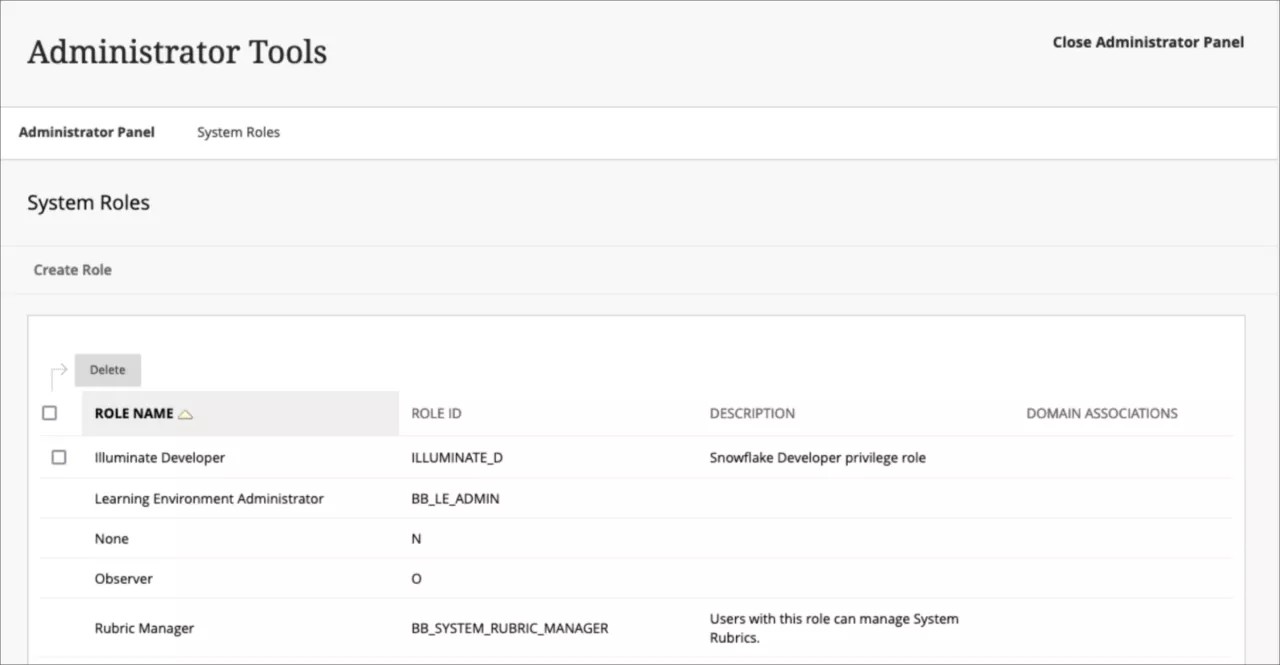
Från Min Blackboard Administratörspanelen, under Användare, välj Användare. Tilldela systemrollen till målanvändarna från migreringen.