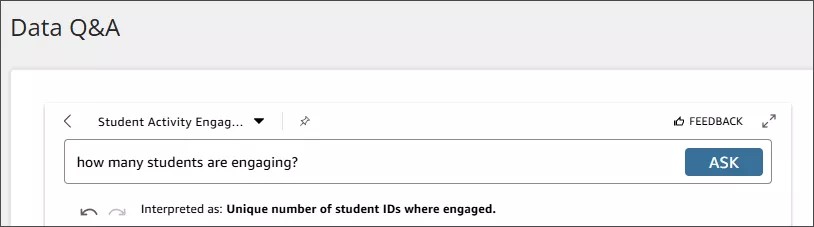
Frågor och svar om data
Utforska era lärosätesdata genom att ställa frågor som rör kritiska aspekter av deltagarupplevelsen och få anpassningsbara visuella svar. Du kan snabbt identifiera trender och mönster i dina data och enkelt dela dina insikter med andra. För att lära dig mer om hur AI används i Data Q&A, besök AI Transparency.
Med Data Q&A kan du:
Svara på frågor om lärosätets data med hjälp av AI för att ställa frågor på naturligt språk.
Presentera svar på dessa frågor på ett meningsfullt sätt med hjälp av olika visualiseringsverktyg.
Fäst bilder av vanliga frågor i anpassade dashboards för snabb åtkomst.
Få tillgång till avancerade filtreringsalternativ, prognoser och normativa frågor.
Ställ frågor och få svar beroende på användarens lärosäteshierarki och roll.
Notera
Data Q&A finns endast på engelska.
Vad krävs?
För att ha Data Q&A tillgängligt måste din Illuminate-instans uppfylla följande förutsättningar:
Anta institutionell autentisering. Om du inte har denna autentisering i din Illuminate-instans kan du begära den via ett supportärende utan extra kostnad.
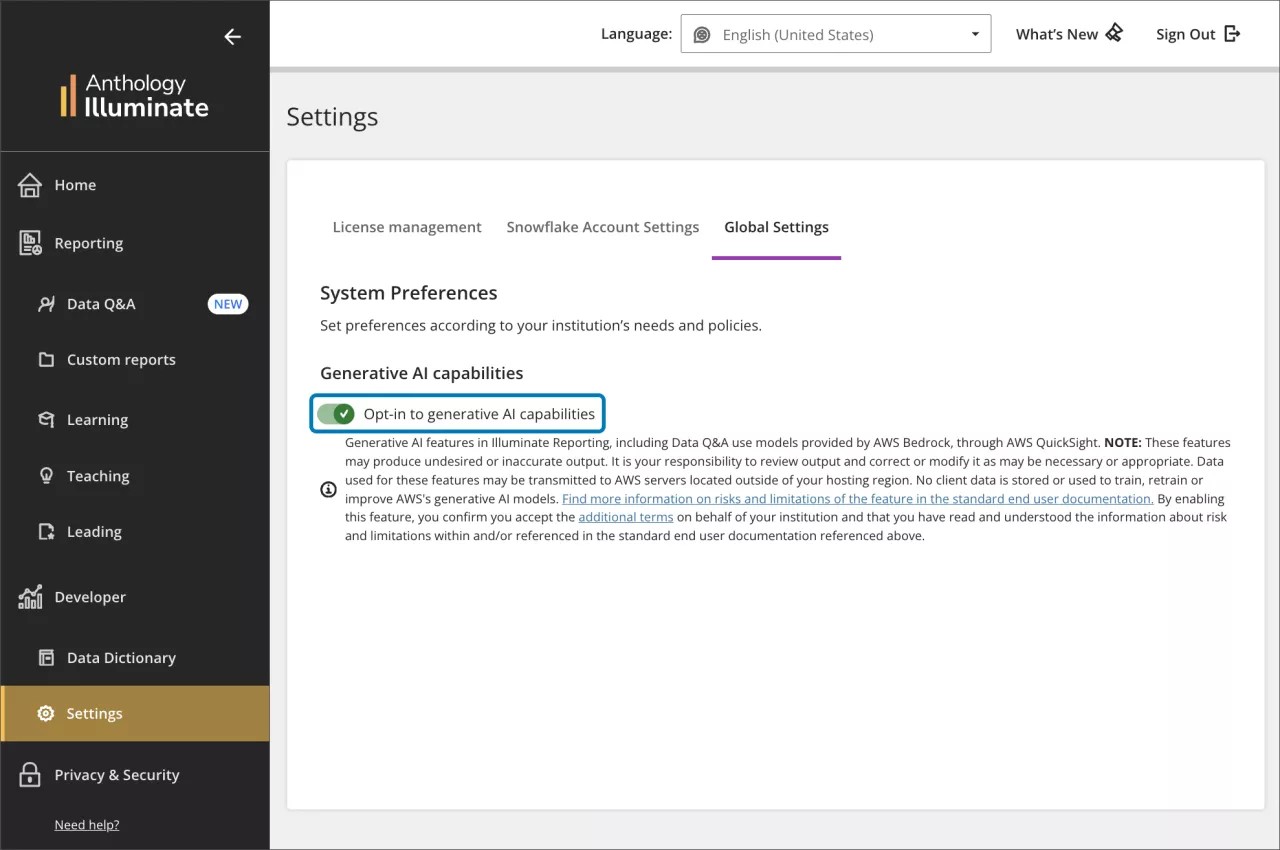
Anmäl dig till generativ AI.
Logga in som användare med rollen Illuminate Developer i Blackboard.
Öppna sidopanelen och välj Inställningar.
Gå till fliken Globala inställningar.
Välj Anmäl dig till generativa AI-funktioner.
Användare beviljades tillgång till all lärosätes data.
Notera
Som standard är alternativet för generativa AI-funktioner inaktiverat.
Endast användare med obegränsad dataåtkomst har Data Q&A tillgängliga. Denna privilegium kan hanteras i dina inställningar.
Logga in som användare med rollen Illuminate Developer i Blackboard.
Öppna sidopanelen och välj Inställningar.
Gå till License Management tab.
Sök efter den användare vars behörigheter du vill ändra och välj Redigera.
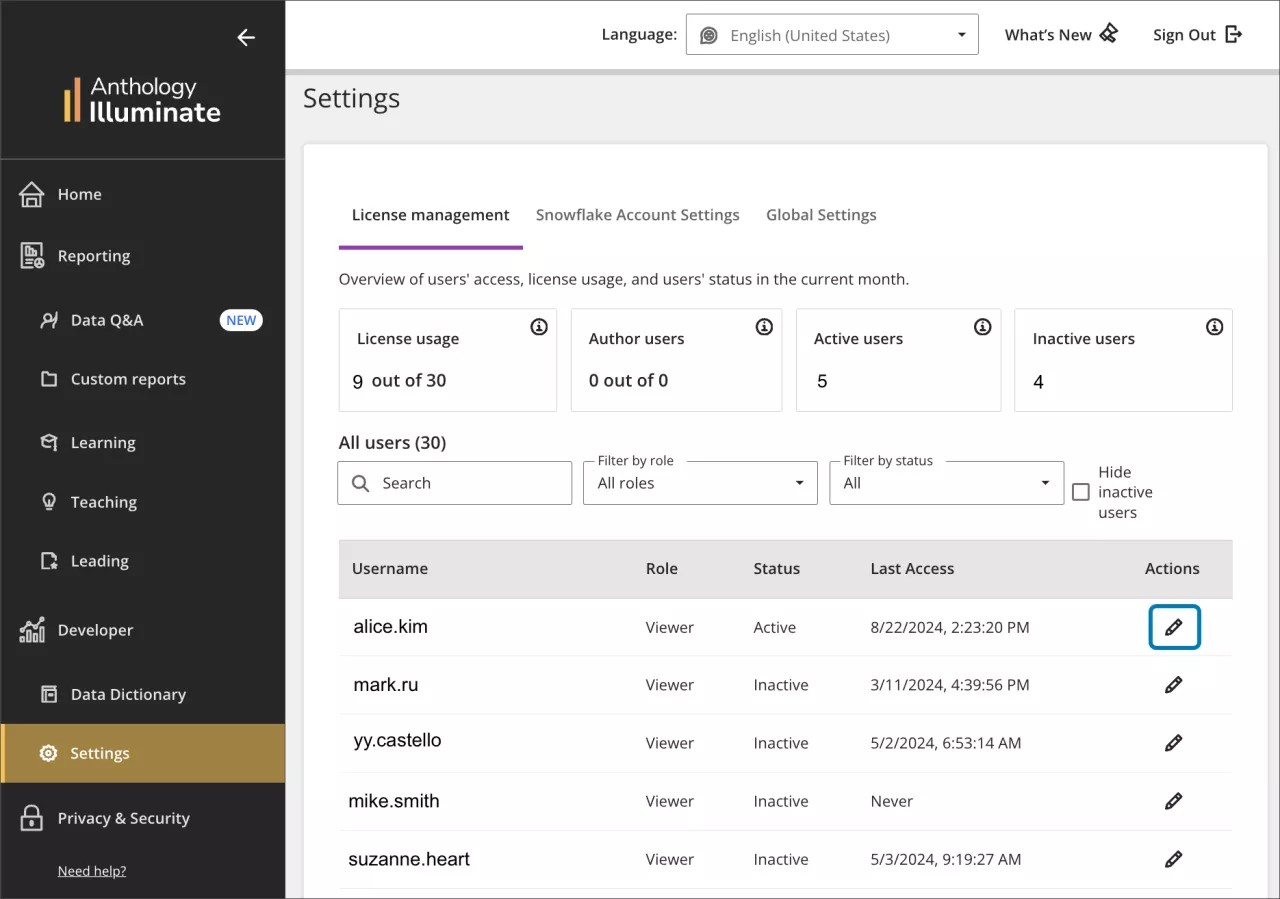
Under listrutan Rapportbehörighet ska du välja Obegränsad data, välj Lägg till och välj sedan Spara.
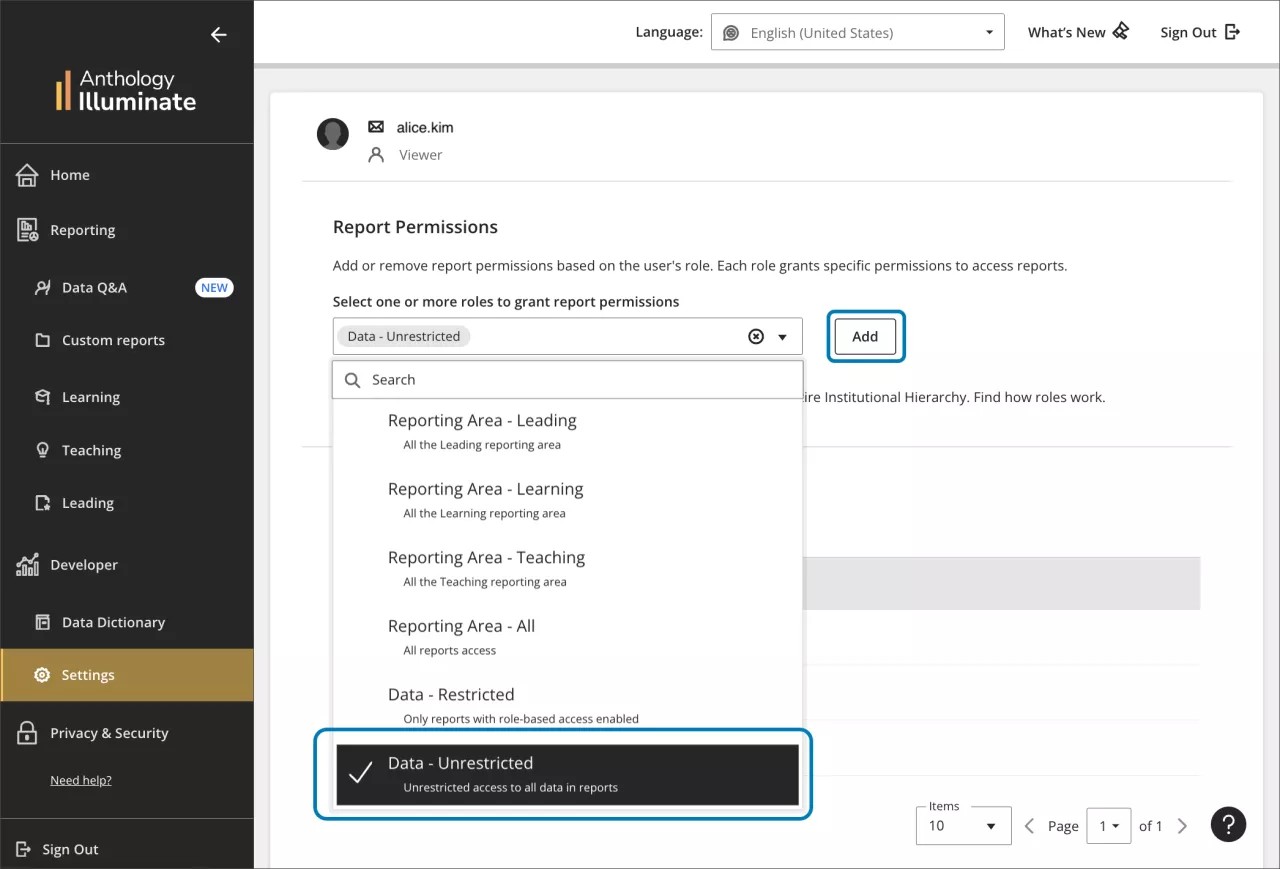
Notera
Deltagare med behörighet för databegränsad begränsning och rollbaserad åtkomst har inte tillgång till frågor och svar med data.
Vilka typer av frågor du ska ställa:
Frågor som hjälper till att dra nytta av viktiga insikter från din institutionella data kan du ställa om:
Trender för deltagaraktivitet
Deltagarjämförelser med kurskamrater
Deltagares engagemang i kurser
Deltagarprestation
Du kan också få inspiration från någon av dessa exempelfrågor:
Vilka elevers resultat underkändes?
Vad är deltagarens genomsnittliga resultat i varje kurs jämfört med sina jämnåriga?
Vad är de genomsnittliga timmarna som spenderas i en kurs varje vecka per kurs per deltagare?
Vilka deltagare har inte fått tillgång till sina kurser de senaste tre veckorna?
Vilken deltagares aktivitet droppar?
Vilka deltagare har minimalt engagemang?
Hur stor andel av deltagarna har resultat på, över eller under resultatgränsen?
Hur är deltagarnas aktivitet och prestation i varje kurs jämfört med jämnåriga?
Hur stor är deltagarens deltagandegrad jämfört med jämnåriga?
Hur ser engagemangsnivån för inlärningsverktyg ut per deltagare?
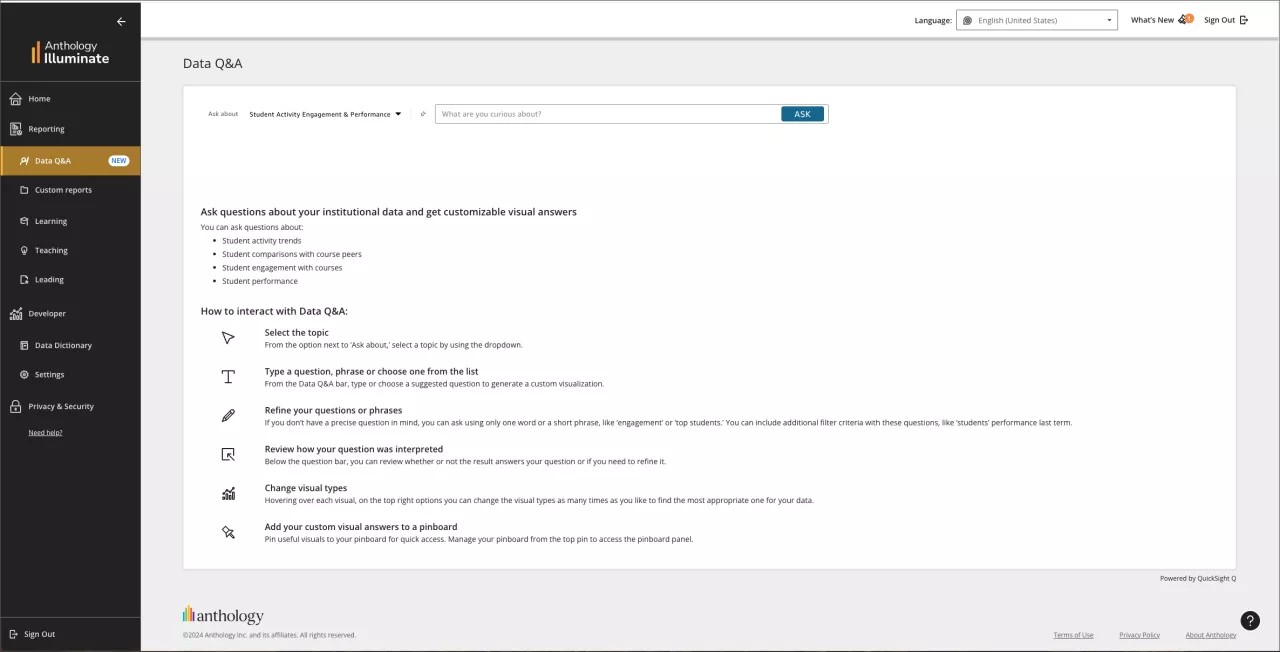
Hur man interagerar med Data Q&A:
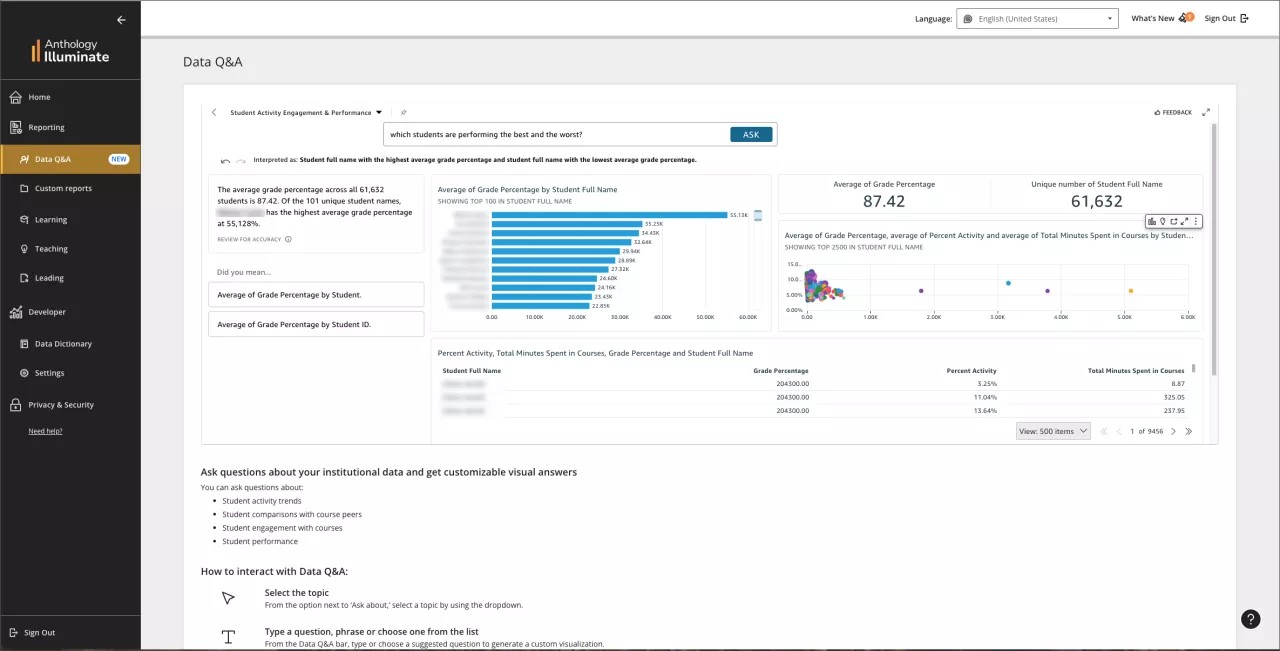
Välj ämne
Från Data Q&A-fältet använder du rullgardinsmenyn för att välja det ämne du vill fråga om. Exempelämnet, deltagarengagemang och prestation, är redan valt åt dig.
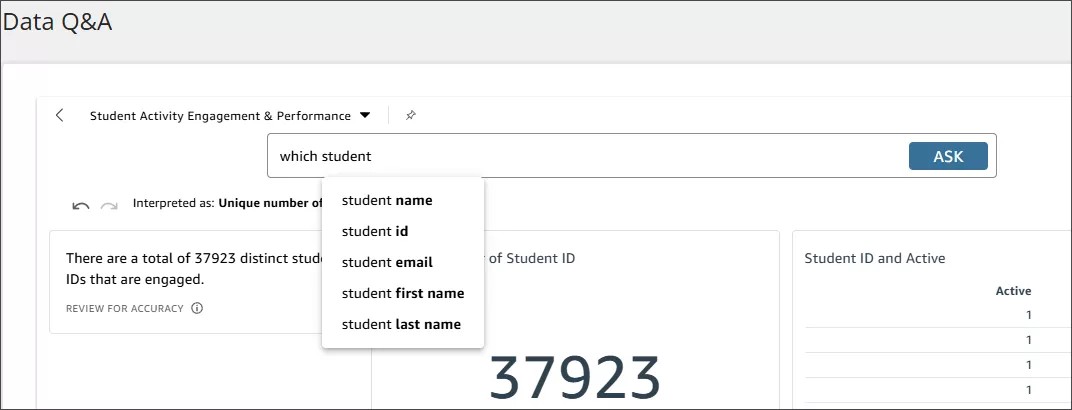
Skriv in en fråga
Från Data Q&A-fältet skriver du in din fråga för att generera ett anpassat visuellt svar.
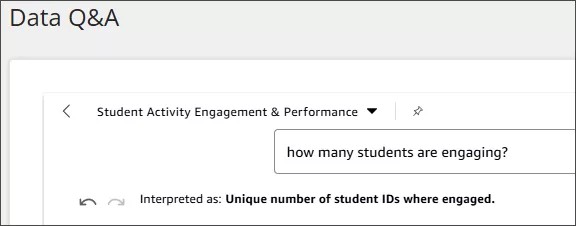
Gå igenom hur din fråga tolkades
Under din fråga hittar du en beskrivning av visualiseringen.
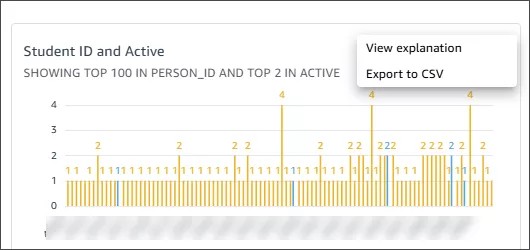
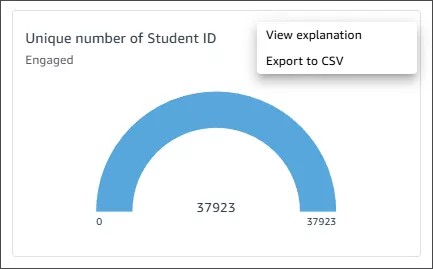
Du kan även gå till de tre punkterna i menyn till höger och välja Visa förklaring för att se en mer detaljerad beskrivning av hur det visuella svaret är uppbyggt.
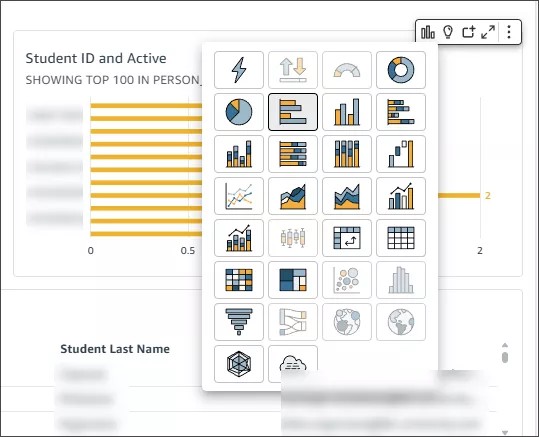
Byt visuella typer
När du har fått ett anpassat visuellt svar, gå till de tre punkterna i övre höger hörn, välj stapeldiagramsikonen och ändra de visuella typerna så många gånger du vill för att hitta det lämpligaste visuella svaret på din fråga.
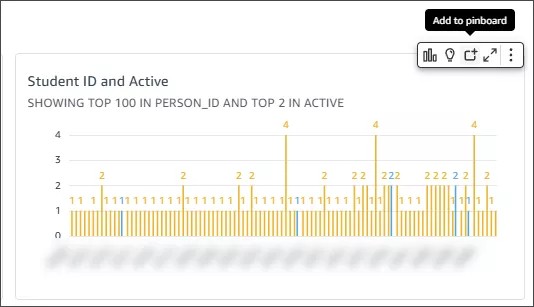
Lägga till ditt anpassade visuella svar på en anslagstavla
Du kan fästa ett visuellt objekt som du tycker är användbart och enkelt kontrollera det senare på lärosätets anslagstavla. Du kan när som helst lägga till eller ta bort svar. Du kan fästa dina favoritbilder för att se uppdaterade data utan att behöva ställa samma fråga om och om igen.
I visualiseringens meny längst upp till höger väljer du de tre punkterna och sedan anslagstavlan för att fästa det aktuella visuella objektet. Du kan senare hitta alla dina nålar genom att välja anslagstavlan ovanför frågefältet högst upp på skärmen.
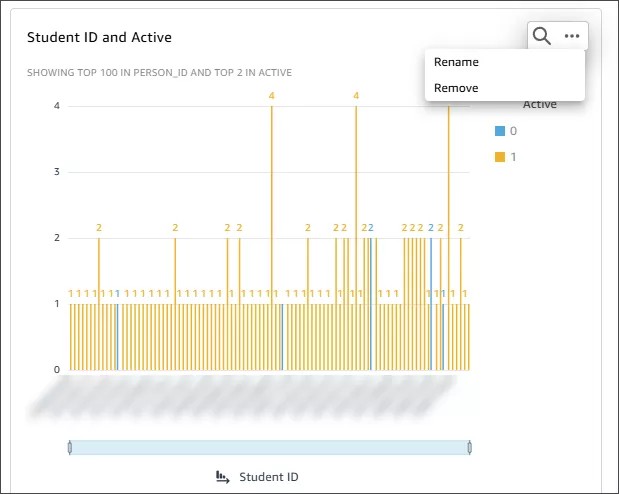
Byt namn på den visuella
Gå till en av de fästa visualiseringarna. I menyn med tre punkter längst upp till höger väljer du Byt namn och anger den nya titeln.
Exportera CSV
I det aktuella visuella svaret eller genom att gå till dina anslagstavlor, gå till menyn med tre punkter och välj Exportera CSV .
Ge återkoppling
När du tycker att ett visuellt svar är användbart eller inte hjälper kan du klicka på knappen Återkoppling för att dela tummen upp eller tummen ner för ämnesägarna. Du kan ge ytterligare detaljer.