Anpassade rapporter
Notera
Anpassade rapporter är en förbättrad funktion för Anthology Illuminate.
Skräddarsydda rapporter ger dig möjlighet att skapa personliga rapporter anpassade efter dina unika behov. Det erbjuder en centraliserad plattform där du effektivt kan hantera din data: skapa den, analysera den, visualisera den och dela den med viktiga intressenter för att informera beslutsfattande.
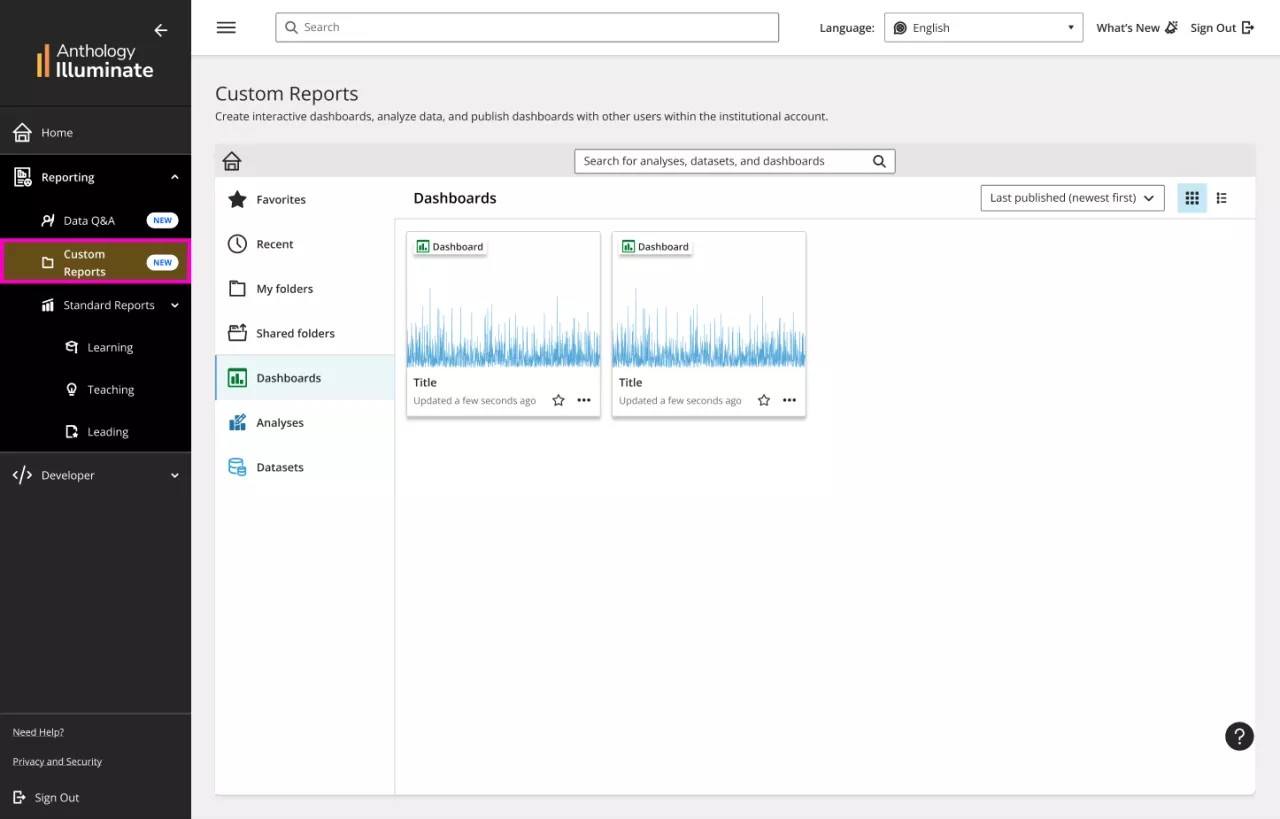
Med Author kan du:
Ansluta till en bred uppsättning förkonfigurerade externa datakällor.
Använd färdiga datauppsättningar eller skapa egna.
Skapa rapporter och visuella objekt med dra och släpp-verktyg och en stor uppsättning visualiseringsverktyg.
Utforska och visualisera data beroende på användarens lärosäteshierarki och roll.
Skapa dashboards och visualiseringar när du är på språng i ett gränssnitt utan kod.
Publicera författarrapporter och visualiseringar på en dashboard och dela dem med andra.
Öka detaljnivån för data med hjälp av avancerade visuella filtreringsalternativ.
Ställ in varningar och schemalägg rapporter som ska delas automatiskt.
Bygg en enkel visuell bild
Det finns några steg för att skapa en rapport.

Till att börja med kan du skapa en ny datauppsättning från din egen datakälla. Eller så kan du använda en befintlig datakälla som vi har tillhandahållit åt dig. Datakällorna är alltid fylld med aktuella lärosätesdata (vi tillhandahåller data minst en gång om dagen) från Blackboard och många fler källor.
Skapa en ny datauppsättning
Skapa en ny datauppsättning från din egen datakälla
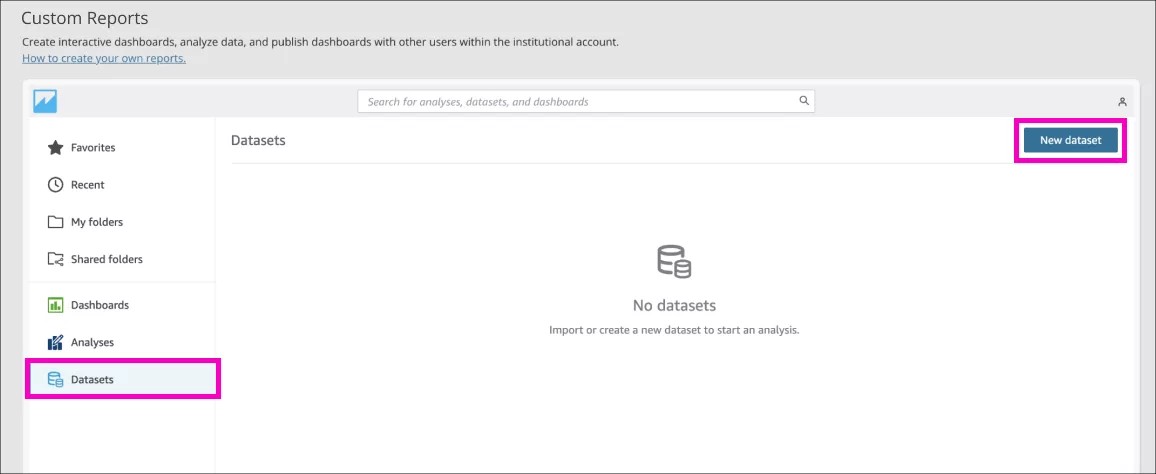
Du kan skapa en ny datamängd genom att välja Datasets från vänstra panelen i Anpassade rapporter. Gå till Ny datamängd.
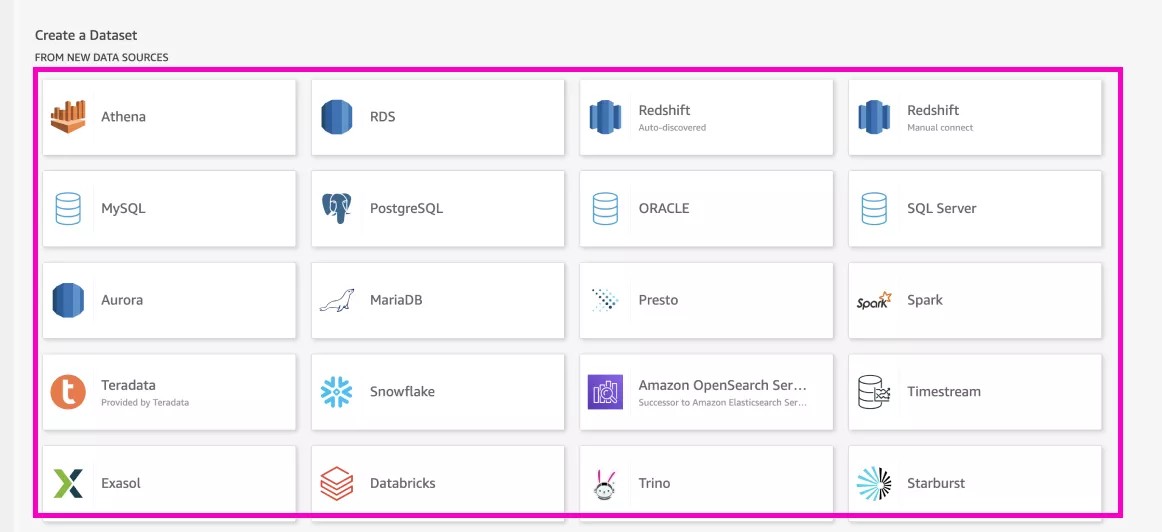
Välj datakällan
Från den kompletta listan väljer du den datakälla du vill använda.
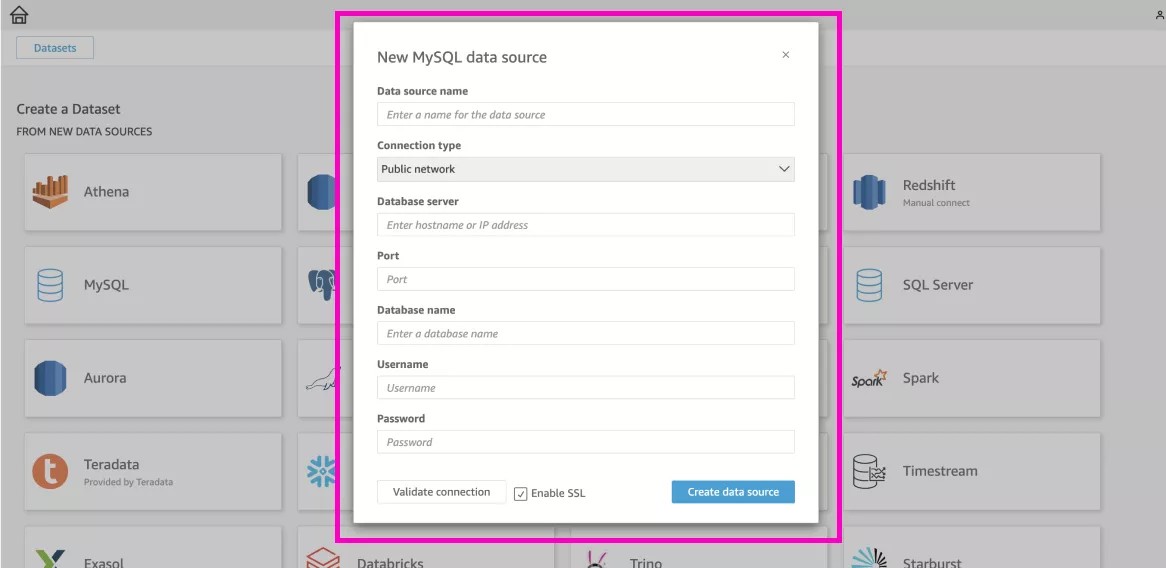
Skapa datakällan
Fyll i informationen för din anslutning och välj Skapa datakälla .
Skapa en datauppsättning från en befintlig datakälla
Välj en befintlig datakälla
I Anpassade rapporter, gå till Datasets . Välj Ny datamängd.
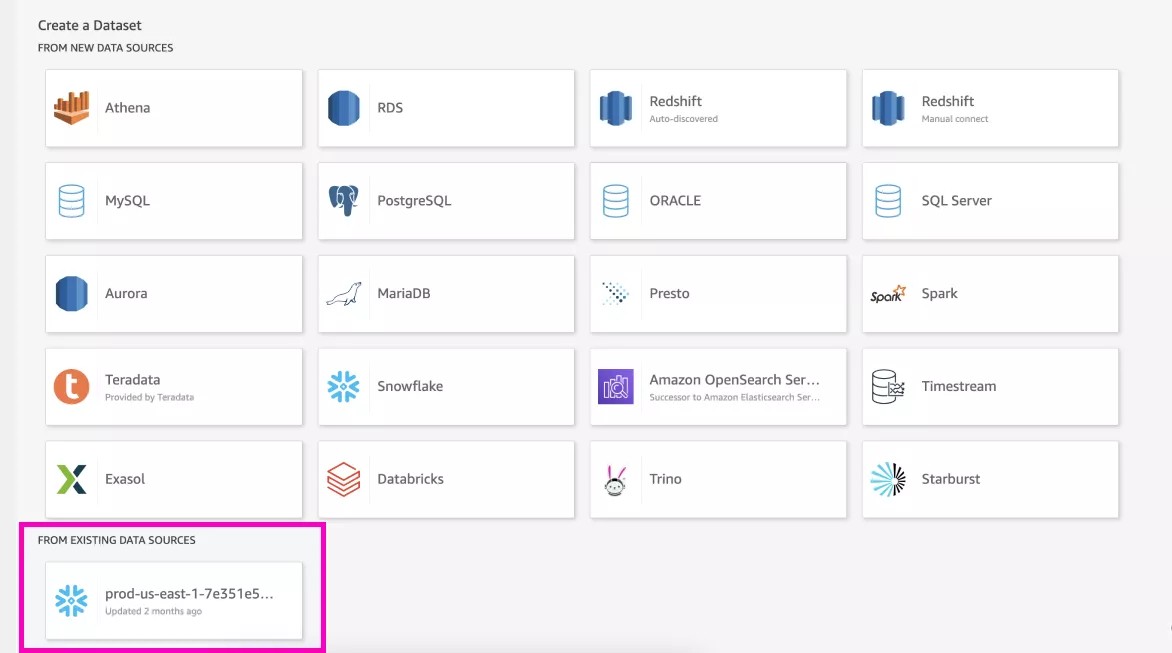
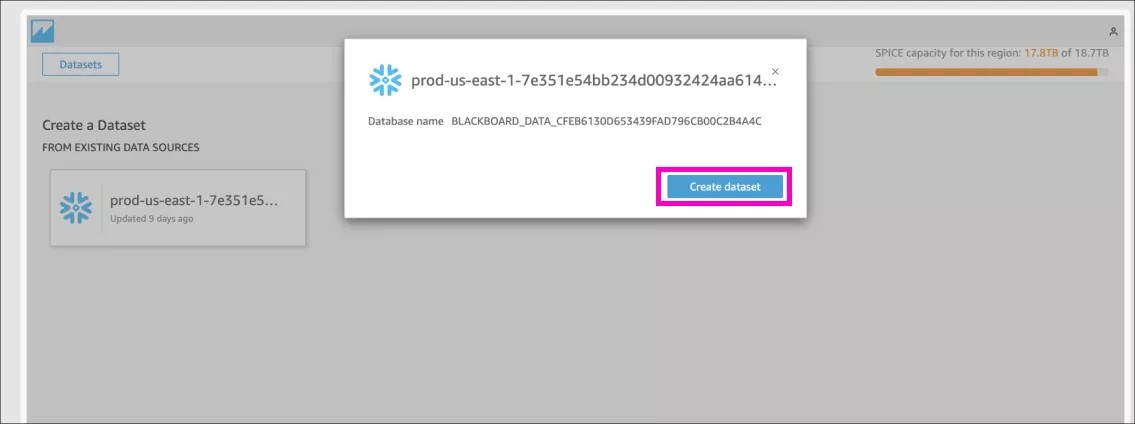
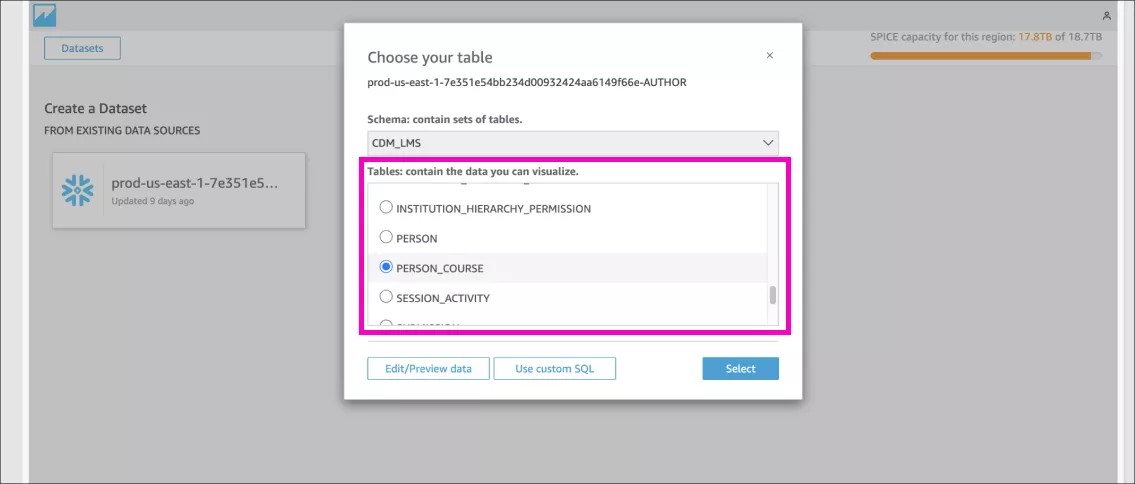
Välj en specifik tabell
Du kan välja ett befintligt schema som redan innehåller en uppsättning tabeller och sedan välja den specifika tabell du vill använda. Välj Visualisera för att slutföra skapandet av datauppsättningen.
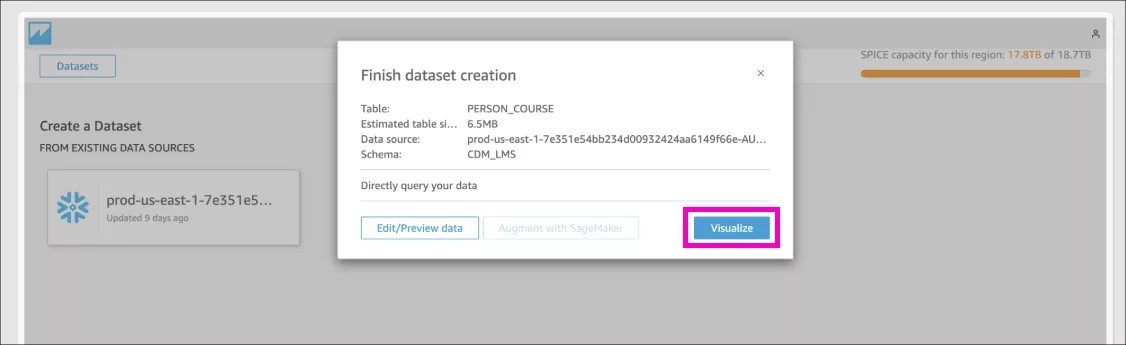
Utforska all tillgänglig data
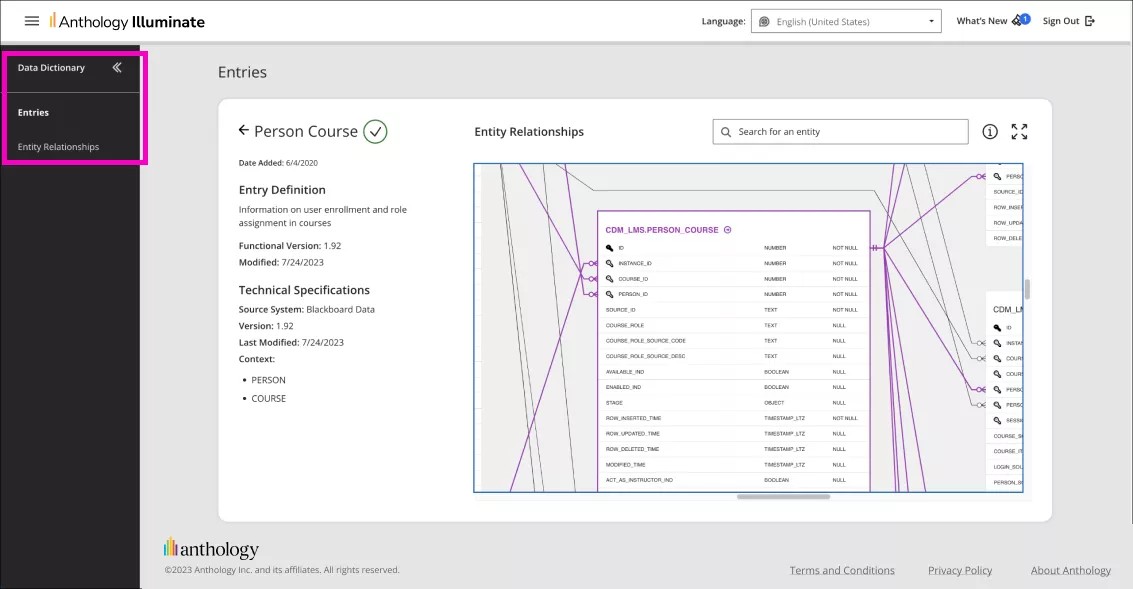
Se fältlistan direkt i avsnittet Dataset. Du kan se all data som finns tillgänglig i Data Dictionary eller i Snowflake .
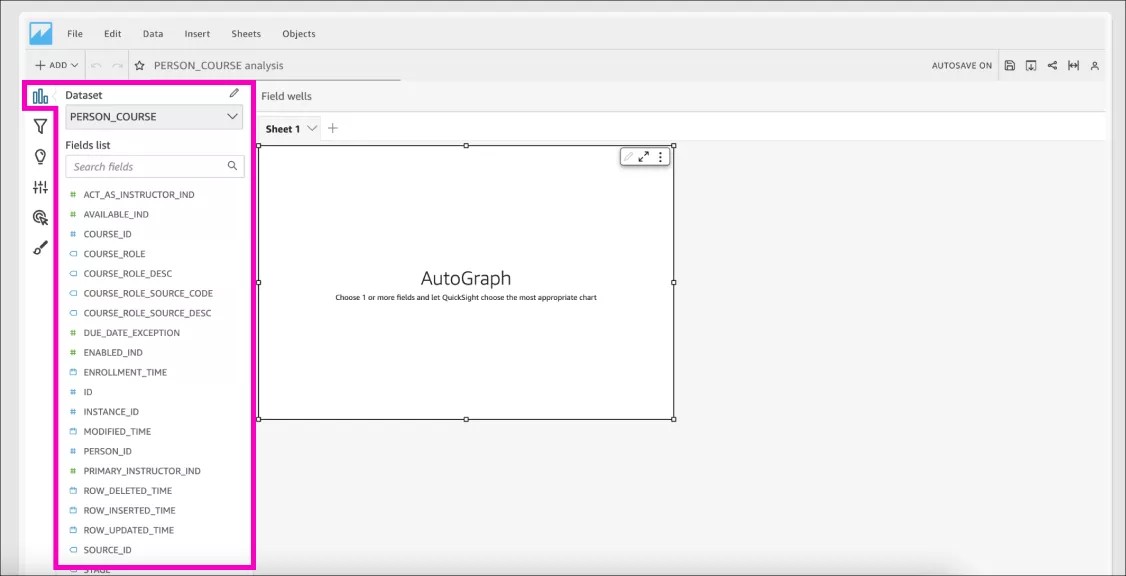
In this example, we chose the CDM_LMS.PERSON_COURSE table, which contains the mapping between people and courses, user enrollment information, and role assignment in courses.
Tips
Vi rekommenderar att du söker efter data i enhetsrelationsdiagrammet i Data Dictionary och kontrollerar beskrivningen.
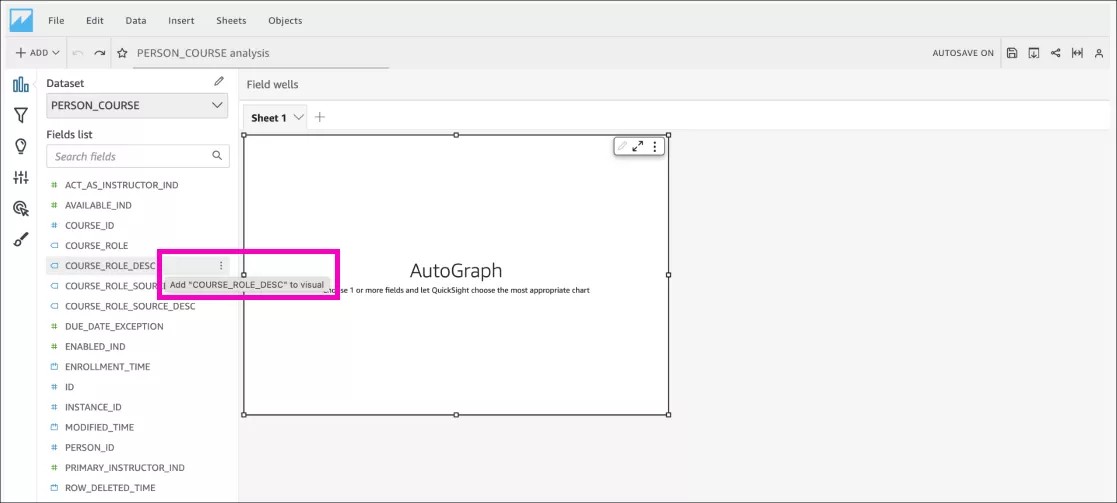
Skapa en ny analys och använd datamängden du just skapade
När du har en datamängd kan du börja skapa din första analys: en redigerbar rapport. Du kan redigera det visuella objektet så många gånger du vill tills du hittar det lämpligaste sättet att visa viktiga insikter från dina data.
Tips
Skillnaden mellan analys och dashboard är att analys kan nås och redigeras av författare (endast). En dashboard innehåller samma information som dess analys men i ett skrivskyddat format.
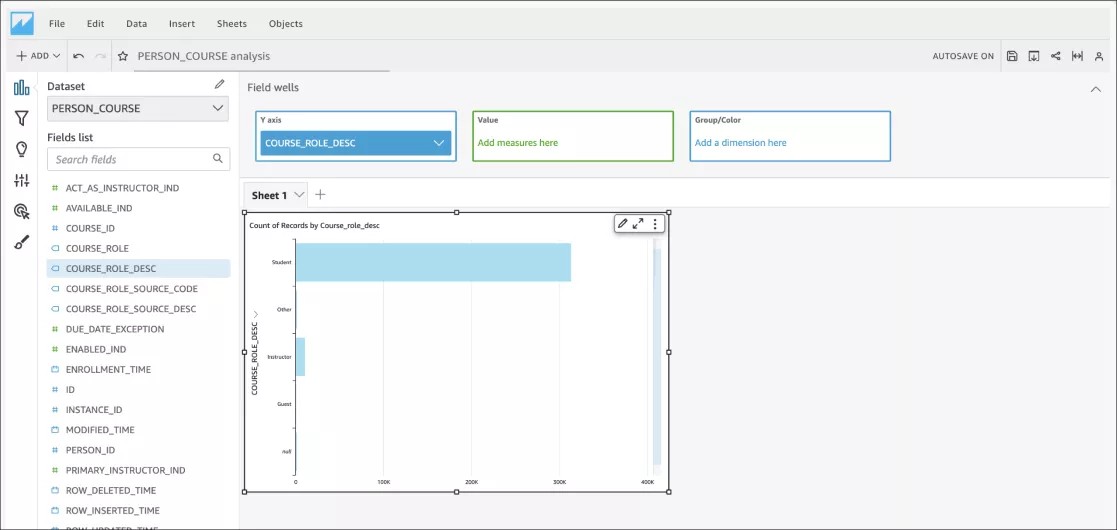
This simple visual counts individual roles within an institution. This institution has a lot of students compared to other roles, so it might be better to show the counts logarithmically.
Personanpassa det visuella formatet
Du kan redigera titeln, legender, färger, etiketter och mer.
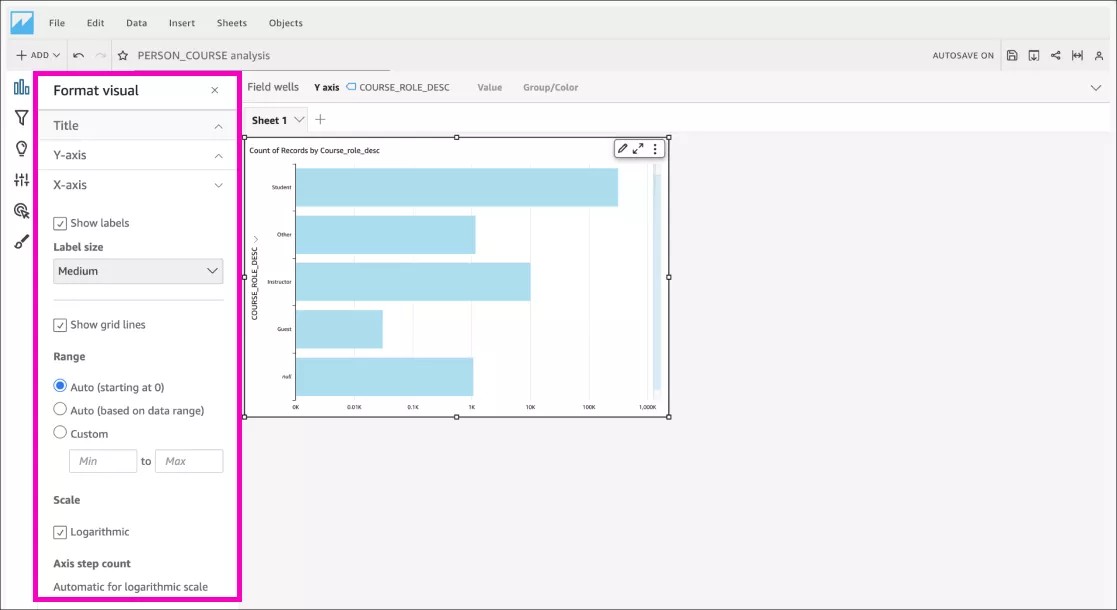
Förbyggda tabeller är bra till en början, men ibland räcker de inte för det du vill bygga. Med Anpassade rapporter kan du skapa din anpassade datauppsättning. Följ stegen i nästa avsnitt.
Lägg till SQL
Skapa din anpassade datamängd som drivs av SQL-frågor
När du väljer en tabell, välj Använd anpassad SQL .
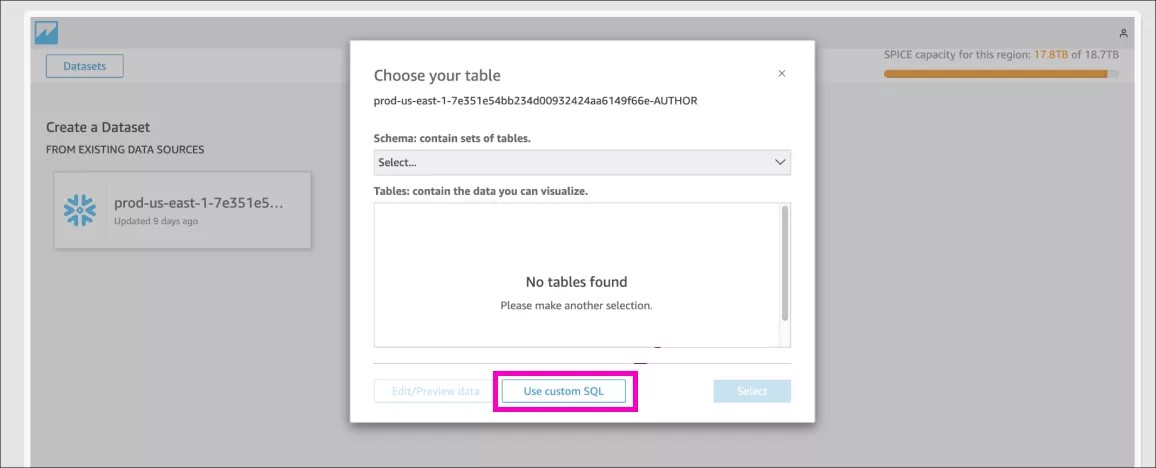
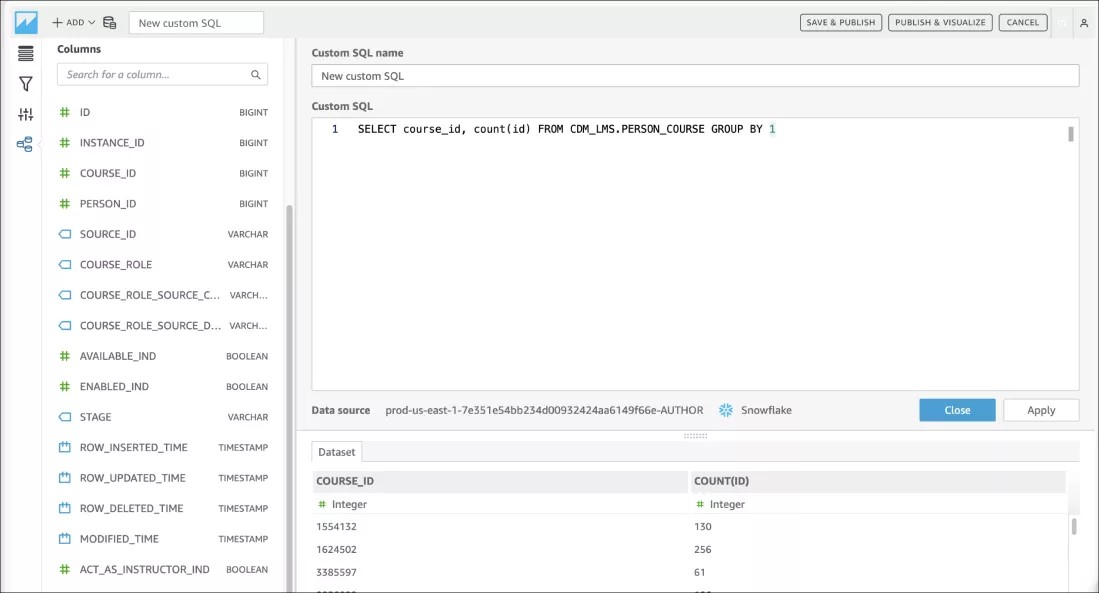
Viktigt
Tänk på att det kan ta för lång tid att använda svåra frågor. Det finns en gräns på 2 minuter för en frågekörning för direkta frågor.
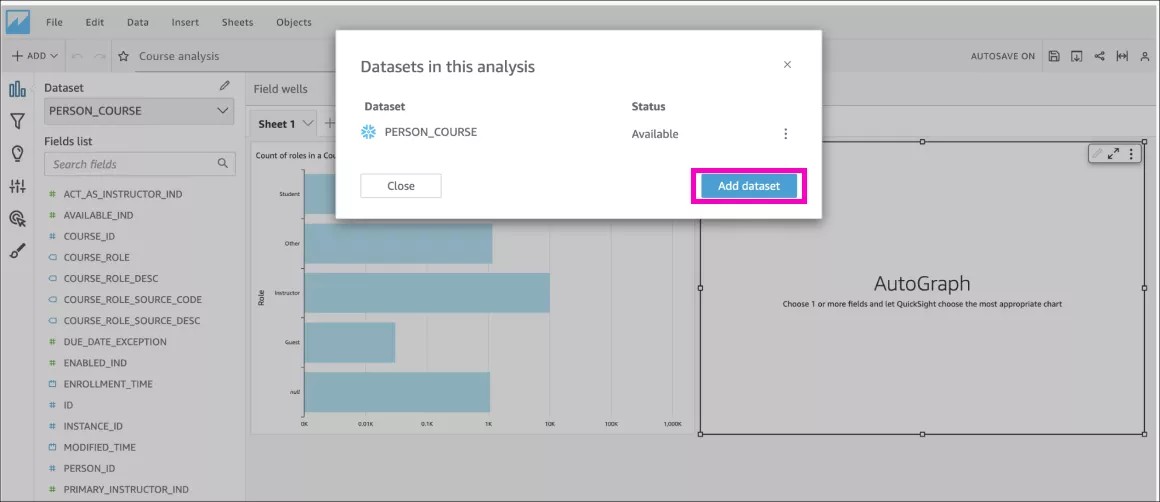
Custom Reports hjälper till med en initial AutoGraph
Du kan redigera datamängden och välja ett eller flera fält så att QuickSight kan skapa den mest lämpliga visuella versionen av dina data.
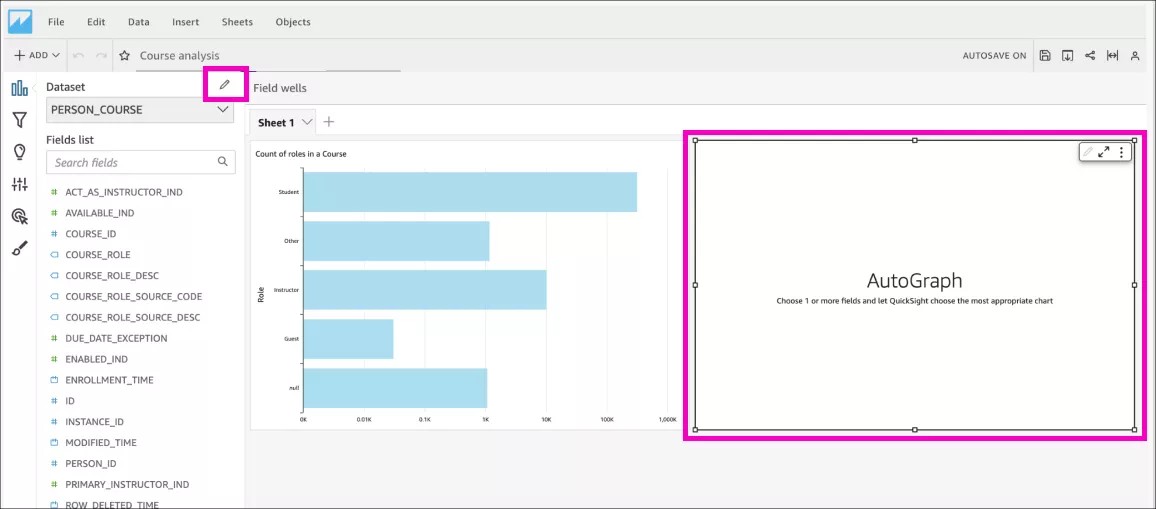
Ändra bilden
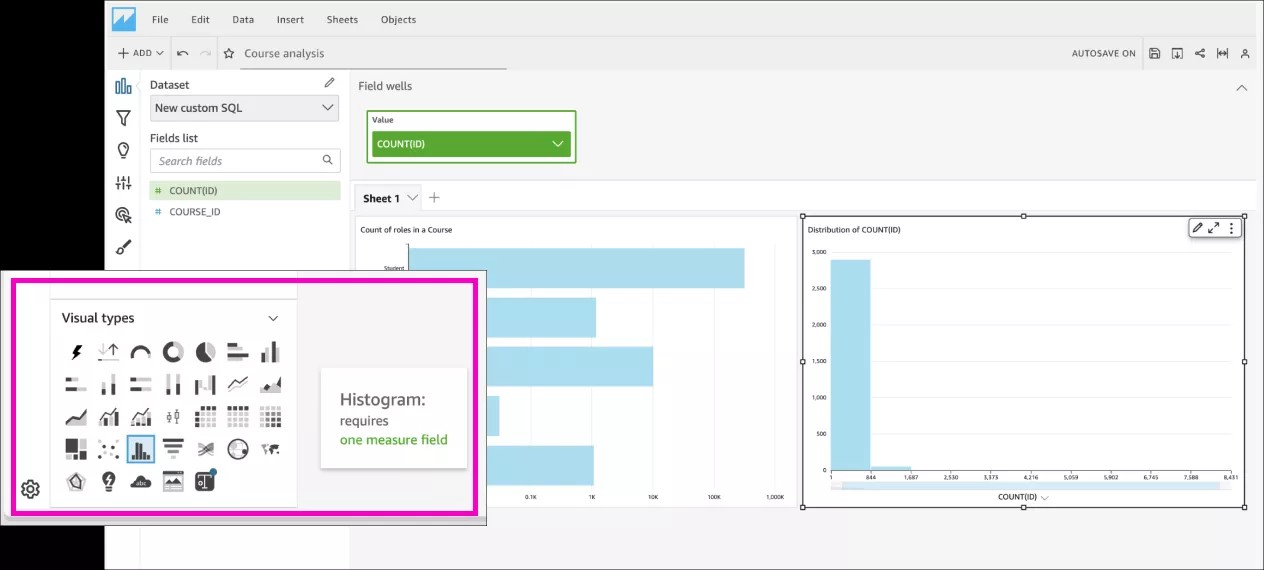
Välj Rätt mått i AutoGraph för att ändra den visuella typen.
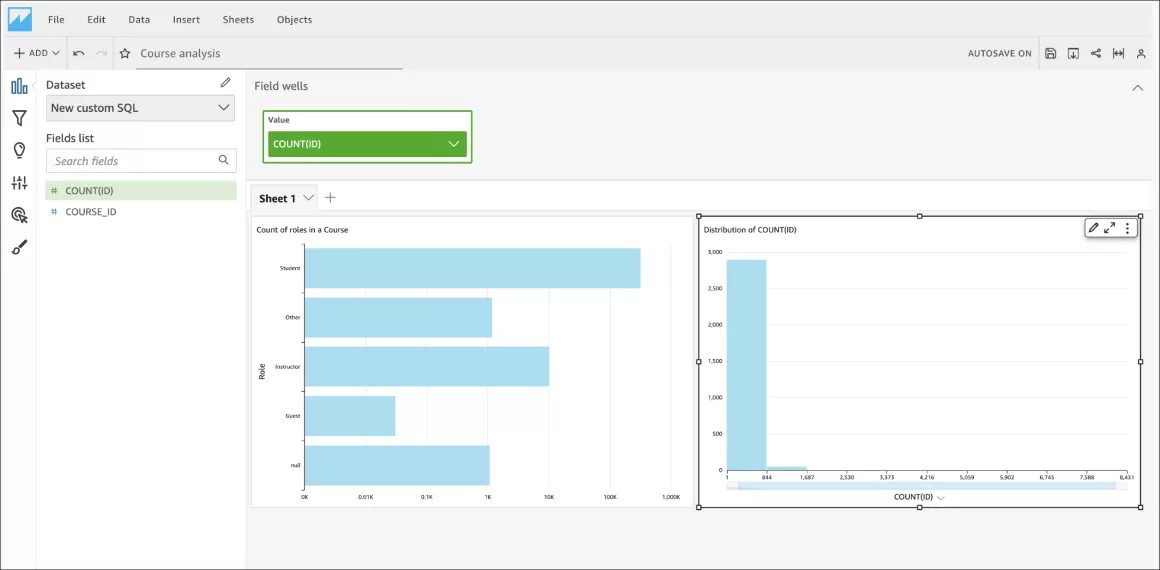
In this example, with COUNT(ID), the visual was changed to histogram, which is more suitable for such data.
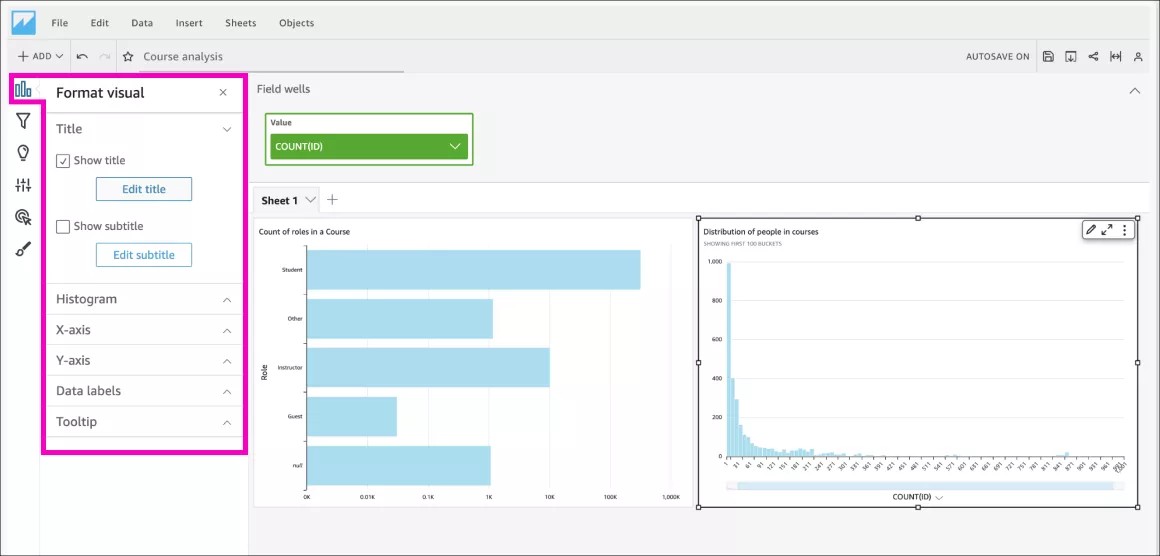
Personanpassa det visuella formatet
Du kan redigera titeln, legender, färger, etiketter och mer. Ditt nya visuella objekt är redo att delas med dina kamrater.
Gör en instrumentpanel av en analys
Publicera analysen
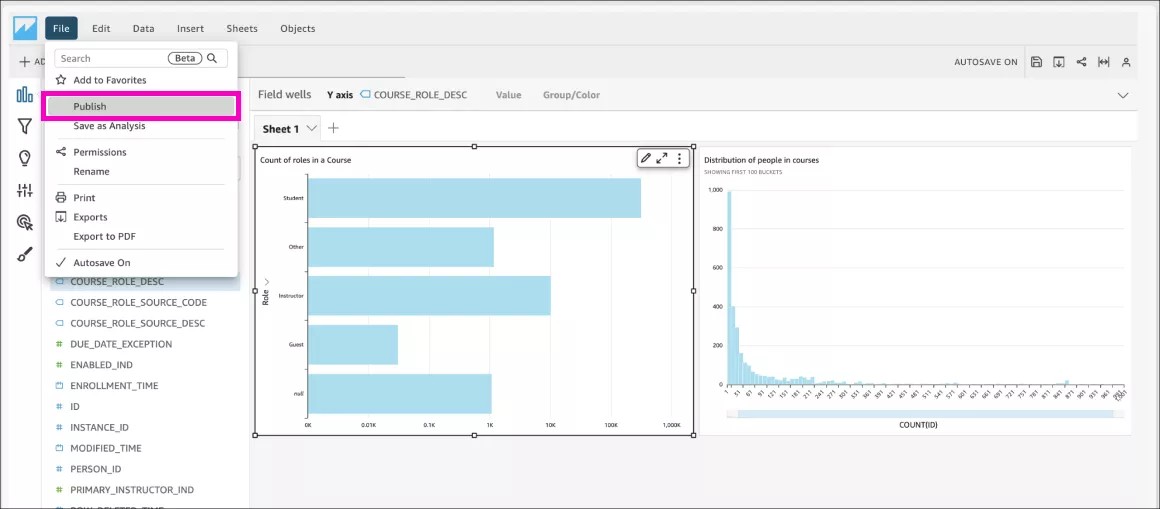
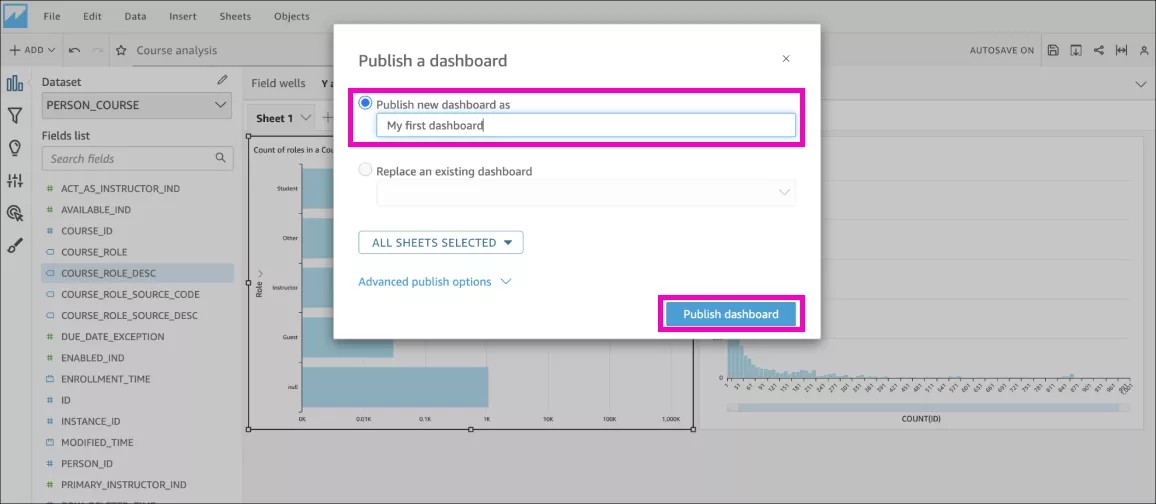
Välj menyn Fil. Välj sedan Publicera. Namnge filen och välj sedan Publicera instrumentpanel .
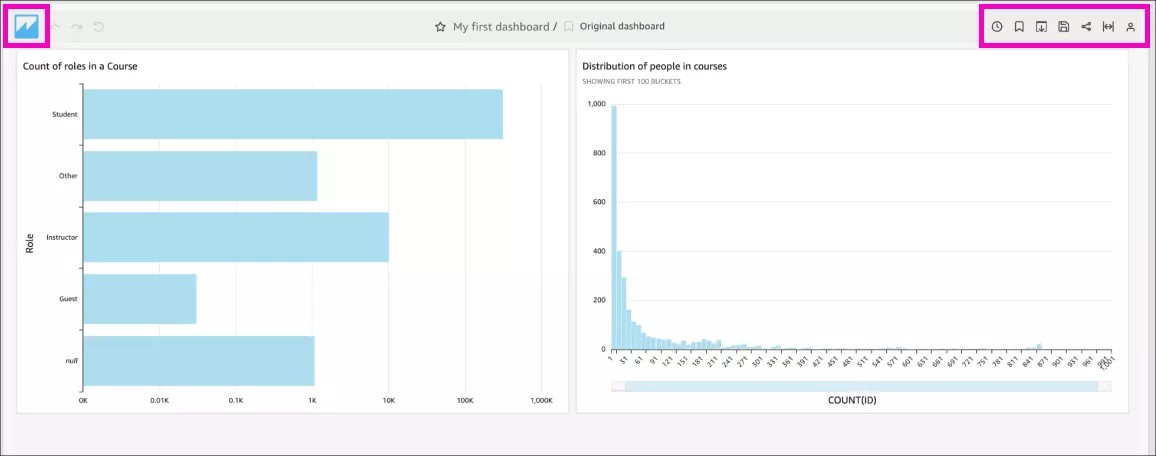
Stjärna den, dela den eller exportera den
Gå till QuickSight-hemknappen för att komma tillbaka till Författarens landning. Därifrån går du till Dashboards för att komma åt alla dina nya dashboards.
Dela din instrumentpanel med din lärosätes rapportvisningar
Från avsnittet Dashboard:
Välj alternativmenyn för den instrumentpanel du vill dela.
Välj Lägg till i mappen .
Expandera listan Delade mappar och välj mappen Institutionella rapporter. Välj Lägg till knappen .
Slutligen, bekräfta delningsåtgärden genom att välja Lägg till och dela .
Nu delas din instrumentpanel med alla rapportvisningsprogram. Tittare behöver bara logga in på Anthology Illuminate, gå till Anpassade rapporter och välja avsnittet Delad mapp.
Navigering i QuickSight
QuickSight är ett verktyg med en brant inlärningskurva. Här är några tips:
Hemknapp: Gå till denna knapp när du vill återvända till landningssidan.
Spara ditt arbete: Autosave är aktiverat som standard, så varje ändring du gör i din instrumentpanel sparas. Om du bara vill prova saker kan du stänga av Spara automatiskt.
Viktigt
Spara automatiskt fungerar inte korrekt när mer än en författare automatiskt sparar sitt arbete på samma dashboard. Vi rekommenderar inte att två författare arbetar på en dashboard samtidigt.
Spara till PDF: Tillgänglig via Skriv ut.
Mappar: Nya analyser och instrumentpaneler finns i avsnittet Senaste, och de ingår inte i någon mapp som standard. Om du vill att de ska organiseras i mappar måste administratörerna skapa lämpliga mappar för att organisera de nya rapporterna.
Viktigt
Läsare kan inte skapa mappar, bara administratörer.
Video
I följande video med berättarröst presenteras en del av informationen på den här sidan med ljud och bild.
Notera
Spanska undertexter finns tillgängliga. Gå till videons Inställningar och välj Undertexter. Välj sedan Spanska.