Vanlige spørsmål om innholdsredigeringer for Ally
Note
Denne dokumentasjonen er oversatt ved hjelp av AI-støttet maskinoversettelse. Oversettelsene leveres «som de er», uten garanti for nøyaktighet. Den engelske versjonen av dette innholdet er den offisielle og gyldige kilden.
Hvilke alternative formater genererer Ally?
Ally lager alternative formater for disse innholdstypene:
PDF-filer
Microsoft® Word-filer
Microsoft® PowerPoint® filer
OpenOffice/LibreOffice-filer
Opplastede HTML-filer
Innhold opprettet i nettstedets redigeringsprogramverktøy (WYSIWYG)
Disse alternative formatene kan genereres:
OCR (optisk gjenkjenning av tegn – for skannede dokumenter)
Tagget PDF (for Word-, Powerpoint- og OpenOffice/LibreOffice-filer)
Mobilvenlig HTML
Lyd
ePub
Elektronisk punktskrift
BeeLine Reader
Oversatt versjon
Den oversatte versjonen er deaktivert som standard. Administratorer kan sende inn en brukerstøtte-sak for å aktivere den.
Blir det generert alternative formater når det kommer nedlastingsforespørsler?
Den første gangen når det blir forespurt et alternativ format for innholdselement, generer Ally formatet. I de fleste tilfeller genereres det innen 1-2 minutter.
Så snart det alternative formatet er generert, blir det lastet ned. Ally lagrer deretter resultatet i bufferen, slik at andre forespørsler om det samme alternative formatet kan leveres og lastes ned umiddelbart fra bufferen.
Vanlige spørsmål om punktskrift og Ally
Hva slags punktskriftkode bruker Ally for det elektroniske punktskriftformatet?
Ally bruker BRF (Braille Ready File) som elektronisk punktskriftformat. Hva slags punktskriftkode som brukes, avhenger av dokumentspråket. For engelske dokumenter bruker Ally Grade 2 Unified English Braille (sammentrukket).
Kan det elektroniske punktskriftformatet Ally brukes, skrives ut på en punktskriver?
BRF-formatet (Braille Ready File) kan brukes for både elektroniske leselister og punktskrivere.
Notat
Du må fortsatt sjekke om spesifikke punktskrivere har støtte for BRF-formatet.
Hvorfor ser jeg en melding om at de alternative formatene for en fil er deaktivert?
Administratorer kan slå av alternative formater for enkeltpersoners nettsider og filer.
Hva må innholdsredaktøren gjøre for å generere alternative tilgjengelige formater for et innholdselement?
Ingenting. Ally plukker automatisk opp eksisterende eller nye materialer, kjører det gjennom tilgjengelighetssjekklisten, og gjør alternative versjoner tilgjengelig for både gjesten og redaktøren.
Er det noen begrensninger for filstørrelser?
Ally har ingen grense for filstørrelser. Det kan være tilfeller der algoritmen ikke klarer å generere alternative formater for visse store filer.
Behold det opprinnelige innholdet til færre enn 100 sider for å generere et OCR-format for skannede dokumenter.
Begrens innholdet til 100 000 tegn for lydformatet. Denne tegngrensen tilsvarer vanligvis minst 30 sider eller flere timer med lyd.
Begrens innholdet til 30 000 tegn for det oversatte formatet.
Begrens til 50 MB med fastsatte filer som er lastet opp via panelet for undervisertilbakemelding.
Hvordan håndterer Ally passordbeskyttet innhold?
Ally registrerer passordbeskyttet innhold, gir innholdet 0 % som tilgjengelighetsresultat og kommer med veiledning i innholdsredaktørens tilbakemelding om hvordan passordet kan fjernes. Ally genererer ikke alternative formater for passordbeskyttet innhold, siden vi ikke får tilgang til det aktuelle innholdet.
Kan jeg deaktivere alternative formater?
Ja. Hvis du vil, kan du slå av alternative formater for innholdselementer enkeltvis. Legg til attributten 'data-ally-af-disabled' i innholdselementet i HTML-en din. Dette attributtet ekskluderer innholdselementet fra å vises i Alternative formater-panelet.
For eksempel, hvis du legger den til i en lenket fil, vil ikke den lenkede filen vises i listen: <a data-ally-af-disabled href:"https://filename.pdf">PDF file</a> .
Fjern attributtet når som helst, hvis du vil at innholdselementet skal vises i Alternative formater-panelet.
Tilbakemeldings-FAQ
Hvordan ser jeg alle problemer?
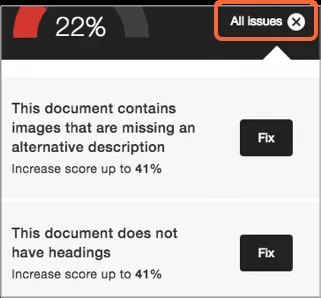
Velg Alle problemer for å se alle problemer i filen. I denne visningen ser du hvor mye resultatet kan forbedres ved å rette opp de ulike problemene. Finn frem til problemet du vil begynne å løse, og velg Fiks.
Hvilket terskelnivå brukes for fargen på tilgjengelighetsindikatoren?
Vi gir alle dokumenter et tilgjengelighetsresultat, som er en prosentverdi som er ment å gjenspeile hvor tilgjengelig et element er, hvor mange personer som kan bli berørt, i hvor stor grad de blir berørt, osv.. For å beregne tilgjengelighetsresultatet for et dokument tar vi et vektet gjennomsnitt av de ulike tilgjengelighetsreglene/-sjekkene, ettersom noen regler er viktigere eller har større innvirkning enn andre.
I brukergrensesnittet bruker vi terskelverdier for å avgjøre fargen på indikatoren.
Ally-ikoner for tilgjengelighetsresultater
Resultatene går fra Dårlig til Perfekt. Jo høyere resultatet er, desto færre problemer er funnet.

Lavt (0–33 %): Trenger hjelp! Det finnes alvorlige tilgjengelighetsproblemer.

Middels (34–66 %): Litt bedre. Filen er til en viss grad tilgjengelig, men bør forbedres.

Høy (67–99 %): Nesten der. Filen er tilgjengelig, men det er fortsatt mulig å gjøre forbedringer.

Perfekt (100 %): Perfekt! Ally fant ingen tilgjengelighetsproblemer, men det kan fortsatt hende det er mulig å gjøre forbedringer.
Tilgjengelighet er i stor grad et spektrum der det alltid er mulig å gjøre flere forbedringer, så det er vanskelig å utpeke et punkt når et element er «tilgjengelig». Men når elementer er i det grønne området, er det nokså bra.
Hvilke innholdstyper er forhåndsvisningene i nettleseren tilgjengelige for?
Forhåndsvisninger i nettleseren er for øyeblikket tilgjengelig for disse filene:
Bilder
PDF-dokumenter
Word-dokumenter
PowerPoint-presentasjoner
OpenOffice/LibreOffice-filer (Writer og Impress)
WYSIWYG-innhold som er opprettet i LMS
Disse forhåndsvisningene brukes for å identifisere hvor i dokumentet du kan finne spesifikke tilgjengelighetsproblemer. For øyeblikket fremheves disse problemene:
Bilder uten egnet alternativ beskrivelse
Tekstfragmenter med utilstrekkelig kontrast
Tabeller uten topptekst
Tilbakemeldingen for andre tilgjengelighetsproblemer viser bare forhåndsvisningen av innhold uten fremhevinger.
YouTube-videoer
Hva gjør Ally med YouTube-videoer?
Ally sjekker YouTube TM-videoer for undertekster og presenterer denne informasjonen i tilgjengelighetsrapporter. Automatisk genererte YouTube-undertekster regnes ikke for å være gyldige undertekster. Alle YouTube-videoer med automatisk generert teksting, anses som «ikke-teksting» i institusjonsrapporten.
Ally ser etter både innebygde YouTube-videoer og lenker til YouTube-videoer.
I rapporten fremhever kolonnen «HTML: HTML-innholdet inneholder videoer uten teksting», kolonnen fremhever antallet HTML-innhold og filer som har YouTube-videoer uten teksting. I eksporten av institusjonsrapporten er kolonnenavnet HtmlCaption:2.
Viktig
Dette problemet påvirker ikke den totale poengsummen. Ally kan for øyeblikket ikke validere nøyaktigheten av automatisk genererte undertekster.
Det finnes for øyeblikket ingen tilbakemelding eller alternative formater som er tilgjengelige for videoer.