Konfigurer Ally for nettsteder
Note
Denne dokumentasjonen er oversatt ved hjelp av AI-støttet maskinoversettelse. Oversettelsene leveres «som de er», uten garanti for nøyaktighet. Den engelske versjonen av dette innholdet er den offisielle og gyldige kilden.
Søkemotor for nettsteder på Ally
Ally for Websites-crawleren inkluderer Disallow-setningene i nettstedets robots.txt-fil. Disse setningene bidrar til å forhindre at søkemotoren låses opp i uendelige løkker på bestemte typer innhold, for eksempel søkesider, kalenderapplikasjoner og så videre.
Søkemotor for nettsteder på Ally gjelder for Standard for robotekskludering. Den spesifikke brukeragenten Ally bruker er: blackboardally
Deaktiver alternative formater
Hvis du vil, kan du slå av alternative formater for innholdselementer enkeltvis. Legg til attributten data-ally-af-disabled til den lenkede filen i HTML-en din. Denne egenskapen hindrer filen i panelet for alternative formater.
For eksempel, hvis du legger den til i en lenket fil, vil ikke den lenkede filen vises i listen: <a data-ally-af-disabled href:"https://filename.pdf">PDF file</a> .
Fjern attributtet når som helst, hvis du vil at innholdselementet skal vises i Alternative formater-panelet.
Eksempel:
<!doctype html>

<html lang="en">

  <head></head>

  <body>

    <p><a href="/example1.pdf">This link will show up</a></p>

    <p><a data-ally-af-disabled href="/example2.pdf">This link will not show up</a></p>

  </body>

</html>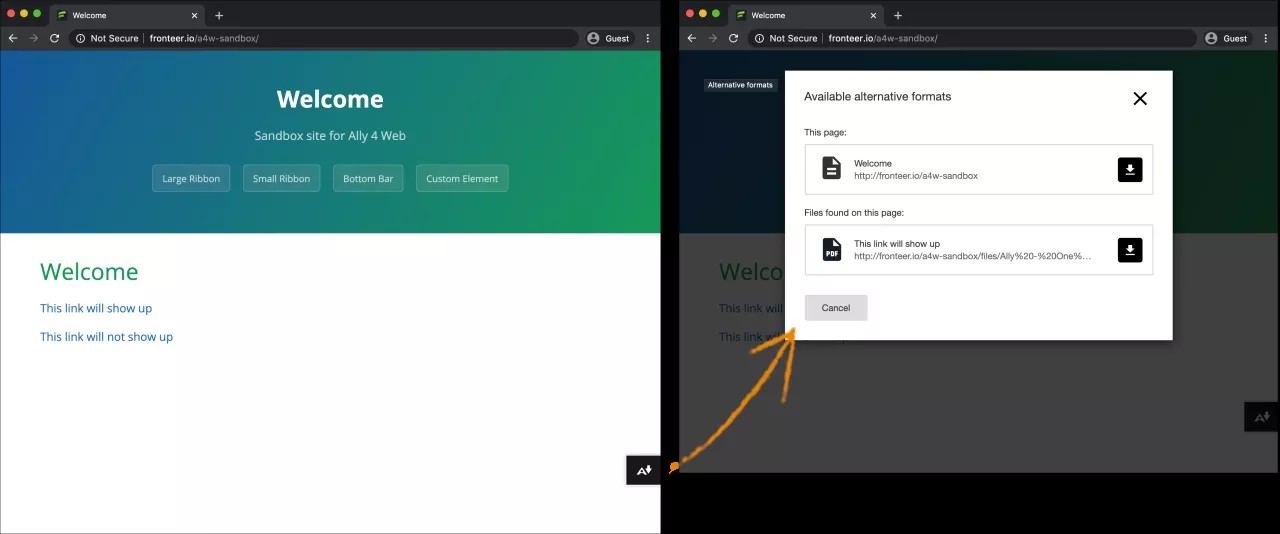
Ekskludere deler av en nettside
Du kan ekskludere bestemte deler av en nettside fra det alternative formatinnholdet. Legg til attributten data-ally-exclude til innholdselementet i HTML-en din. Dette attributtet hindrer at innholdet vises i det alternative formatet som er valgt.
Hvis du for eksempel legger til attributtet til et bilde på siden, vises ikke dette bildet i det alternative formatet for BeeLine-leseren når du åpner det.
Notat
Hvis det er et <hoved> element på nettstedet, vises bare det som er i det primære elementet i det alternative formatinnholdet. Alt utenfor hovedelementet ekskluderes automatisk. Du kan fortsatt bruke attributten data-ally-exclude attributtet ekskludert elementer inne i hovedelementet.
Eksempel:
<!doctype html>

<html lang="en">

  <head></head>

  <body>

    <p>This will show up</p>

    <p data-ally-exclude>This will not show up</p>

  </body>

</html>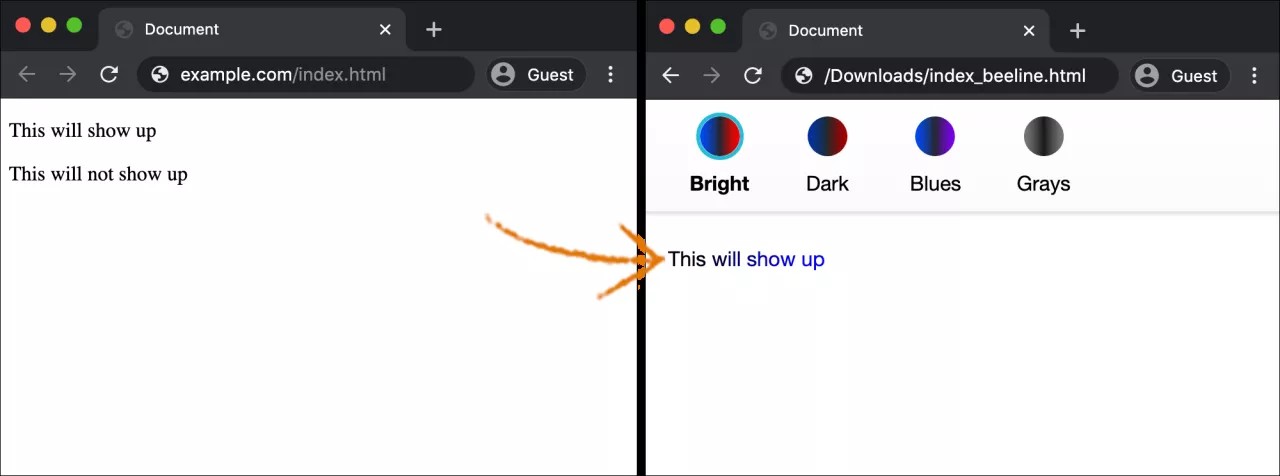
Konfigurer ikon for nedlasting av alternative formater
Bestem hvordan du vil at ikonet for alternative formater skal se ut. Velg ett av disse alternativene:
Lite ikon til høyre på siden:
data-ally-af-style="flag_small"Stort ikon til høyre på siden:
data-ally-af-style="flag_large"Linje nederst på siden:
data-ally-af-style="bar_bottom"
Bruk dette skriptet til å tilpasse utseendet og følelsen
<!--

    Ally Website Integration Script.

    "data-ally-af-style" can be one of the following values to customize the look and feel:

        - flag_small

        - flag_large

        - bar_bottom

-->

<script

  data-ally-loader

  data-ally-platform-name="web"

  data-ally-client-id="[ClientID]"

  data-ally-af-style="flag_small"

  src="https://[AllyRegionURL]/integration/api/ally.ui.js">

</script>
Notat
URL-en kan variere avhengig av region.
[ClientID]: er klientidentifikasjonen som oppgis av Ally-teamet når en ny instans opprettes.
[AllyRegionURL]: er datasenteret for Ally-miljøet. For eksempel:
Amerikansk datasenter: prod.ally.ac
Kanadisk datasenter: prod-ca-central-1.ally.ac
Europeisk datasenter: prod-eu-central-1.ally.ac
Datasenter i Singapore: prod-ap-southeast-1.ally.ac
Australsk datasenter: prod-ap-southeast-2.ally.ac
Konfigurer tilbakemelding på innholdsredigeringen
Konfigurer nettstedet ditt for å se nøyaktig hvor tilgjengelighetsproblemene er. Når du har konfigurert sider på nettstedet ditt, kan du gå til tilgjengelighetsrapporten og finne et domene med et problem. Velg poengsum-indikatoren for elementet med tilgjengelighetsproblemet for å åpne panelet for redigeringsverktøyet for innhold. Se problemene fremhevet på siden i forhåndsvisningsvinduet.
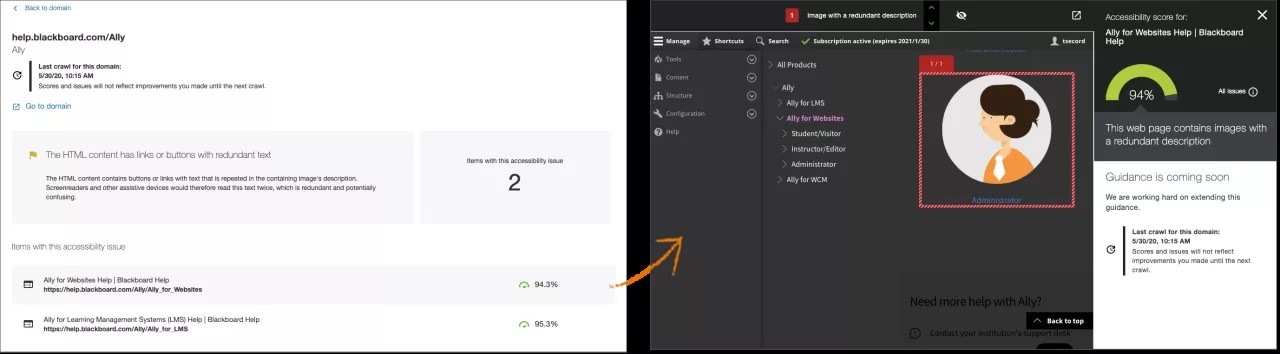
Sider på området må ha disse innstillingene hvis du vil at sideinnholdet ditt skal vises i forhåndsvisningsvinduet.
Støtter HTTPS
Legg til AllyJS-skriptet
Tips
Dette skriptet er også obligatorisk for alternative formater. Hvis du vil se problemene markert i forhåndsvisningsvinduet, men ikke vil legge til alternative formater på nettstedet ditt, bruk egenskapen
data-ally-af-style=none.Tillat at siden bygges inn i en iframe av Ally-domenet
Tillat skript, stiler, bilder og underordnede iframes -vert for Ally-domenet
Tillat Ally å bygge inn sidene dine i en iframe
Hvis du vil dra full nytte av tilbakemeldingspanelet for innholdsredigeringen, som en klarert partner, trenger Ally tillatelse til å bygge inn innholdet ditt i en iframe. Med denne tillatelsen kan Ally vise innholdet ditt i forhåndsvisningsvinduet i panelet for tilbakemelding i innholdsredigeringen. Du får bare tilgang til panelet fra tilgjengelighetsrapporten.
Hvis du begrenser nettsiden din fra å være innebygd i iframes (for eksempel med X-Frame-Options eller Content-Security-Policy-headeren), må du legge til eller endre headeren Content-Security-Policy for å legge til https://*.ally.ac i frame-ancestors-direktivet.
Eksempler
Gjeldende konfigurasjon | Legg til eller oppdater |
|---|---|
|
|
|
|
|
|
|
|
Opprett domenegruppebrukere
Domenegruppebrukere har tillatelse til å se tilgjengelighetsrapporten for domenene de er tilordnet. For å opprette domenegruppebrukere og grupper med domener må Ally for Web-superadministratorer logge på konfigurajonsinstrumentbordet til Ally for Web.
Lenken til instrumentbordet ble oppgitt under implementeringen. Det ser ut som /launchclientconfig/yourclientID. Bruk eksisterende administratorlegitimasjon for å logge på.
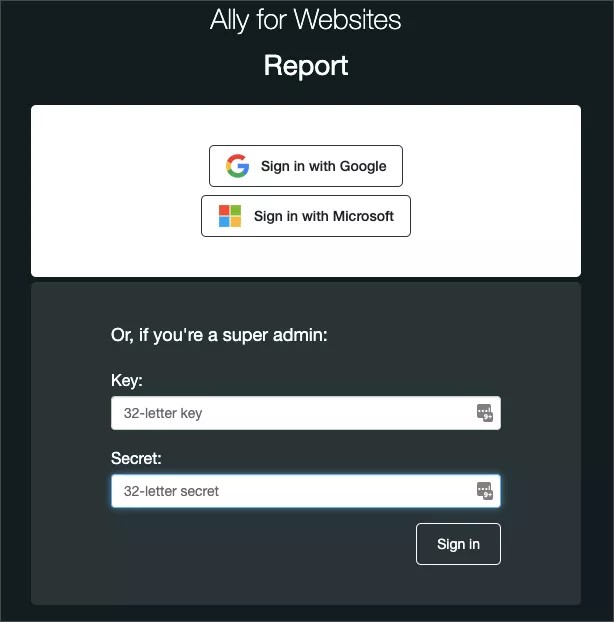
Fra Ally for Web-konfigurasjonsinstrumentbordet kan den opprinnelig superadministratoren konfigurere domenegrupper og legge til nye brukere før spesifikke domenegrupper tildeles disse brukerne.
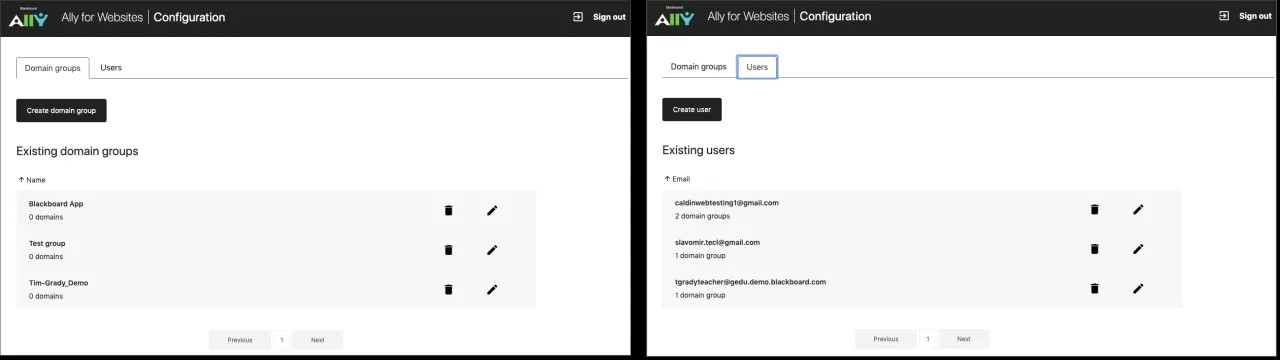
Som administrator kan du gi en ny bruker tilgang til alt, inkludert muligheten til å konfigurere. Du kan også tilordne delvis tilgang til spesifikke domenegrupper. Brukere kan ha flere domenegrupper lagt til i deres tilgang.
Tips
Hvis mange domener er tilordnet av superadministratoren, velger brukerne hvilken domenegrupperapport som skal vises når de logger på. Hvis det bare er tilordnet én domenegruppe, går brukeren direkte inn i rapporten for den aktuelle gruppen.
Etter at du oppretter brukere og tildeler dem til domenegrupper, må du fortelle brukere at de har en konto.
Du kan bruke e-postmalene våre til å fortelle brukerne at de har kontoer.
Google e-postmal for bruk
Hei [Navn],
Det er opprettet en Ally-konto for deg med e-postadressen din: [emailUsed@inSignUp]
Med denne kontoen kan du få tilgang til [Ally for Web - Rapportering] / [Ally for LMS - Konfigurasjon]/.. .
Før du får tilgang til nettstedet, må du koble denne e-postadressen til en GoogleTm-konto. Det kreves en Google-konto for å logge på. Bare super- eller rotadministratorer kan bruke Super administrator -påloggingssiden.
Hvis e-postadressen din allerede er koblet til, trenger du ikke å gjøre noe. Hvis e-posten din ikke er koblet til, kan du følge disse trinnene.
Gå til Opprett Google-kontoen din.
Fullfør feltene. Bruk
[emailUsed@inSignUp]i feltet Din E-postadresse.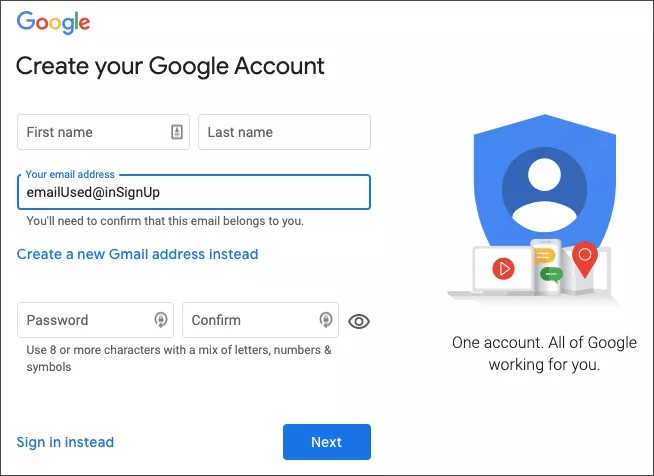
Når du har fullført informasjonen, sender Google deg en e-post til e-postadressen din for å bekrefte den. Fullfør verifiseringsprosessen i e-posten for å koble den til Google-kontoen du nettopp opprettet.
Etter at du har koblet E-postadressen din, kan du bruke Google-innloggingen på [Ally for Web - Reporting] / [Ally for LMS - Config]/.. . for å få tilgang til rapportene dine.
Microsoft® e-postmal for Office-bruker
Hei [Navn],
Det er opprettet en Ally-konto for deg med e-postadressen din: [emailUsed@inSignUp]
Med denne kontoen kan du få tilgang til [Ally for Web - Rapportering] / [Ally for LMS - Konfigurasjon]/.. .
Velg lenken og Logg på med Microsoft. Bare super- eller rotadministratorer kan bruke Super administrator -påloggingssiden.
Gi Microsoft tillatelse til å vise profilen din og lagre data de har tilgang til. Velg Godta.
Logg på med Microsoft-e-postadressen din og passordet ditt.
Når du har logget på, blir du bedt om å bekrefte e-posten din. Ally sender deg en e-post med kode. Skriv inn koden for å bekrefte e-posten din. Du trenger bare å bekrefte e-posten din første gang du logger på.
Merk: Hvis du ikke ser e-posten fra Ally, kan det hende du må sjekke søppelpostmappen din.
Nå har du tilgang til rapporten.
Lukk rapportfanen eller -vinduet for å logge av rapporten.