Panneau de feed-back
Note
Cette documentation a été traduite à l'aide d'un outil de traduction automatique assisté par l'IA. Les traductions sont fournies « en l'état », sans aucune garantie quant à leur exactitude. La version anglaise de ce contenu fait foi.
Ouvrez le panneau de feed-back
Ally vous fournit un feed-back détaillé et une assistance pour vous aider à devenir un pro en matière d'accessibilité. En savoir plus sur les problèmes d'accessibilité, leur importance et comment les résoudre. Visez le vert !
Quand vous importez des fichiers dans votre cours, Ally évalue l'accessibilité de chaque fichier. Dans les leçons contenant plusieurs fichiers, un résultat d'accessibilité est attribué à chaque fichier. Dans les zones où vous accédez aux fichiers, l'icône d'accessibilité se trouve à droite ou à gauche du fichier.
Sélectionnez le score d'accessibilité pour ouvrir le panneau de feed-back.
Le panneau de feed-back Ally vous offre un aperçu du contenu du document, ainsi qu'un feed-back détaillé et une assistance pour vous aider à résoudre vos problèmes d'accessibilité.
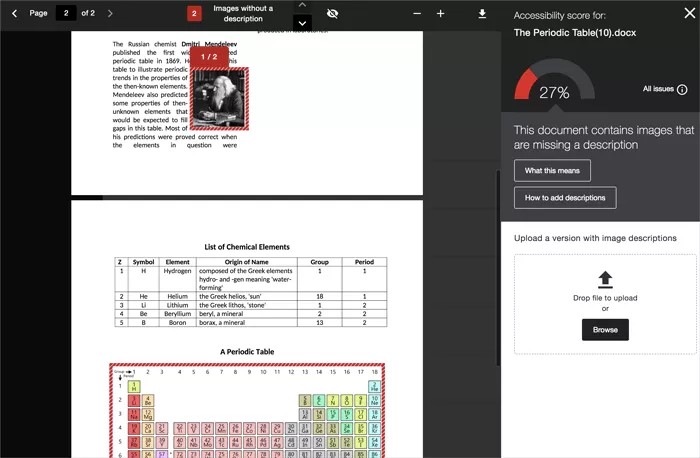
Aperçu du document
L'aperçu du feed-back du professeur, dans le navigateur, permet d'afficher le contenu des fichiers PDF, des documents Word et des documents PowerPoint.
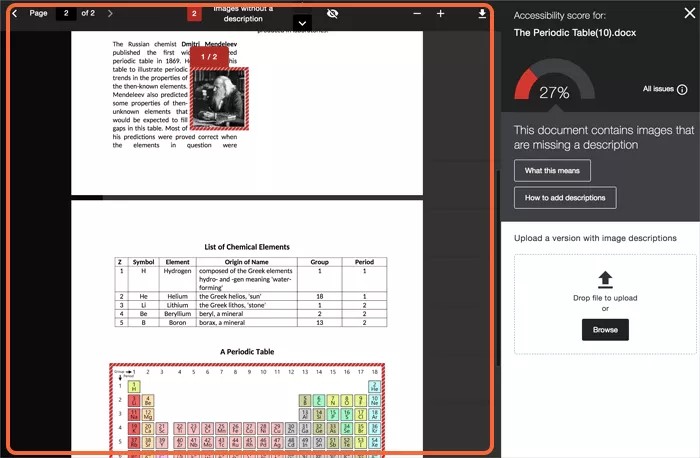
Surbrillances
L'aperçu indique où surviennent les problèmes d'accessibilité spécifiques rencontrés dans le document. Les surbrillances indiquent chaque occurrence d'un problème, un type de problème à la fois. Par exemple, si vos images ne comportent pas de description alternative, des surbrillances s'affichent à chaque emplacement où ce problème spécifique se produit. Si votre document a également un contraste de texte médiocre, sélectionnez ce problème dans le volet de feed-back pour afficher ses occurrences en surbrillance.
Les problèmes suivants peuvent être mis en évidence :
Images sans description alternative appropriée
Fragments de texte avec un contraste insuffisant
Tableaux sans en-têtes
Note
Les autres problèmes d'accessibilité ne sont pas mis en surbrillance dans l'aperçu.
Description textuelle manquante
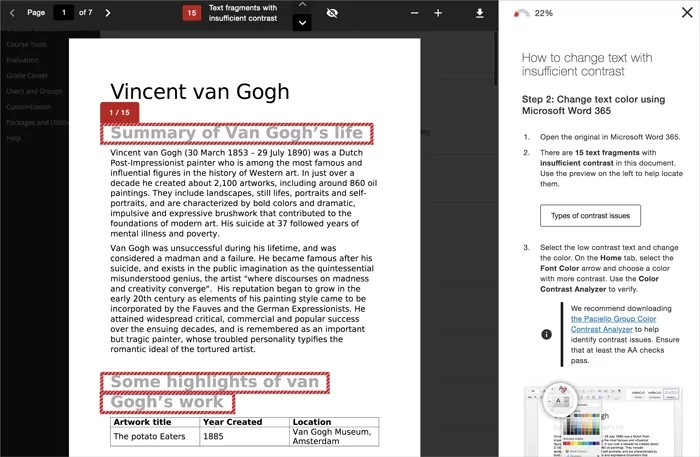
Contraste du texte
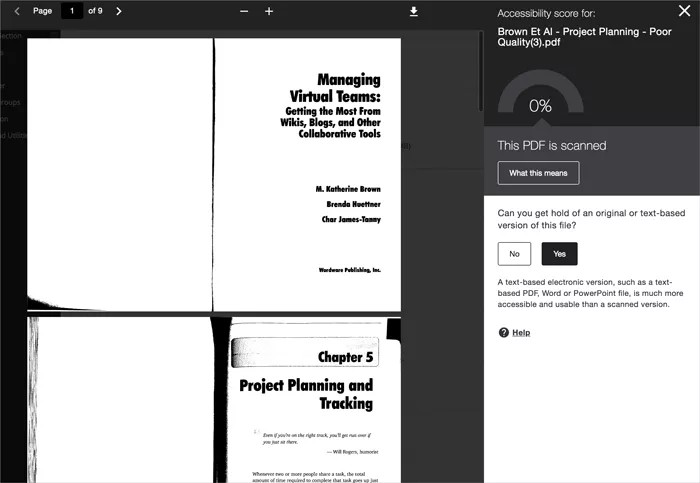
PDF numérisé
Outils d'aperçu

Utilisez les outils situés au-dessus de l'aperçu pour explorer les problèmes dans votre document.
Parcourez la page d'aperçu du document par page.
Découvrez le nombre de fois où un problème spécifique apparaît dans le document.
Permettent de passer d'un problème à l'autre.
Permettent de masquer ou d'afficher les surbrillances.
Permettent d'effectuer un zoom avant ou arrière sur le contenu d'aperçu.
Téléchargez le fichier original.
Des conseils étape par étape
Pour les fichiers accessibles, Ally vous indique ce que vous avez fait correctement. Pour les fichiers dont le résultat est Faible à Élevé, Ally vous montre les problèmes et fournit un guide détaillé pour les résoudre.
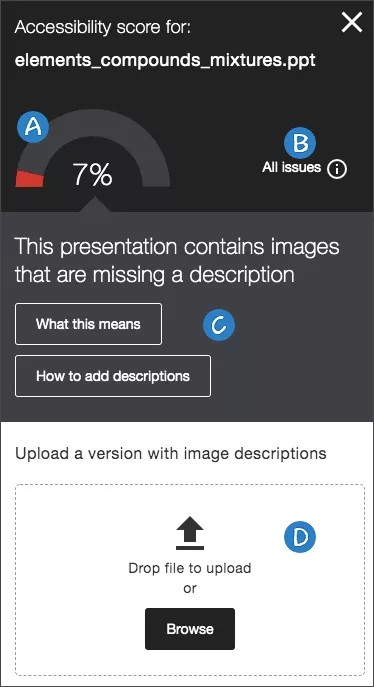
Note d'accessibilité : consultez le résultat global pour le fichier complet.
Tous les problèmes : Sélectionnez Tous les problèmes pour afficher tous les problèmes du fichier. Cette vue vous montre à quel point le résultat peut s'améliorer en résolvant chaque problème. Trouvez le problème que vous souhaitez commencer à résoudre et sélectionnez Corriger.
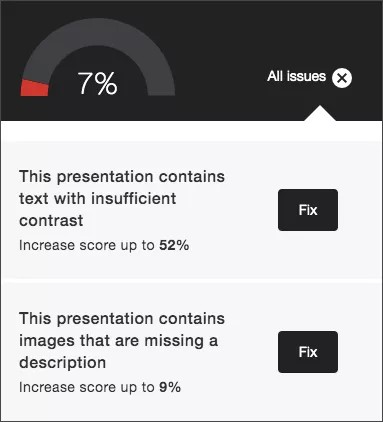
Description du problème et aide étape par étape : consultez la description d'un problème lié au fichier. Ally organise ce feed-back sous forme d'arbre décisionnel : il vous suffit de lire les instructions et de répondre aux invites du système. Prenez connaissance du problème, identifiez en quoi il est important et voyez comment le résoudre de façon appropriée.
Sélectionnez Ce que cela signifie pour en savoir plus sur le problème.
Sélectionnez Comment faire et suivez les étapes pour améliorer l'accessibilité du fichier.
Astuce
Ces instructions varient en fonction du fichier et des problèmes d'accessibilité détectés. Par exemple, avec un PDF, des instructions peuvent vous indiquer comment ajouter des balises à un PDF. Sélectionnez Comment ajouter des balises à un PDF.
Télécharger : Importez les fichiers mis à jour pour remplacer celui existant.