Intégration de l'API Ally à un outil de création de rapports externe
Note
Cette documentation a été traduite à l'aide d'un outil de traduction automatique assisté par l'IA. Les traductions sont fournies « en l'état », sans aucune garantie quant à leur exactitude. La version anglaise de ce contenu fait foi.
Intégration de l'API Ally à un outil de création de rapports externe
Les outils de reporting externes offrent de nombreux avantages, notamment une visualisation améliorée des données, des options de personnalisation et des processus de reporting automatisés. Les établissements peuvent facilement analyser des ensembles de données complexes à l'aide de divers types de graphiques, de graphiques et de tableaux de bord. En personnalisant les éléments de données affichés, ils peuvent adapter les rapports à leurs besoins spécifiques. Grâce aux rapports automatisés, les utilisateurs économisent un temps et des ressources précieux, rationalisant ainsi la génération de rapports.
En combinant les fonctionnalités d'extraction de données de l'API Ally aux fonctionnalités avancées de visualisation et d'analyse des outils de création de rapports les plus courants, les établissements peuvent accéder aux informations nécessaires pour prendre des décisions basées sur les données.
N'hésitez pas à consulter la Documentation technique relative aux points de terminaison de l'API de création de rapports pour savoir comment configurer et personnaliser vos points de terminaison de manière appropriée.
Avant de commencer
Pour intégrer l'API Ally à votre outil de création de rapports préféré, vous aurez besoin des éléments suivants :
Un outil de reporting externe tel que puissance BI, Tableau, Microsoft Excel ou SAP Analytics, entre autres
un accès au rapport d'établissement Ally (administrateur uniquement)
Jeton d'interface de programmation d'application d'autorisation (disponible dans le rapport de l'établissement)
URL du point de terminaison (disponible sur cette page d'aide)
votre code client Ally (contactez notre équipe d'assistance si vous ne disposez pas de cet identifiant)
N'oubliez pas que vous devrez basculer entre cette page d'aide, le rapport de l'établissement et l'outil de création de rapports externes pour tout configurer correctement.
Comment intégrer l'API Ally à un outil de création de rapports externe
Accédez à votre rapport de l'établissement. Découvrez comment accéder au rapport de l'établissement .
Dans l'onglet Vue d'ensemble, sélectionnez le bouton Exporter situé à droite.
Sélectionnez Connecter un outil externe.
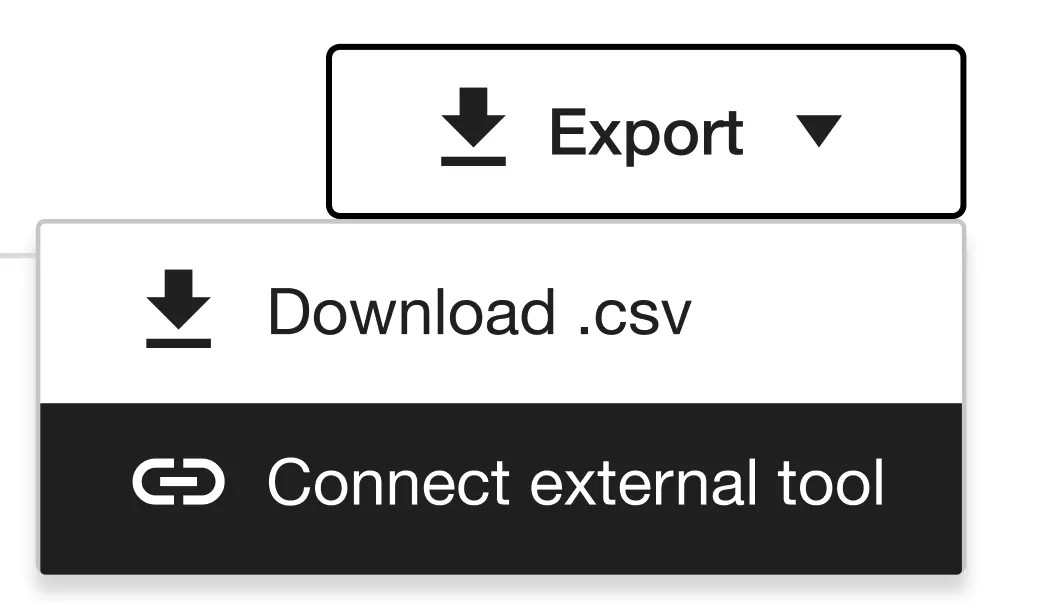
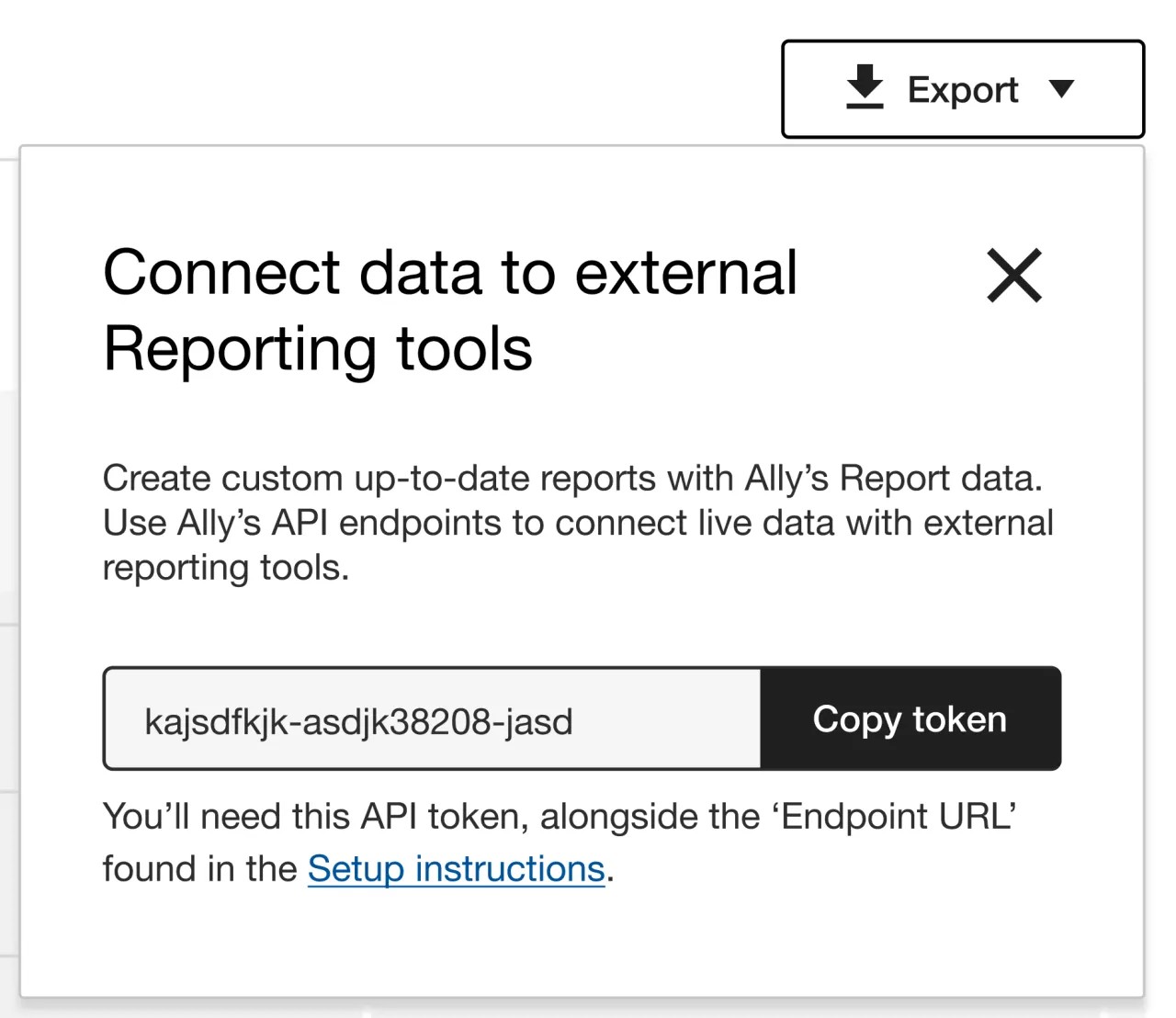
Une fenêtre modale s'affiche avec un jeton généré automatiquement. Sélectionnez Copier le jeton.
Note
Les jetons d'interface de programmation d'application expirent au bout d'un an. Pour obtenir un nouveau jeton, suivez ce guide pour configurer à nouveau votre outil de reporting externe.
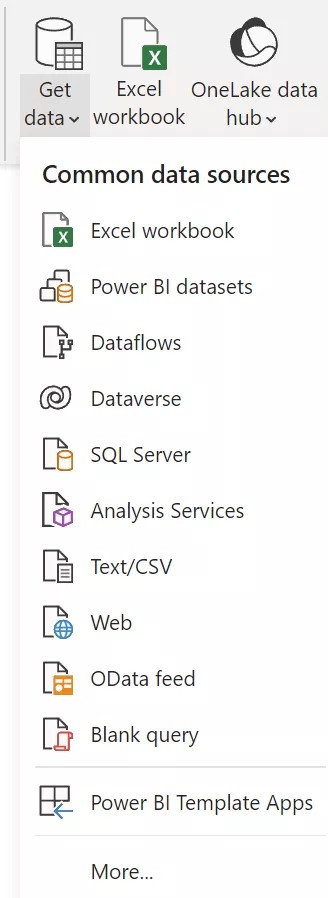
Accédez à votre outil de reporting externe préféré. Dans cet exemple, nous allons montrer comment configurer l'API Ally avec Power BI.
Important
Les autres outils de reporting externes ont des interfaces différentes, mais ils suivent tous les mêmes étapes, comme indiqué ci-dessous. Reportez-vous à la documentation de votre outil de reporting si vous avez besoin d'aide pour configurer votre source de données.
Ouvrez puissance BI Desktop
Sélectionnez Obtenir des données à partir des options de l'onglet Accueil .
Sélectionnez Web dans la liste affichée.
Sélectionnez l'option Avancé dans la fenêtre modale À partir du Web.
Saisissez Autorisation dans le champ Paramètres d'en-tête de requête HTTP.
Dans la zone de texte de droite, saisissez Bearer , ajoutez une espace, puis collez le jeton du rapport d'établissement.
Copiez l'une des URL de point de terminaison suivantes :
https://[Region]/api/v2/clients/[Ally Client ID]/reports/overall
https://[Region]/api/v2/clients/[Ally Client ID]/reports/issues
Important
Les données du rapport Ally peuvent être divisées en deux sections : Vue d'ensemble et Problèmes. Les deux s'appliquent à tous les cours de votre établissement. Sélectionnez l'URL du point de terminaison que vous préférez.
Collez l'URL de point de terminaison dans le champ Chemins d'accès URL de la fenêtre modale À partir du Web de Power BI.
Remplacez [Ally Client ID] par votre code client unique Ally.
Avertissement
Si vous ne possédez pas cet identifiant, veuillez contacter notre équipe d'assistance. N'oubliez pas qu'il s'agit du code client Ally, et non de l'identifiant LMS.
Remplacez [Region] par la région où l'environnement Ally de votre établissement est hébergé :
Centre de données américain : prod.ally.ac
Centre de données canadien : prod-ca-central-1.ally.ac
Centre de données européen : prod-eu-central-1.ally.ac
Centre de données de Singapour : prod-ap-southeast-1.ally.ac
Centre de données australien : prod-ap-southeast-2.ally.ac
Une fois ces étapes terminées, la fenêtre modale À partir du Web de Power BI doit ressembler à ceci :
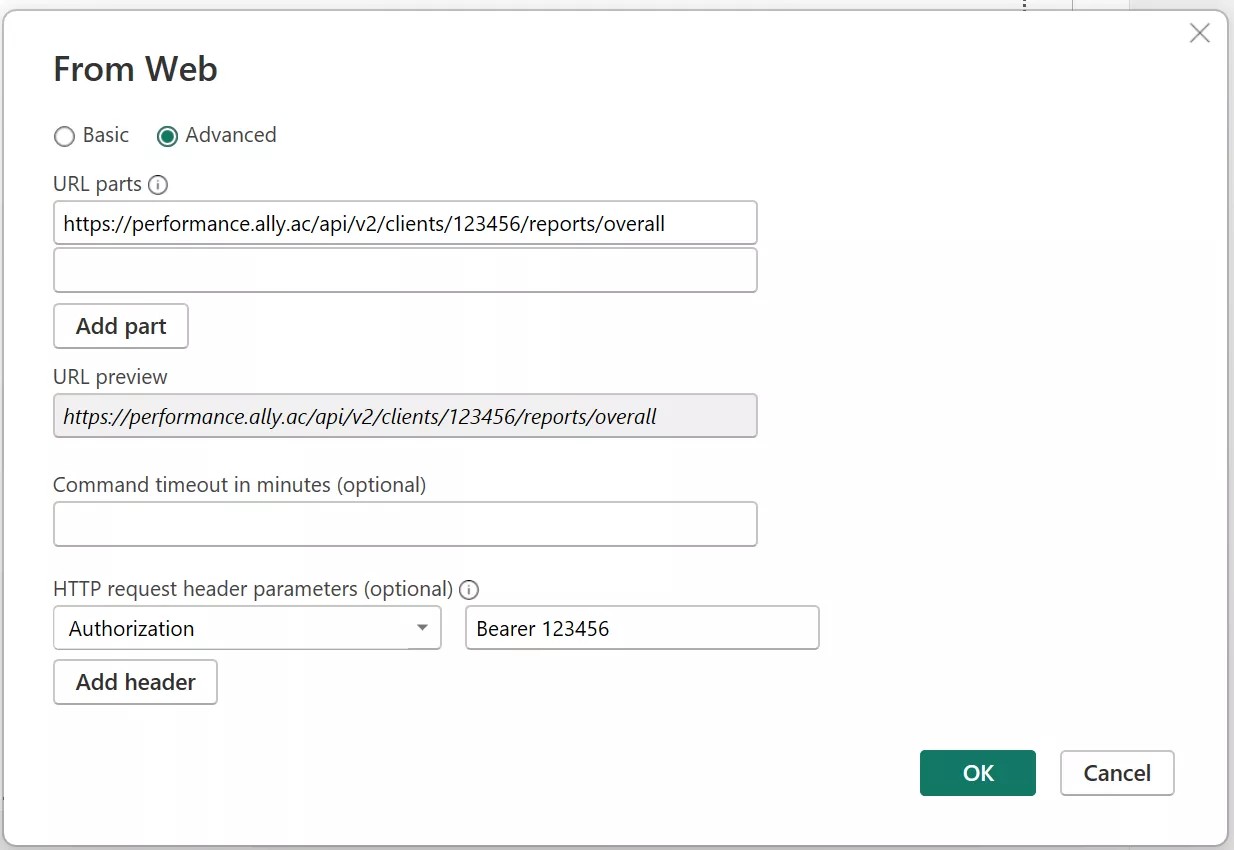
Sélectionnez OK pour lancer la requête en fonction des informations fournies.
Selon le nombre d'enregistrements, l'ensemble de données peut nécessiter un certain temps de préparation. Ally répond par un « statut » qui indique si les données sont toujours en cours de traitement. Dans Power BI, vous pouvez le constater en sélectionnant les « Métadonnées étendues » et en effectuant une recherche dans la colonne metadata.status :
Tant que le statut est « En cours de traitement », vous devrez attendre que les données soient prêtes. Sélectionnez le bouton « Actualiser l'aperçu » dans le ruban supérieur pour appeler à nouveau l'interface de programmation d'application et voir si les données sont prêtes. Si l'ensemble de données est prêt, tous les enregistrements seront affichés et la colonne metadata.status indiquera le statut « Succès ».
Enfin, sélectionnez Fermer et appliquer dans le coin supérieur gauche.
Astuce
Durée de rafraîchissement des données
Astuce
Les données sources sont mises à jour en interne toutes les 15 minutes pour tous les terminaux. Tenez compte de cela lorsque vous invoquez le point de terminaison pour récupérer les données de vos rapports.
Avertissement
Limite de réponse
Avertissement
N'oubliez pas que la limite de réponse par appel de terminal est de 10 000 enregistrements. Si certains enregistrements ne sont pas affichés dans les 10 000 premiers enregistrements, vous devrez utiliser des options de filtrage ou de tri.