Présentation du rapport sur l'accessibilité Ally
Note
Cette documentation a été traduite à l'aide d'un outil de traduction automatique assisté par l'IA. Les traductions sont fournies « en l'état », sans aucune garantie quant à leur exactitude. La version anglaise de ce contenu fait foi.
La présentation indique les performances annuelles et mensuelles du contenu de votre site. Elle vous montre le résultat d'accessibilité global, le nombre total de domaines et de contenus créés, ainsi que les problèmes d'accessibilité trouvés.
Utilisez le menu de type de période pour visualiser le rapport par mois ou année. Exportez le rapport pour plus de détails.

Score d'accessibilité
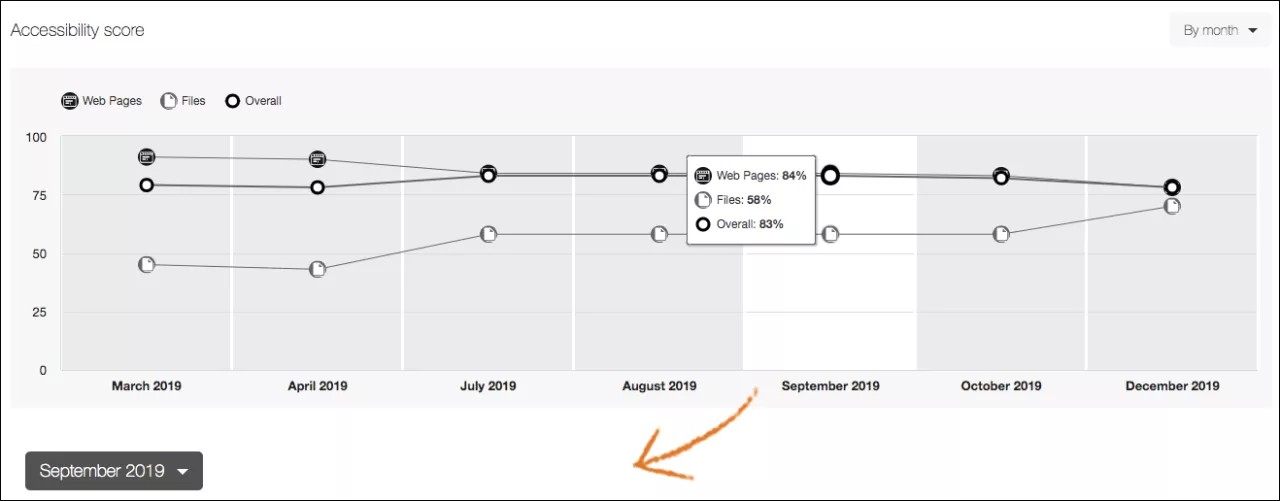
Ce graphique linéaire montre le résultat d'accessibilité pour tous les contenus durant une période sélectionnée. Par exemple, en sélectionnant Par mois dans le menu du type de période, vous pouvez comparer les performances sur plusieurs mois.
Score d'accessibilité annuel : moyenne des résultats d'accessibilité de l'ensemble des éléments de contenu de l'année calendaire.
Astuce
Si vous utilisez Web Community Manager, il s'agit d'une année scolaire.
Score d'accessibilité mensuel : moyenne des scores d'accessibilité de tous les éléments de contenu au cours du mois en question.
Plus le score est élevé, plus votre contenu est performant. Pointez une période sur le graphique linéaire pour voir les résultats.

Pages Web : note moyenne attribuée aux pages du site Web.

Fichiers : score moyen pour le contenu des fichiers chargés. Par exemple, des PDF, des documents Word, des présentations PowerPoint, des images, etc.

Globale : le résultat d’accessibilité combiné est une moyenne pondérée des résultats des fichiers et des pages Web.
Pour en savoir plus sur une période, sélectionnez-la dans les rapports Nombre total de domaines, Nombre total de fichiers, Nombre total de pages, Résultat d'accessibilité global et Problèmes d'accessibilité. Vous pouvez également sélectionner une nouvelle période dans le menu de la période actuelle.
Astuce
À l'aide de votre clavier, appuyez sur la touche Tab pour parcourir chaque période du graphique. Appuyez sur la barre d'espace pour le sélectionner.
Nombre total de domaines, de pages Web et de fichiers
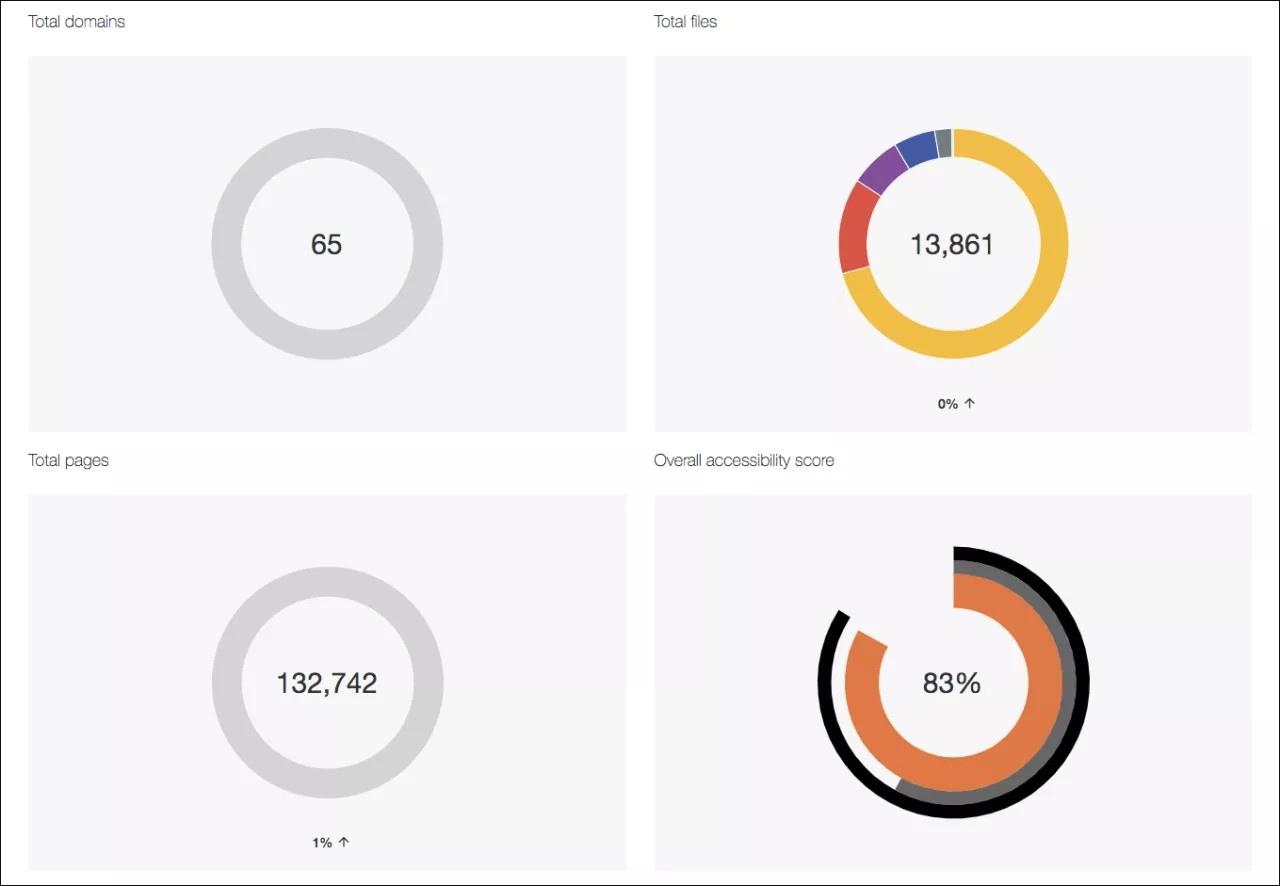
Affichez le nombre total de fichiers sur votre site dans le rapport Nombre total de fichiers. Affichez le nombre de domaines et de pages Web sur votre site dans les rapports Nombre total de domaines et Nombre total de pages . Le rapport Nombre total de domaines compare la période actuelle à la période précédente.
Dans le rapport Nombre total de fichiers, la couleur représente les différents types de fichiers. Pointez un type pour voir le nombre total de fichiers importés et le résultat d'accessibilité pour ce type.
Astuce
Les utilisateurs des lecteurs d'écran peuvent appuyer sur la touche de tabulation pour parcourir le tableau caché Nombre total de fichiers.
Sélectionnez une nouvelle période dans le graphique linéaire Résultat d'accessibilité ou le menu de la période actuelle pour voir une autre période.
Note globale d'accessibilité
Consultez le score d'accessibilité pour la période sélectionnée.
Sélectionnez une nouvelle période dans le graphique linéaire Résultat d'accessibilité ou le menu de la période actuelle pour voir une autre période.
Problèmes d'accessibilité
Consultez la liste des problèmes d'accessibilité rencontrés au cours de la période sélectionnée. Sélectionnez une nouvelle période dans le graphique linéaire Résultat d'accessibilité ou le menu de la période actuelle pour voir une autre période.
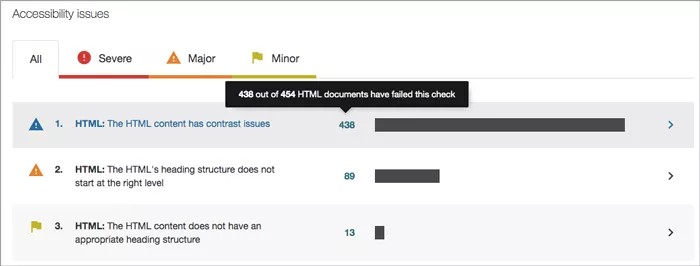
Les problèmes sont répertoriés par fréquence, Les plus fréquents étant en haut de la liste. Sélectionnez Grave, Important ou Mineur pour filtrer les problèmes par niveau de gravité. Les problèmes graves doivent être résolus en premier.
En un coup d'œil, vous pouvez déterminer les informations de base pour chaque problème.
Type de fichier
Problème d'accessibilité
Gravité
Nombre total d'éléments affectés par le problème
Sélectionnez un problème pour voir sa description complète et les domaines affectés.
Le tableau Domaines présentant ce problème d'accessibilité comporte le nom de domaine, le nombre d'éléments du domaine affectés par le problème et le résultat d'accessibilité. Les domaines qui présentent le plus ce problème sont en haut de la liste.
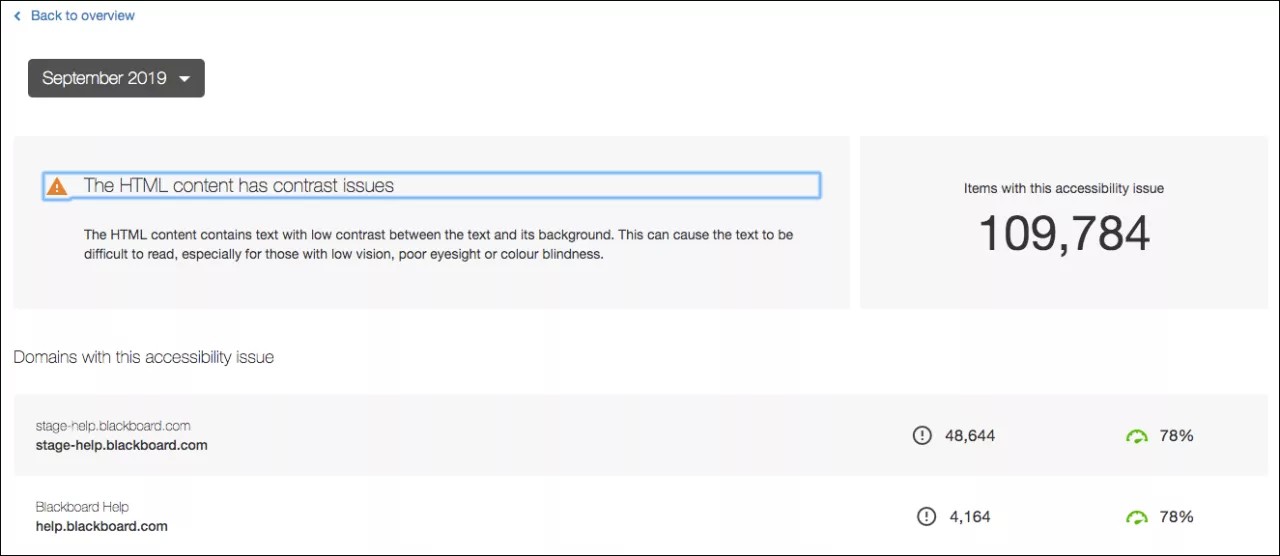
Sélectionnez Retour à la présentation pour revenir à la vue d'ensemble du rapport d'accessibilité Ally. Sélectionnez le menu de la période du rapport pour comparer les domaines affectés par ce problème durant une autre période.
Sélectionnez un domaine pour voir les éléments affectés par ce problème.
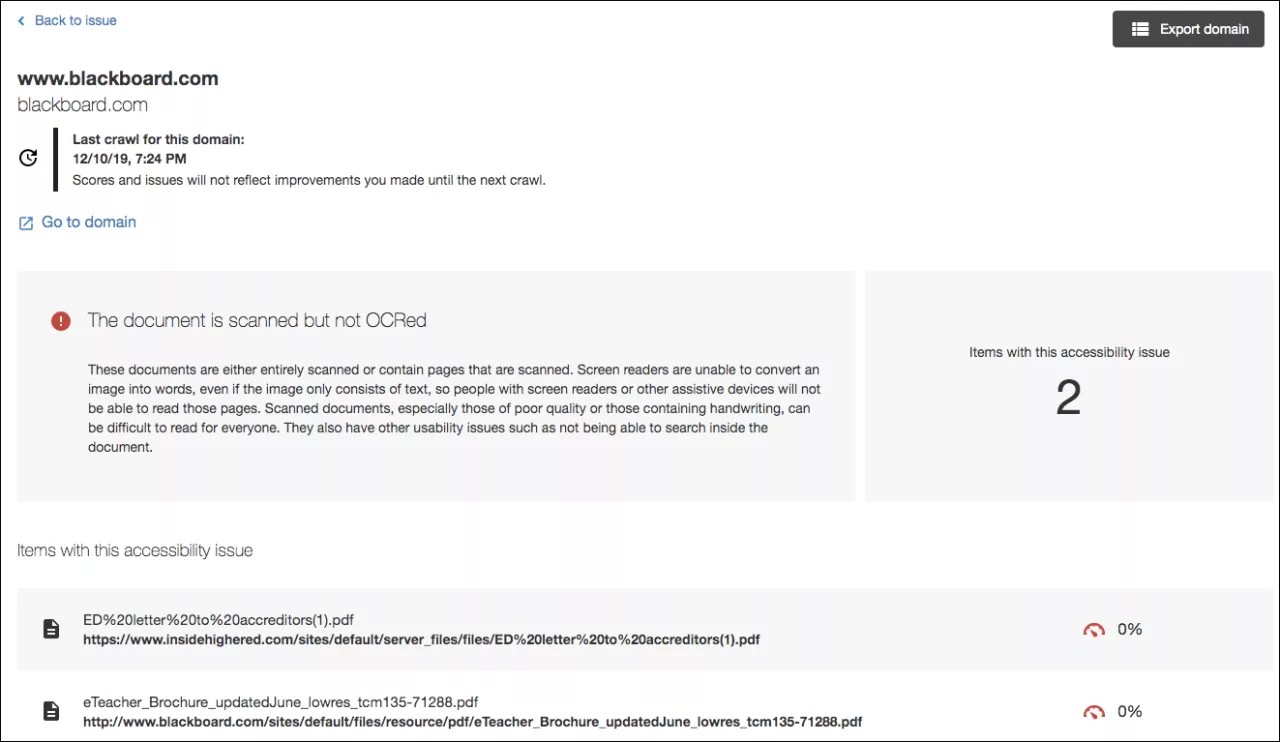
Affichez la liste des éléments affectés par le problème d'accessibilité et le résultat d'accessibilité.
Sélectionnez Retour au problème pour revenir à la liste Domaines présentant ce problème d'accessibilité. Sélectionnez Exporter un domaine pour télécharger le rapport de domaine individuel. Sélectionnez une page Internet ou un fichier pour l'afficher. Sélectionnez Accéder à un domaine pour visiter la page d'accueil du domaine.