Preguntes freqüents d'editors de contingut per a Ally
Note
Aquesta documentació s'ha traduït amb una traducció automàtica assistida per IA. Les traduccions es proporcionen «tal com són», sense cap garantia de la seva exactitud. La versió en anglès d'aquest contingut és la font oficial i de referència.
Quins formats alternatius genera Ally?
Ally pot proporcionar formats alternatius per a aquests tipus de contingut:
Fitxers PDF
Fitxers de Microsoft® Word
Fitxers Microsoft® PowerPoint®
Fitxers d'OpenOffice/LibreOffice
Fitxers HTML carregats
Contingut creat a l’eina d'edició de pàgines web (WYSIWYG)
Es poden generar els formats alternatius següents:
Versió OCR (per a documents escanejats)
PDF etiquetat (actualment per a fitxers de Word, Powerpoint i OpenOffice/LibreOffice)
HTML apte per a dispositius mòbils
Àudio
ePub
Braille electrònic
BeeLine Reader
Versió traduïda
La versió traduïda està desactivada per defecte. Els administradors poden sol·licitar assistència perquè se’ls activi.
Es generen formats alternatius quan es sol·licita una descàrrega?
Quan se sol·licita per primera vegada un format alternatiu per a un element de contingut, Ally genera el format alternatiu a petició. En la majoria dels casos, el genera en 1-2 minuts.
El format alternatiu es descarrega tan bon punt es genera. A continuació, Ally desa el resultat a la memòria cau perquè les posteriors sol·licituds del mateix format alternatiu es puguin servir i descarregar immediatament.
Preguntes freqüents sobre Braille a Ally
Quin codi Braille fa servir Ally en el format electrònic de Braille?
Ally fa servir Braille Ready File (.brf) com a format electrònic de Braille. El codi Braille que es fa servir depèn de l'idioma del document. Als documents en anglès, Ally fa servir Grade 2 Unified English Braille (contret).
Es pot imprimir el format electrònic de Braille que fa servir Ally utilitzant una impressora de Braille?
El format Braille Ready File (.brf) es pot utilitzar en dispositius de Braille i en impressores de Braille.
Nota
Tot i això, encara heu de comprovar que la vostra impressora de Braille específica sigui compatible amb el format .brf.
Per què veig "Els formats alternatius d'aquest fitxer han estat desactivats"?
Els administradors poden desactivar els formats alternatius per a pàgines web i fitxers individuals.
Què han de fer els editors de contingut per generar formats accessibles alternatius per a un element de contingut?
Res. Ally descobreix automàticament els materials nous o existents, els comprova amb la llista de comprovació d'accessibilitat i proporciona les versions alternatives disponibles al visitant i a l'editor.
Hi ha una mida límit del fitxer?
Ally no imposa un límit pel que fa a la mida del fitxer. En alguns casos, l'algoritme no genera formats alternatius per alguns fitxers grans.
Limiteu el contingut original a menys de 100 pàgines per generar un format d'OCR per a documents escanejats.
Limiteu el contingut a 100.000 caràcters per al format d'àudio. Aquest límit de caràcters normalment correspon a almenys 30 pàgines o diverses hores d’àudio.
Limiteu el contingut a 30.000 caràcters per al format traduït.
Limiteu els fiters corregits que es pugen a través del tauler de comentaris de l’instructor a 50 MB.
Com s'ocupa Ally del contingut protegit amb contrasenya?
Ally detecta el contingut protegit amb contrasenya, li dona una puntuació d'accessibilitat del 0 % i proporciona una guia per eliminar la contrasenya a través dels comentaris de l'editor de contingut. Ally no garanteix cap format alternatiu per al contingut protecció amb contrasenya, ja que no pot accedir al contingut.
Puc desactivar els formats alternatius?
Sí. Si voleu, podeu desactivar els formats alternatius per a elements individuals de contingut. Afegiu l'atribut "data-ally-af-disabled" a l'element de contingut del codi HTML. Aquest atribut exclou l’element de contingut de la visualització al tauler Formats alternatius.
Per exemple, si l'afegiu a un fitxer enllaçat, aquest fitxer enllaçat no apareixerà a la llista: <a data-ally-af-disabled href:"https://filename.pdf">fitxer PDF</a> .
Suprimiu l’atribut en qualsevol moment, si voleu que l’element de contingut aparegui al tauler Formats alternatius.
Preguntes freqüents sobre els comentaris
Com puc veure tots els problemes?
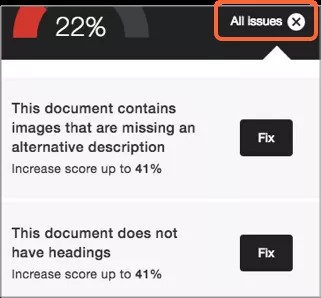
Seleccioneu Tots els problemes per veure tots els problemes del fitxer. En aquesta visualització, es mostra com pot millorar la puntuació corregint cada problema. Cerqueu el problema que voleu corregir i seleccioneu Corregeix.
Quin llindar s'utilitza per als color de l'indicador d'accessibilitat?
Per a cada document, es proporciona una puntuació d'accessibilitat, que és una puntuació percentual en què teòricament es reflecteix l'accessibilitat d'un element, el nombre de persones que pot afectar, la gravetat de l'afectació, etc. Per calcular la puntuació d'accessibilitat d'un document, es pren la mitjana ponderada de les diferents regles/comprovacions d'accessibilitat, ja que algunes regles són més importants i tenen més impacte que altres.
A la interfície d'usuari, s'utilitzen llindars per determinar el color de l'indicador.
Icones de puntuació d'accessibilitat d'Ally
Les puntuacions van de Baixa a Perfecta. Com més alta és la puntuació, menys problemes hi ha.

Baixa (0-33%): ha de millorar! Hi ha problemes greus d'accessibilitat.

Mitjana (34-66%): una mica millor. El fitxer és força accessible, però s'ha de millorar.

Alta (67-99%): quasi perfecte. El fitxer és accessible, però es pot millorar encara més.

Perfecta (100%): perfecte! Ally no ha identificat cap problema d'accessibilitat, però encara hi podeu fer algunes millores.
L'accessibilitat s'ha de veure com un espectre en què sempre són possibles les millores, de manera que és difícil assenyalar un punt en què l'element esdevé “accessible”. Amb tot, quan un element és a la zona verda hauria de funcionar raonablement bé.
Vídeos de YouTube
Què fa Ally amb els vídeos de YouTube?
Ally comprova els subtítols dels vídeos de YouTubeTM i presenta aquesta informació en els informes d'accessibilitat. Els subtítols generats automàticament de YouTube no es consideren subtítols vàlids. Els vídeos de YouTube que tenen subtítols generats automàticament es consideren "no subtitulats" a l'informe institucional.
Ally comprova els vídeos de YouTube incrustats i els enllaços als vídeos de YouTube.
Dins de l'informe, a la columna "HTML: el contingut HTML conté vídeos sense subtítols" mostra el nombre de fitxers i contingut HTML que tenen vídeos de YouTube sense subtítols. En el document exportat de l’informe institucional, el nom de la columna és HtmlCaption:2.
Important
Aquest problema no contribueix a la puntuació global perquè Ally encara no pot validar l'exactitud dels subtítols generats automàticament.
En aquest moment no hi ha comentaris ni formats alternatius per a aquests vídeos.