Configurar Ally per a llocs web
Note
Aquesta documentació s'ha traduït amb una traducció automàtica assistida per IA. Les traduccions es proporcionen «tal com són», sense cap garantia de la seva exactitud. La versió en anglès d'aquest contingut és la font oficial i de referència.
Aranya d’Ally per a llocs web
L'aranya d'Ally per a llocs web incorpora les declaracions Disallow al fitxer robots.txt d'un lloc web. Aquestes declaracions ajuden a evitar que l’aranya es quedi bloquejada rastrejant bucles en tipus concrets de contingut com ara pàgines de cerca, aplicacions de calendari, etcètera.
L’aranya d’Ally per a llocs web respecta la Norma d'exclusió de robots. L'agent d'usuari específic que utilitza Ally és: blackboardally
Desactivació dels formats alternatius
Si voleu, podeu desactivar els formats alternatius per a elements individuals de contingut. Afegiu l'atribut data-ally-af-disabled al fitxer enllaçat de l'HTML. Aquest atribut evita que el fitxer aparegui a la subfinestra Formats alternatius.
Per exemple, si l'afegiu a un fitxer enllaçat, aquest fitxer enllaçat no apareixerà a la llista: <a data-ally-af-disabled href:"https://filename.pdf">fitxer PDF</a> .
Suprimiu l’atribut en qualsevol moment, si voleu que l’element de contingut aparegui al tauler Formats alternatius.
Exemple:
<!doctype html>

<html lang="en">

  <head></head>

  <body>

    <p><a href="/example1.pdf">This link will show up</a></p>

    <p><a data-ally-af-disabled href="/example2.pdf">This link will not show up</a></p>

  </body>

</html>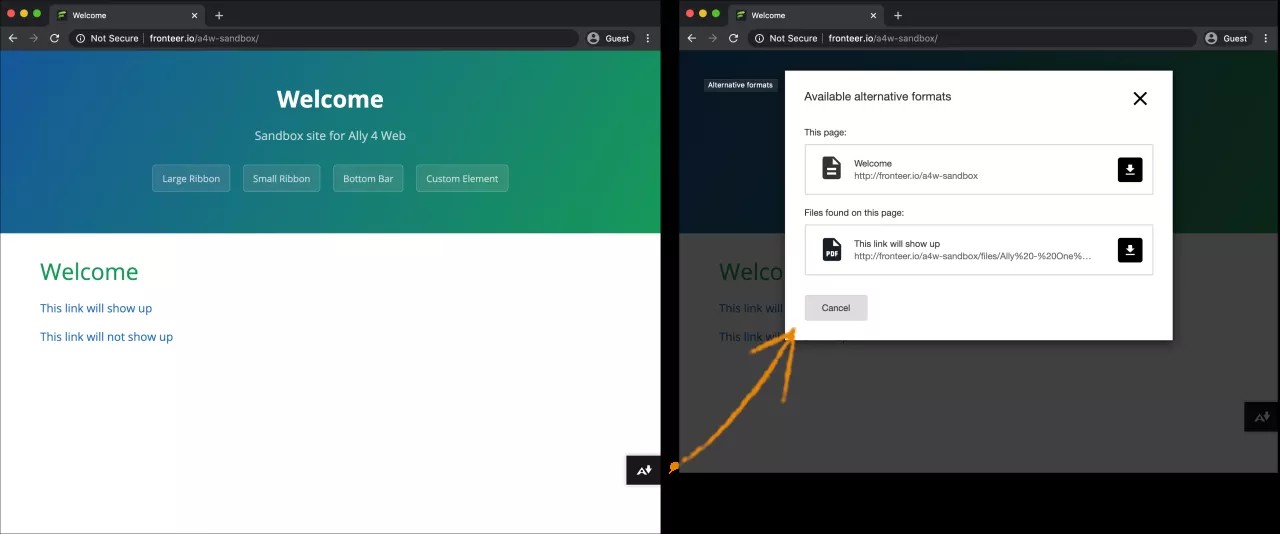
Excloure parts d’una pàgina web
Podeu excloure parts concretes d’una pàgina web del contingut de formats alternatius. Afegiu l'atribut data-ally-exclude a l'element de contingut de l'HTML. Aquest atribut evita que el fitxer es mostri en el format alternatiu seleccionat.
Per exemple, si afegiu l’atribut en una imatge de la pàgina, la imatge no es mostrarà en el format alternatiu de BeeLine Reader quan l’obriu.
Nota
Si hi ha un element <main> al lloc web, només es mostra en el contingut del format alternatiu el que és dins d’aquell element principal. El que és fora de l’element principal queda exclòs automàticament. Encara podeu utilitzar l'atribut data-ally-exclude per excloure elements de dins d'aquest element principal.
Exemple:
<!doctype html>

<html lang="en">

  <head></head>

  <body>

    <p>This will show up</p>

    <p data-ally-exclude>This will not show up</p>

  </body>

</html>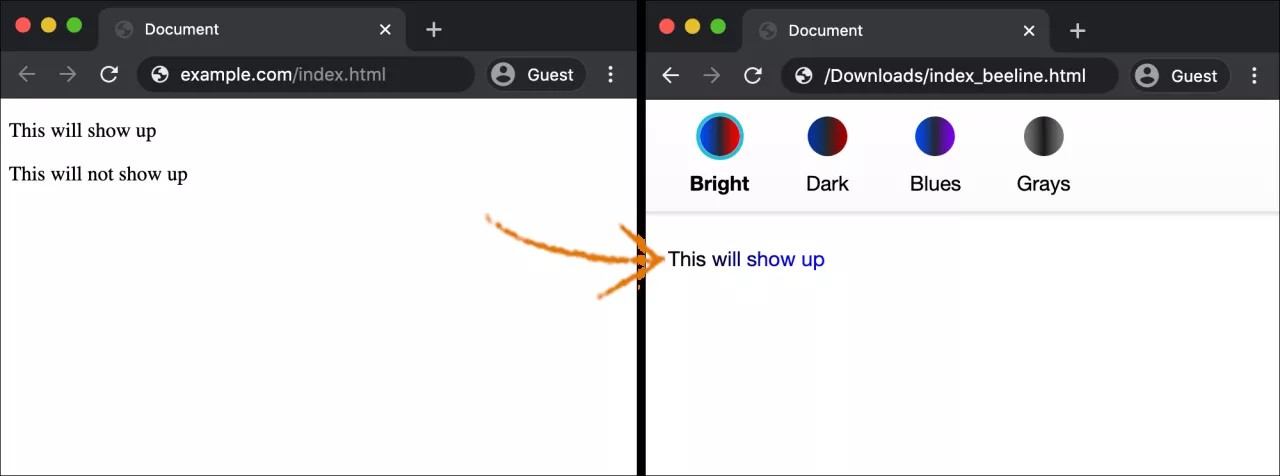
Configuració de la icona de descàrrega de formats alternatius
Decidiu quin aspecte voleu que tingui la icona de descàrrega de formats alternatius. Trieu una d'aquestes opcions:
Petita icona a la dreta de la pàgina:
data-ally-af-style="flag_small"Icona gran a la dreta de la pàgina:
data-ally-af-style="flag_large"Barra a la part inferior de la pàgina:
data-ally-af-style="bar_bottom"
Utilitzeu aquest script per personalitzar-ne l’aspecte.
<!--

    Ally Website Integration Script.

    "data-ally-af-style" can be one of the following values to customize the look and feel:

        - flag_small

        - flag_large

        - bar_bottom

-->

<script

  data-ally-loader

  data-ally-platform-name="web"

  data-ally-client-id="[ClientID]"

  data-ally-af-style="flag_small"

  src="https://[AllyRegionURL]/integration/api/ally.ui.js">

</script>
Nota
L'URL pot variar segons la regió.
[ClientID]: és la identificació del client proporcionada per l'equip d'Ally quan es crea una instància nova.
[AllyRegionURL]: és el centre de dades de l'entorn d'Ally. Per exemple:
Centre de dades dels EUA: prod.ally.ac
Centre de dades canadenc: prod-ca-central-1.ally.ac
Centre de dades europeu: prod-eu-central-1.ally.ac
Centre de dades de Singapur: prod-ap-southeast-1.ally.ac
Centre de dades australià: prod-ap-southeast-2.ally.ac
Configuració dels comentaris de l’editor de contingut
Configureu el lloc per veure exactament on hi ha problemes d’accessibilitat. Després de configurar les pàgines del lloc, aneu a l’informe d’accessibilitat i busqueu un domini on hi hagi un problema. Seleccioneu l’indicador de puntuació de l'element on hi ha un problema d’accessibilitat per obrir el tauler de comentaris de l'editor de contingut. Els problemes de la pàgina es ressalten a la finestra de visualització prèvia.
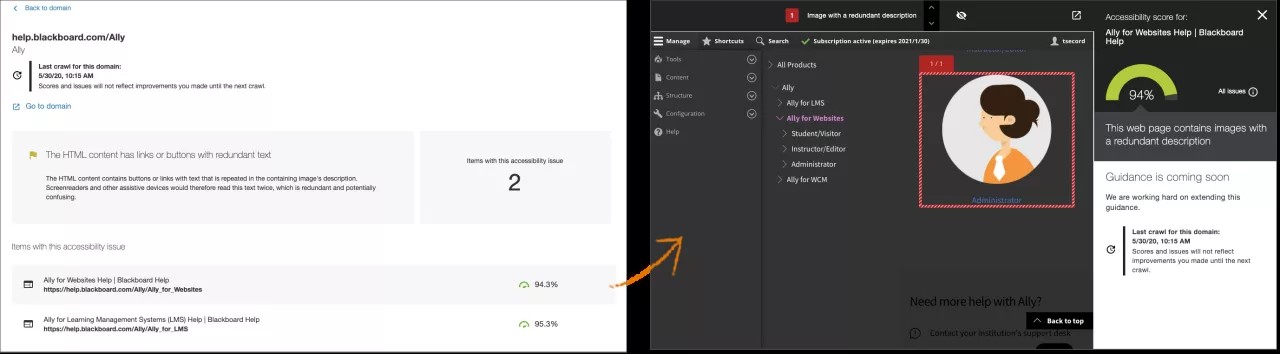
Les pàgines del lloc han de tenir aquests paràmetres perquè el contingut de la pàgina es mostri a la finestra de visualització prèvia.
Ser compatibles amb HTTPS
Afegir l’script d’AllyJS
Suggeriment
Aquest script també és necessari per als formats alternatius. Si voleu que els problemes es ressaltin a la finestra de visualització prèvia, però no voleu afegir formats alternatius al lloc, utilitzeu la propietat
data-ally-af-style=none.Permetre que el domini d’Ally incrusti la pàgina en un iframe
Permetre scripts, estils, imatges i iframes secundaris allotjats pel domini d’Ally
Permetre que Ally incrusti les pàgines en un iframe
Si voleu aprofitar tots els avantatges del tauler del comentari de l’editor de contingut, com a soci de confiança, Ally necessita permís per incrustar el contingut en un iframe. Aquest permís permet a Ally mostrar el contingut a la finestra de visualització prèvia del tauler de comentaris de l'editor de contingut. El tauler només és accessible des de l’Informe d’accessibilitat.
Si restringiu la inserció de la vostra pàgina web als iframes (per exemple, amb les capçaleres X-Frame-Options o Content-Security-Policy), haureu d'afegir o canviar la capçalera Content-Security-Policy i afegir https://*.ally.ac a la directiva frame-ancestors.
Exemples
Configuració actual | Afegir o actualitzar la directiva |
|---|---|
Capçalera |
|
Capçalera |
|
|
|
|
|
Crear usuaris de grup de domini
Els usuaris de grup de domini tenen permís per veure l'informe d'accessibilitat per als dominis als quals estan assignats. Per crear usuaris de grup de domini i grups de dominis, els administradors super d'Ally for Web han d'iniciar la sessió al tauler de configuració d'Ally for Web.
L'enllaç al tauler s'ha proporcionat durant la implementació. S'assemblarà a /launchclientconfig/yourclientID. Utilitzeu les credencials d'administrador existents per iniciar la sessió.
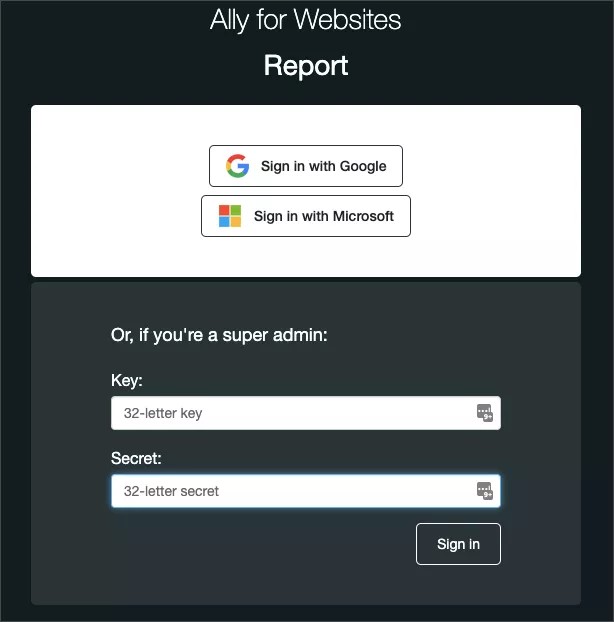
Al tauler de configuració d'Ally per a llocs web, l'administrador super original pot configurar grups de domini i afegir usuaris nous abans d'assignar grups de domini concrets a aquests usuaris.
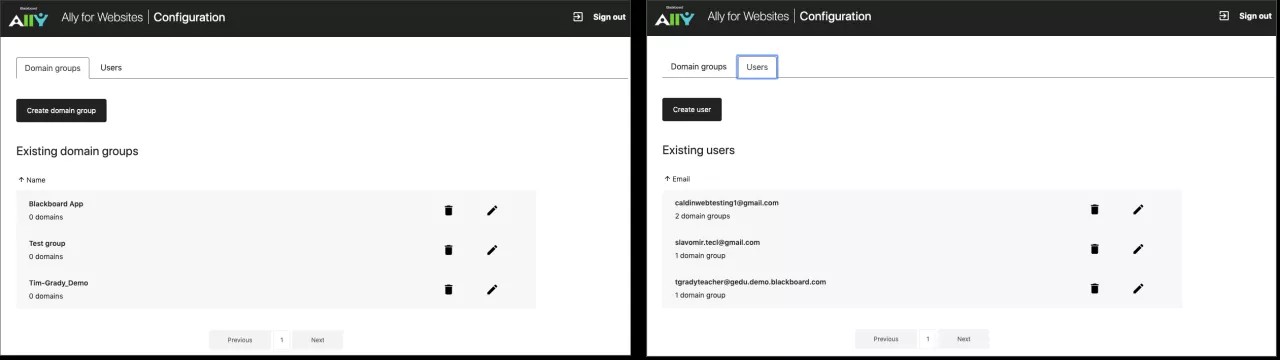
Com a administrador, podeu assignar a un usuari nou l'accés a tot, incloent-hi la capacitat per configurar. També podeu assignar accés parcial a grups de dominis específics. Es pot afegir més d'un grup de domini a l'accés dels usuaris.
Suggeriment
Si el super li administrador assigna molts dominis, l'usuari tria quin informe de grup de domini vol veure quan inicia la sessió. Si s'assigna un sol grup de domini, l'usuari accedeix directament a l'informe d'aquell grup.
Després de crear usuaris i assignar-los a grups de domini, heu de fer saber als usuaris que tenen un compte.
Podeu utilitzar las plantilles de correu electrònic per dir als usuaris que tenen un compte.
Plantilla de correu electrònic d’usuari de Google
Hola, [name],
Se us ha creat un compte d'Ally amb l'adreça electrònica següent: [emailUsed@inSignUp]
Amb aquest compte podeu accedir a [Ally for Web - Reporting] / [Ally for LMS - Config]/.. .
Abans d'accedir al lloc, heu de vincular aquesta adreça electrònica amb un compte de GoogleTM. Cal un Compte de Google per iniciar la sessió. Només els administradors super o root poden utilitzar l'inici de sessió Super Admin a la pàgina.
Si la vostra adreça electrònica ja està vinculada, no cal que feu res. Si la vostra adreça electrònica no està vinculada, seguiu aquests passos:
Aneu a Crea el teu Compte de Google.
Empleneu els camps. Utilitzeu
[emailUsed@inSignUp]al camp La vostra adreça electrònica .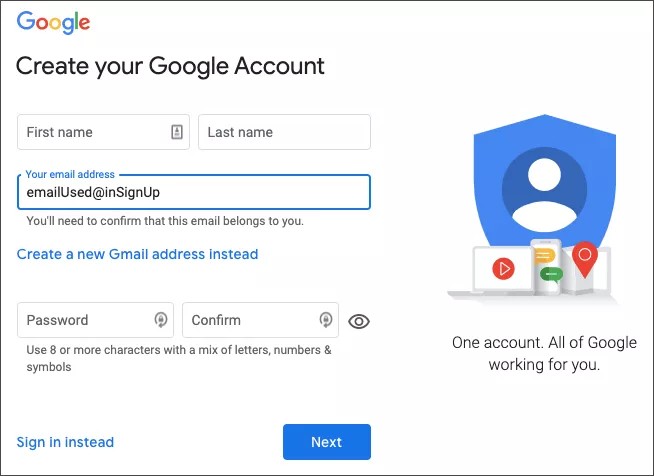
Quan hàgiu proporcionat la informació, Google us enviarà un correu electrònic a la vostra adreça electrònica per verificar-la. Completeu el procés de verificació al correu electrònic per vincular-lo amb el Compte de Google que acabeu de crear.
Després d'enllaçar la vostra adreça electrònica, podeu utilitzar l'inici de sessió de Google a [Ally for Web - Reporting] / [Ally for LMS - Config]/.. . per accedir als informes.
Plantilla de correu electrònic d’usuari de Microsoft® Office
Hola, [name],
Se us ha creat un compte d'Ally amb l'adreça electrònica següent: [emailUsed@inSignUp]
Amb aquest compte podeu accedir a [Ally for Web - Reporting] / [Ally for LMS - Config]/.. .
Seleccioneu l'enllaç i Inicia la sessió amb Microsoft. Només els administradors super o root poden utilitzar l'inici de sessió Super Admin a la pàgina.
Doneu permís a Microsoft per visualitzar el vostre perfil i per mantenir les dades a què té accés. Seleccioneu Accepta.
Inicieu la sessió amb la vostra adreça electrònica i contrasenya de Microsoft.
Després d’iniciar la sessió, se us demanarà que verifiqueu l'adreça electrònica. Ally us envia un correu electrònic amb un codi. Introduïu el codi per verificar la vostra adreça electrònica. Només haureu de verificar l’adreça electrònica la primera vegada que inicieu la sessió.
Nota: si no veieu el correu electrònic d'Ally immediatament, pot ser que sigui a la carpeta de correu brossa.
Ara ja podeu accedir a l’informe.
Tanqueu la pestanya o la finestra de l'informe per sortir de l'informe.