استيراد وتصدير المجموعات والأعضاء
Note
تمت ترجمة هذه الوثيقة باستخدام الترجمة الآلية المدعومة بالذكاء الاصطناعي. تُقدَّم الترجمات «كما هي» على وضعها القائم دون أي ضمان بشأن دقتها. تُعد النسخة الإنجليزية من هذا المحتوى هي المصدر الرسمي والمعتمد.
ملاحظة
The reimagined Groups experience is available if your institution’s Blackboard LMS administrators have turned it on. The new Groups experience becomes the default for all courses in January 2027. In that experience you start a CSV import by selecting New group set on the Groups page, then Import from CSV. The steps below describe the previous Groups experience.
يمكنك إنشاء مجموعات مجمعة أو إضافة أعضاء مجموعة في مقررات Ultra الدراسية عن طريق استيراد ملف CSV (قيم مفصولة بفواصل). وتسمح لك هذه الميزة أيضًا بتصدير مجموعات وأعضاء إلى ملف CSV.
الوصول إلى لوحة Import Group Sets من علامة التبويب Groups
يمكنك إنشاء مجموعات مجموعات عن طريق استيراد ملف CSV من علامة التبويب "المجموعات". عند قيامك بتعيين تقييم إلى وحدة مجموعات، يمكنك استيراد ملف CSV. يسمح لك هذا بتعيين وحدة مجموعات موجودة أو إنشاء وحدة مجموعات جديدة أثناء إنشاء تقييم.
في علامة التبويب Groups، حدد Import Group Set لفتح اللوحة الجانبية التي تحتوي على القوالب المراد استخدامها:
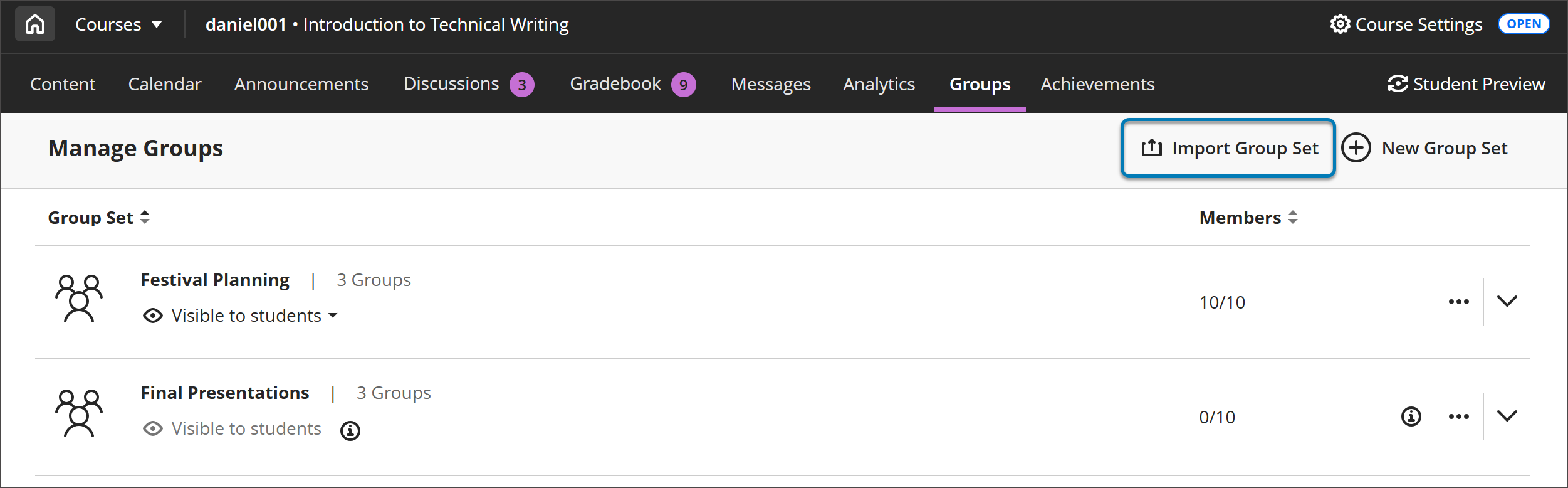
استيراد مجموعات المجموعات من لوحة Import Group Sets
In the Import Group Sets panel, select Download Group Sets template to download the CSV template you need to import groups.
Fill out the CSV with the group sets you’d like to create. The CSV has five columns. Required columns are marked with an asterisk.
رمز المجموعة*
عنوان*
الوصف
مجموعة المجموعة*
التسجيل الذاتي*
You can now import the group sets by going to the Import Group Sets panel. Either select Upload File and browse for the CSV in your device or select and drag the file into the Upload File rectangle.
Select Import at the bottom of the panel.
سيستغرق استيراد المجموعات بعض الوقت. يمكنك تحديث شاشتك للتحقق مما إذا كان قد تم استيراد المجموعات. ستتلقى أيضا رسالة تأكيد بالبريد الإلكتروني عند اكتمال الاستيراد.
الوصول إلى لوحة استيراد المجموعات أو الأعضاء من طريقة عرض مجموعات المجموعات
حدد المجموعة التي ترغب في استيراد المجموعات أو الأعضاء إليها في علامة التبويب المجموعات.
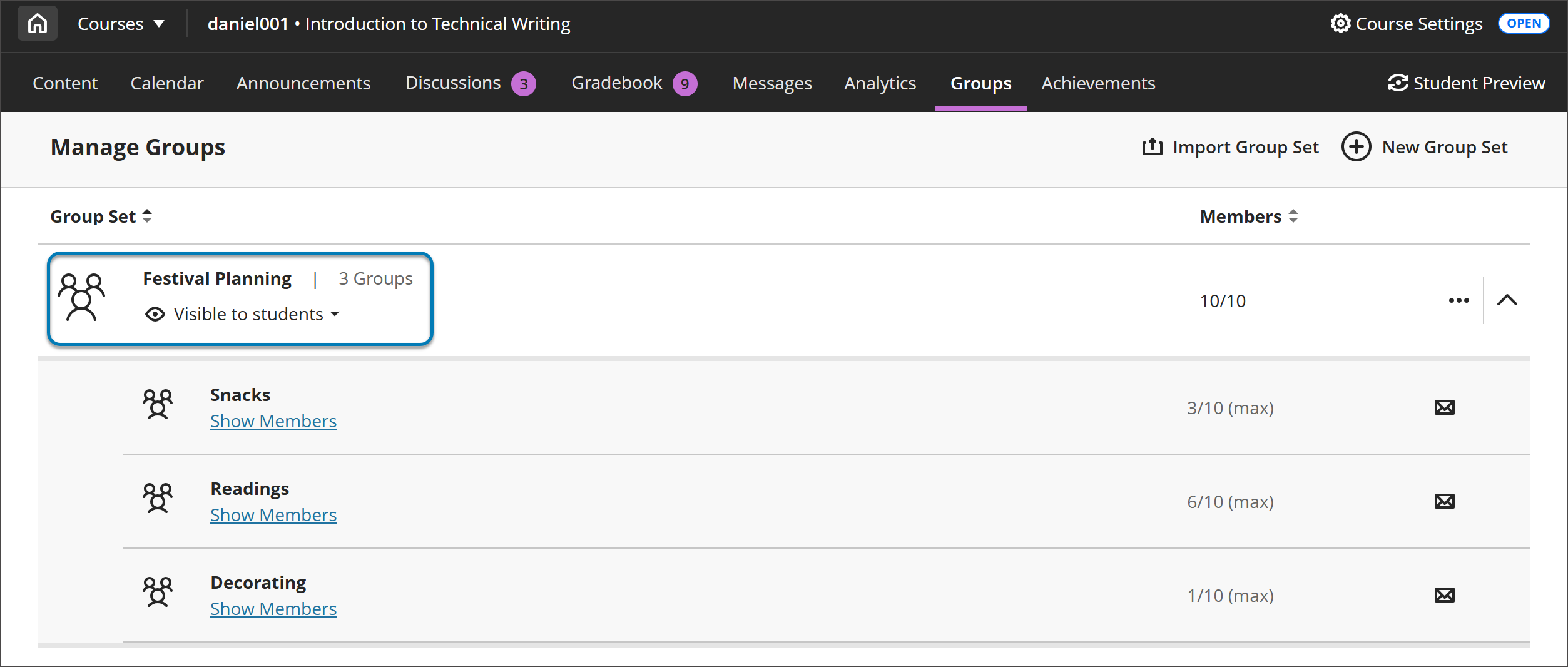
أنت الآن في طريقة عرض مجموعات المجموعات.
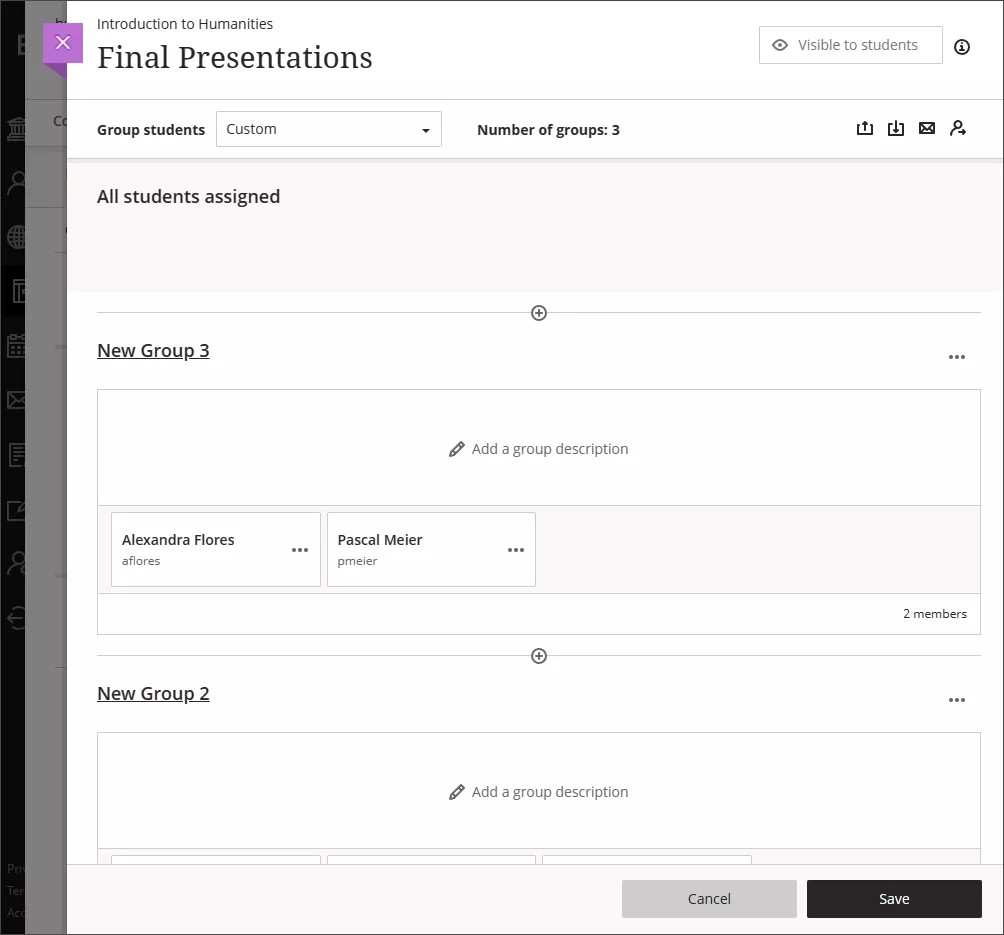
استيراد مجموعات مجموعات أو أعضاء من لوحة استيراد المجموعات أو الأعضاء
يمكنك استيراد المجموعات أو يمكنك استيراد الأعضاء من لوحة استيراد المجموعات أو الأعضاء. يمكنك تنزيل نموذجين مختلفين:
قالب لإنشاء المجموعات.
قالب لاستيراد الأعضاء إلى مجموعات في كلا القالبين، يتم تمييز جميع الخلايا الإلزامية بعلامة النجمة.
قالب إنشاء المجموعة
حدد علامة التبويب إنشاء مجموعات في اللوحة استيراد مجموعات أو أعضاء.
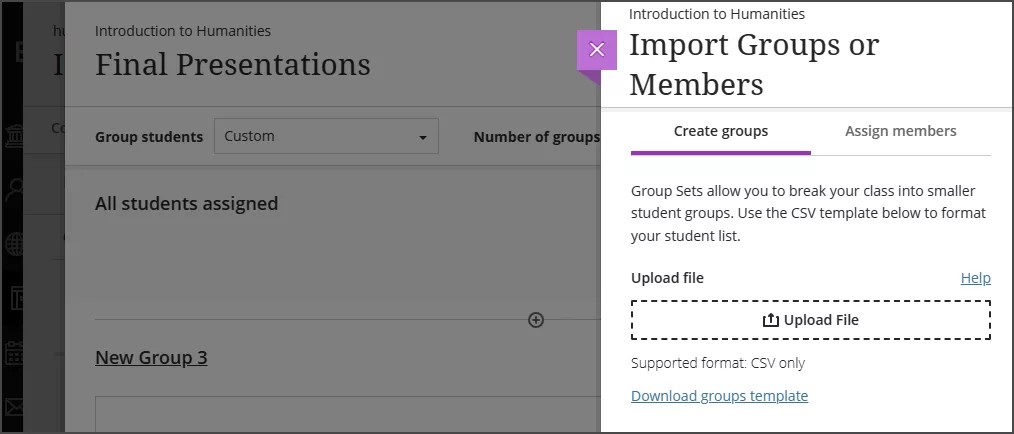
حدد تنزيل قالب المجموعات وقم بتنزيل القالب. يحتوي ملف CSV على خمسة أعمدة.
يتم تمييز الأعمدة المطلوبة بعلامة النجمة.
املأ ملف CSV بمجموعات المجموعات التي ترغب في إنشائها. انتقل إلى لوحة إنشاء مجموعات. حدد رفع ملف واستعرض بحثا عن ملف CSV في جهازك أو حدد الملف واسحبه إلى مستطيل رفع ملف. حدد استيراد في أسفل اللوحة.
سيستغرق استيراد المجموعات بعض الوقت. يمكنك تحديث شاشتك للتحقق مما إذا كان قد تم استيراد المجموعات. ستتلقى أيضا رسالة تأكيد بالبريد الإلكتروني عند اكتمال الاستيراد.
استيراد الأعضاء إلى قالب المجموعات
حدد علامة التبويب تعيين الأعضاء في لوحة استيراد المجموعات أو الأعضاء.
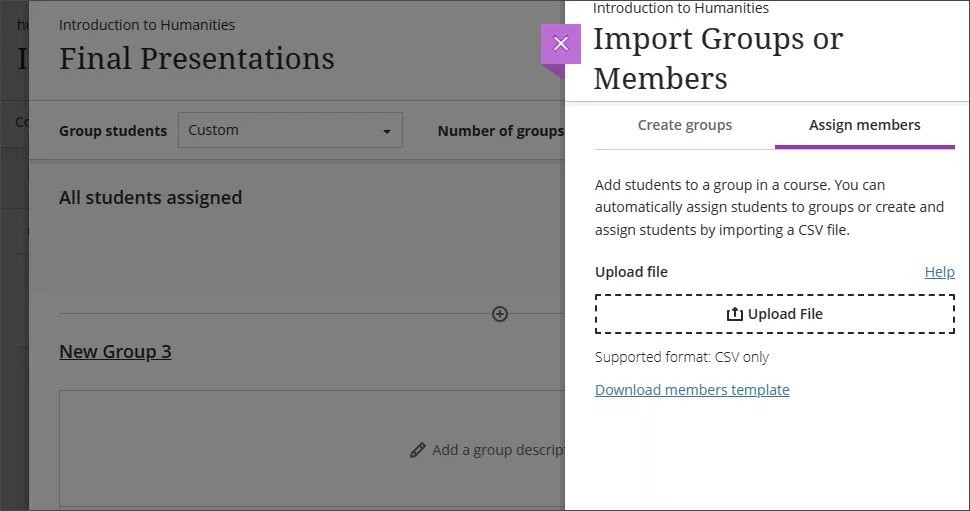
حدد تنزيل قالب الأعضاء وقم بتنزيل القالب.
يحتوي ملف CSV على ستة أعمدة. يتم تمييز الأعمدة المطلوبة بعلامة النجمة.
رمز المجموعة*
اسم المستخدم*
معرّف الطالب
الاسم الأول
اسم العائلة
مجموعة المجموعة
املأ ملف CSV بالطالب الذين ترغب في تعيينهم. يجب تعيين جميع الطلاب إلى المجموعات. انتقل إلى علامة التبويب تعيين الأعضاء في لوحة استيراد المجموعات أو الأعضاء. حدد رفع ملف واستعرض بحثا عن ملف CSV في جهازك أو حدد الملف واسحبه إلى مستطيل رفع ملف. حدد استيراد في أسفل اللوحة.
سيستغرق استيراد الطلاب بعض الوقت. يمكنك تحديث شاشتك للتحقق مما إذا كان قد تم استيراد الطالب. ستتلقى أيضا رسالة تأكيد بالبريد الإلكتروني عند اكتمال الاستيراد.
تصدير المجموعات
بعد إنشاء المجموعات، يمكنك تصديرها من صفحة مجموعات المجموعات لتحرير ملف CSV واستيرادها مرة أخرى لاحقا.
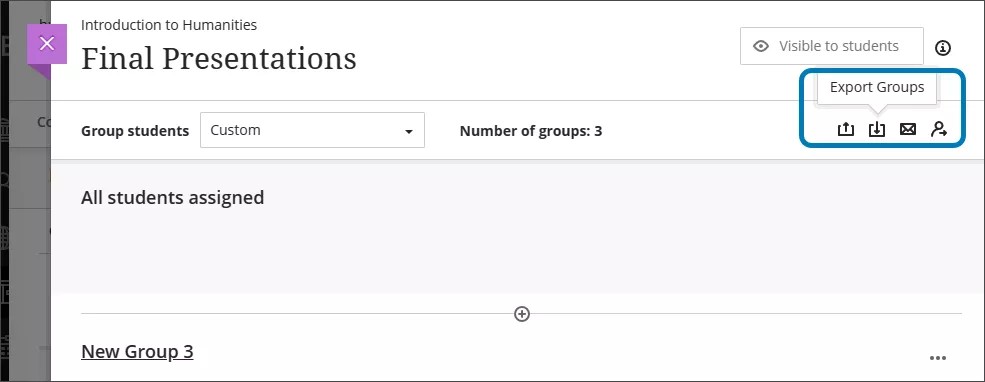
يمكنك تصدير ملفات CSV للمجموعات أو الأعضاء أو كلا الملفين في نفس الوقت.
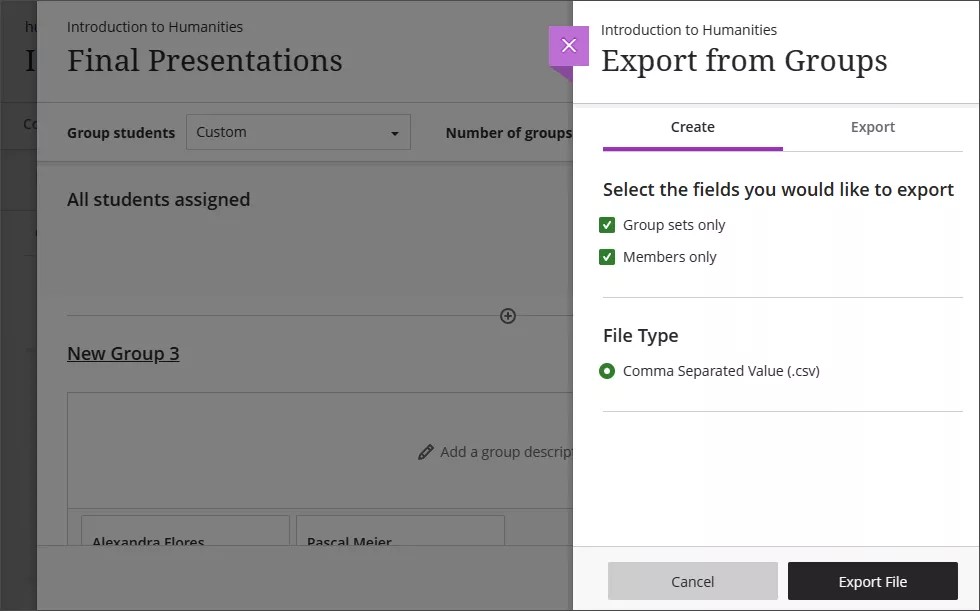
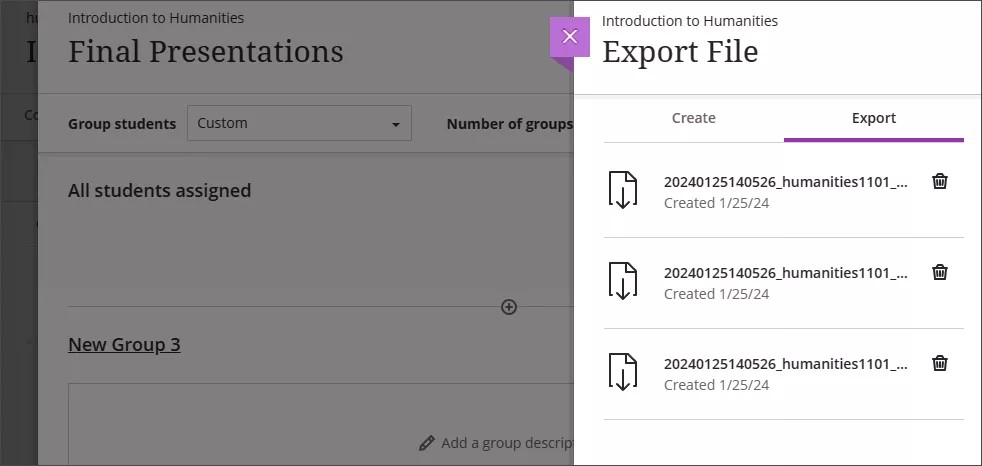
حدد Export Groups لإظهار لوحة Export. ضمن علامة التبويب إنشاء، حدد المربعات لتصدير مجموعات المجموعات أو الأعضاء أو كليهما. حدد تصدير الملف. ملفك الآن في قائمة الانتظار للتصدير. ستتلقى رسالة إلكترونية عند اكتمال عملية التصدير.
عند اكتمال عملية التصدير، حدد Export Groups من صفحة مجموعات المجموعات مرة أخرى لإظهار لوحة Export. حدد علامة التبويب تصدير. ستظهر المجموعات والأعضاء المصدرون كملفات مضغوطة. حدد أي ملف تم تصديره من القائمة لتنزيله على جهازك. ملفات CSV موجودة داخل الملف المضغوط.