نسْخ المحتوى من المقررات الدراسية الأخرى
Note
تمت ترجمة هذه الوثيقة باستخدام الترجمة الآلية المدعومة بالذكاء الاصطناعي. تُقدَّم الترجمات «كما هي» على وضعها القائم دون أي ضمان بشأن دقتها. تُعد النسخة الإنجليزية من هذا المحتوى هي المصدر الرسمي والمعتمد.
إن إنشاء المحتوى لمقرراتك الدراسية يستغرق وقتًا طويلاً وتخطيطًا مدروسًا. إذا كنت تقوم بتدريس مقررات دراسية متعددة تستخدم محتوى مشابهًا، فقد تحتاج إلى نسخ عناصر المحتوى والمجلدات بين المقررات الدراسية لتوفير الوقت. في طريقة عرض Ultra للمقرر الدراسي، يمكنك نسخ المحتوى من المقررات الدراسية الأخرى التي تقوم بتدريسها لكي لا تضطر إلى البدء من الصفر.
هام
ولا يمكن نسخ روابط المقررات الدراسية التي هي داخل وحدات التعلم التي لها تسلسل مفروض. يمنع هذا الأمر المستخدمين من الانتقال خارج خيار التسلسل المفروض. عند نسخ رابط مقرر دراسي، يتم أيضًا نسخ كل المحتوى المرتبط به. ولا يمكن أيضًا نسخ عناصر LTI من خلال نسخ عنصر المقرر الدراسي الفردي. وإذا كنت تريد نسخ عنصر LTI، فاستخدم نسخة المقرر الدراسي الكاملة بدلًا من ذلك.
نسخ عناصر المقرر الدراسي كلٌّ على حدة
Go to the Course Content page of the course you want to copy items into.
في صفحة "Course Content" (محتوى المقرر الدراسي)، حدد قائمة "More options" (مزيد من الخيارات). حدد نسخ العناصر.
To add items at the bottom of the page,on the Course Content page, select the More options menu. Select Copy Items.
To add items at a specific location, select the plus (+) button in that location, then select Copy Content.
يمكنك الآن الوصول إلى قائمة بمقرراتك الدراسية. إذا لم يكن المقرر الدراسي الذي تبحث عنه موجودا في الصفحة الأولى، فاستخدم الأسهم للتنقل أو استخدام شريط البحث. يمكنك أيضًا البحث عن المؤسسات من خلال تحديد علامة التبويب المؤسسات.
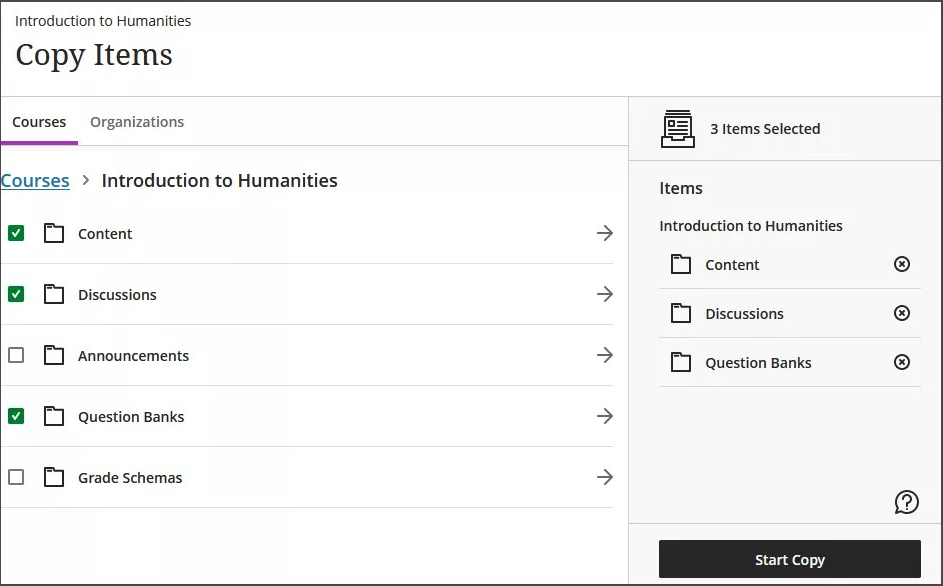
Select the arrow next to the course to open its items. Don't select the check box next to the course; that copies the entire course
حدد الفئة ثم العناصر التي تريد نسخها من مقررك الدراسي. تتوفر الفئات التالية:
المحتوى: العناصر المدرجة في صفحة المحتوى الخاصة بهذا المقرر الدراسي.
المناقشات: العناصر المدرجة في صفحة المناقشات الخاصة بهذا المقرر الدراسي.
بنوك الأسئلة: جميع بنوك الأسئلة المتاحة لتلك الدورة.
قواعد التقدير: جميع قواعد التقدير المتاحة لتلك الدورة التدريبية.
أنظمة التقدير: جميع مخططات التقدير المتاحة لتلك المقررة.
هام
حتى إذا قمت بتحديد كل شيء ، فهذه لا تزال نسخة عنصر فردي. نسخ العناصر الفردية لا يحافظ على شروط النشر وحالات الرؤية. إذا كنت ترغب في الاحتفاظ بهذه الإعدادات، فارجع إلى قائمة المقررات الدراسية وحدد اسم المقرر الدراسي، ثم بدء النسخ لعمل نسخة كاملة من المقرر الدراسي.
حدد بدء النسخ.
راجع جميع العناصر المنسوخة للتأكد من أن الطالب يمكنه الوصول إلى المحتوى الذي تريده فقط ومن صحة تاريخ الاستحقاق. يمكنك استخدام ميزة تحرير الدُفعي لتحديث الرؤية وتاريخ الاستحقاق دفعة واحدة.
عملية النسخ من العمليات التي توضع في قائمة الانتظار. يكون شكل القرص الدوار الذي يظهر في الجزء السفلي من صفحة "Course Content" (محتوى المقرر الدراسي) عبارة عن أداة للتحقق من الصحة. لست بحاجة إلى البقاء في صفحة محتوى المقرر الدراسي حتى تتم معالجة النسخة. إذا كنت تريد التحقق مما إذا كانت النسخة قد اكتملت، فانتقل إلى قائمة "More options" (المزيد من الخيارات) من صفحة "Course Content" (محتوى المقرر الدراسي) وحدد "Course Tasks and Logs" (مهام المقرر الدراسي وسجلاته).