Gegevenswoordenboek
Note
Deze documentatie is vertaald met behulp van AI-ondersteunde machinevertaling. Vertalingen worden geleverd 'zoals ze zijn', zonder garantie van de juistheid ervan. De Engelse versie van deze inhoud is de officiële en leidende versie.
Blackboard Illuminate Developer Data Dictionary presenteert tabel- en kolomdefinities in een gemakkelijk leesbaar formaat. Gebruik deze bron om rapporten te maken. Meer informatie over de bron, het gebruik en de relaties van de beschikbare entiteiten.
Opmerking
Illuminate uses the Snowflake data warehouse. Visit the Snowflake documentation website for tutorials and help with all supported SQL commands, functions, and operators.
Browse by schema, table, or column
From the navigation bar, you can quickly access the Schemas and Entity Relationships.
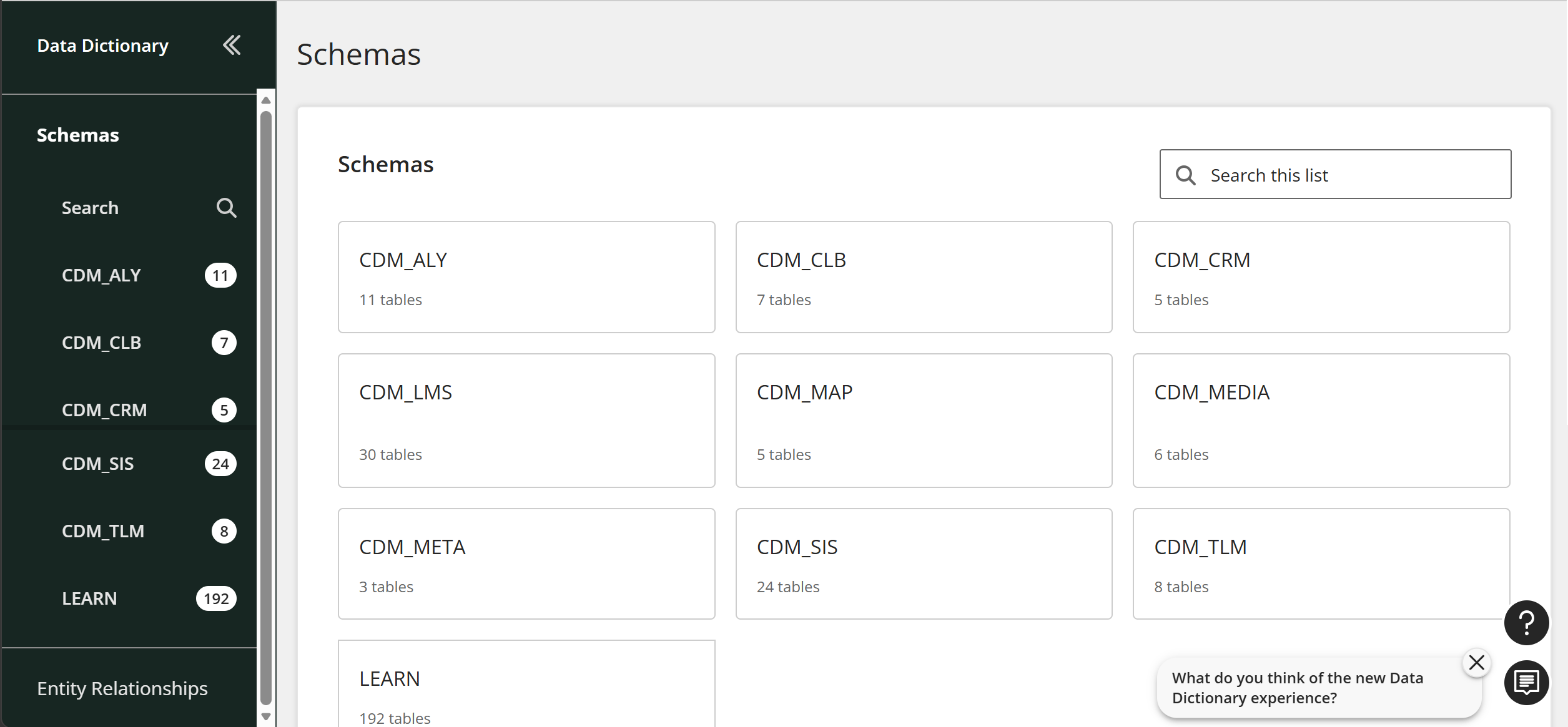
Schemas
Browse the list of schemas to view all available canonical data models.
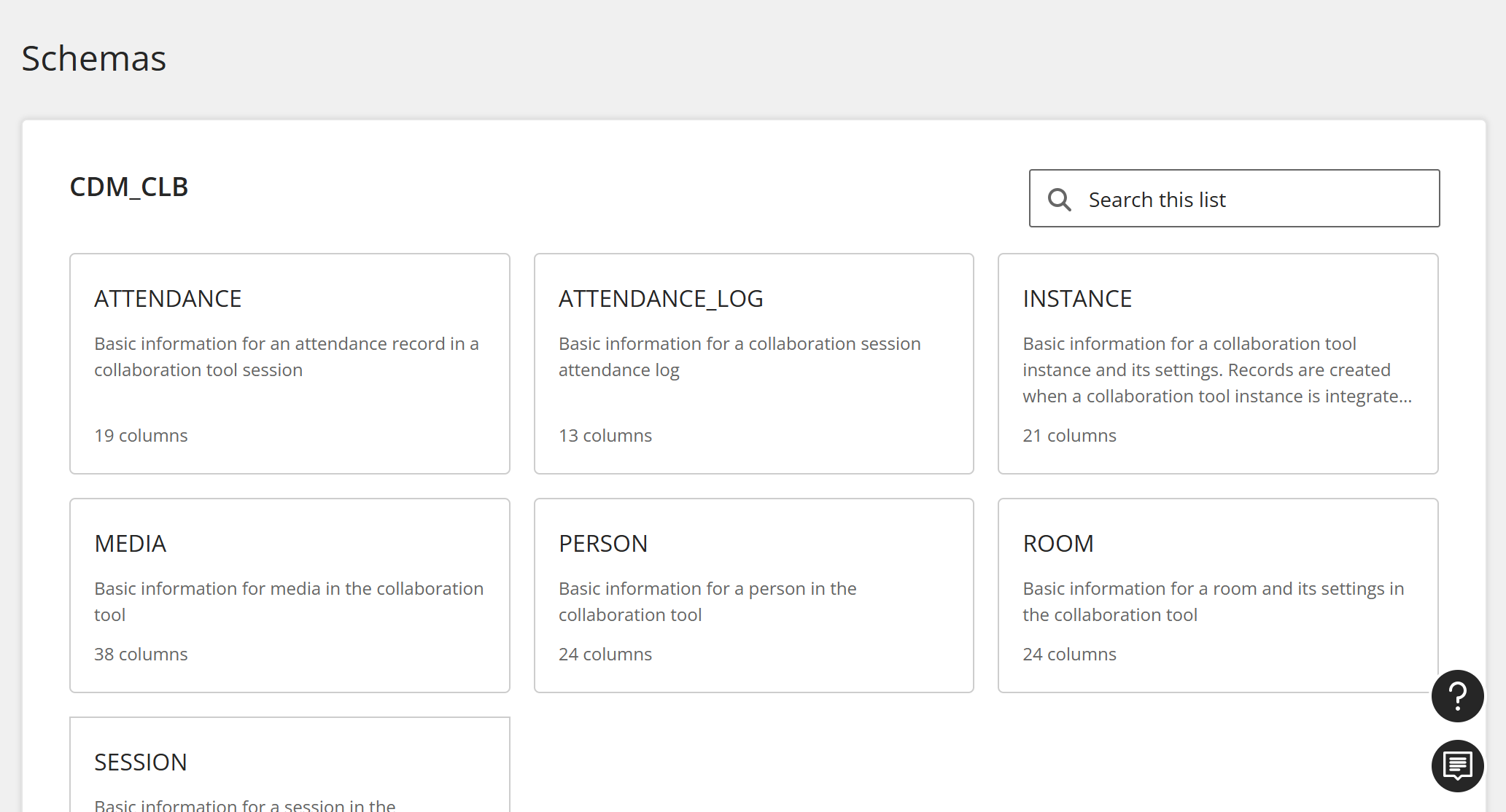
Tables
When you select a CDM, you can view all of its tables. Select a table.
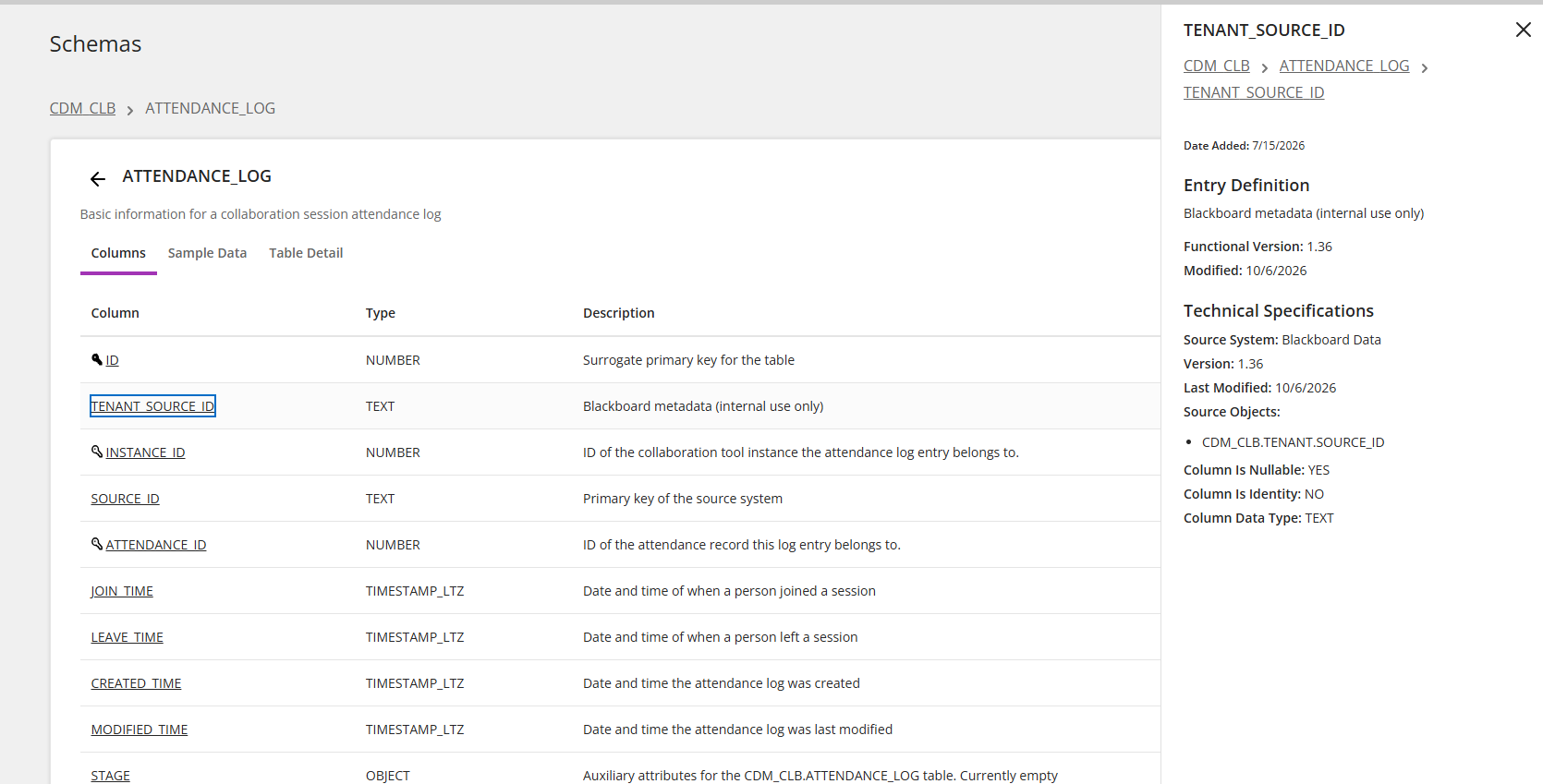
Each table has Columns, Sample Data, and Table Detail tabs.
Columns
From a table, select Columns. Then select a column to see its entry definition and technical specifications
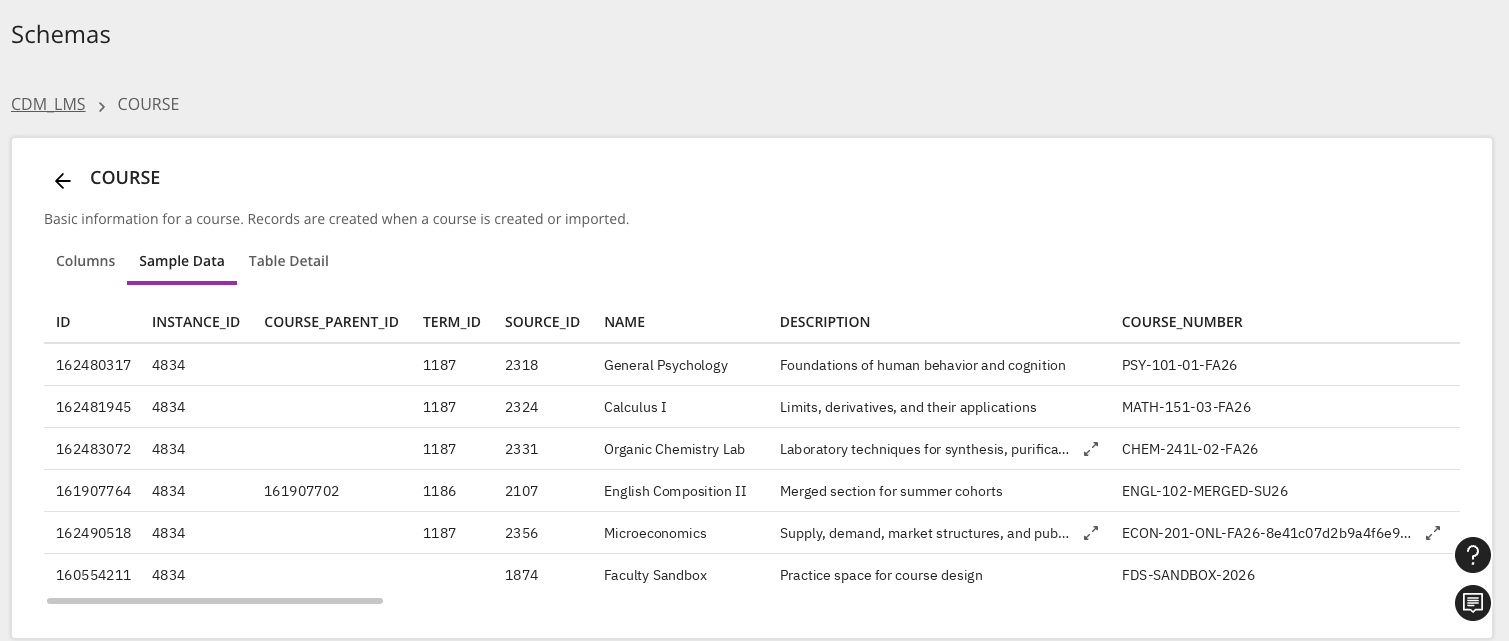
Sample data
From a table, signed-in Administrators, Authors, or Developers can select Sample Data to view up to 100 example rows of their institution's own data. You can copy samples directly from the table. For longer description values, select the expand button and then copy the description from the window.
Opmerking
Loading sample data for the first time can take a few seconds.
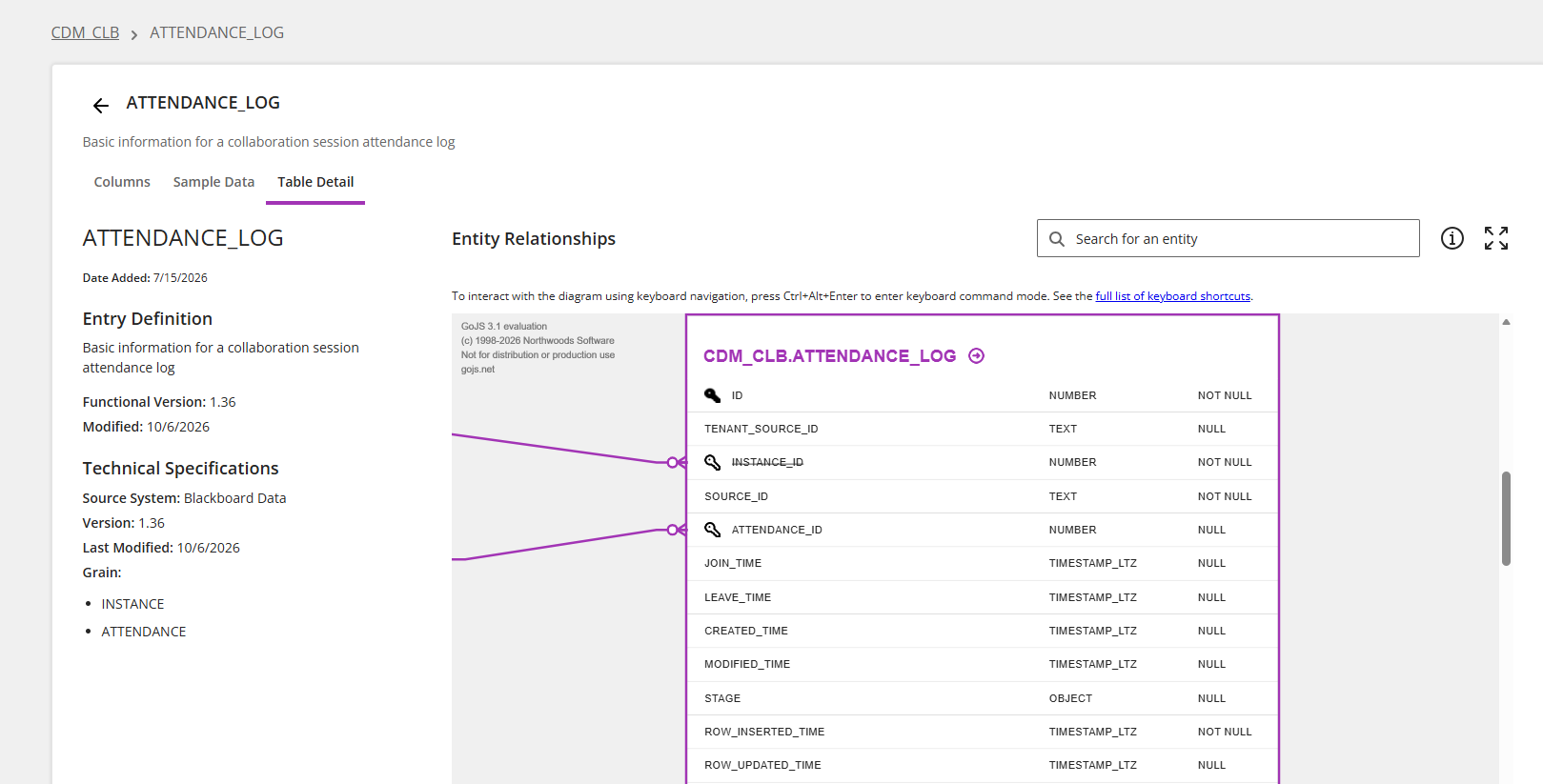
Vermelding
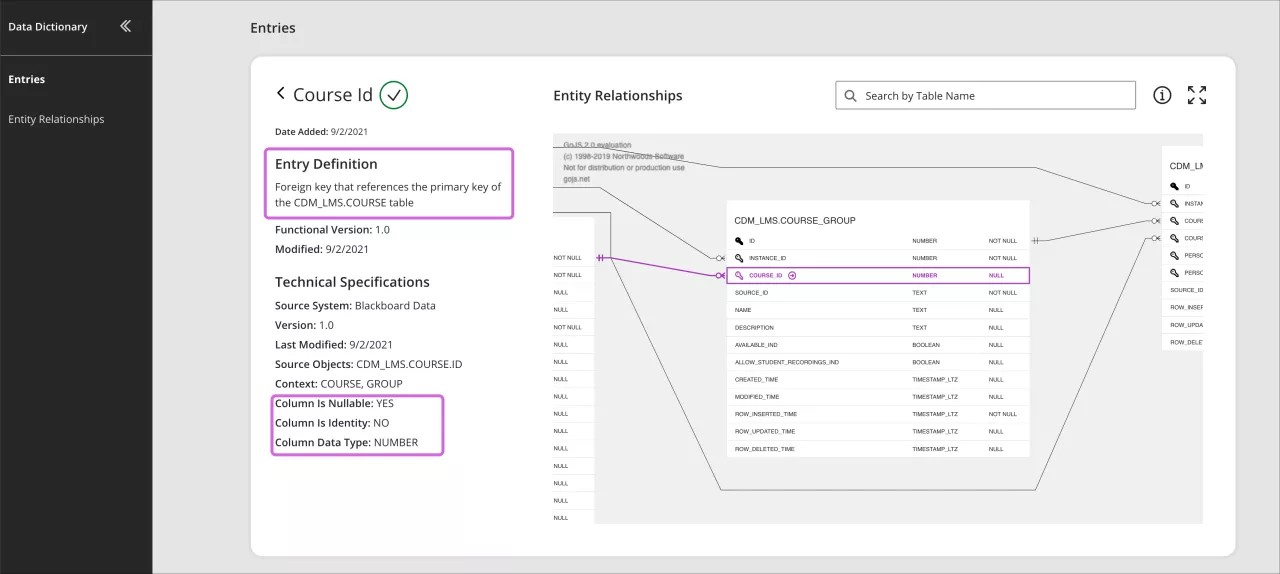
Vermeldingen documenteren tabellen en kolommen. Selecteer een vermelding om de bijbehorende definitie, technische specificaties en relaties tussen entiteiten te zien.
Geverifieerd vinkicoon: Zie in één oogopslag of een vermelding is gekoppeld en gevalideerd zoals aanbevolen.
Invoerdefinitie: Beschrijft de tabel of kolom in een gemakkelijk leesbaar formaat
Bronsysteem: Identificeert waar de informatie vandaan komt. Blackboard Learn, bijvoorbeeld.
Source Objects: Identificeert het schema, de tabel en de kolom waaruit de informatie komt.
Context: Geeft aan waar de vermeldingen van toepassing zijn. Bijvoorbeeld in een cursus of een gebruikerssessie.
Kolom is nulstelbaar: Geeft aan of de kolomgegevens nul kunnen zijn.
De kolom is identiteit: Geeft aan of de kolom een identiteitskolom is.
Kolomgegevenstype: Het type gegevens in de kolom.
Entiteitrelaties: De Entiteitrelatiediagrammen (ERD) tonen je de relatie en gegevensstroom in de database. Blackboard Illuminate's ERD gebruikt kraaienpootnotatie om je de relaties te tonen.
Enhanced search
Using the Search field in the navigation bar, you can search across all tables and columns at one time. Use the toggles to filter which types of items to include in the search.
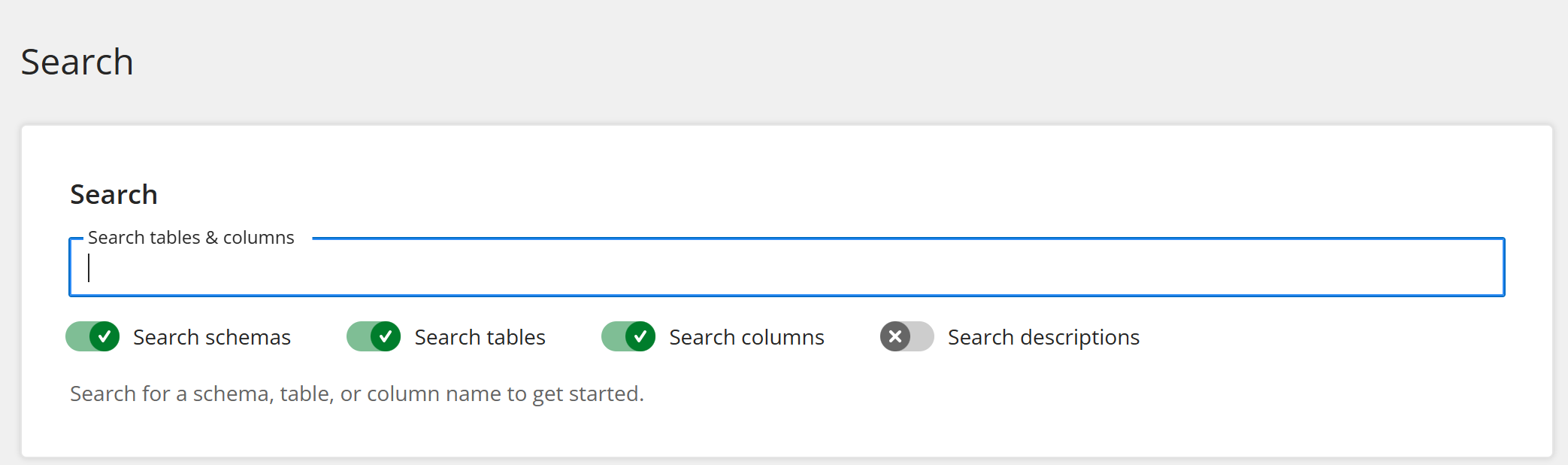
For a more granular search, you can use the search field found on each schema, table, or column page.
Tip
If you receive no results when searching by name, select Search descriptions too to search descriptions as well.
Entiteitsrelatiediagram
De entiteitsrelatiediagrammen (ERD) tonen de relatie en gegevensstroom.
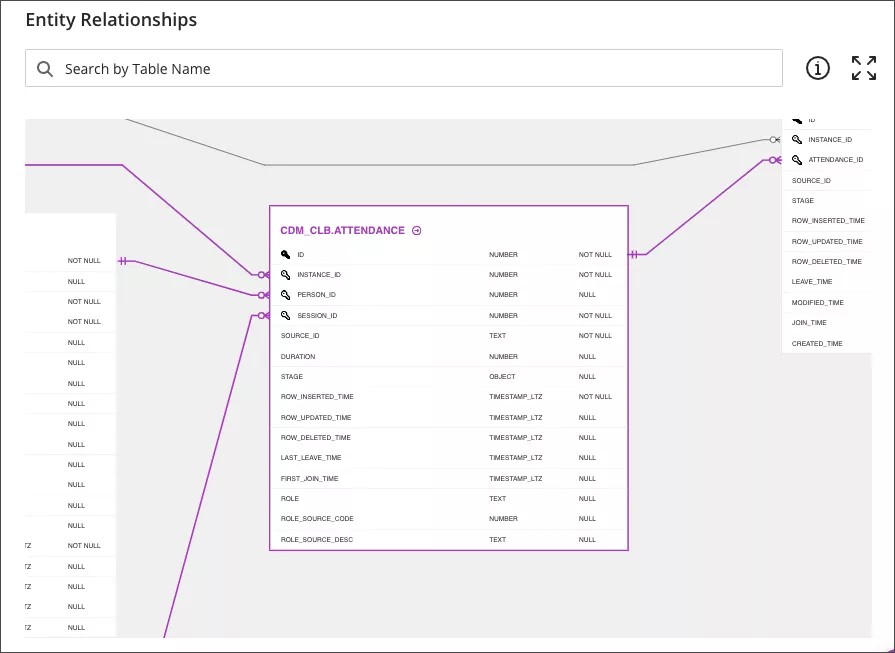
Het ERD is interactief.
Om de relaties te markeren, selecteer je een tabel of kolom om de relaties te markeren.
Om een invoerdefinitie te zien, selecteer je de link naast de tabel- of kolomnaam.

Om je weergave te vergroten, selecteer je Volledig scherm.

Om een legende van ERD-iconen te zien, beweeg je je aanwijzer over het informatie-icoon.

Gebruik de tool Zoeken om een tabel in het ERD te vinden.
Gebruik twee vingers of je muiswiel om het ERD in- of uit te zoomen.
Druk op Ctrl en selecteer het ERD om deze te verplaatsen. Op een Mac druk je op Command en selecteer je ERD.
Tip
Het ERD gebruikt de crow’s foot-notatie om de relaties te laten zien.
Lokalisatie
Je kunt de talenkiezer gebruiken om je voorkeurstaal te kiezen. Desondanks zijn er termen die op dit moment niet zijn gelokaliseerd en in het Engels blijven staan nadat je een andere taal hebt geselecteerd. De gelokaliseerde versie van deze termen zal in 2021 en 2022 op een progressieve manier worden geleverd, behalve voor de Data Dictionary-termen die met deze velden te maken hebben, die in het Engels blijven:
Beschrijving van vermelding
De kolom is Nulleerbaar
De kolom is Identiteit
Kolomgegevenstype