Rollen gebruiken om de toegang tot rapporten te beperken
Note
Deze documentatie is vertaald met behulp van AI-ondersteunde machinevertaling. Vertalingen worden geleverd 'zoals ze zijn', zonder garantie van de juistheid ervan. De Engelse versie van deze inhoud is de officiële en leidende versie.
Illuminate Reporting heeft een verscheidenheid aan rapporten die gericht zijn op institutioneel leiderschap op hoog niveau, zoals provosts, hoofden van afstandsonderwijs/online leren, decanen en leiders op het gebied van studentensucces. Om een cultuur van datagestuurde besluitvorming volledig te ondersteunen en te bevorderen, kan uw instelling andere gebruikers beperkte toegang willen geven tot bepaalde soorten rapporten.
Door meer toegang te bieden tot Illuminate Reporting in uw onderwijs- en leerbeheersstructuur, kunt u datageïnformeerde gesprekken ondersteunen zonder de noodzaak om rapportagegegevens te exporteren en te distribueren. Als gebruikers snel toegang hebben tot gegevens, kunnen ze zelfverzekerde beslissingen nemen en delegeren, feedback en samenwerking tussen rollen vergemakkelijken.
U kunt rollen gebruiken om de soorten rapporten te beperken waartoe Illuminate-gebruikers toegang hebben. Het proces voor het inschakelen van rolgebaseerde toegang is afhankelijk van uw verificatietype:
Institutionele verificatie: Rolgebaseerde toegang instellen in Blackboard Illuminate
Beheerders die institutionele authenticatie met SAML als identiteitsleverancier gebruiken, kunnen gebruikersrechten geven om in te loggen op rapportages en alleen toegang te krijgen tot gegevens van de knooppunten waarmee ze geassocieerd zijn.
Tip
Zorg ervoor dat je de Institutionele Hiërarchie (IH) en cursussen configureert voordat je rolgebaseerde toegang instelt.
Beperk toegang tot Illuminate-rapporten per rol
Selecteer Licentiebeheer in Ontwikkelaar, Instellingen.
Selecteer onder ActiesBewerken voor de gebruiker om bij te werken. Selecteer op de pagina Gebruiker bewerken onder Gebruikersrollen welke rollen u wilt toewijzen.
Beheerders: Hebben volledige toegang tot het platform, inclusief instellingen, Snowflake-toegang en leestoegang tot alle vooraf opgestelde rapporten en gegevens.
Auteurs (alleen Illuminate Premium): Kunnen aangepaste rapporten maken, hebben toegang tot Snowflake en kunnen standaard alle vooraf gemaakte rapporten en gegevens bekijken, waarbij de rechten configureerbaar zijn.
Kijkers: Hebben standaard alleen-lezen toegang tot kant-en-klare rapporten om gegevensbeveiliging te garanderen. U biedt beperkte toegang.
Opmerking
Gebruikers zonder toegewezen rollen kunnen nog steeds inloggen op Illuminate, maar ze hebben geen rechten binnen het platform. Deze gebruikers nemen geen gelicentieerde gebruikerszetel in, waardoor beheerders de licentiecapaciteit efficiënt kunnen beheren.
Selecteer onder Vooraf gebouwde rapportmachtigingen een rapportmachtiging om aan de gebruiker toe te wijzen en selecteer Toevoegen. Zie Vooraf ingestelde rapportmachtigingen voor instellingsverificatie voor een beschrijving van elke machtiging.
Tip
Je kunt meer dan één rapportmachtiging voor een gebruiker selecteren om een persoonlijkere ervaring te creëren.
Kies onder Institutionele hiërarchie de knooppunten die overeenkomen met de institutionele niveaus waartoe de gebruiker toegang heeft. Je kunt elke node uitbreiden om zijn kinderen te bekijken.
Selecteer Wijzigingen opslaan.
Belangrijk
Wacht een nacht tot de machtigingen zijn toegepast.
Opmerking
Wanneer rolgebaseerde toegang wordt toegewezen aan een gebruiker, verschijnen hun rapporten aanvankelijk ongefilterd en zonder gegevens vanwege de beperkte toegang van de gebruiker. De gebruiker moet zijn hiërarchieniveaus selecteren om de rapporten te vullen met informatie op basis van zijn toegangsrechten.
Vooraf ingestelde rapportmachtigingen voor instellingsverificatie
Elke toestemming biedt specifieke toegangsniveaus tot rapporten:
Machtigingen | Beschrijving |
|---|---|
Toonaangevende rapporten - Beperkte data | Toegang tot alle toonaangevende rapporten en gegevens wordt beperkt door machtigingen die aan de gebruiker zijn toegekend door de hiërarchie van de instelling. |
Leerrapporten - Beperkte gegevens | Toegang tot alle leerrapporten en gegevens wordt beperkt door machtigingen die aan de gebruiker zijn toegekend door de instellingshiërarchie. |
Onderwijsrapporten- Gegevens beperkt | Toegang tot alle onderwijsrapporten en -gegevens wordt beperkt door machtigingen die aan de gebruiker zijn toegekend door de hiërarchie van de instelling. |
Alle rapporten - Gegevens onbeperkt | Toegang tot alle rapporten en data |
Alle rapporten - Gegevens beperkt | Toegang tot alle rapporten en gegevens wordt beperkt door machtigingen die aan de gebruiker zijn toegekend via de instellingshiërarchie |
Verificatie: Rolgebaseerde toegang instellen in Blackboard LMS
Als uw instelling instellingsverificatie niet heeft ingeschakeld en in plaats daarvan Blackboard gebruikt als identiteitsleverancier voor Illuminate, dan kunt u gebruikersrechten geven om in te loggen op rapportages en alleen toegang te krijgen tot gegevens van de nodes waaraan ze gekoppeld zijn.
Deze methode omvat twee processen:
Zorg ervoor dat het rapport al is ingesteld om beperkte gebruikers te ondersteunen. (Bekijk de bovenstaande tabel met ondersteunde rapporten).
Voeg de rol Data - Restricted toe aan een bestaande gebruiker:
Tip
Zorg ervoor dat je de institutionele hiërarchie (IH) en cursussen configureert voordat je rolgebaseerde toegang tot rapporten instelt.
De rol Gegevensbeperking toevoegen aan een gebruiker in Illuminate
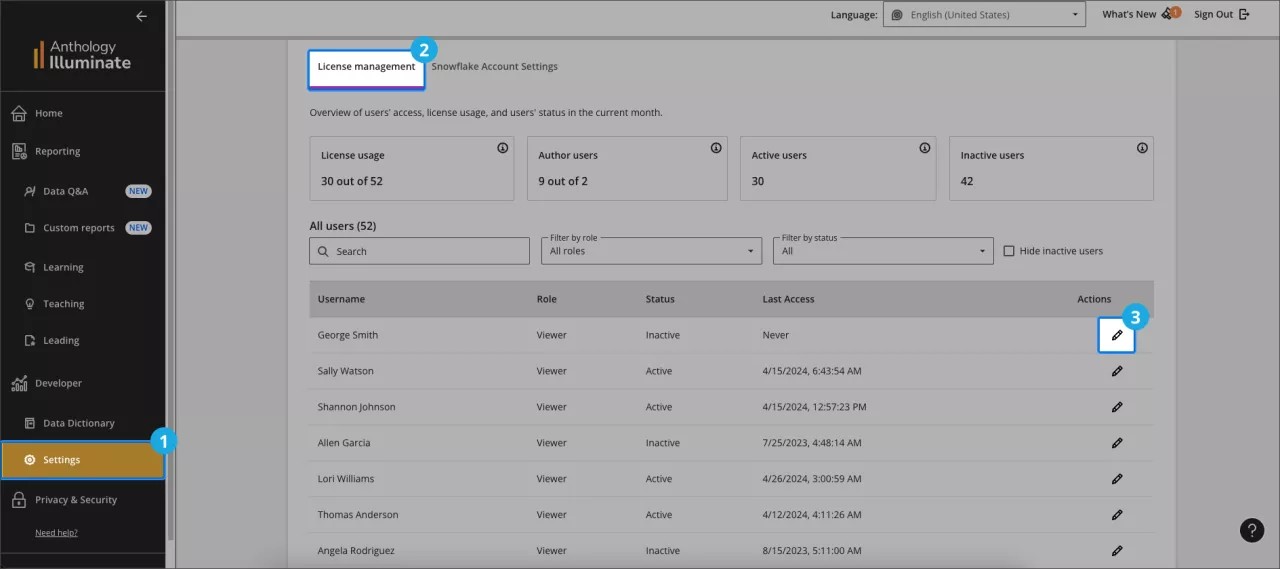
Selecteer Instellingen in Illuminate.
Selecteer het tabblad Licentiebeheer en zoek naar de gebruikerslijst.
Selecteer Bewerken in de kolom Acties voor de gebruiker die u wilt wijzigen.
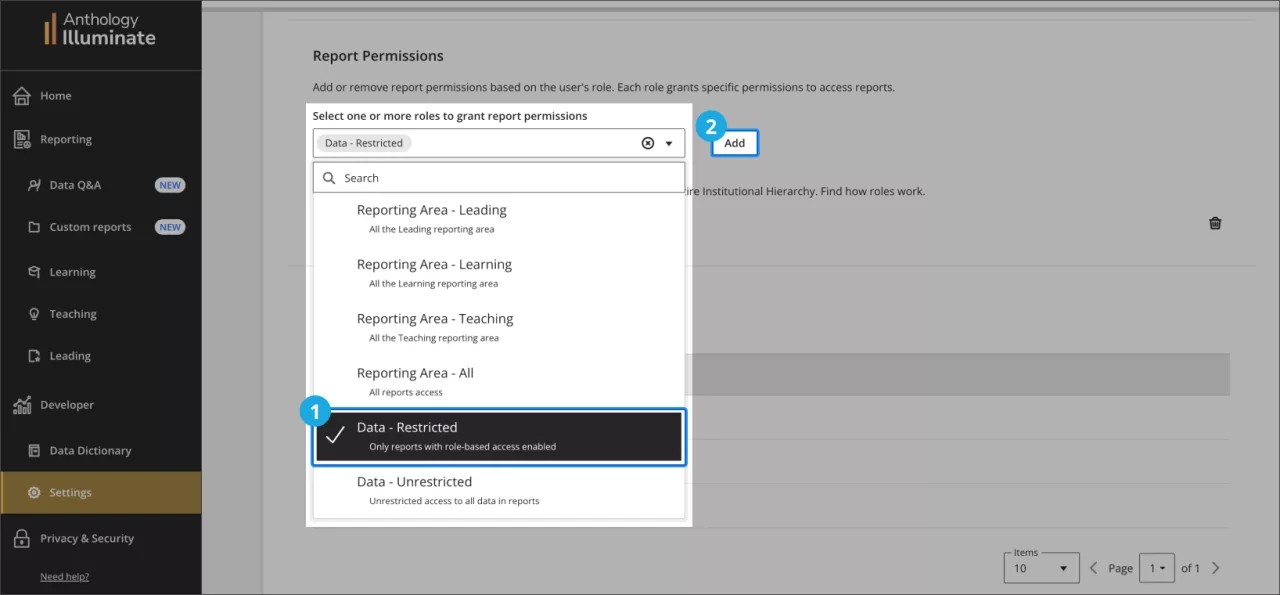
Ga op de pagina Gebruiker bewerken naar de sectie Rapportmachtigingen en selecteer de optie Gegevens – Beperkt in het vervolgkeuzemenu. Selecteer vervolgens Voeg toe.
Toegang instellen op niveaus van de instellingshiërarchie in Blackboard LMS
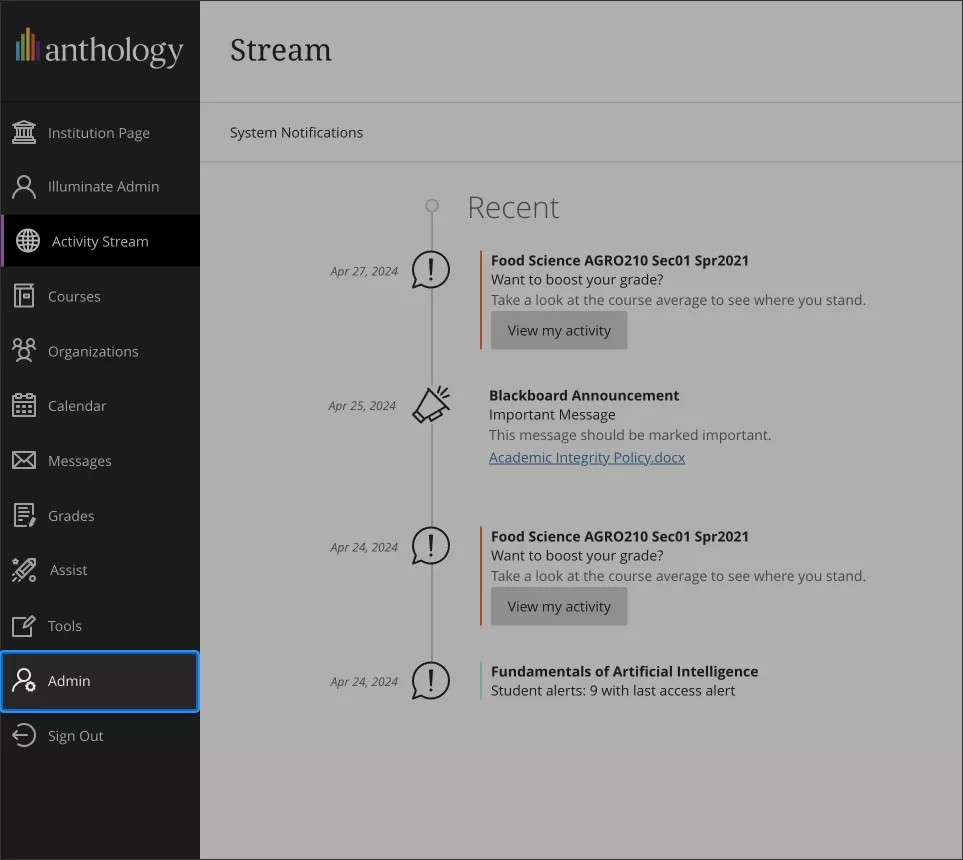
Ga in Blackboard LMS naar het paneel Beheerder.
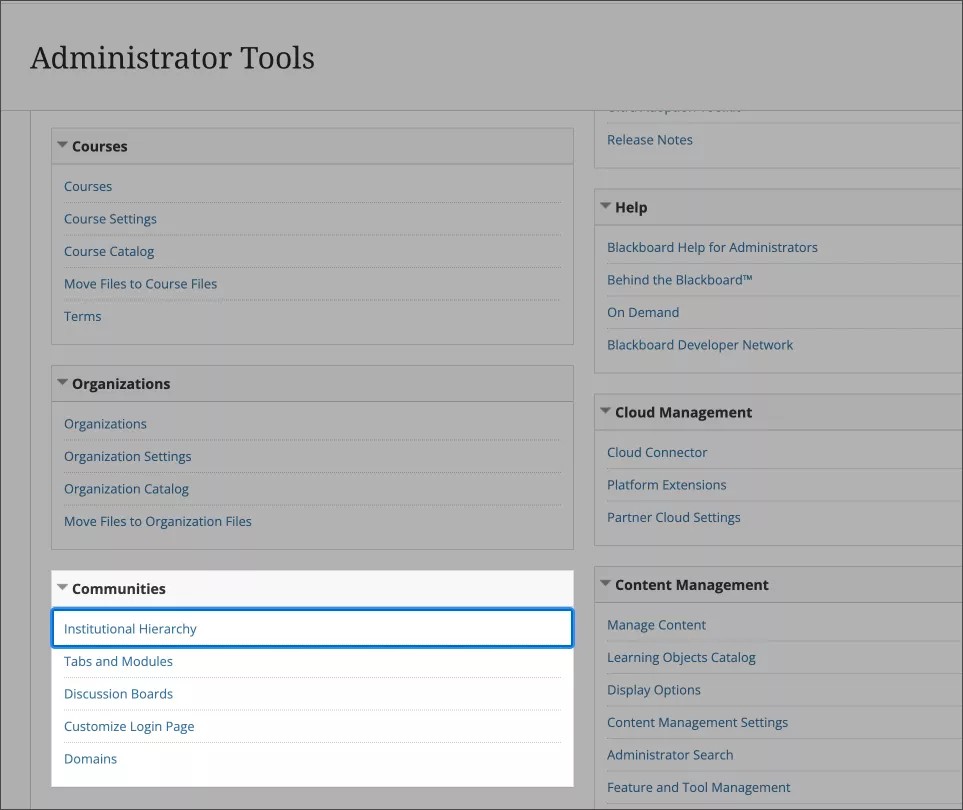
Kies onder Community'sInstellingshiërarchie.
Navigeer door de instellingshiërarchie en kies de knooppunten en onderliggende knooppunten waaraan je de gebruiker toegang wilt verlenen.
Wanneer je toegang instelt, is het belangrijk om zorgvuldig het niveau te kiezen dat je aan elke gebruiker toewijst. Houd er rekening mee dat gebruikers informatie kunnen raadplegen vanaf hun toegewezen niveau en alle niveaus daaronder, maar niet vanuit niveaus op hetzelfde niveau of hoger.
Beschouw dit voorbeeld:
Instellingsniveau 1 - A
Instellingsniveau 2 - B
Instellingsniveau 3 - C
Instellingsniveau 4 - D
Instellingsniveau 4 - E
Als je in deze structuur Gebruiker1 toegang verleent tot Instellingsniveau 3 - C, dan krijgt de gebruiker ook toegang tot gegevens van zowel Instellingsniveau 4 - D en Instellingsniveau 4 - E. Dit komt doordat niveaus 4 - D en 4 - E genest zijn onder Niveau 3 - C en de toegangsrechten zich uitbreiden tot de lagere niveaus.
Als je echter Gebruiker2 alleen toegang verleent aan Instellingsniveau 4 - D, dan heeft de gebruiker geen toegang tot gegevens van Instellingsniveau 4 - E. Toegang op niveau 4 - D is alleen beperkt tot dat niveau en bevat geen knooppunten van hetzelfde niveau of op hogere niveaus.
Zodra je het gewenste knooppunt hebt geselecteerd, ga je naar Beheerders en selecteer je Beheerder toevoegen.
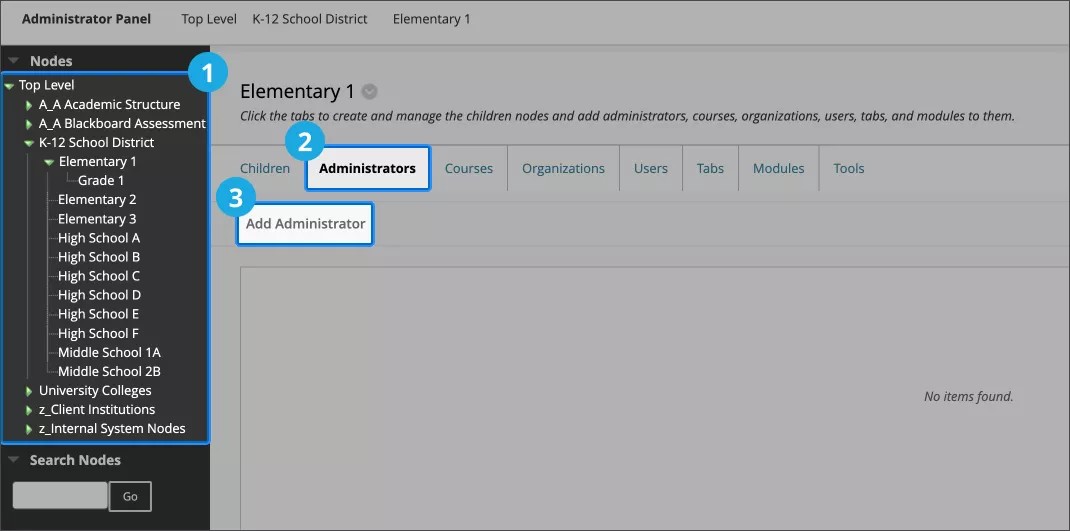
Ga naar het scherm Beheerders toevoegen:
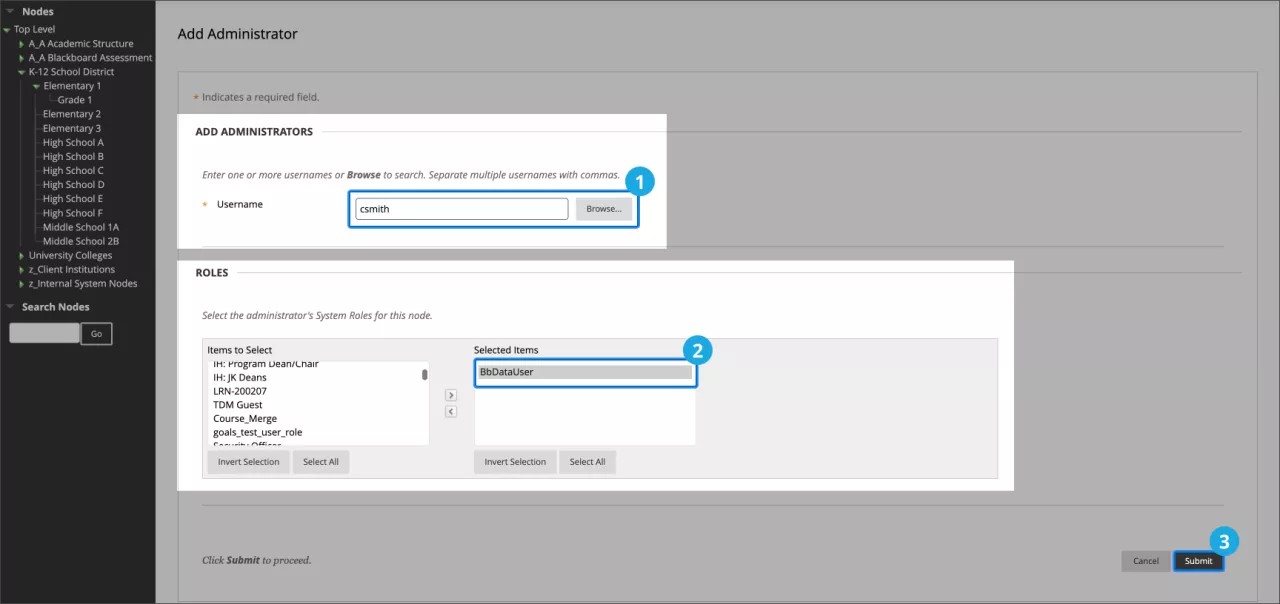
Als je de gebruikersnaam weet die je wilt toevoegen als beheerder, voer deze dan in het veld Gebruikersnaam in.
Selecteer anders de knop Bladeren en zoek op velden zoals Naam, E-mailadres of Systeemrol. Selecteer alle relevante resultaten en klik op Verzenden.
Selecteer in de sectie Rollen de systeemrol van de beheerder voor gebruik in het cluster.
Belangrijk
De specifieke rol is niet relevant voor gecompartimenteerde rapporten in Illuminate, maar heeft wel invloed op de rechten van de gebruiker binnen het knooppunt in Blackboard LMS.
Je kunt de koppeling te allen tijde wijzigen door de knooppuntbeheerderskoppelingen te wijzigen of de toegang volledig in te trekken door de rol/groep van instellingsverificatie van de gebruiker te verwijderen of het SSO-account uit te schakelen.
Selecteer Verzenden.
Waarschuwing
Wacht een nacht tot de regels worden toegepast.
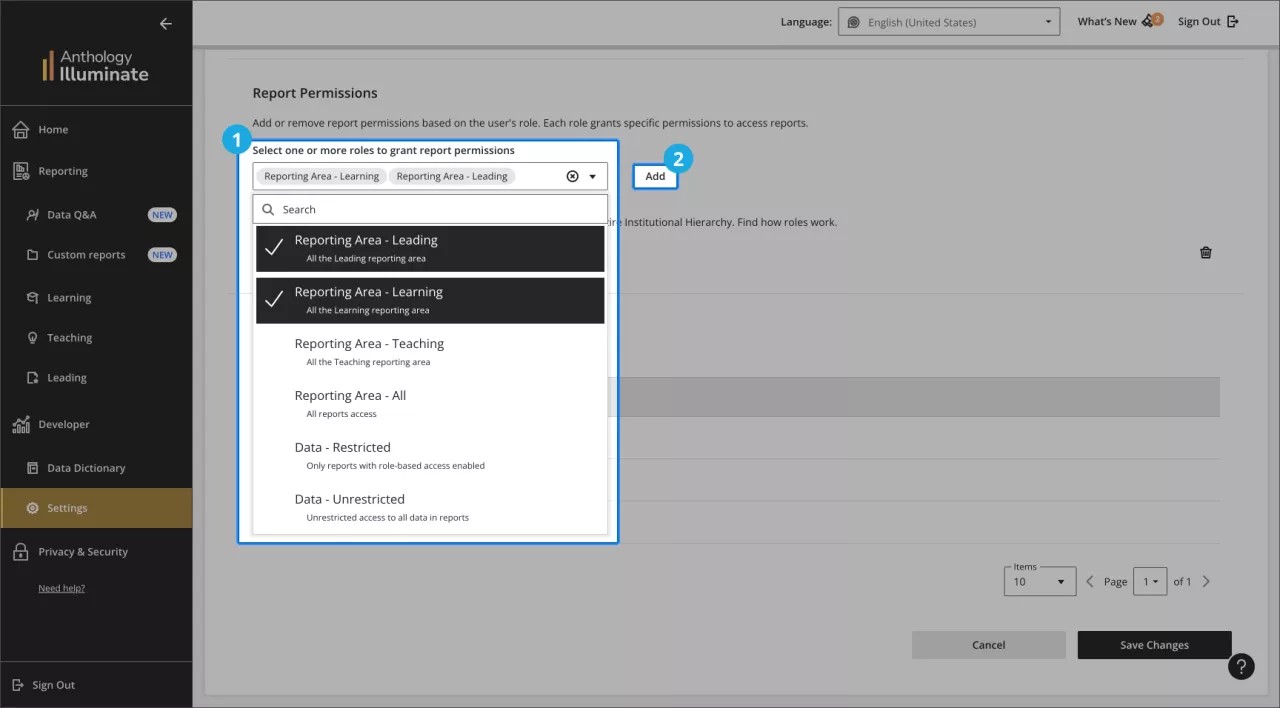
Rapportmachtigingen voor ingebouwde verificatie
Tip
Je kunt meer dan één rapportmachtiging voor een gebruiker selecteren om een persoonlijkere ervaring te creëren.
Elke rol biedt specifieke toegangsniveaus tot rapporten:
Gebruikersrol | Machtigingen |
|---|---|
Rapporteringsgebied - Beheren | Toegang tot alle belangrijke rapporten |
Rapportagegebied - leren | Toegang tot alle leerrapporten |
Rapportagegebied - Leren | Toegang tot alle onderwijsrapporten |
Rapportagegebied - Alle | Toegang tot alle rapporten |
Gegevens - beperkt | Toegang tot gegevens wordt beperkt door machtigingen die via de instellinghiërarchie aan de gebruiker zijn verleend |
Data - onbeperkt | Toegang tot alle gegevens in alle rapporten die beschikbaar zijn voor de gebruiker. |
Rapportmachtigingen verwijderen van een Illuminate gebruiker
Van Instellingen.
Selecteer het tabblad Licentiebeheer en zoek naar de gebruikerslijst.
Selecteer de Bewerken naast de gebruiker die je wilt wijzigen.
Als je machtigingen wilt toewijzen voor rapporten, ga je naar de sectie Rapportmachtigingen, selecteer je een of meer rollen en klik je op Toevoegen.
Rapporten die op rollen gebaseerde toegang ondersteunen
Controleer deze tabel voordat je rolgebaseerde toegang instelt om er zeker van te zijn dat het rapport wordt ondersteund.
Gebied | Rapport | Status |
|---|---|---|
Leren | Studentbetrokkenheid | Ondersteund |
Leren | Prestaties en cijfers van studenten | Ondersteund |
Leren | Sociale en samenwerkingsbetrokkenheid | Ondersteund |
Leren | Studentenoverzicht | Ondersteund |
Onderwijzen | Instructiepraktijken | Ondersteund |
Onderwijzen | Beoordeling en cijfers | Ondersteund |
Onderwijzen | Cursusoverzicht | Ondersteund |
Leidinggeven | Gebruik van leermiddelen | Ondersteund |
Leidinggeven | Collaborate sessie-activiteiten | Ondersteund |
Leidinggeven | Gebruik van Leerplatform | Werk in uitvoering |
Leidinggeven | Cursusbeheer | Ondersteund |